
Napojenie Mergado MCP do ChatGPT desktop app#
Aplikácia ChatGPT Desktop umožňuje okrem bežného chatu využívať aj externé MCP servery. Vďaka podpore MCP serverov môže ChatGPT bezpečne pracovať priamo s vaším účtom v Mergade a využívať jeho nástroje. ChatGPT desktop app si môžete stiahnuť tu: https://chatgpt.com/work/
Info: Pripravujeme aj oficiálny plugin Mergado pre webovú verziu ChatGPT. Do jeho schválenia je možné využívať desktopovú aplikáciu ChatGPT s podporou MCP serverov.
Tip: Aplikácia ChatGPT desktop app je aktuálne dostupná pre Windows a macOS. Ak používate Linux, môžete sa prihlásiť do poradovníka na stránke https://openai.com/form/chatgpt-app/.
Údaje na pripojenie#
| Údaj | Hodnota |
|---|---|
| MCP Server URL | https://mcp.mergado.com |
| Autentizácia | OAuth (ChatGPT ju rozpozná automaticky, žiadny token nezadávate) |
Postup#
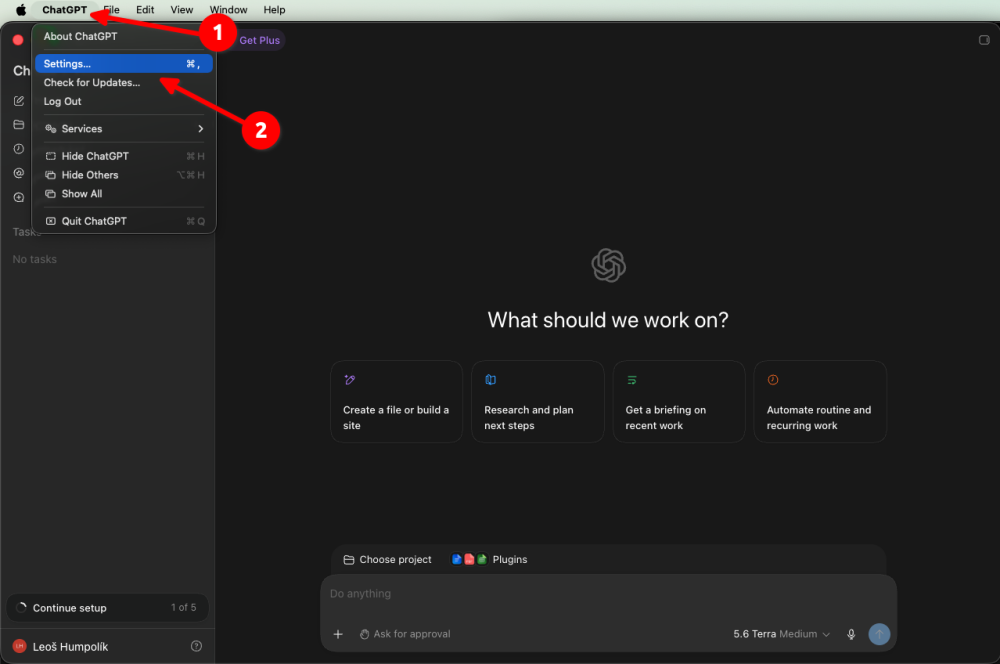
1. Pridajte MCP server#
Otvorte nastavenia aplikácie: ChatGPT → Settings…
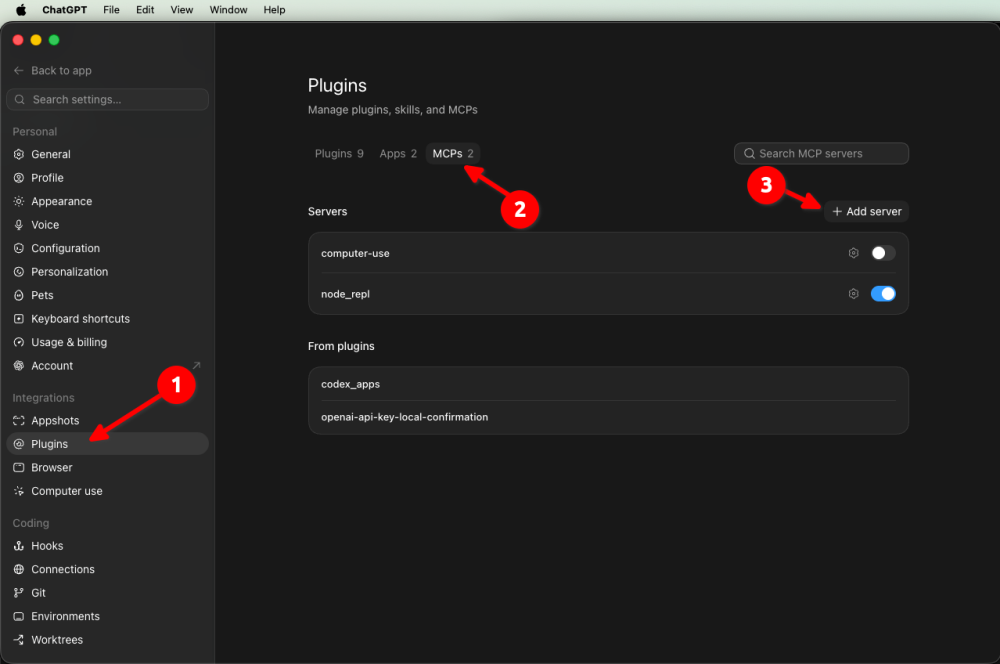
2. Pridajte nový MCP server#
V nastaveniach otvorte sekciu Plugins → MCPs a kliknite na + Add server.
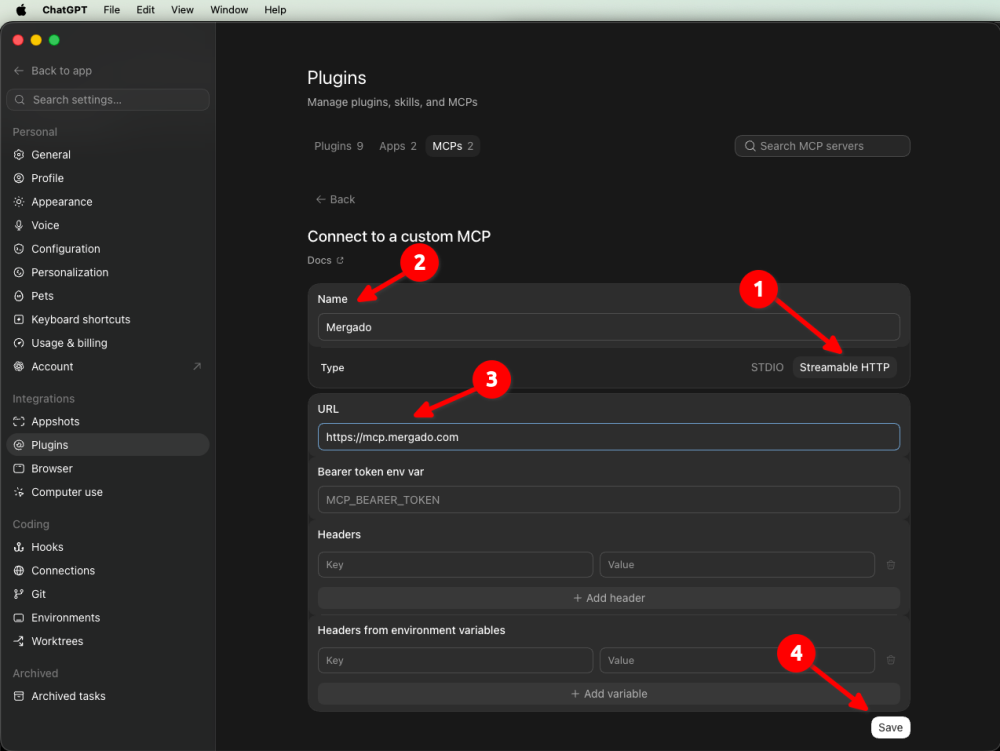
3. Vyplňte parametre MCP servera#
| Pole | Hodnota |
|---|---|
| Type | Streamable HTTP |
| Name | Mergado |
| URL | https://mcp.mergado.com |
Kliknite na Save.
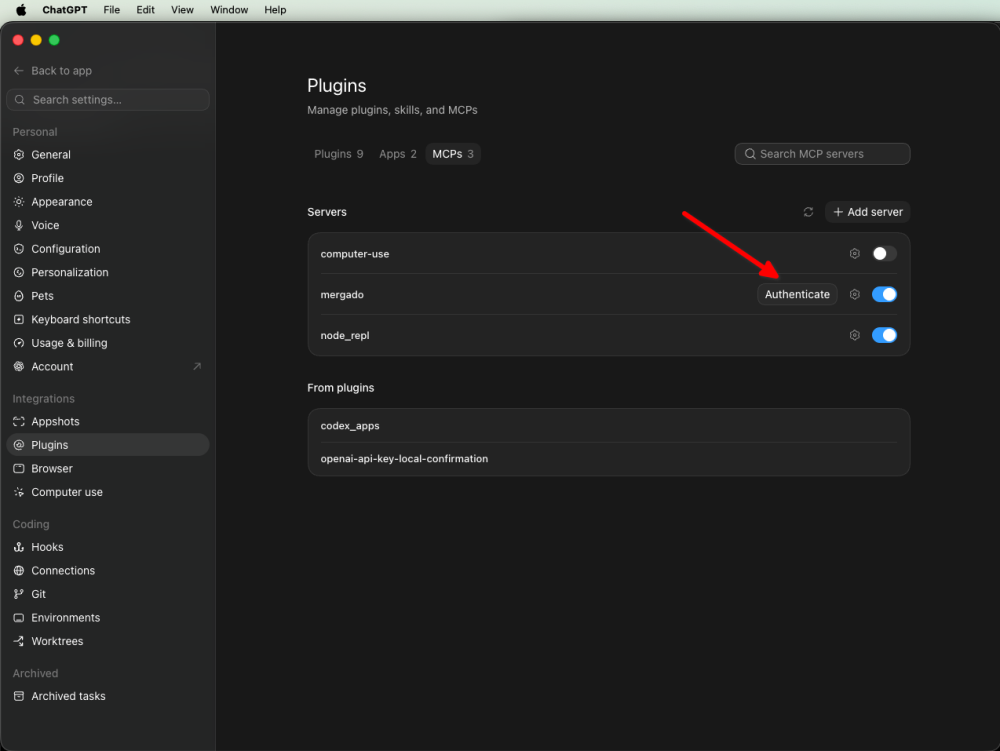
4. Kliknite na Authenticate#
Tým zahájite autorizáciu aplikácie.
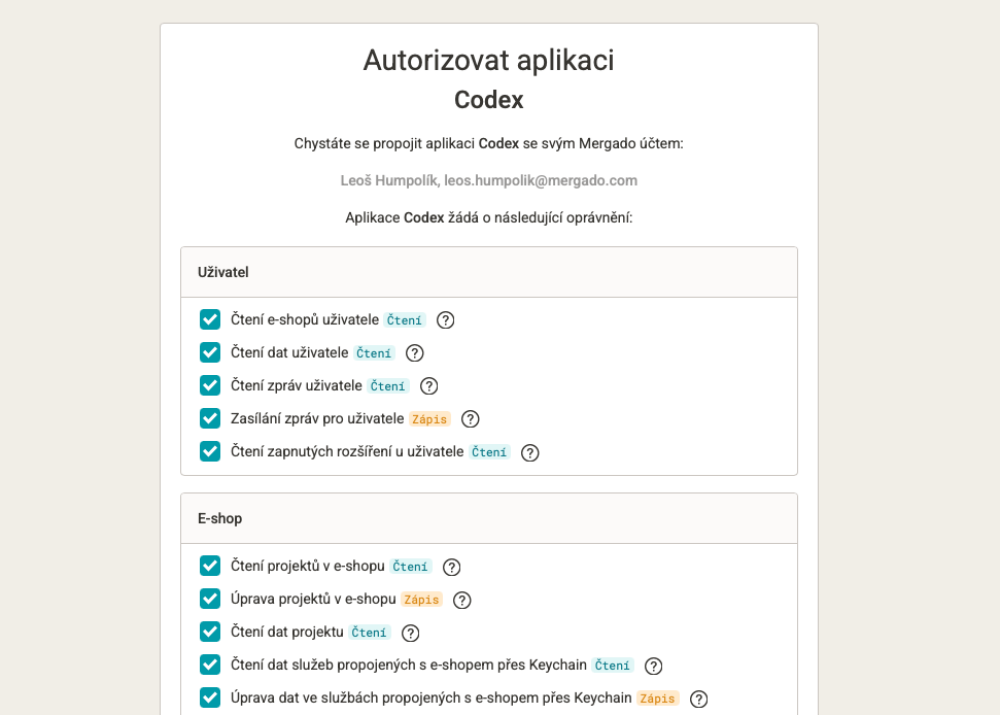
5. Autorizujte aplikáciu v rámci Mergada#
- Ak nie ste prihlásení, vyzve vás Mergado na prihlásenie.
- Otvorí sa autorizačná stránka Mergada.
- Skontrolujte požadované oprávnenia a kliknite na Povoliť.
- Udeľujte iba oprávnenia, ktoré skutočne potrebujete. Rozsah toho, čo môže ChatGPT v Mergade robiť, zodpovedá udeleným oprávneniam.
6. Otestujte spojenie#
Otvorte nový chat a skúste napríklad:
Vypíš dostupné nástroje Mergado MCP.
alebo
List available tools.
Ak sa zobrazia nástroje Mergado, je pripojenie úspešne dokončené a môžete začať využívať všetky dostupné funkcie Mergado MCP.
Napríklad:
Spusti audit feedu na projekte XY a zhrň, čo je potrebné opraviť.