
Import objednávok do systému POHODA#
Potrebujete dostať svoje objednávky z marketplaces do systému POHODA? Mergado Marketplaces vám novo vygeneruje feed s novými objednávkami, pomocou ktorého si ich môžete do POHODY naimportovať. V tomto návode vám vysvetlíme všetko krok za krokom:
📝 Poznámky na úvod:
- Pri Allegro ID objednávky sa do feedu zapíše iba prvých 30 znakov z dôvodu obmedzenia na strane POHODY
- POHODA si sama stráži, aby nedošlo k duplicitnému importu objednávky
- Importujú sa iba objednávky v stave “Neodesláno”
Nastavenie v Mergado Marketplaces#
- V sekcii “Napojenia” kliknite na logo POHODA a následne vyplňte tieto údaje:
- IČO spoločnosti: IČO firmy sa musí zhodovať s IČO nastaveným v účtovnej jednotke systému POHODA.
- Autorizácia: vyplňte používateľské meno a heslo na zabezpečenie objednávkového feedu. Tieto údaje si dôkladne uložte, keďže ich následne bude potrebné zadať do systému POHODA.
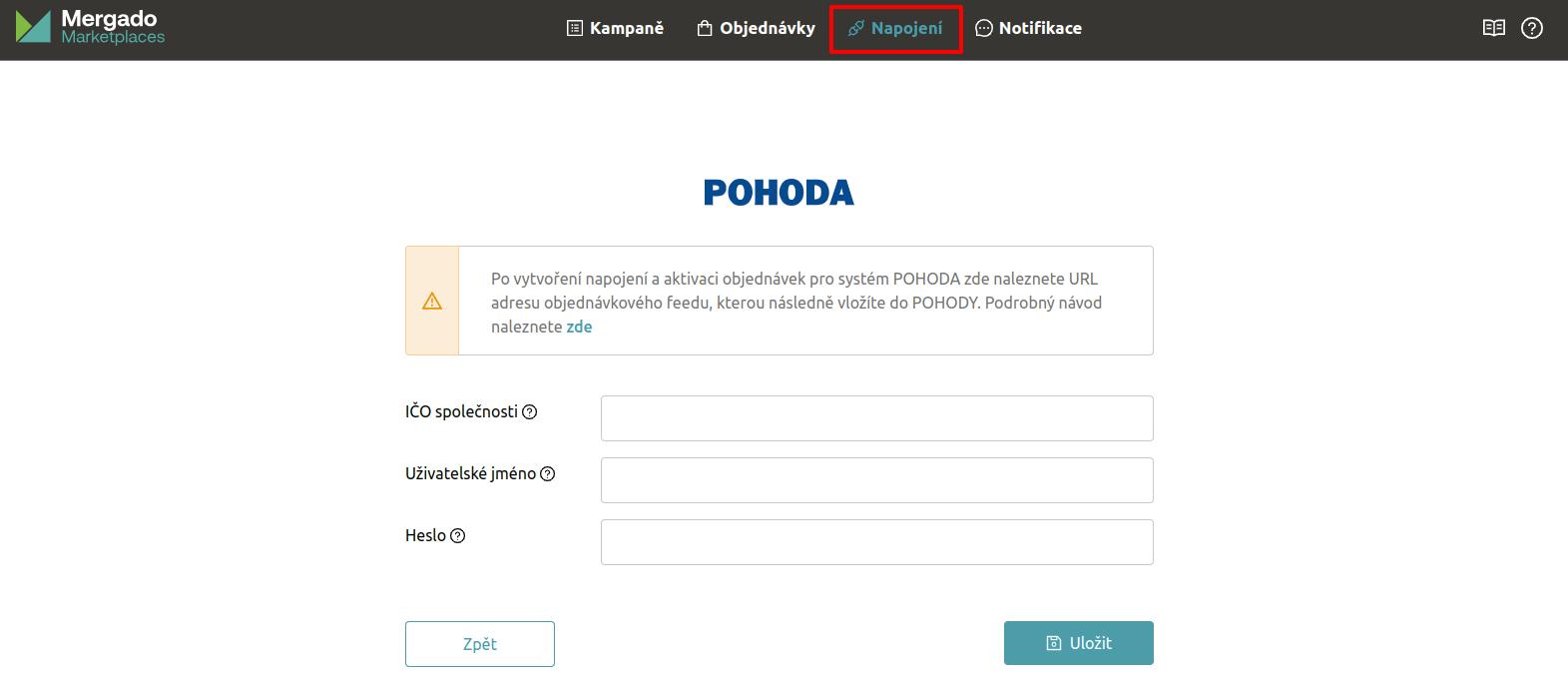
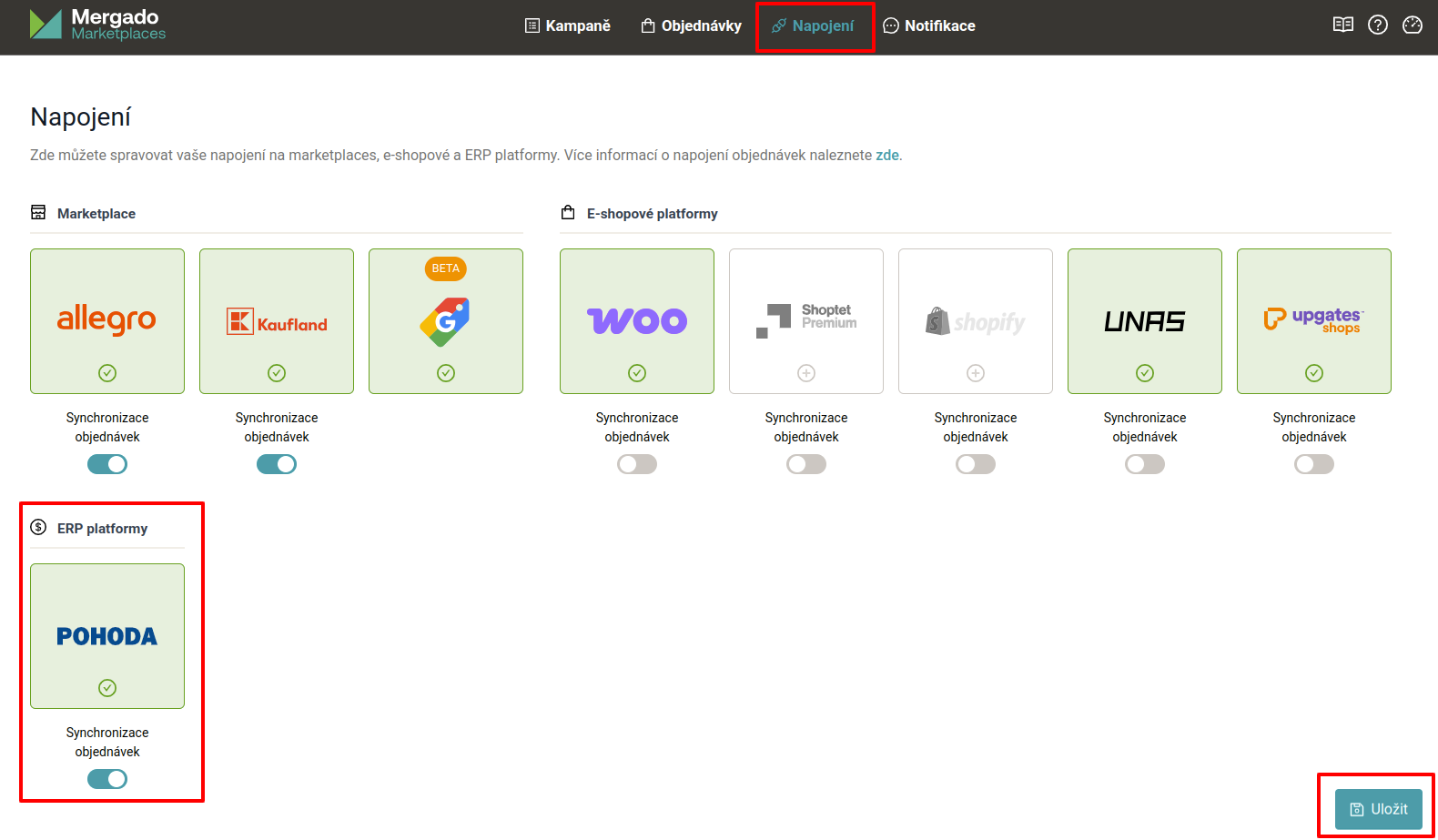
- Po úspešnom uložení prejdite na prehľad napojení a aktivujte možnosť “Synchronizácia objednávok” pre systém POHODA a marketplaces, z ktorých chcete sťahovať objednávky, a zmeny uložte.
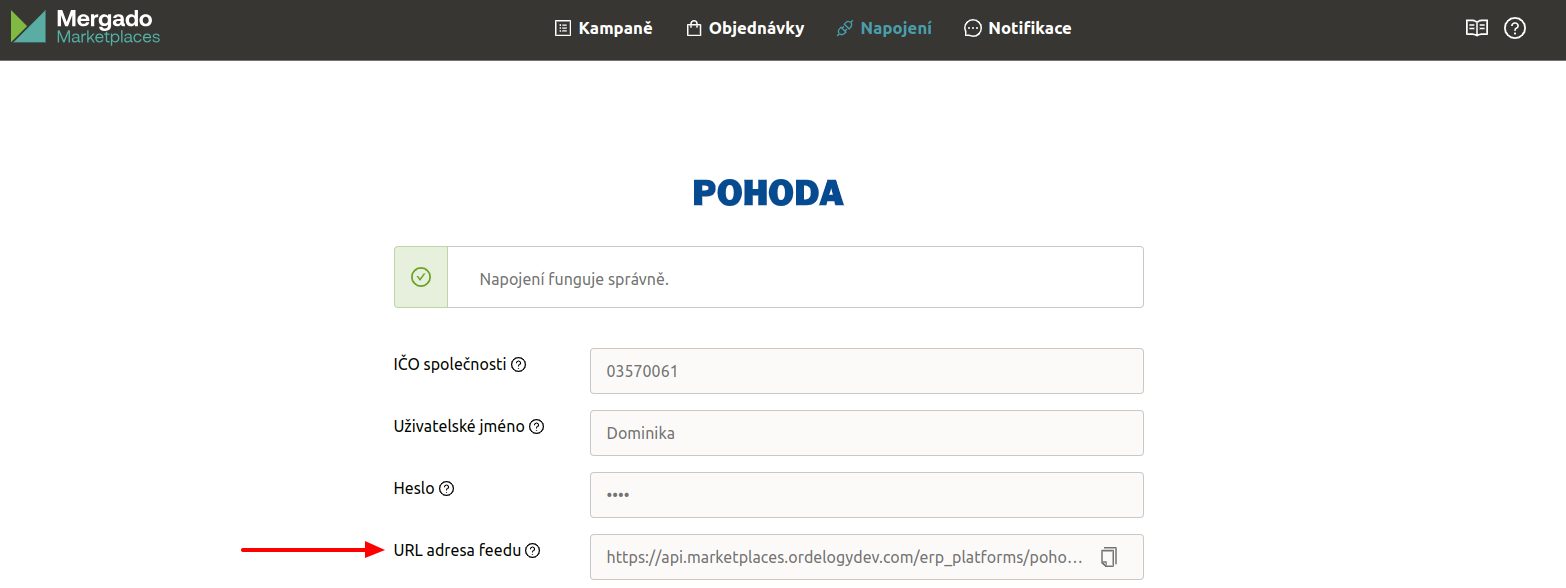
- Potom sa môžete vrátiť späť do detailu napojenia systému POHODA v sekcii ‘Napojenia’, kde nájdete URL adresu objednávkového feedu, ktorú podľa návodu nižšie vložíte do systému POHODA.
Párovanie platieb a dopravcov#
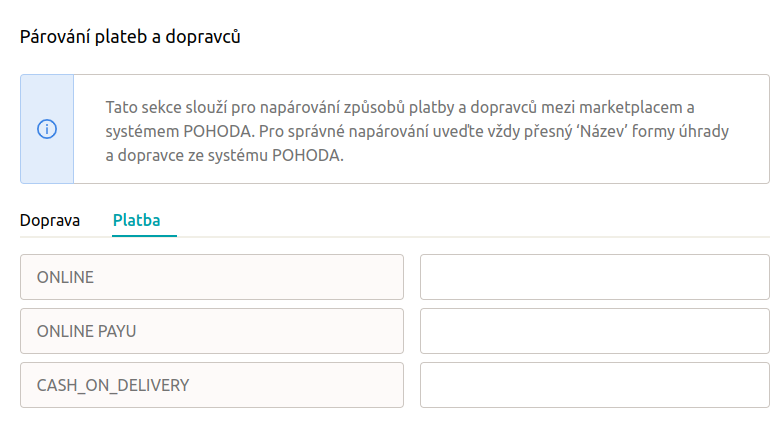
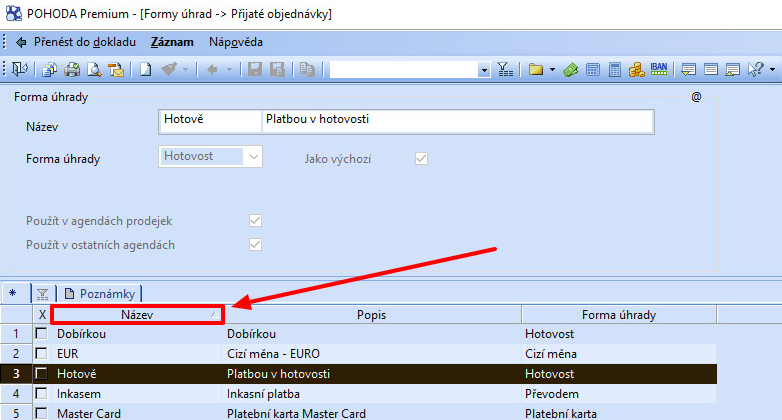
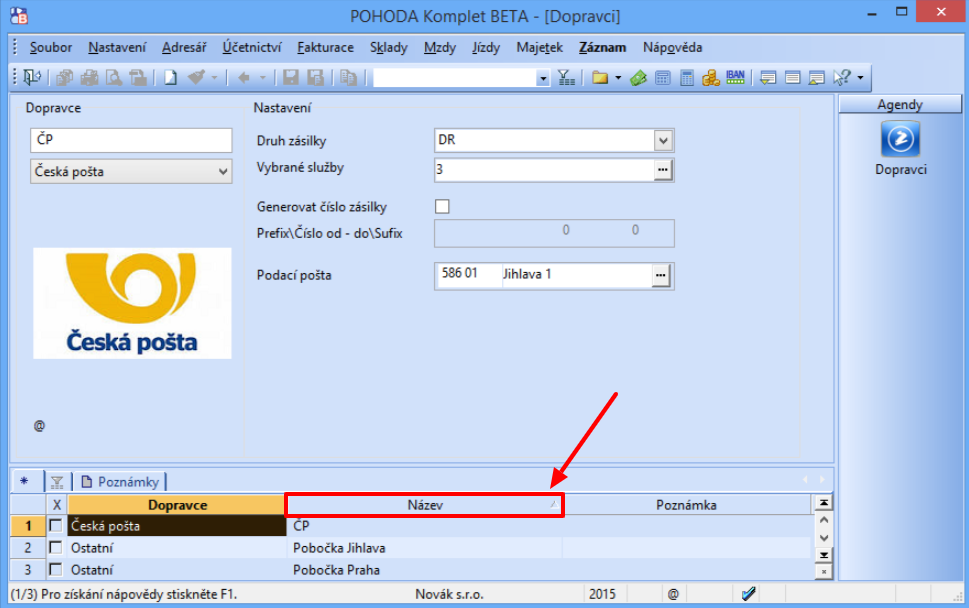
Platby aj dopravcovia sa párujú podľa poľa ‘Název’. Názov uvedený v Mergado Marketplaces a v systéme POHODA musí byť celkom totožný, aby sa platby a dopravcovia správne napárovali.
V sekcii párovania platieb a dopravcov v Mergado Marketplaces uvidíte vždy iba tie hodnoty, ktoré sa objavili pri vašich objednávkach v stave “Neodesláno”:
💡 Odporúčame nechať export objednávok zapnutý aspoň týždeň a potom napárovať platobné metódy a dopravcov. Zároveň odporúčame pravidelne túto sekciu kontrolovať, či sa neobjavila nová platobná metóda či dopravca, ktoré by bolo treba napárovať.
⚠️ Ak sa objaví objednávka s neznámou metódou platby či dopravcom (údaj ešte nie je napárovaný), tak sa objednávka do feedu zapíše, ale dopravca sa do systému POHODA nezapíše a platba sa automaticky nastaví ako “Příkazem”.
Sadzby DPH pri položkách v objednávke#
Ak dostaneme pri objednávke z marketplace sadzbu DPH pre objednaný tovar, zobrazíme danú sadzbu tiež v objednávkovom feede. Vo feede uvedieme hodnotu sadzby pre danú krajinu a k tomu príznak high či low (napr. <ord:rateVAT value="21.0">high</ord:rateVAT>) podľa toho, či ide o štandardnú alebo zníženú sadzbu pre konkrétnu krajinu. Skontrolujte si teda, že máte správne nastavené sadzby DPH vo vašej POHODA administrácii.
Ak nemáte pri objednávkach uvedenú sadzbu DPH, stačí si v nastavení kampane pre jednotlivé marketplaces sadzbu DPH zvoliť buď jednotne, alebo ju napárovať na element z feedu.
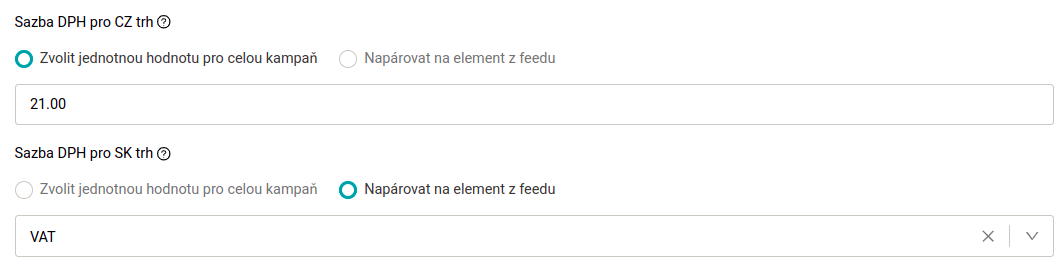
Ak pri tovare v objednávke nedostaneme sadzbu DPH, zapíše sa do objednávkového feedu tovar bez sadzby DPH.
Základné nastavenie v systéme POHODA#
V POHODA účtovnej jednotke zvoľte ‘Nastavení → Internetové obchody → Nastavení internetových obchodů’:

- Internetový obchod: vyberte ‘Obecný internetový obchod’
- Záložka ‘Obecné’: vyplňte aspoň “Název obchodu” (napr. doména e-shopu)

- Záložka ‘Nastavení’: zaškrtnite ‘Maximální doba odpovědi [s]’ a zvýšte číslo napr. na cca 120 (pri priemernom počte objednávok)

- Záložka ‘WEB klient’: zaškrtnite ‘Webová služba vyžaduje ověření’ a vyplňte ‘Uživatelské jméno’ a ‘Heslo’, ktoré ste vyplnili v Mergado Marketplaces

- Záložka ‘Import’: Do ‘URL pro Objednávky’ vložte URL adresu feedu skopírovanú z Mergado Marketplaces

Nezabudnite zmenené údaje uložiť!
⚠️ Ak predávate cez marketplaces na zahraničných trhoviskách, je potrebné mať v systéme POHODA povolené zahraničné meny. Návod nájdete tu.
Jednorazový import objednávok#
- V POHODA účtovnej jednotke zvoľte ‘Soubor → Datová komunikace → Internetové obchodování’.

- Zvoľte internetový obchod a možnosť ‘Stáhnout z internetu’:


- Zakliknite ‘Přijaté objednávky’ → ‘všechny’ (všetky objednávky z Mergado Marketplaces v stave ’neodesláno’):


- Kliknutím na ‘Další’ spustíte prenos → ak prebehol prenos v poriadku, zobrazí sa ‘Stav: OK’:


⚠️ Ak došlo pri importe k chybe, alebo napríklad nebol import kompletný, zobrazí sa v okne tiež odkaz na súbor. Tento súbor si stiahnite a následne nám dokument s názvom “responseStatePohoda_XYZ” zašlite na support, aby sme zistili príčinu problému.
- V sekcii ‘Fakturace → Přijaté objednávky’ vidíte naimportované objednávky:

Automatický import objednávok#
Pri verzii POHODA E1 možno nastaviť import objednávok ako automatickú úlohu. Nastavenie je možné vykonať nasledujúcim spôsobom:
- V systéme POHODA prejdite do ‘Nastavení – Internetové obchody – Nastavení internetových obchodů’:
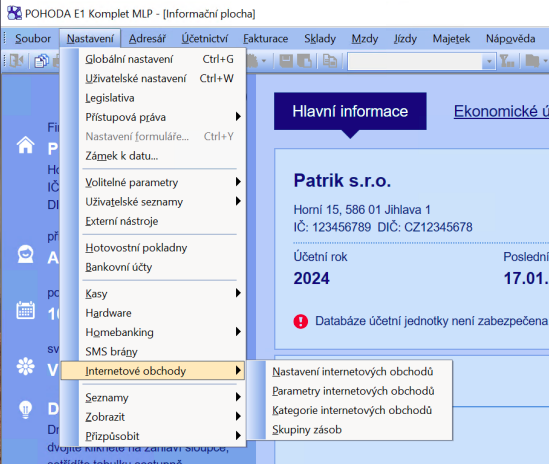
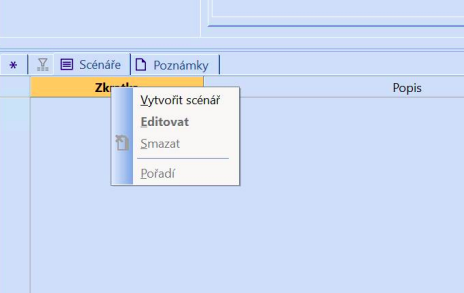
- Tu kliknite na ‘Scénáře’ a potom pravým kliknutím na ‘Zkratka’ dáte ‘Vytvořit scénář’:
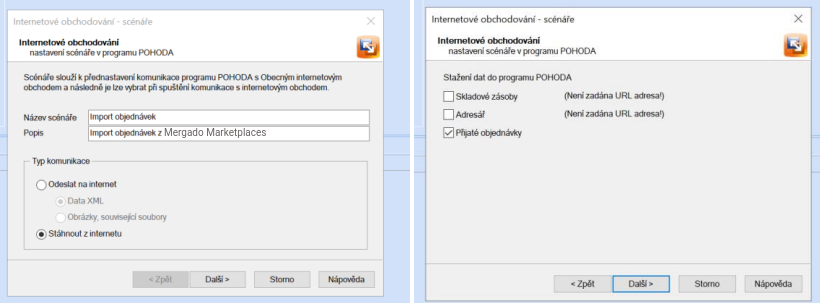
- V nastavení scenára si vyberiete názov a jeho popis, potom si vyberiete činnosť, ktorú tento scenár má robiť. Na záver scenár uložte.
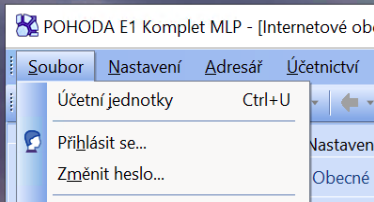
- Ďalším krokom je vytvorenie automatických úloh. Kliknite na ‘Soubor → Účetní jednotky’, kde zakliknete svoju účtovnú jednotku, pre ktorú sa budú úlohy robiť.
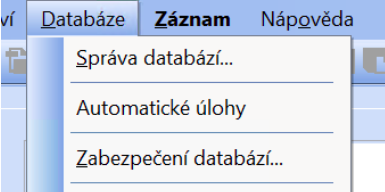
- V menu zvoľte ‘Databáze’ → ‘Automatické úlohy’:
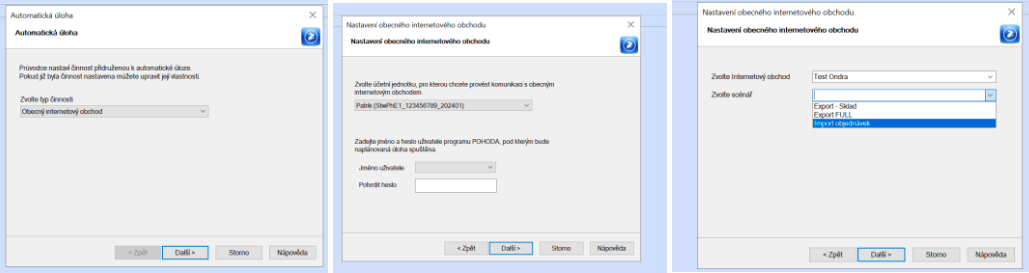
- Prvým nastavením bude nastavenie činnosti. Tu vyberiete obecný internetový obchod, účtovnú jednotku, používateľa a heslo, ak je potrebné, o aký internetový obchod ide a aký scenár chcete nastavovať.
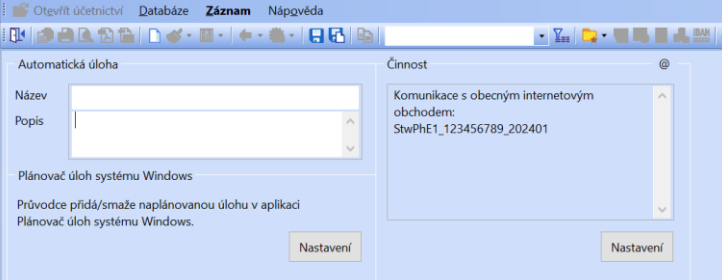
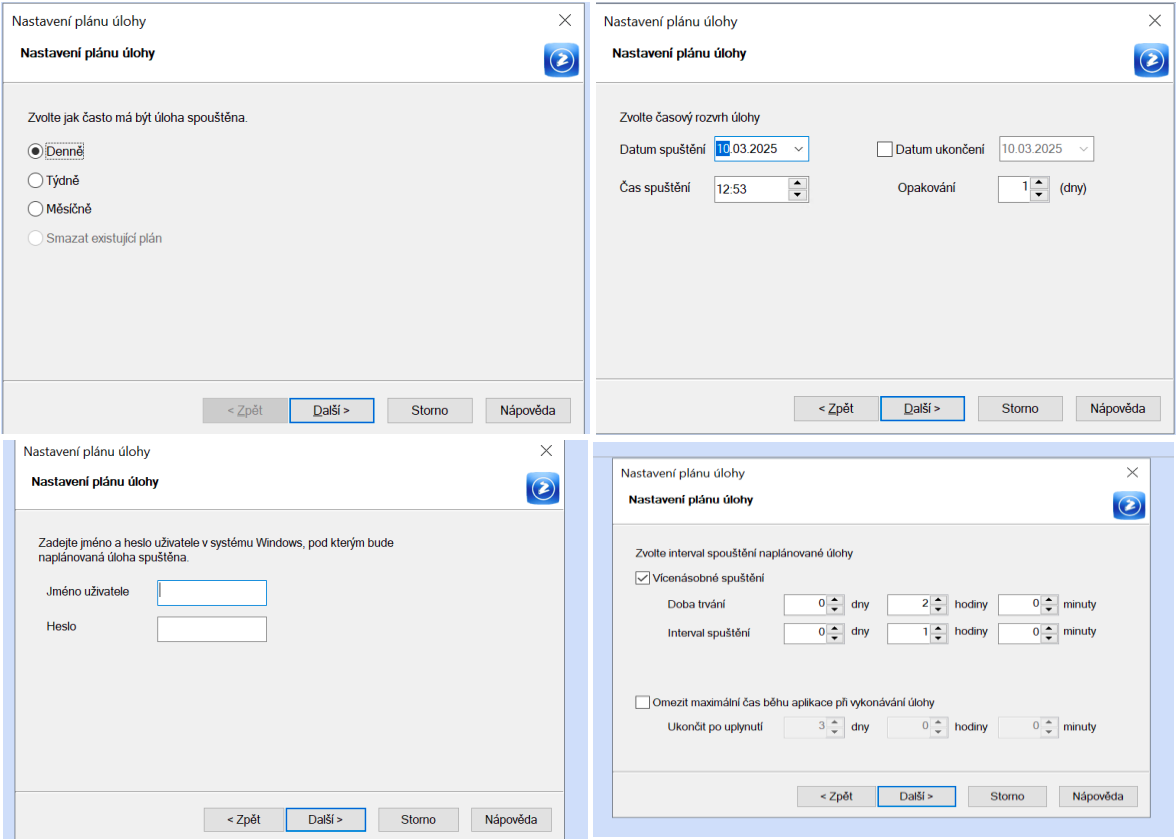
- V poli ‘Automatická úloha’ potom nastavíte názov a popis danej úlohy a dáte nastavenie plánovača. Vyberiete početnosť, čas prvého spustenia a jeho opakovania, najdlhším obdobím, ktoré je možné nastaviť, je 1 rok.
ℹ️ Ak narazíte na problémy alebo budete mať nápad na zlepšenie, dajte vedieť na support mergado@mergado.cz alebo tu na fóre. Ďakujeme!