
Chat#
Chat je hlavná pracovná plocha Mergado Marketing Buddy. Píšete sem zadanie, AI odpovedá a podľa zapnutých nástrojov sama siahne do webu, do vašich dokumentov, do Mergada alebo do ďalších pripojených služieb.
Rozloženie stránky#
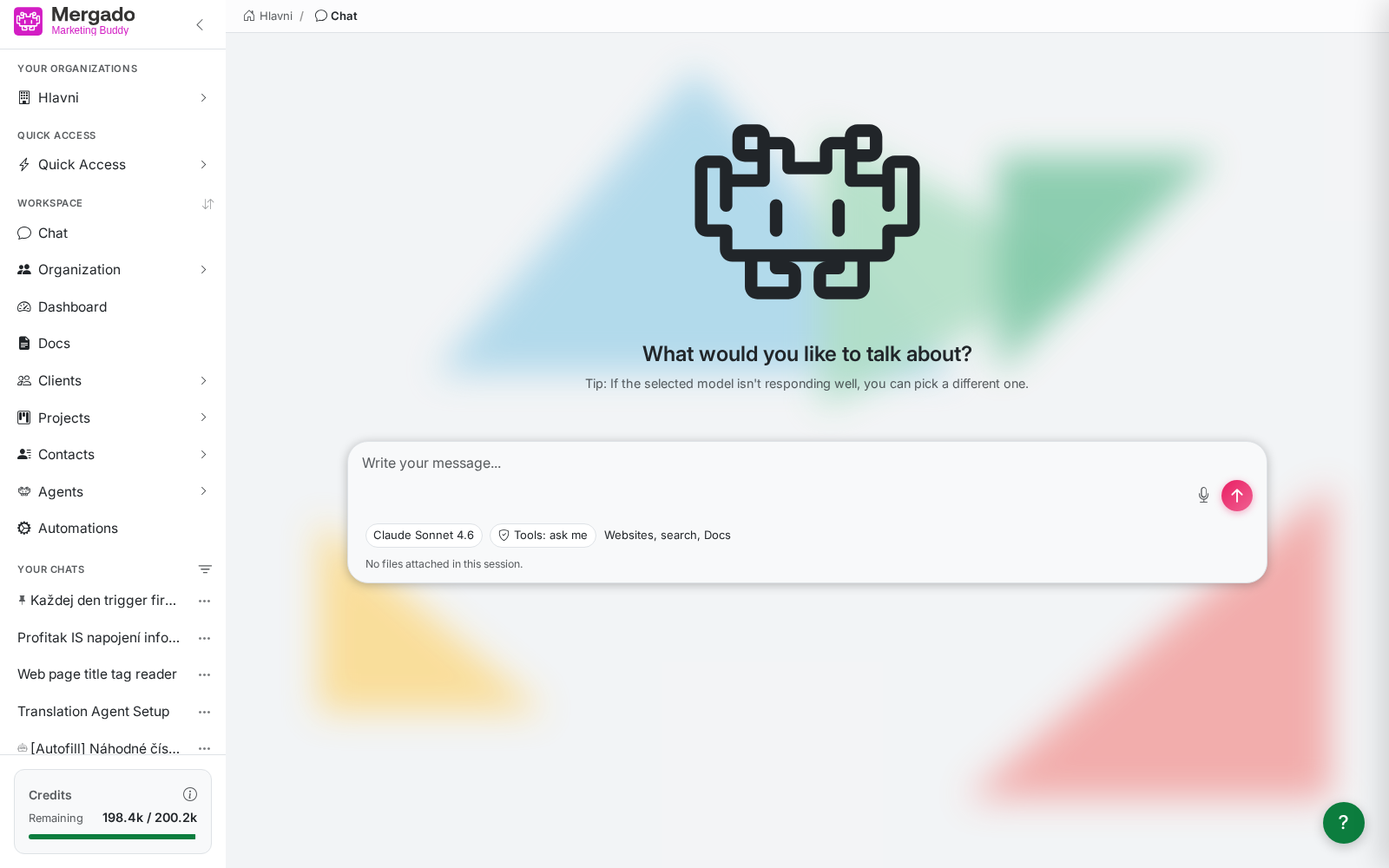
- Uvítacia plocha – kým nepošlete prvú správu, je uprostred logo a uvítacia veta. Veta sa mení, ide len o pozdrav.
- Vstupné pole – textové pole „Napíšte správu…“ s tlačidlom odoslania (šípka) a ikonou mikrofónu na diktovanie.
- Lišta nastavení pod poľom – prvky, ktoré ukazujú aktuálne nastavenie konverzácie: model, režim schvaľovania nástrojov, Uložené prompty a zapnuté rozšírenia. Kliknutím na ktorýkoľvek z nich sa otvorí panel Nastavenia chatu na príslušnom mieste.
- Riadok súborov – súbory priložené k tejto konverzácii.
Nový chat založíte odkiaľkoľvek skratkou Ctrl+E (na Macu Cmd+E) alebo položkou Chat v menu.
Vstupné pole a odosielanie#
- Správu odošlete tlačidlom so šípkou alebo skratkou Ctrl+Enter. Ak vám viac vyhovuje odosielať Enterom, prepnite si to na stránke Osobné. Shift+Enter vždy vloží nový riadok.
- Počas generovania odpovede sa tlačidlo zmení na štvorček Zastaviť generovanie; odpoveď zastaví aj kláves Esc.
- Mikrofón prevedie nahovorenú správu na text a vloží ho do poľa – odoslať ho musíte sami. Diktovanie zatiaľ rozpoznáva češtinu.
- Správa môže mať až 10 000 znakov.
- Napísaním @ vyvoláte našepkávač, cez ktorý zmienite konkrétneho agenta, automatizáciu, dokument, súbor z úložiska organizácie, e‑shop z Mergada, klienta, projekt alebo kontakt. Do správy sa vloží jeho názov a ID, takže AI presne vie, o čo ide.
- Keď začnete písať text, ktorý zodpovedá začiatku niektorého uloženého promptu, zvyšok sa ukáže sivo za kurzorom – klávesom Tab ho doplníte.
Panel Nastavenia chatu#
Panel sa vysúva sprava. Má päť sekcií, otvorená je vždy len jedna.
Uložené prompty#
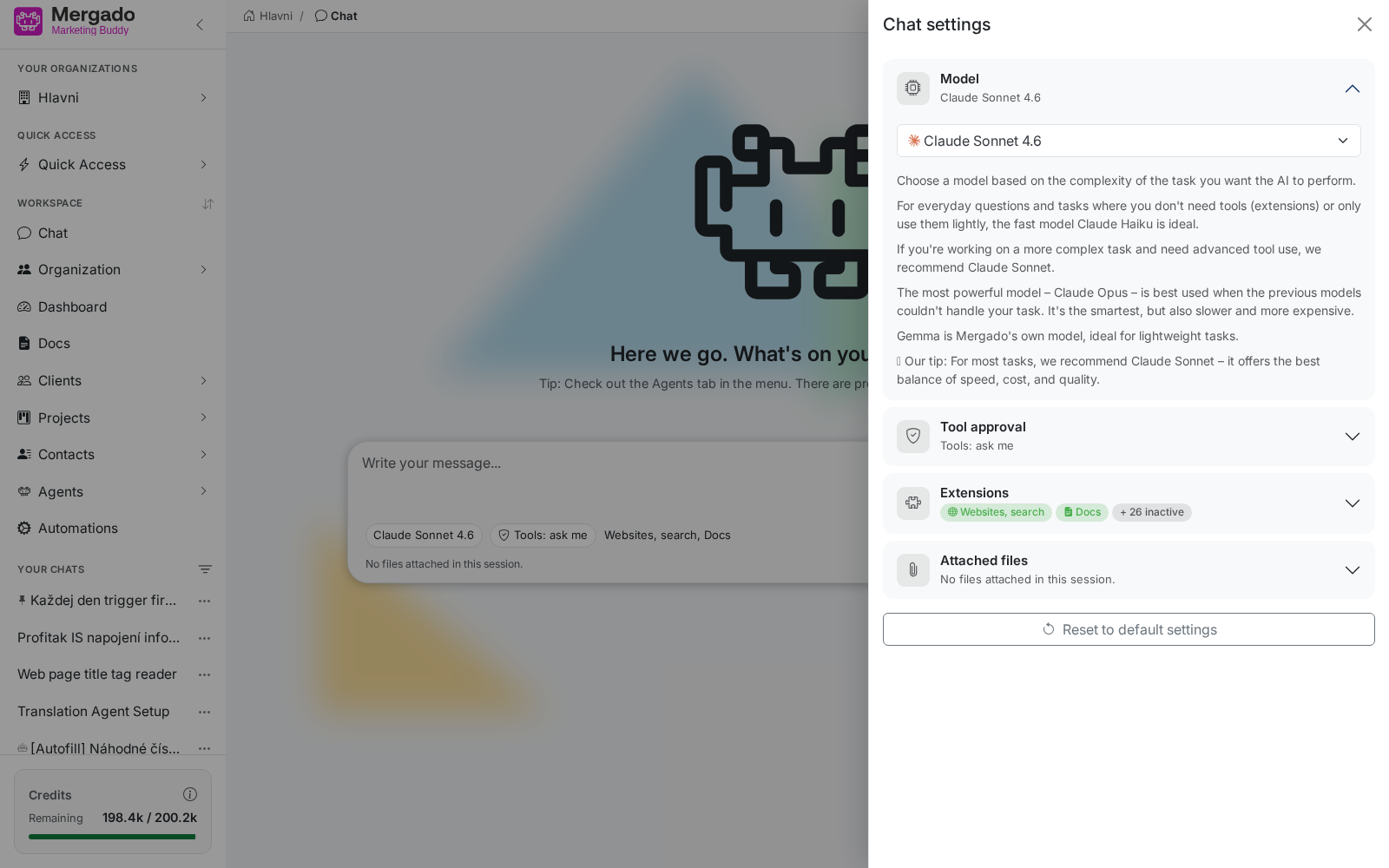
Správa, ktorou chat zakladáte, sa sem uloží sama (ak má najviac 220 znakov). Ďalšie krátke správy uložíte ikonou záložky pod svojou správou v konverzácii. Prompty sú zoradené podľa toho, ako často ich používate, a dajú sa prehľadávať. Kliknutím prompt len vložíte do poľa so správou – neodošle sa, takže ho môžete upraviť. Krížikom prompt zo zoznamu zmažete.
Uložené prompty sú osobné – vidíte len svoje.
Model#
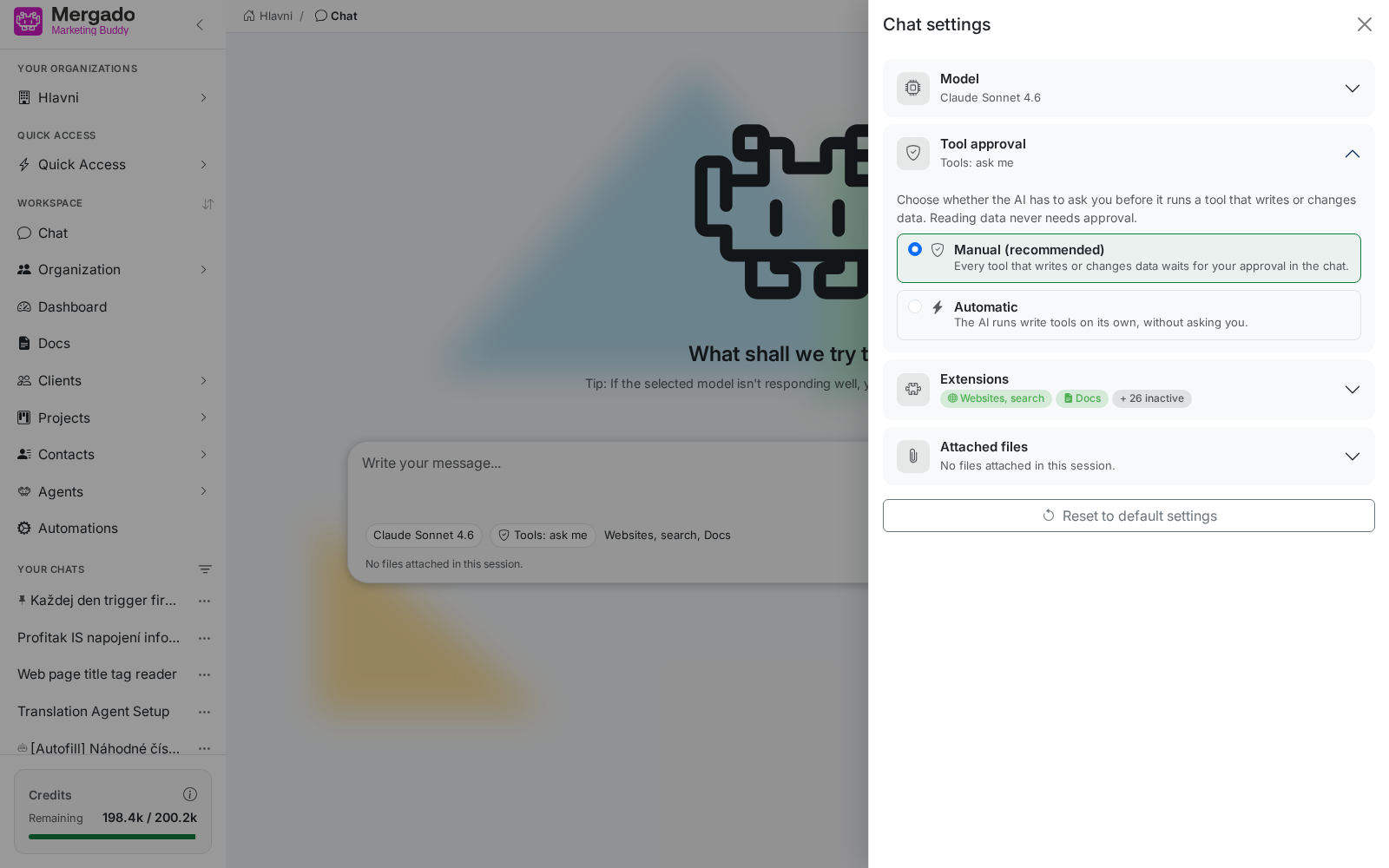
Modely sú v dvoch skupinách:
| Skupina | Model | Na čo sa hodí |
|---|---|---|
| Mergado | Gemma | Vlastný model Mergada, beží na jeho serveroch; ideálny na jednoduchšie úlohy |
| Mergado | Gemma Thinking | Gemma, ktorá pred odpoveďou uvažuje |
| Anthropic | Claude Fable 5 | Najschopnejší model |
| Anthropic | Claude Opus 5, Opus 4.8, Opus 4.6 | Zložité uvažovanie a agentické úlohy; pomalšie a drahšie |
| Anthropic | Claude Sonnet 5, Sonnet 4.6 | Rýchlosť a inteligencia – odporúčaná voľba pre väčšinu úloh |
| Anthropic | Claude Haiku 4.5 | Najrýchlejší; na bežné otázky a ľahkú prácu s nástrojmi |
Vyberajte podľa náročnosti úlohy. Na väčšinu práce odporúčame Claude Sonnet, má najlepší pomer rýchlosti, ceny a kvality. Na bežné otázky, kde nástroje nepotrebujete, stačí Claude Haiku. Opus sa oplatí tam, kde si slabšie modely neporadili.
Schvaľovanie nástrojov#
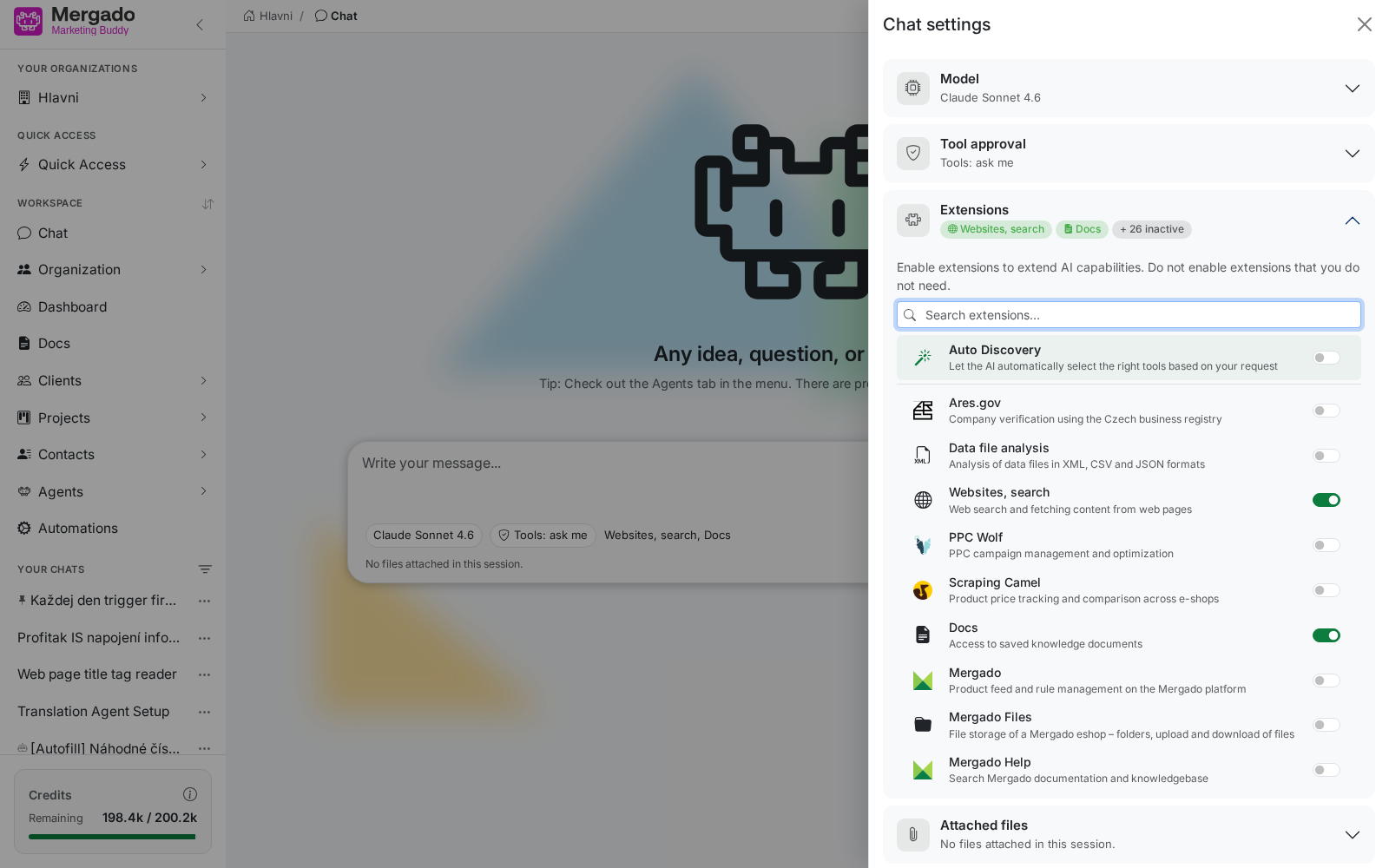
Určuje, či sa vás AI opýta, než spustí nástroj, ktorý dáta zapisuje alebo mení. Čítanie dát schválenie nevyžaduje nikdy.
- Ručne (odporúčané) – každý zápisový nástroj čaká na vaše schválenie priamo v chate.
- Automaticky – AI spúšťa zápisové nástroje sama. V tomto režime môže dáta vytvárať, meniť aj mazať bez predchádzajúcej otázky.
Aktuálny režim uvidíte priamo pod vstupným poľom: Nástroje: opýtať sa / Nástroje: automaticky.
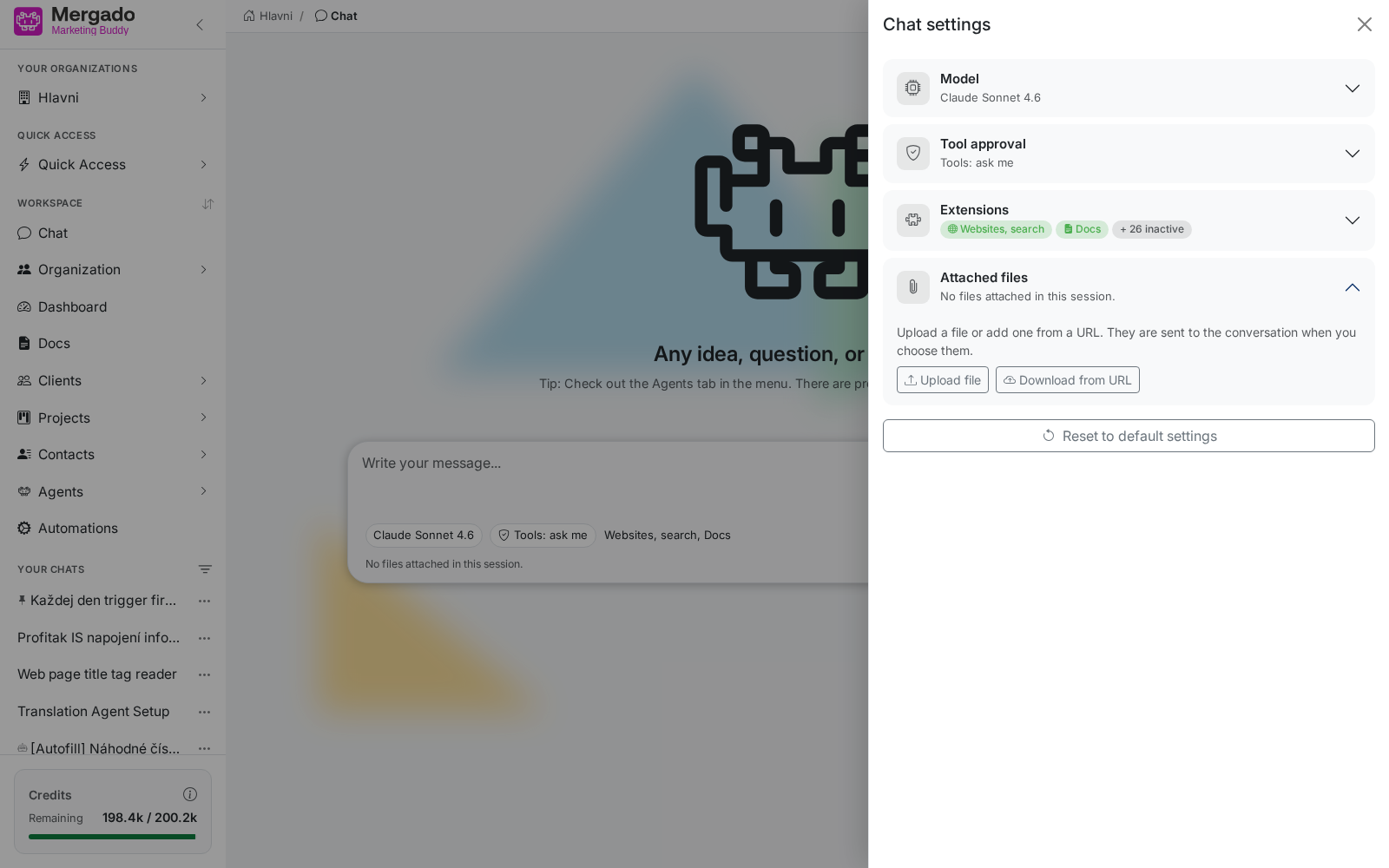
Keď AI v ručnom režime potrebuje schválenie, objaví sa v chate karta Requires your approval s názvom nástroja a parametrami, ktoré chce použiť. Tlačidlom Approve and run akciu povolíte, Deny ju zamietne. Schváliť sa dá aj rovnakou klávesovou skratkou, akou odosielate správy, zamietnuť klávesom Esc. Ak na kartu do dvoch minút nezareagujete, AI prestane čakať a akciu je potrebné zadať znova.
Rozšírenia#
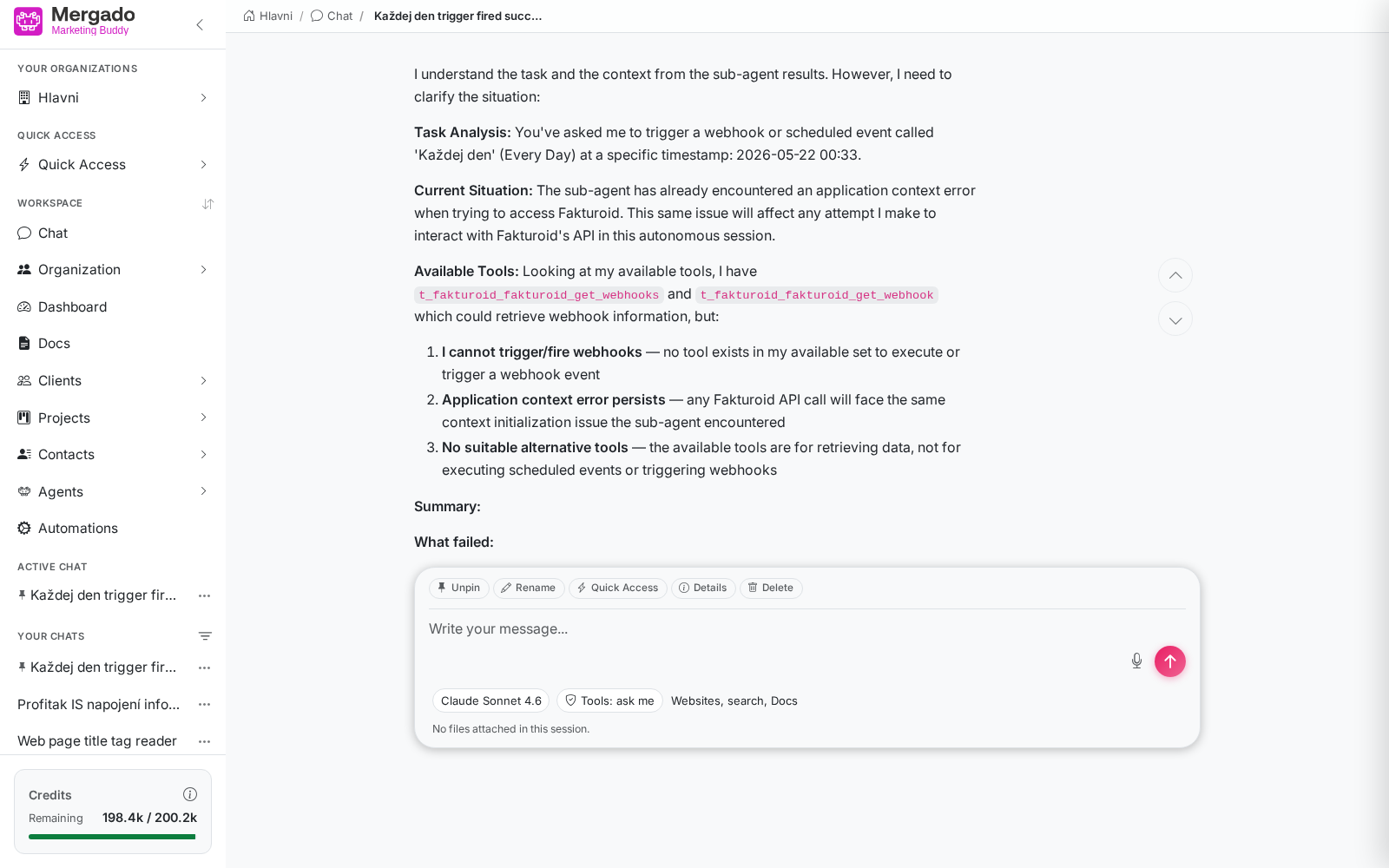
Rozšírenia dávajú AI prístup k ďalším systémom. Zapínajú sa prepínačom, zoznam sa dá filtrovať vyhľadávaním. V predvolenom stave sú zapnuté Webové stránky, vyhľadávanie a Dokumenty. Nový chat si potom pamätá vaše posledné nastavenie v tomto prehliadači.
| Rozšírenie | Čo vie |
|---|---|
| Auto Discovery | AI si sama vyberie vhodné nástroje podľa zadania |
| Ares.gov | Overenie firmy v českom obchodnom registri |
| Analýza dátových súborov | Analýza súborov XML, CSV a JSON (aj veľkých, spracúvajú sa priamo v prehliadači) |
| Webové stránky, vyhľadávanie | Vyhľadávanie na webe a sťahovanie obsahu stránok |
| PPC Wolf | Práca s dátami PPC kampaní z rozšírenia PPC Wolf |
| Scraping Camel | Sledovanie a porovnávanie cien produktov medzi e‑shopmi |
| Dokumenty | Práca s uloženými dokumentmi (znalostnou bázou) |
| Mergado | Správa produktových feedov a pravidiel v Mergade |
| Mergado Files | Súborové úložisko e‑shopu v Mergade |
| Mergado Help | Vyhľadávanie v dokumentácii a znalostnej báze Mergada |
| Google Search Console, Google Analytics 4, Google Ads, Google Merchant, Google Sheets | Dopyty do API e‑shopu, ktorý má danú službu pripojenú v Mergade |
| CRM | Čítanie a správa klientov, projektov a kontaktov |
Nad týmito rozšíreniami sú služby, ktoré má organizácia pripojené v Napojeniach – napríklad Mergado MCP, Fakturoid, Pricing Fox, MailerLite alebo Plausible. Vypnuté napojenia sa v zozname neukazujú. Tlačidlom Pridať rozšírenie prejdete rovno k pripojeniu novej služby.
- Auto Discovery – keď je zapnuté, ostatné prepínače sa zošednú a AI si sama vyberá zo všetkých nástrojov, ktoré má organizácia k dispozícii. Po vypnutí sa vráti váš pôvodný výber.
- Mergado MCP – keď ho zapnete, nahradí rozšírenia Mergado, Pricing Fox a Google rozšírenia. Tie sa vypnú, zošednú a majú popisok Nahradené Mergado MCP. Mergado Files zostáva dostupné.
Zapínajte len rozšírenia, ktoré na zadanie skutočne potrebujete – nepotrebné rozšírenia zvyšujú spotrebu kreditov.
Priložené súbory#
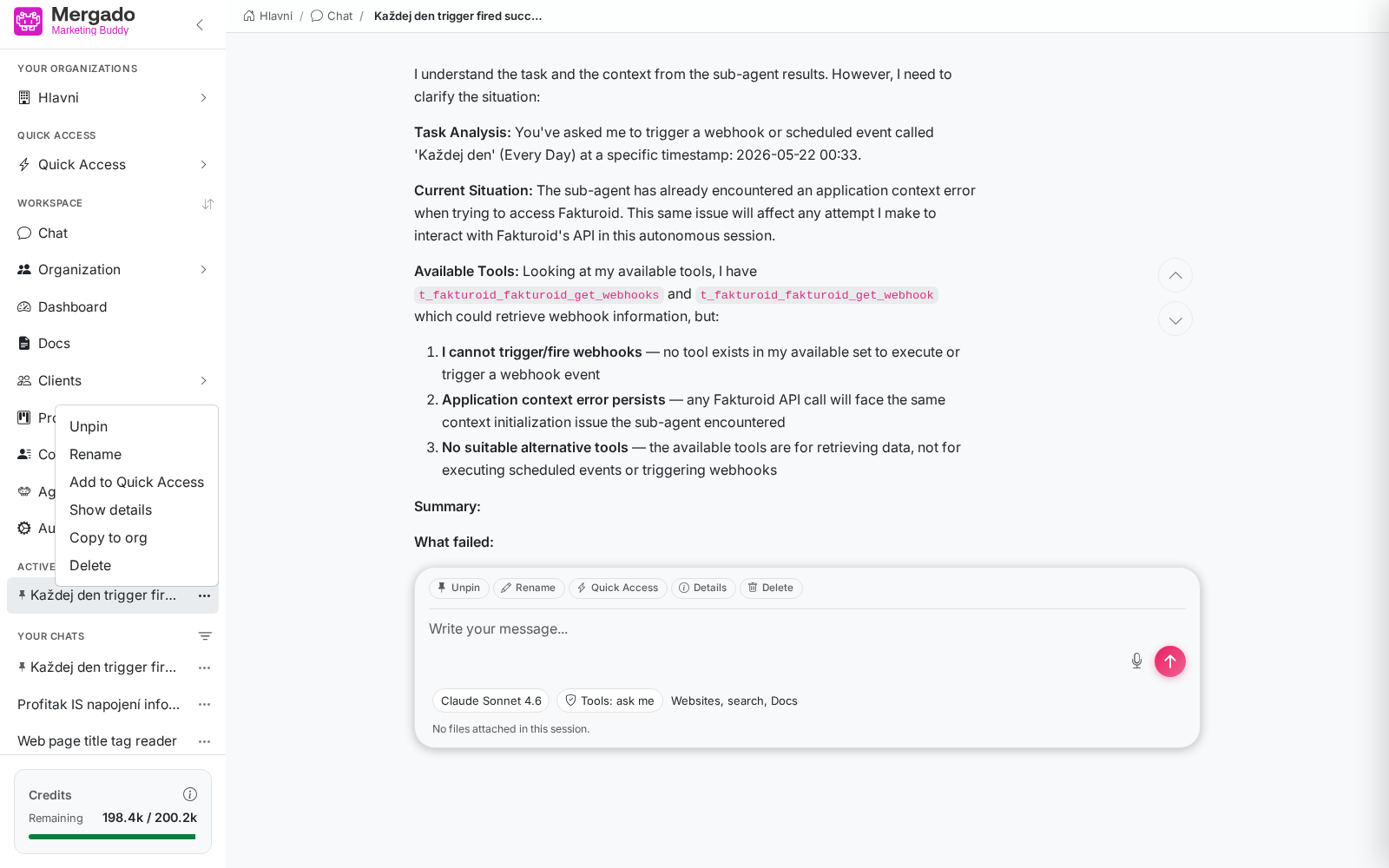
Súbor pridáte tlačidlom Nahrať súbor alebo Stiahnuť z URL:
- Nahrať súbor – textové súbory (napr. TXT, CSV, JSON, XML, HTML, Markdown) a obrázky (napr. JPG, PNG, GIF, SVG) do veľkosti 10 MB.
- Stiahnuť z URL – HTTPS adresa textového súboru alebo obrázka, najviac 5 MB.
Súbor sa uloží do úložiska organizácie a vloží do konverzácie ako vaša správa. AI naň reaguje, až k nemu niečo napíšete.
Vrátiť na predvolené nastavenia#
Tlačidlo pod sekciami nastaví predvolený model, ručné schvaľovanie nástrojov a zapne Auto Discovery (ostatné rozšírenia vypne). Zároveň zmaže nastavenia, ktoré si chat pamätal v prehliadači.
Priebeh konverzácie#
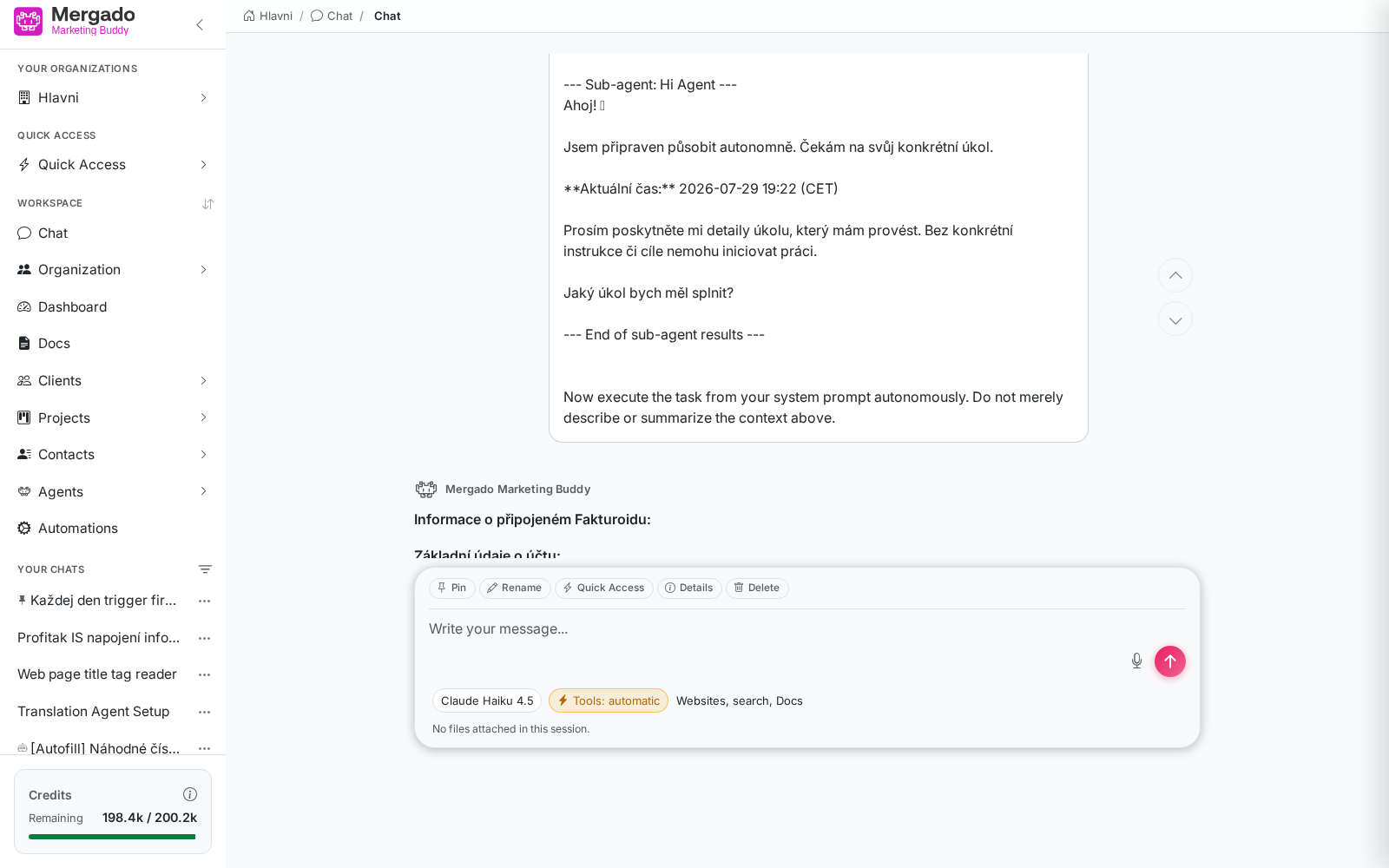
Po odoslaní prvej správy sa plocha zmení na vlákno správ. Vaše správy sú vpravo, odpovede AI vľavo pod hlavičkou Mergado Marketing Buddy. Odpovede sú formátované (nadpisy, zoznamy, tabuľky, bloky kódu) a môžu obsahovať aj grafy, obrázky alebo odkaz na stiahnutie vytvoreného súboru. Počas práce AI ukazuje, čo práve robí (napr. hľadá na webe). Šípky pri pravom okraji posúvajú vlákno hore a dole, staršie správy sa načítajú samy, keď sa posuniete na začiatok.
Názov konverzácie sa vytvorí sám po prvej odpovedi. AI ho vie aj zmeniť – stačí ju o to požiadať.
Pod odpoveďou AI sú dve ikony:
- Kopírovať – skopíruje odpoveď (vo formáte Markdown) do schránky,
- Nahlásiť túto odpoveď – palec dole. Môžete napísať, čo bolo zle, a povoliť odoslanie záznamu posledných minút stránky, ktorý nám pomôže chybu nájsť.
Nad vstupným poľom sa v otvorenej konverzácii objavia rýchle akcie:
- Pin / Unpin – pripnutie konverzácie na začiatok zoznamu
- Premenovať – premenovanie
- Rýchly prístup – pridanie do rýchleho prístupu
- Zmazať – zmazanie
Rovnaké akcie (plus Kopírovať do organizácie pre rolu Vlastník a Správca) nájdete v ponuke pod ikonkou „…“ pri konverzácii v ľavom paneli.
Pri dlhých konverzáciách sa vedľa tlačidla odoslania objaví ukazovateľ využitého kontextu. Keď sa blíži limit modelu, konverzáciu môžete kliknutím naň skompaktniť – staršie správy sa modelu ďalej posielajú ako zhrnutie. Pri prekročení prahu sa konverzácia skompaktní sama.
Ak sa odpoveď nepodarí vygenerovať (napríklad je model preťažený), objaví sa v chate červené hlásenie a pri väčšine chýb aj tlačidlo Skúsiť znova.
Hľadanie starších konverzácií#
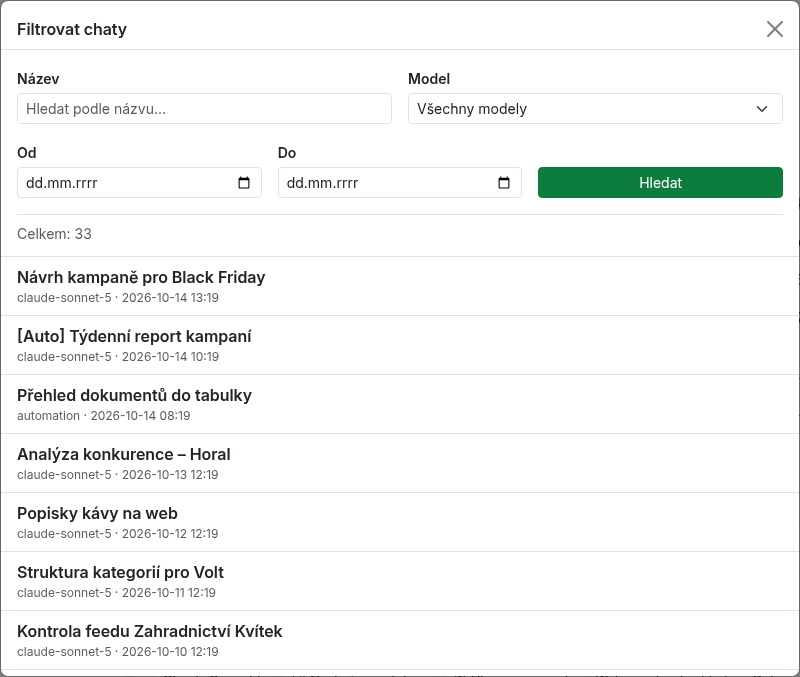
Ikonou filtra pri nadpise Vaše chaty otvoríte dialóg Filtrovať chaty. Hľadať môžete podľa názvu, použitého modelu a dátumu založenia (od–do). Dialóg prehľadáva všetky vaše konverzácie v organizácii, nielen posledných 50 zo zoznamu.
Konverzácie založené na pozadí#
V zozname chatov sa objavujú aj konverzácie, ktoré nezaložil človek:
- ikona robota – výsledok behu agenta,
- ikona ozubených kolies – výsledok automatizácie,
- predpona [Auto] v názve – konverzáciu spustil naplánovaný spúšťač,
- predpona [Hook] – konverzáciu spustil webhook,
- predpona [Autofill] – agent vypĺňal vlastné pole v CRM.
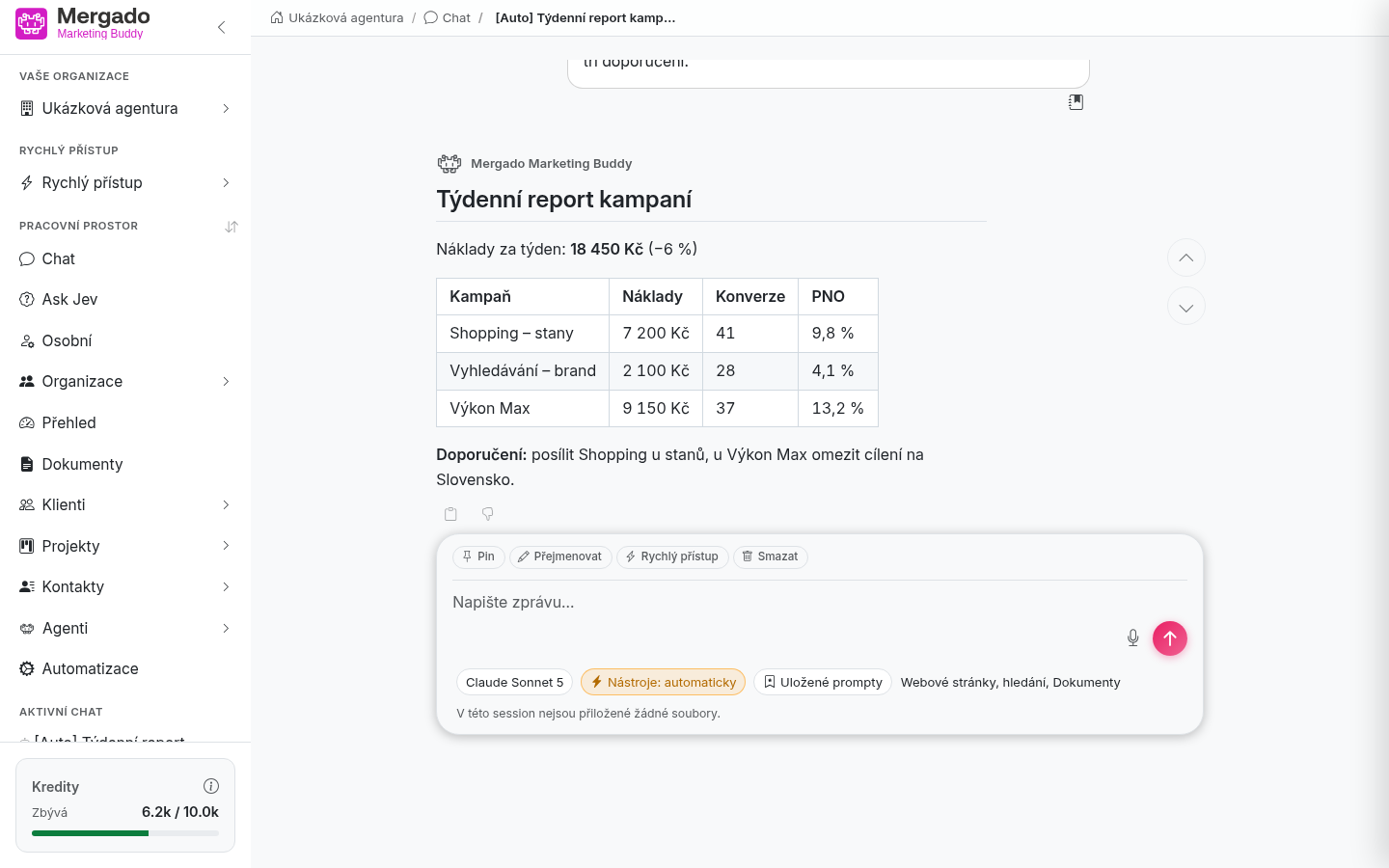
Kým agent pracuje, je pri konverzácii točiace sa koliesko a v chate text Agent ešte beží…. Tieto konverzácie bežia v režime Nástroje: automaticky, pretože pri nich nie je nikto, kto by spúšťanie nástrojov odsúhlasil.
Čo tu môžete urobiť#
- Opýtať sa na čokoľvek okolo e‑shopu, feedov a marketingu a nechať AI pracovať s reálnymi dátami.
- Prepnúť model podľa náročnosti úlohy a tým ovplyvniť rýchlosť aj cenu.
- Zapnúť len tie rozšírenia, ktoré na zadanie potrebujete.
- Priložiť súbor alebo stiahnuť podklad z URL.
- Znova použiť obľúbené zadanie z uložených promptov.
- Pripnúť, premenovať, skopírovať do inej organizácie alebo zmazať konverzáciu.
FAQ#
Prečo AI čaká a pýta sa, než niečo urobí? Je zapnutý režim Nástroje: opýtať sa. Každý nástroj, ktorý mení dáta, čaká na vaše potvrdenie. Prepnúť sa dá v Nastavenia chatu → Schvaľovanie nástrojov.
Koľko kreditov konverzácia spotrebuje? Podľa modelu a dĺžky práce. Silnejšie modely a viac zapnutých rozšírení spotrebujú viac. Zostatok vidíte v ľavom paneli, históriu v sekcii Využitie na stránke Organizácia – Všeobecné.
Vidia kolegovia moje chaty? Nie, zoznam Vaše chaty je váš. Akcia Kopírovať do organizácie vytvorí kópiu konverzácie v inej organizácii, v ktorej ste členom – aj tam je to vaša súkromná konverzácia.
Môžem sa vrátiť k starej konverzácii? Áno, cez zoznam v ľavom paneli, dialóg Filtrovať chaty alebo vyhľadávanie Ctrl+K.
Prečo sa mi v rozšíreniach neukazuje služba, ktorú sme pripojili? Skontrolujte v Napojeniach, že napojenie nie je vypnuté. V už otvorenom chate sa novo pripojená služba môže objaviť až po chvíli – v novom chate je viditeľná hneď.