
📊 Reporty#
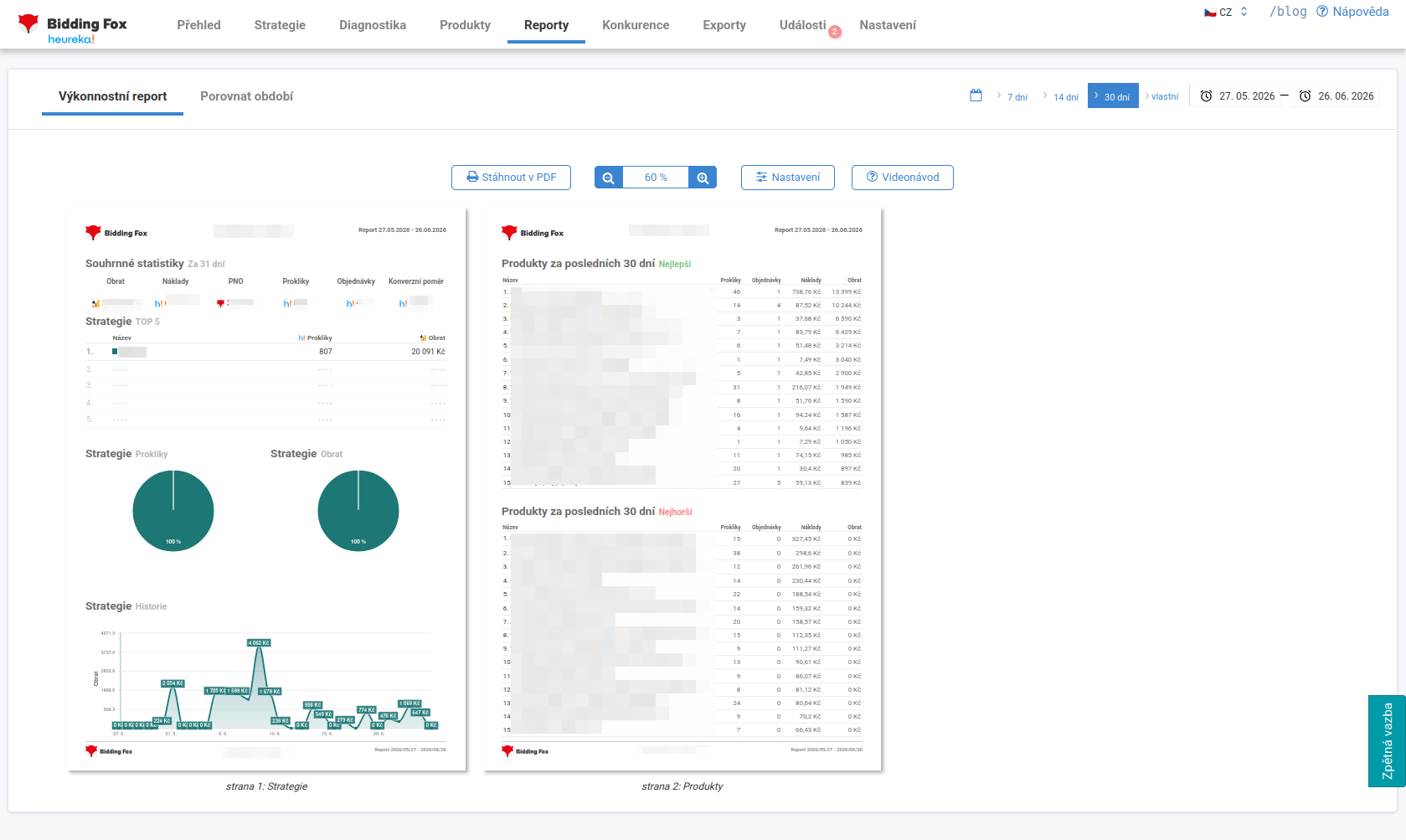
Reporty dávajú prehľad o výkone vašich stratégií a produktov. Hodia sa pre vás aj na pravidelné zasielanie klientom. Hore prepínate medzi záložkami Výkonnostný report a Porovnať obdobie a volíte časový rozsah (7 dní, 14 dní, 30 dní alebo vlastné obdobie). Report sa dá stiahnuť v PDF, priblížiť a je k nemu aj videonávod.
Čo report obsahuje#
-
Súhrnné štatistiky za zvolené obdobie: obrat, náklady, PNO, prekliky, objednávky a konverzný pomer.
-
Stratégie TOP 5: najvýkonnejšie stratégie podľa preklikov a obratu, doplnené koláčovými grafmi a grafom histórie.
-
Najlepšie produkty za posledných 30 dní (podľa obratu).
-
Najhoršie produkty za posledných 30 dní: produkty, ktoré sa preklikávajú, ale nemajú objednávky, takže sú len nákladné. Na tie sa oplatí zamerať.
Pravidelné zasielanie#
Report si môžete nechať pravidelne posielať na e-mail. Nastavíte frekvenciu a vidíte, kedy príde ďalší. Reportov môže chodiť viac a na viac adries (vy, kolegovia, kontakt na e-shop). Zasielanie aj vlastné logo do hlavičky sa nastavuje v Nastaveniach v sekcii Nastavenie reportov.
Reporty sú dostupné ako PDF (štandardné aj porovnávacie) a na stiahnutie takisto vo formáte CSV, XLSX alebo HTML.
💡 Do hlavičky reportu si môžete nahrať vlastné logo. Namiesto loga Bidding Foxu tak bude v reporte logo vaše alebo vášho klienta.
FAQ#
-
Kde nastavím zasielanie reportov a vlastné logo? V Nastaveniach v sekcii „Nastavenie reportov“. Tam zapnete pravidelné zasielanie a nahráte logo do hlavičky.
-
V akých formátoch sú reporty dostupné? Ako PDF (štandardné aj porovnávacie).
-
Čo znamenajú „najhoršie produkty“? Produkty, ktoré sa preklikávajú, ale nemajú objednávky, sú teda len nákladné. Oplatí sa na ne zamerať.
-
Na čo je záložka „Porovnať obdobie“? Umožní porovnať výkon v dvoch časových obdobiach vedľa seba.
-
Prečo obrat pri TOP a FLOP produktoch nezodpovedá tomu, čo vidím inde, napríklad na stránke Produkty? Na porovnanie v reportoch sa berie obrat z rovnakého zdroja ako náklady.