
Segmentový report#
Tento text slúži ako detailný návod, ktorý vám krok za krokom vysvetlí, čo jednotlivé grafy a tabuľky na stránke Segmentový report znamenajú, prečo sú dôležité a ako z nich vyťažiť maximum pre cenotvorbu, marketing a nákup. Stránku budeme prechádzať zhora nadol v rovnakom poradí, v akom ju vidíte v rozhraní Pricing Fox (viď priložené screenshoty). V reporte vždy pracujeme s 30-dňovými štatistikami zo zvoleného zdroja dát.
1. Hlavička reportu#

| Prvok | Hodnota | Význam | Ako využiť | Ďalšie tipy |
|---|---|---|---|---|
| Názov | Vo východiskovom stave je názov automaticky vygenerovaný vo formáte <typ reportu>| <jméno e-shopu> . Pomocou ikony pera ho možno prepísať na ľubovoľný vlastný titulok. |
Identifikátor reportu. | Vyplnený názov slúži ako hlavný identifikátor predovšetkým v rámci tlače reportu (či už do PDF alebo na tlačiareň). Vlastný titulok sa hodí predovšetkým, ak spravujete viac e‑shopov alebo sa chcete rýchlo orientovať medzi rôznymi typmi reportov. | Pracujte vždy s jednotnými konvenciami názvoslovia, aby ste si pri práci dokázali reporty rýchlo triediť a vyhľadávať v prípade potreby. V titulku je možné využiť aj emoji a graficky ho tak zvýrazniť. |
| Zdroj štatistík |  GA 4 GA 4  Heureka Heureka  Zboží.cz Zboží.cz |
Logo indikuje zdroj dát využívaný pre výkonnostné dáta reportu. Kliknutím na „pero“ vedľa loga môžete tento zdroj zmeniť.\ Pozn.: Zmena zdroja sa vzťahuje iba na segmentový report a bude použitá pri každom ďalšom jeho vygenerovaní |
Vyberte si tie štatistiky, s ktorými pracujete najčastejšie. Na výber je potrebné mať aktívne napojenie, ktoré nastavíte na stránke Napojení. | Ak nemáte žiadne dáta v reporte alebo možnosť výberu zdroja, môže ísť o nesprávne napárovanie produktov alebo nesprávne vstupné napojenie. Skontrolujte si stav na stránke Napojení. |
| Vygenerováno | Čas, kedy došlo k vygenerovaniu reportu. | Na základe času a dátumu pregenerovania sa dokážete rýchlo zorientovať, či sledujete správny report. | Užitočné najmä pre vytlačené reporty alebo zaslané e‑mailom. Vďaka času a dátumu v hlavičke vždy viete, ku ktorému okamihu sa viažu dáta zobrazené v reporte. | Pri analýze dát starších alebo viacerých reportov je dobré brať do úvahy čas vygenerovania reportu a dáta dávať do súvislosti aj s touto informáciou. |
| Zasílání reportu | Nastavenie automatického zasielania reportu. | Nastavte si pravidelné denné, týždenné alebo mesačné zasielanie reportu v PDF na zadaný e‑mail. | Ak potrebujete report zaslať na viac adries, oddeľte ich čiarkou. | |
| Sdílet | Verejná adresa reportu. | Ak potrebujete niekomu ukázať report, ale zároveň mu nemôžete dať prístupy do Mergada/Pricing Foxu, môžete využiť verejnú adresu reportu. Tá obsahuje mierne zjednodušenú, ale živú verziu reportu. | URL adresa obsahuje unikátny hash, ktorý zabraňuje vstupu nechceným návštevníkom. Report však môže obsahovať citlivé údaje, preto sa vždy majte na pozore, s kým adresu zdieľate. | |
| Vytisknout | Tlačidlo na vytlačenie reportu. | Po stlačení sa vyvolá systémové okno na tlač reportu v prehliadači. V náhľadovom okne vidíte, ako bude report vyzerať. | Ak vám vzhľad nevyhovuje, odporúčame si upraviť nastavenie tlače vašej tlačiarne. Z dialógového okna tiež na väčšine systémov môžete report vytlačiť do súboru PDF. |
2. Scenáre nastavenia reportu – “⚙️ Předvolby” #
Po zapnutí reportu sú automaticky nastavené východiskové metriky reportu, ktoré je možné pomocou predvolieb meniť. Toto nastavenie predvolieb ovplyvňuje dáta naprieč celým reportom. Upraviť nastavenie predvolieb je vhodné vykonať hneď na začiatku analýzy segmentového reportu. Zároveň vás však bude sprevádzať počas celého prechádzania reportom a je možné voľby zmeniť bez nutnosti vracať sa vždy na začiatok reportu. V ⚙️ Předvolbách môžete nastaviť nasledujúce parametre – výchozí metrika, výchozí TOP segmentace a Cenové hladiny.
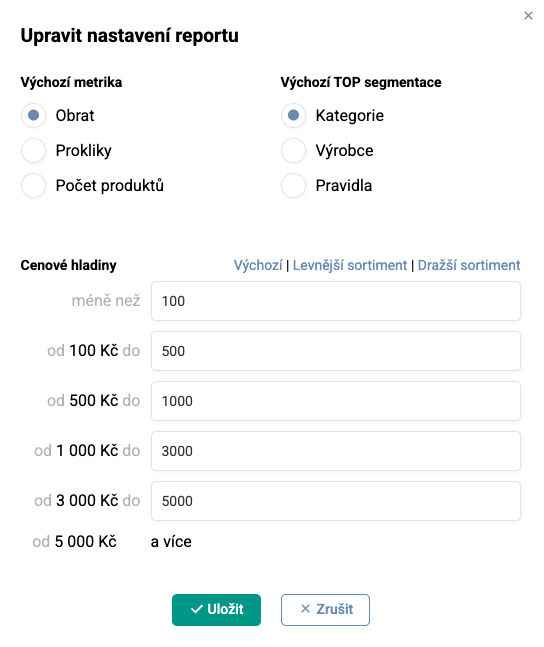
| Parameter | Možné hodnoty | Východisková hodnota | Zmeny v reporte | Kedy zvoliť? |
|---|---|---|---|---|
| Výchozí metrika | - Obrat - Prokliky - Počet produktů |
Obrat | Koláčové grafy, tabuľky TOP segmentov aj ďalšie grafy naprieč celým reportom budú zobrazovať hodnoty podľa podielu na základe zvolenej metriky. | Obrat - ak analyzujete výkonnosť sortimentu z pohľadu zisku. Je nutné mať správne napojené zdroje štatistík. Prokliky – zaujímavé na analýzu nákladov z tovarových porovnávačov či atraktívnosti sortimentu podľa GA4. Počet produktů – ak potrebujete urobiť inventúru štruktúry sortimentu vo feede / na e‑shope. |
| Cenové hladiny | Je možné zvoliť preddefinované východiskové hodnoty, nami predvolené rozdelenie pre drahší (resp. lacnejší sortiment) alebo zvoliť vlastné rozdelenie cien. | CZK: 100, 500, 1000, 3000, 5000 EUR: 5, 20, 40, 120, 200 |
Všetky grafy a tabuľky cenových hladín sa automaticky prepočítajú podľa zvolených hraníc. | Ak poznáte svoj sortiment a viete, v ktorých cenových hladinách sa pohybujú najzaujímavejšie produkty, je možné si pomocou vlastných hraníc lepšie produkty rozsegmentovať. |
| Výchozí TOP segmentace | - Kategorie - Výrobca - Pravidlá |
Kategorie | Tabuľky TOP segmentov budú vo východiskovom stave zobrazovať vybranú metriku. | Vhodné upravovať najmä, ak si chcete nechať zasielať na e‑mail inú segmentáciu než východiskovú (Kategorie). |
3. Rozdelenie sortimentu#
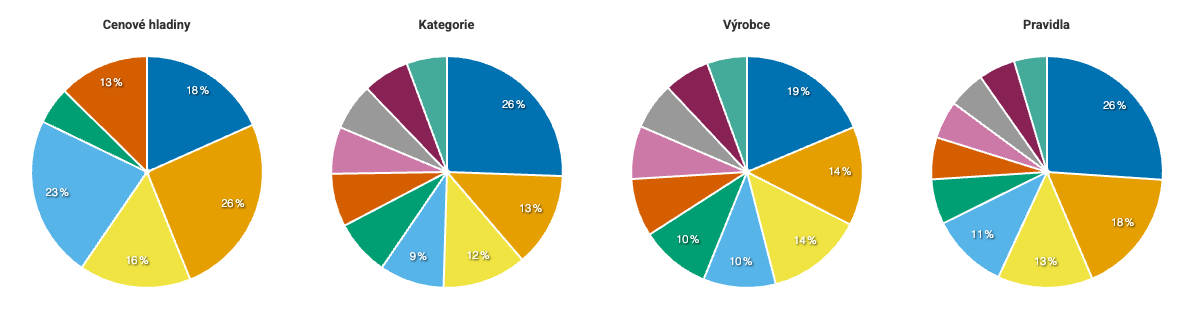
3.1 “⚙️ Metrika: Počet produktů”
| Graf | Element | Otázka, na ktorú odpovedá | Typický insight | Praktická akcia |
|---|---|---|---|---|
| Cenové hladiny | PRICE_VAT |
V ktorých cenových pásmach máte v sortimente najviac položiek? | Dominuje najnižšia cenová hladina. | Upravte si ⚙️ Cenové hladiny v Nastavení reportu, aby lepšie zodpovedali rozloženiu vášho sortimentu. |
| Kategorie | CATEGORYTEXT |
Aké kategórie tvoria základ vášho produktového portfólia? | Jedna kategória výrazne dominuje sortimentu. | Môže byť vhodné popremýšľať o väčšej granularite a vytvorení podkategórií. Odporúčame skontrolovať podľa ⚙️ Obratu, či najväčšie kategórie prinášajú aj najväčší obrat. |
| Výrobce | MANUFACTURER |
Ktorí výrobcovia sú u vás najčastejšie zastúpení? | Dodávateľ/Výrobca pokrýva viac ako 50 % sortimentu. | Skontrolovať nastavené mechanizmy pre prípadný výpadok dodávateľa. |
| Pravidla | PRICING_RULE |
Podľa akých pravidiel sa u vás produkty precenili v rámci posledného pricingu? | Najviac produktov spadá do záchytného pravidla. | Skontrolujte si, či máte segmentáciu v rámci pravidiel stále aktuálnu, prípadne či nedochádza napríklad k hromadnému odpárovaniu produktov na porovnávači. |
3.2 “⚙️ Metrika: Obrat”
| Graf | Element | Otázka, na ktorú odpovedá | Typický insight | Praktická akcia |
|---|---|---|---|---|
| Cenové hladiny | PRICE_VAT |
V ktorých cenových pásmach vám produkty generujú najviac tržieb. | Najviac obratu pochádza z pásma vyšších cien -> zákazníci nemajú problém platiť viac za kvalitné produkty. | Rozšírte prémiové portfólio. Na porovnávačoch skúste nasadiť bidding a dostaňte sa na výhodné pozície, aby ste boli dobre vidieť. |
| Kategorie | CATEGORYTEXT |
Ktoré kategórie generujú najväčší obrat? | Zodpovedá výška obratu aj výške zisku? | Skontrolujte výšku marže – aj miernym zvýšením môžete dôjsť k výraznému navýšeniu zisku pri veľkých obratoch. |
| Výrobce | MANUFACTURER |
Ktorí výrobcovia sa najviac podieľajú na obrate vášho e‑shopu? | Výrobca s nižšou maržovosťou generuje veľký obrat. | Prioritizujte pri rokovaní s dodávateľmi, ktorým generujete vysoký obrat. |
| Pravidla | PRICING_RULE |
Aké pricingové pravidlá generujú najvyššie obraty? | Zodpovedajú nastavené marže v pravidlách poznatkom z riadkov vyššie? Zvolili ste vhodnú segmentáciu do pravidiel? | Skúste navýšiť marže priamo v pravidlách s veľkým obratom. |
3.3 “⚙️ Metrika: Prokliky”
| Graf | Element | Otázka, na ktorú odpovedá | Typický insight | Praktická akcia |
|---|---|---|---|---|
| Cenové hladiny | PRICE_VAT |
V ktorých cenových pásmach vám produkty generujú najviac návštev. | Cenová hladina generuje vysoké čísla návštevnosti z porovnávača, takže aj vysoké náklady. | Skontrolujte, či sú vyššie náklady vyvážené zodpovedajúcim obratom. |
| Kategorie | CATEGORYTEXT |
Ktoré kategórie priťahujú najvyššiu návštevnosť? | Niektoré kategórie majú nízku návštevnosť, aj keď obsahujú veľký počet produktov. | Zapracujte na svojej viditeľnosti na porovnávačoch – skúste produkty zlacniť alebo vylepšiť ich pozíciu biddingom. Skontrolujte tiež, či neodrádzate potenciálnych zákazníkov zlou dostupnosťou alebo drahou dopravou. |
| Výrobce | MANUFACTURER |
Ktorí výrobcovia predávajú najžiadanejší tovar? | Výrobca Apple priťahuje vysokú návštevnosť, ale za cenu drahých preklikov, ktoré negenerujú obrat. | Skontrolujte si správnu spárovanosť do kariet na porovnávači (napr. či nepredávate lacnejšie príslušenstvo na kartách mobilov) a tiež či niečo nebráni pri prechode košíkom. Skontrolujte si vašu konkurencieschopnosť pri danom výrobcovi a prípadne ho v rámci porovnávača potlačte (napr. zrušením biddingu alebo skrytím ponúk). |
| Pravidla | PRICING_RULE |
Aké pricingové pravidlá generujú najvyššie náklady? | Mám pri produktoch s vyššími nákladmi tiež nastavené vyššie marže? | Skontrolujte si nastavenie preceňovacích pravidiel a výšku marže. Ak produkty generujú vysoké náklady, je nutné ich pokryť zvýšenou maržou alebo objemom predaja. |
4. TOP segmenty a cenové hladiny#
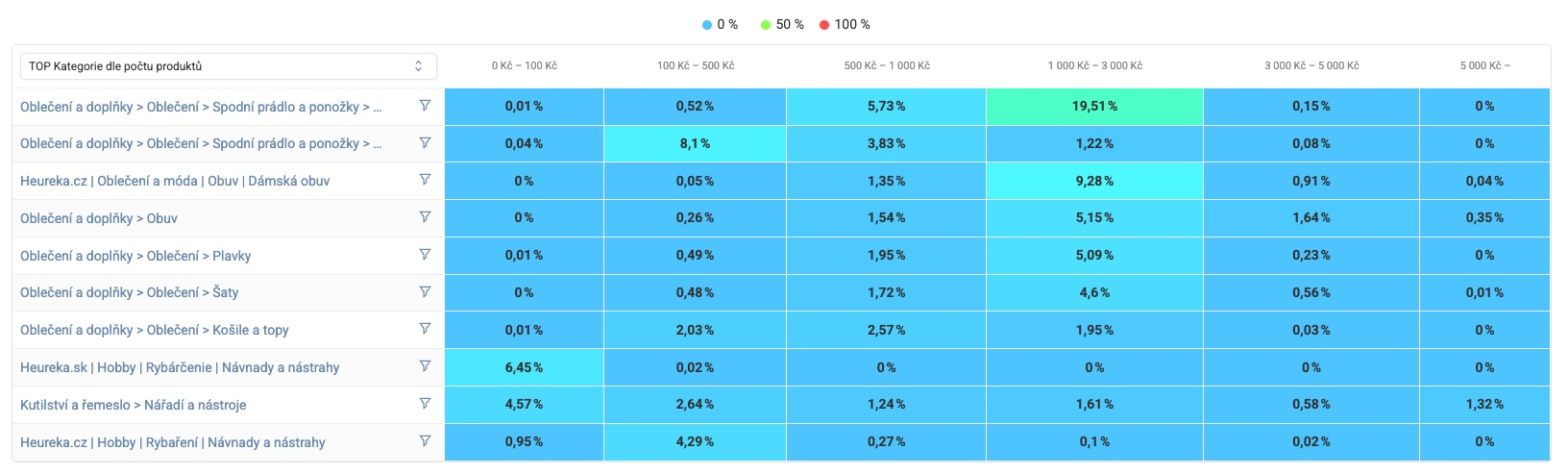
4.1 Ako čítať tabuľku#
-
Riadky = TOP 10 kategórie/výrobcovia/pravidlá* podľa počtu produktov/obratu/preklikov* (od najvyššieho)
-
Stĺpce = Cenové hladiny (predajná cena)*
-
Bunka = podiel danej kombinácie v celom feede
-
Farebná škála = od modrej, cez zelenú, do červenej (0 – 50 – 100 %). Modrá farba znamená malé zastúpenie, červená maximálne.
*možno upraviť v nastavení reportu, viď ⚙️ Předvolby
4.2 Čoho si všímať#
-
Koncentrácia farby: Ak vidíte jeden výrazne zafarbený stĺpec v jednom tóne z uvedených farieb (modrá/ zelená/ červená), veľká časť sortimentu sa cenovo “lepí” v jednom pásme –> potenciál pre cenové rozptýlenie a upsell.
-
Prázdne pásma: 0 % naznačuje príležitosť doplniť cenové rozpätie (napr. chýba entry-level varianta).
-
Dlhé rady rovnakej farby: Ak je príliš veľa buniek zafarbených do modro/zelených odtieňov – podiel produktov je rozložený naprieč viacerými cenovými hladinami a žiadna z cenových hladín nedominuje. Existuje tak široký cenový rozptyl medzi produktmi, čo znamená, že sortiment obsahuje jednak prémiové, jednak lacné varianty. Vďaka tomu je možnosť pracovať s diferenciáciou pri marketingu, biddingu aj analýze pricingu:
-
Marketing – možnosť využiť na stratifikáciu produktov v marketingu. Low-end položky – pripravte napr. zaujímavé zľavy alebo ich zaraďte do svojich zľavových kampaní na sociálnych sieťach. High-end položky – pripojte darček zadarmo alebo iný exkluzívny bonus.
-
Bidding – Možno využiť pri priraďovaní rôznych biddingových limitov pre rôzne cenové hladiny na väčšie skupiny produktov. Vyšší bidding je vhodný pre drahšie varianty, miernejší potom s klesajúcou cenovou hladinou.
-
Pricing – sortiment možno napr. rozdeliť na podsegmenty a vytvoriť si rôzne cenové stratégie a ciele, prípadne rozpracovať rôzne maržové hladiny. Rovnako tak môžete vyskúšať A/B testovanie pri podobných cenových hladinách.
-
5. Porovnanie výkonu TOP segmentov#
Tabuľka rozširuje predchádzajúcu maticu o výkonnostné KPI – obrat, objednávky, prekliky a náklady. Pomocou rozbaľovacieho menu nad tabuľkou si môžete zvoliť typ segmentu, ktorý vás zaujíma:
-
TOP kategórie podľa počtu produktov/obratu/preklikov
-
TOP výrobcovia podľa počtu produktov/obratu/preklikov
-
TOP pravidlá podľa počtu produktov/obratu/preklikov
-
Cenové hladiny podľa počtu produktov/obratu/preklikov
****Pozn.: ***V analýzach pracujeme s údajmi podľa zvolenej metriky v nastavení ⚙️ Předvolby. Metriku môžete kedykoľvek prepnúť medzi Počet produktů, Obrat alebo Prokliky, pričom všetky grafy a tabuľky sa automaticky prispôsobia.
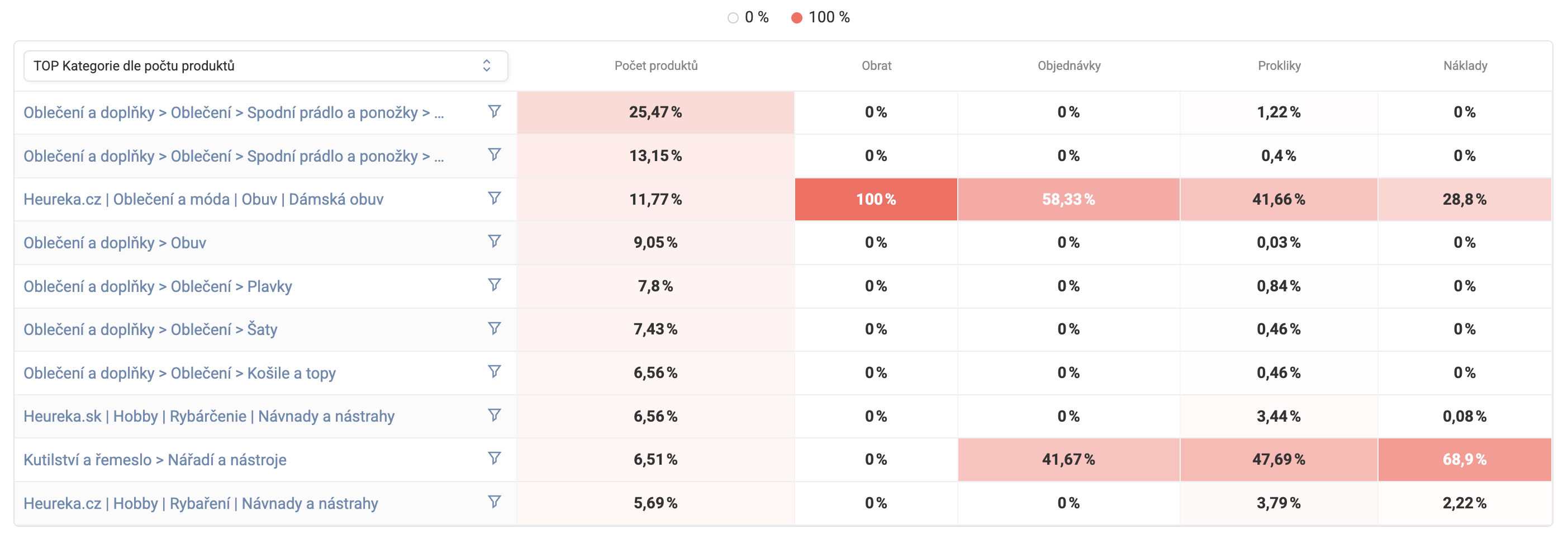
5.1 Ako čítať#
-
Riadky = TOP 10 segmenty podľa zvolenej metriky (kategória/výrobca/pravidlo/cenová hladina**;** nastavíte priamo v tabuľke nad prvým stĺpcom*)***
-
Stĺpce = metriky výkonu (počet produktov, obrat, objednávky, prekliky, náklady)
-
Farebná škála = intenzita červenej farby; výraznejší tón značí vyšší podiel zvolenej metriky v rámci TOP segmentov (daného stĺpca)
5.2 Ako využiť#
-
Porovnanie objemu vs. obratu: Niektoré kategórie či výrobcovia môžu mať relatívne nízky podiel produktov a napriek tomu výrazne prispievajú k obratu - signalizuje to prémiové produkty, pri ktorých sa môže oplatiť navýšiť maržu.
-
Identifikácia neefektívneho segmentu: Ak niektorá z uvedených metrík (napr. pravidlo či kategória) pokrýva veľký počet produktov, ale generuje málo preklikov, objednávok alebo obratu, ide o kandidáta na:
-
revíziu cien,
-
optimalizáciu inzercie – popiskov a obrázkov, (TIP: pre automatizovaný a efektívny obrázkový marketing odporúčame vyskúšať na 30 dní zadarmo Mergado rozšírenie Feed Image Editor. Prečítajte si prípadové štúdie TU.)
-
prípadne vyradenie zo sortimentu.
-
-
Zmena segmentácie podľa potreby: Ak prepnete z kategórie na výrobcu, okamžite vidíte, ktorí dodávatelia sú len „plniči feedu“ vs. ktorí prinášajú tržbu.
-
Cielenie kampaní: Podľa výkonnosti jednotlivých cenových hladín môžete rozhodnúť, či sa oplatí investovať do propagácie low-end, alebo radšej škálovať stred a premium produkty.
-
Porovnanie objemu vs. obratu: Kategória môže mať nízky podiel produktov, ale vysoký obrat –> ide o prémiové, ziskové položky.
-
Rýchla identifikácia neefektívnej masy: Vysoký počet produktov + nízky obrat = kandidát na zrušenie, archiváciu či revíziu cien. Vylepšite si svoje cenové stratégie revíziou Pravidiel v Pricing Foxe. Ak si neviete s obchodnými stratégiami poradiť, kontaktujte našich certifikovaných špecialistov.
5.3 TIP do praxe#
Tip z pohľadu ROI (návratnosti investície):
-
Pomer medzi obratom a nákladmi: Vytvorte si analýzu pomocou výkonnostných dát v tabuľke. Venujte sa predovšetkým sortimentu, ktorý spadá medzi segment s najlepším PNO (podiel nákladov na obrate)
-
Skrytý potenciál: Nízky počet produktov + vysoký obrat = príležitosť na rozšírenie ponuky (naopak – nízky obrat môže signalizovať nízku návratnosť a zbytočne zahlcovať feed a marketingový rozpočet či dokonca celkové náklady)\
Tipy pre ďalšie stratégie:
-
Rovnomernosť výkonu: Pozor na riziko závislosti pri nerovnomernom rozložení - príliš veľká koncentrácia môže spôsobiť riziko závislosti od určitého segmentu podľa zvolenej metriky a vytvára tak nestabilitu vášho výkonu. Napriek tomu je vďaka tomu možné identifikovať tzv. core biznis, vďaka čomu viete rozanalyzovať, na čo sa v budúcnosti sústrediť a ktoré segmenty sú pre váš biznis neprínosné. (Napr. ak existuje 10 kategórií, ale len 2 z nich vytvárajú 80 % obratu a 8 tvorí 20 %, ide o príliš nerovnomerný výkon e‑shopu). Ak vám v takomto prípade odpadne jedna z TOP kategórií – prídete o 50 % vášho core biznisu – udržiavajte preto svoj sortiment v rovnomernom rozdelení pre výkon.
-
Marža vs. Objem: Segmenty s malým objemom, ale vysokou maržou sa oplatí udržať si, aj keď je objem na nízkej úrovni. Jednotlivé položky v takom segmente generujú významný zisk aj napriek malému podielu. Ide väčšinou o prémiové či značkové produkty. Často sa tieto produkty v sortimente nachádzajú v jednotkách kusov (napr. 20 druhov produktov v kategórii „špecializované náradie“). Tieto produkty uvidíte v reporte s nízkym počtom pri metrike „počet produktů“, ale pri metrike „obrat“ sa budú nachádzať vo vyšších hladinách. Naopak objemové produkty (napríklad skrutky, ktoré sa predávajú v stovkách či tisícoch kusov) budú vykazovať vysoké hladiny pri „počtu produktů“, avšak nízke pri obrate.
6. Súboj segmentov – Výrobca ✦ Kategória#
Hľadanie najlepšej kombinácie Výrobca ✦ Kategória vo vašom segmente.
6.1 Stĺpcový graf (TOP segmenty)#
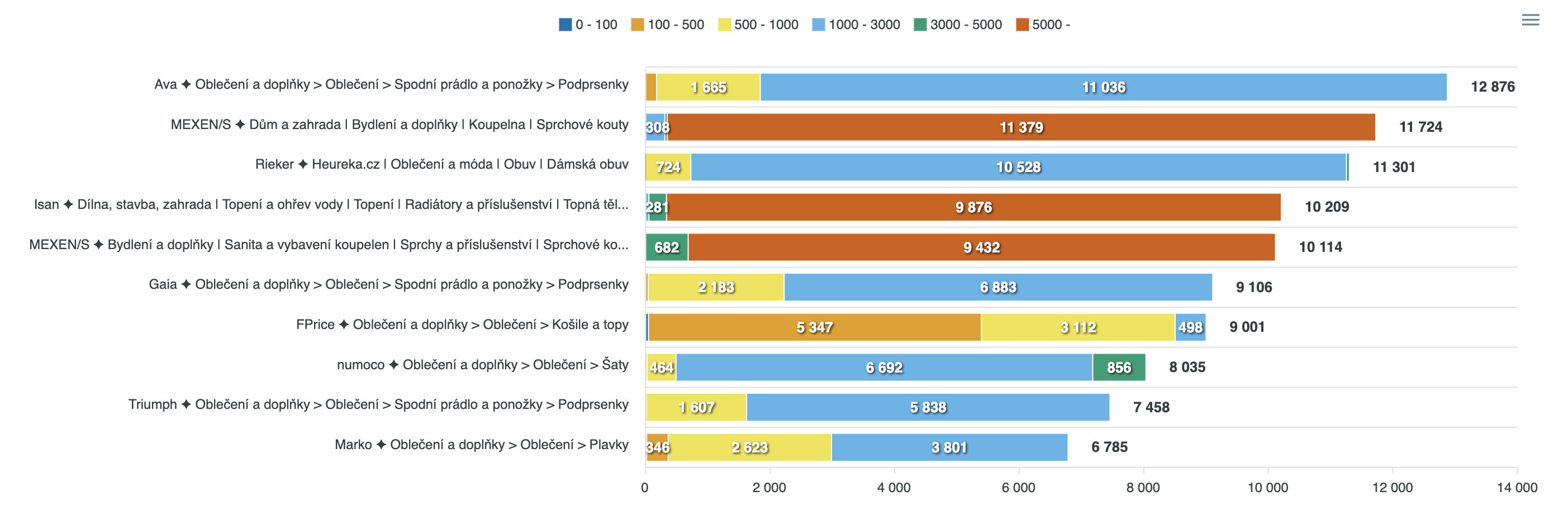
Vodorovné pruhy reprezentujú TOP 10 kombinácií Výrobca ✦ Kategória podľa zvolenej metriky v ⚙️ Předvolbách. Segmenty pruhu sú rozrezané podľa cenových hladín (viď farebná legenda nad grafom).*
6.1.1 Ako čítať
-
Dĺžka pruhu = absolútny počet zvolenej metriky – číselná hodnota na konci riadka.
-
Farebná distribúcia = cenové rozloženie v danej kombinácii – číselné hodnoty v jednotlivých farebných pruhoch.
*Všetky údaje v grafoch sa automaticky zobrazujú podľa výberu v nastavení ⚙️ Předvolby - možné metriky sú počet produktov, obrat alebo počet preklikov.
6.1.2 Ako využiť#
Umožňuje rýchlo odhaliť najvýkonnejšiu časť sortimentu vášho e‑shopu.
| Scenár | Signál v grafe | Akcia |
|---|---|---|
| Výrobca ponúka iba low‑end | Celý pruh 0-100 Kč | Zaviesť drahší sortiment –> zlepšiť priemernú maržu. |
| Prekrytie cien dvoch výrobcov v rovnakej kategórii | Dva pruhy podobne farebné | Na porovnávači zvýraznite unikátne benefity, aby nedochádzalo ku kanibalizácii ponúk. |
6.2 Bublinový graf (Obrat × Prokliky × Počet produktů) #
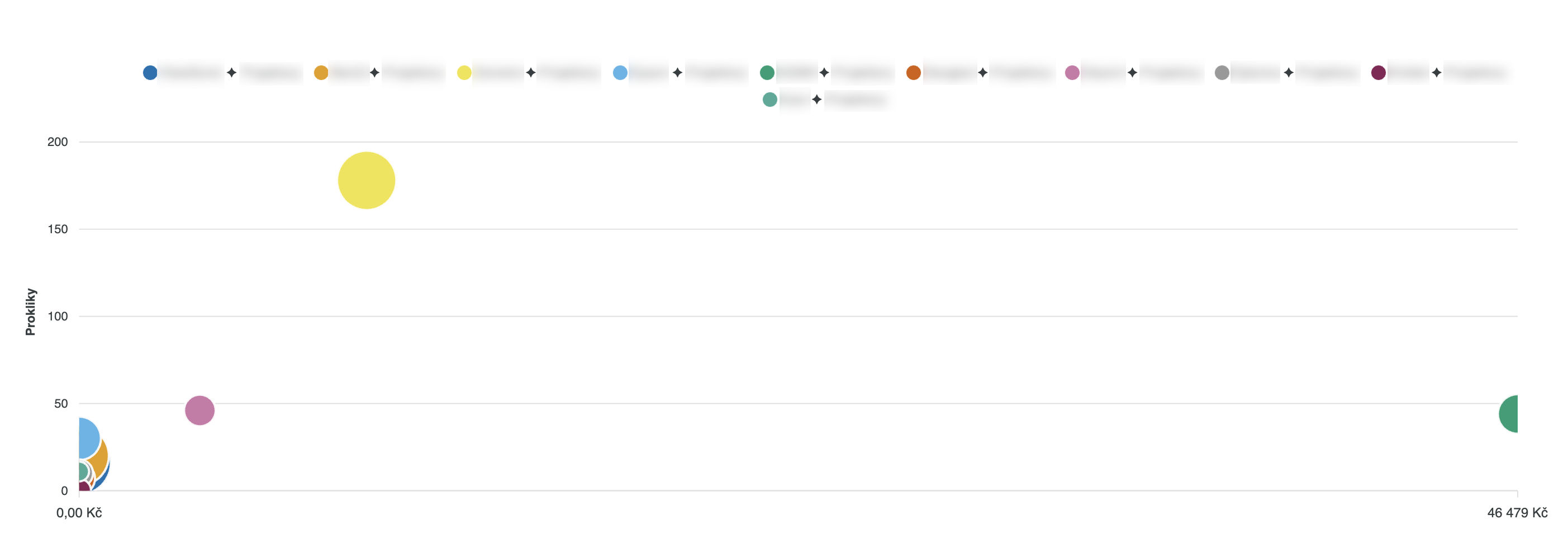
Ak sú k dispozícii údaje z merania štatistík*, Pricing Fox zobrazí jednotlivé TOP segmenty (Výrobca ✦ Kategória) ako bubliny, kde:
-
os X (vodorovná pozícia) = obrat
-
os Y (zvislá pozícia) = počet preklikov
-
os Z (veľkosť bubliny) = počet produktov
*****Nastavte si zdroj merania štatistík v Hlavičke reportu. Vybrať si môžete dáta z Google Analytics 4, Heureka.cz/sk alebo Zboží.cz, v závislosti od toho, aké zdroje máte nakonfigurované na stránke Napojení.
6.2.1 Ako čítať#
Ak sú bubliny umiestnené:
-
Vpravo hore = motor zisku (vysoký obrat a vysoké CTR).
-
Vľavo hore = viditeľnosť bez konverzie –> upravte koncovú cenu alebo UX detail stránky.
-
Vpravo dole = nízky traffic (návštevnosť), ale dobrá konverzia –> investujte do propagácie
-
Veľkosť bubliny = naznačuje počet produktov nachádzajúcich sa v priesečníku metriky Výrobca ✦ Kategória
6.3 Stromová mapa “Podíl segmentu na celku” #
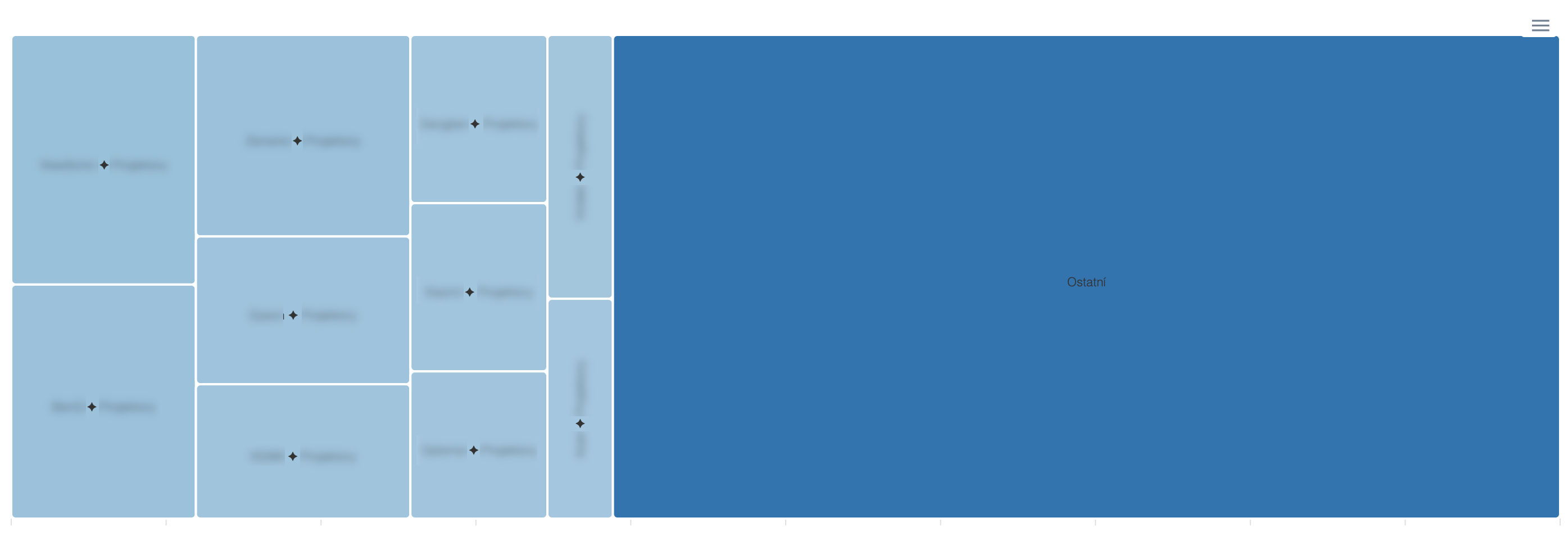
Veľkosť obdĺžnika zobrazuje pomer voči TOP segmentom a ostatným produktom.
6.3.1 Kedy treemapa pomôže#
-
Celkový pohľad: Pomerajte výkon (či počet produktov) v TOP segmentoch oproti celku.
-
80/20 analýza: Overte, či 20 % segmentu naozaj tvorí 80 % obratu.
6.3.2. Tipy na analýzu#
-
Obdĺžnik “Ostatní”: Ak tento obdĺžnik zaberá väčšinu plochy grafu, znamená to, že väčšina obratu (pri nastavení metriky „Obrat“ v možnosti „Předvolby“) nepochádza zo zobrazených TOP 10. Toto signalizuje, že máte výkon rozložený do vyššieho počtu segmentov a vo vašom sortimente teda neexistujú jednoznačné hviezdy
-
Veľké obdĺžniky v grafe nemusia nutne signalizovať len vysoký obrat. Spolu s ním sa môže signalizovať aj riziko závislosti od konkrétneho dodávateľa (či výrobcu) alebo príliš úzke zameranie sortimentu. Zvážte svoje možnosti diverzifikácie sortimentu na zníženie rizika v prípade výpadku niektorého z dodávateľov.
-
Malé obdĺžniky – tento jav sa nazýva “dlhý chvost”. V takom prípade sa oplatí analyzovať, ktorý z týchto mikro-segmentov je možné škálovať (skúste napríklad rozšíriť ponuku, prípadne posilniť reklamné kampane a podporte tak rast potenciálneho segmentu) a zároveň identifikovať, ktorý z nich tvorí príliš veľké náklady (a teda kandidáta na vyradenie zo sortimentu).
Ďalšie odkazy#
Nepremeškajte potenciál vášho feedu - stačí jeden dobrý insight#
Chcete zo svojich dát vyťažiť čo najviac a nepremeškať už žiadnu šancu na porazenie konkurencie? -> Spojte sa s našimi certifikovanými špecialistami, ktorí vám pomôžu s interpretáciou aj so strategickým nastavením.
A ak ste narazili na nejaké nejasnosti alebo nedostatky, alebo si len nie ste istí, že dáta čítate správne, napíšte nám na - podpora@pricingfox.cz radi vám pomôžeme.
FAQ#
Prečo v reporte nevidím dáta o obrate alebo preklikoch? Výkonnostné dáta (obrat, prekliky, objednávky) sa zobrazujú iba pri aktívnom napojení na zdroj štatistík - GA4, Heureku alebo Zboží.cz. Skontrolujte zdroj dát v hlavičke reportu a na stránke Napojení overte, že je príslušné napojenie aktívne.
Ako nastavím vlastné cenové hladiny? V sekcii ⚙️ Předvolby v hornej časti reportu kliknite na Cenové hladiny a zvoľte možnosť vlastného rozdelenia. Zadajte hranice zodpovedajúce vášmu sortimentu - report sa okamžite prepočíta podľa nového rozdelenia.
Môžem mať viac segmentových reportov pre rôzne projekty? Každý projekt v Pricing Foxe má vlastný segmentový report. Ak spravujete viac projektov, prepnite sa medzi nimi v Mergade - každý projekt má svoj nezávislý report s vlastnou konfiguráciou a dátami.
Môžem report zdieľať s niekým bez prístupu do Pricing Foxu? Áno. V hlavičke reportu je tlačidlo Sdílet, ktoré vygeneruje verejnú URL adresu so živou verziou reportu. Adresu je možné odoslať komukoľvek - pristúpiť k reportu môže aj bez prihlásenia. Zároveň možno nastaviť pravidelné zasielanie reportu ako PDF na e-mail.