
Сегментний звіт#
Цей текст — детальна інструкція, яка крок за кроком пояснить вам, що означають окремі графіки й таблиці на сторінці «Сегментний звіт», чому вони важливі і як отримати з них максимум для ціноутворення, маркетингу і закупівель. Сторінку ми пройдемо згори донизу в тому самому порядку, у якому ви бачите її в інтерфейсі Pricing Fox (див. додані знімки екрана). У звіті ми завжди працюємо з 30-денною статистикою з вибраного джерела даних.
1. Заголовок звіту#

| Елемент | Значення | Призначення | Як використати | Інші поради |
|---|---|---|---|---|
| Name | За замовчуванням назва автоматично генерується у форматі `<тип звіту> | <назва інтернет-магазину>`. За допомогою іконки олівця її можна переписати на будь-яку власну назву. | Ідентифікатор звіту. | Заповнена назва слугує головним ідентифікатором передусім під час друку звіту (у PDF чи на принтер). Власна назва стане в пригоді передусім тоді, коли ви керуєте кількома інтернет-магазинами або хочете швидко орієнтуватися між різними типами звітів. |
| Statistics source |  GA 4 GA 4  Heureka Heureka  Zboží.cz Zboží.cz |
Логотип показує джерело даних, яке використовується для даних про ефективність у звіті. Клацнувши на «олівець» біля логотипа, ви можете це джерело змінити.\ Прим.: зміна джерела стосується лише сегментного звіту і використовуватиметься під час кожного наступного його генерування |
Виберіть ту статистику, з якою працюєте найчастіше. Для вибору потрібне активне підключення, яке ви налаштуєте на сторінці Connections. | Якщо у звіті немає жодних даних або немає можливості вибрати джерело, причиною може бути неправильне зіставлення товарів або неправильне вхідне підключення. Перевірте стан на сторінці Connections. |
| Generated | Час, коли звіт було згенеровано. | За часом і датою перегенерування ви швидко зорієнтуєтеся, чи дивитеся правильний звіт. | Корисно передусім для надрукованих звітів або надісланих електронною поштою. Завдяки часу і даті в заголовку ви завжди знаєте, до якого моменту належать дані, показані у звіті. | Під час аналізу старіших даних або кількох звітів варто враховувати час генерування звіту і зіставляти дані також із цією інформацією. |
| Report sending | Налаштування автоматичного надсилання звіту. | Налаштуйте регулярне щоденне, щотижневе або щомісячне надсилання звіту в PDF на вказану електронну адресу. | Якщо звіт потрібно надіслати на кілька адрес, розділіть їх комою. | |
| Share | Публічна адреса звіту. | Якщо вам потрібно комусь показати звіт, але водночас ви не можете дати йому доступ до Mergado/Pricing Fox, можна скористатися публічною адресою звіту. Вона містить трохи спрощену, але живу версію звіту. | URL-адреса містить унікальний хеш, який не дає доступу небажаним відвідувачам. Проте звіт може містити конфіденційні дані, тому завжди будьте уважні, з ким ділитеся адресою. | |
| Кнопка для друку звіту. | Після натискання відкриється системне вікно для друку звіту в браузері. У вікні попереднього перегляду ви бачите, який вигляд матиме звіт. | Якщо вигляд вам не підходить, радимо змінити налаштування друку вашого принтера. З діалогового вікна на більшості систем можна також надрукувати звіт у PDF-файл. |
2. Сценарії налаштування звіту — «⚙️ Presets» #
Після ввімкнення звіту автоматично налаштовуються стандартні метрики звіту, які можна змінювати за допомогою пресетів. Це налаштування пресетів впливає на дані в усьому звіті. Налаштування пресетів варто змінити одразу на початку аналізу сегментного звіту. Водночас воно супроводжуватиме вас протягом усього перегляду звіту, і вибір можна змінити без потреби щоразу повертатися на початок звіту. У ⚙️ Presets можна налаштувати такі параметри — Default metric, Default TOP segmentation і Price levels.
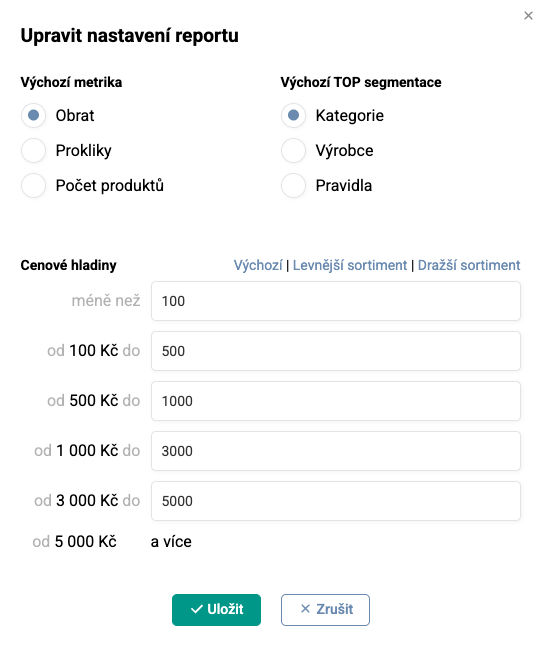
| Параметр | Можливі значення | Значення за замовчуванням | Зміни у звіті | Коли вибрати? |
|---|---|---|---|---|
| Default metric | - Turnover - Clicks - Number of products |
Turnover | Кругові діаграми, таблиці TOP сегментів та інші графіки в усьому звіті показуватимуть значення за часткою на основі вибраної метрики. | Turnover — якщо ви аналізуєте ефективність асортименту з погляду прибутку. Потрібно мати правильно підключені джерела статистики. Clicks — цікаво для аналізу витрат із сервісів порівняння цін або привабливості асортименту за GA4. Number of products — якщо потрібно провести інвентаризацію структури асортименту у фіді / в інтернет-магазині. |
| Price levels | Можна вибрати попередньо визначені значення за замовчуванням, наш попередньо налаштований розподіл для дорожчого (або дешевшого) асортименту або задати власний розподіл цін. | CZK: 100, 500, 1000, 3000, 5000 EUR: 5, 20, 40, 120, 200 |
Усі графіки і таблиці цінових рівнів автоматично перераховуються відповідно до вибраних меж. | Якщо ви знаєте свій асортимент і знаєте, у яких цінових рівнях перебувають найцікавіші товари, за допомогою власних меж можна краще розподілити товари на сегменти. |
| Default TOP segmentation | - Category - Manufacturer - Rules |
Category | Таблиці TOP сегментів за замовчуванням показуватимуть вибрану метрику. | Варто змінювати передусім тоді, коли ви хочете отримувати на електронну пошту іншу сегментацію, ніж стандартна (Category). |
3. Розподіл асортименту#
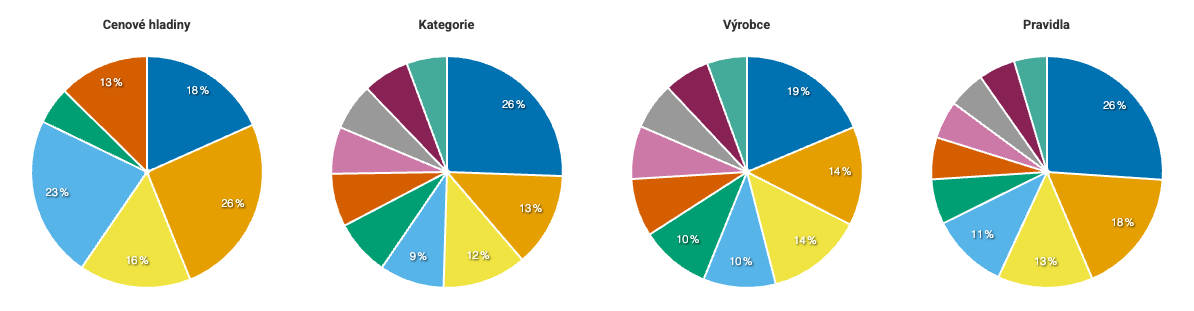
3.1 «⚙️ Metric: Number of products»
| Графік | Елемент | Питання, на яке відповідає | Типовий інсайт | Практична дія |
|---|---|---|---|---|
| Цінові рівні | PRICE_VAT |
У яких цінових діапазонах у вашому асортименті найбільше позицій? | Домінує найнижчий ціновий рівень. | Змініть ⚙️ Price levels у налаштуваннях звіту, щоб вони краще відповідали розподілу вашого асортименту. |
| Категорії | CATEGORYTEXT |
Які категорії становлять основу вашого товарного портфеля? | Одна категорія значно домінує в асортименті. | Можливо, варто подумати про більшу деталізацію і створення підкатегорій. Радимо перевірити за ⚙️ Turnover, чи найбільші категорії приносять і найбільший оборот. |
| Виробники | MANUFACTURER |
Які виробники у вас представлені найчастіше? | Постачальник/виробник охоплює понад 50 % асортименту. | Перевірити налаштовані механізми на випадок можливого збою постачальника. |
| Правила | PRICING_RULE |
За якими правилами у вас переоцінювалися товари під час останнього ціноутворення? | Найбільше товарів потрапляє в резервне правило. | Перевірте, чи сегментація в межах правил досі актуальна, і чи не відбувається, наприклад, масове скасування зіставлення товарів на сервісі порівняння цін. |
3.2 «⚙️ Metric: Turnover»
| Графік | Елемент | Питання, на яке відповідає | Типовий інсайт | Практична дія |
|---|---|---|---|---|
| Цінові рівні | PRICE_VAT |
У яких цінових діапазонах ваші товари генерують найбільше виручки. | Найбільше обороту походить із діапазону вищих цін -> клієнти не проти платити більше за якісні товари. | Розширте преміальний портфель. На сервісах порівняння цін спробуйте застосувати ставки і вийти на вигідні позиції, щоб вас було добре видно. |
| Категорії | CATEGORYTEXT |
Які категорії генерують найбільший оборот? | Чи відповідає рівень обороту також рівню прибутку? | Перевірте рівень маржі — навіть помірне підвищення може суттєво збільшити прибуток за великих оборотів. |
| Виробники | MANUFACTURER |
Які виробники найбільше впливають на оборот вашого інтернет-магазину? | Виробник із нижчою маржинальністю генерує великий оборот. | Під час переговорів із постачальниками надавайте пріоритет тим, для кого ви генеруєте високий оборот. |
| Правила | PRICING_RULE |
Які правила ціноутворення генерують найвищий оборот? | Чи відповідають маржі, налаштовані в правилах, висновкам із рядків вище? Чи вибрали ви відповідну сегментацію за правилами? | Спробуйте підвищити маржу безпосередньо в правилах із великим оборотом. |
3.3 «⚙️ Metric: Clicks»
| Графік | Елемент | Питання, на яке відповідає | Типовий інсайт | Практична дія |
|---|---|---|---|---|
| Цінові рівні | PRICE_VAT |
У яких цінових діапазонах ваші товари генерують найбільше відвідувань. | Ціновий рівень генерує високі показники відвідуваності із сервісу порівняння цін, а отже, і високі витрати. | Перевірте, чи вищі витрати врівноважуються відповідним оборотом. |
| Категорії | CATEGORYTEXT |
Які категорії мають найвищу відвідуваність? | Деякі категорії мають низьку відвідуваність, хоча містять велику кількість товарів. | Попрацюйте над своєю видимістю на сервісах порівняння цін — спробуйте знизити ціни товарів або покращити їхню позицію ставками. Перевірте також, чи не відлякуєте потенційних клієнтів недостатньою наявністю товару або дорогою доставкою. |
| Виробники | MANUFACTURER |
Які виробники продають найзатребуваніші товари? | Виробник Apple приваблює високу відвідуваність, але ціною дорогих кліків, які не генерують обороту. | Перевірте правильність зіставлення з картками на сервісі порівняння цін (наприклад, чи не продаєте ви дешевші аксесуари в картках мобільних телефонів) і також чи ніщо не заважає оформленню замовлення в кошику. Перевірте свою конкурентоспроможність щодо цього виробника і за потреби приглушіть його на сервісі порівняння цін (наприклад, скасуванням ставок або приховуванням пропозицій). |
| Правила | PRICING_RULE |
Які правила ціноутворення генерують найвищі витрати? | Чи налаштовано в мене для товарів із вищими витратами також вищу маржу? | Перевірте налаштування правил переоцінки і рівень маржі. Якщо товари генерують високі витрати, їх потрібно покрити підвищеною маржею або обсягом продажу. |
4. TOP сегменти та цінові рівні#
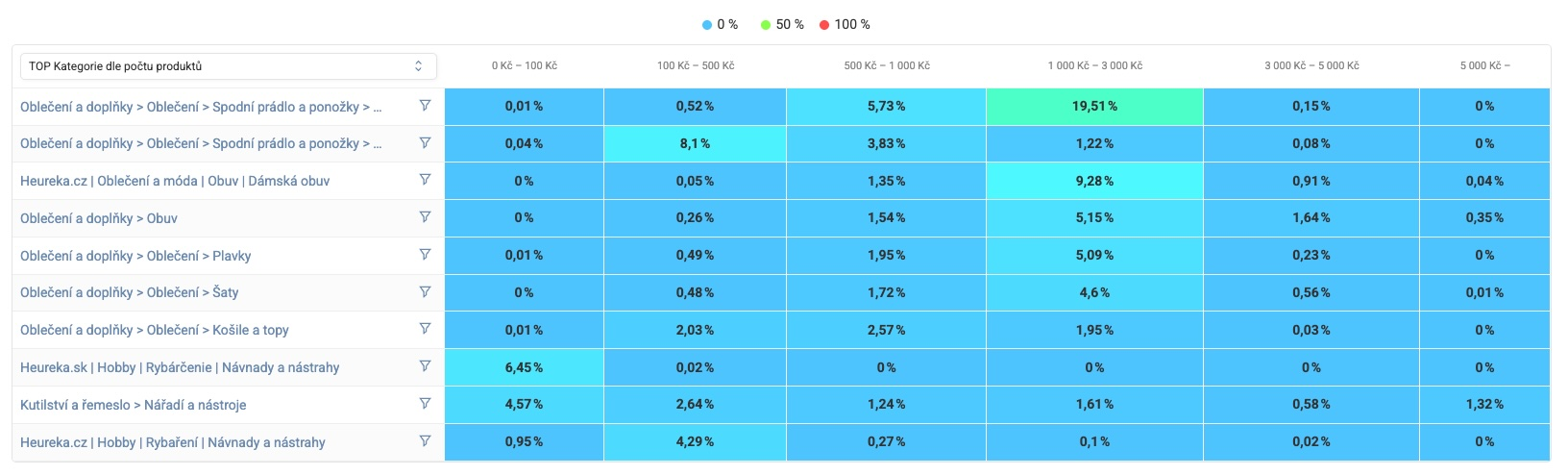
4.1 Як читати таблицю#
-
Рядки = TOP 10 категорій/виробників/правил* за кількістю товарів/оборотом/кліками* (від найвищого)
-
Стовпці = цінові рівні (продажна ціна)*
-
Клітинка = частка цієї комбінації в усьому фіді
-
Колірна шкала = від синього через зелений до червоного (0 — 50 — 100 %). Синій колір означає малу частку, червоний — максимальну.
*можна змінити в налаштуваннях звіту, див. ⚙️ Presets
4.2 На що звернути увагу#
-
Концентрація кольору: якщо ви бачите один помітно забарвлений стовпець в одному з наведених тонів (синій/ зелений/ червоний), велика частина асортименту за ціною «злипається» в одному діапазоні –> потенціал для цінового розширення і допродажу.
-
Порожні діапазони: 0 % вказує на можливість доповнити ціновий діапазон (наприклад, бракує варіанта початкового рівня).
-
Довгі ряди одного кольору: якщо забагато клітинок забарвлено в синьо-зелені відтінки — частка товарів розподілена між кількома ціновими рівнями, і жоден із цінових рівнів не домінує. Отже, між товарами є широкий ціновий розкид, тобто асортимент містить як преміальні, так і дешеві варіанти. Завдяки цьому можна працювати з диференціацією в маркетингу, ставках і аналізі ціноутворення:
-
Маркетинг — можна використати для стратифікації товарів у маркетингу. Позиції бюджетного сегмента — підготуйте, наприклад, цікаві знижки або включіть їх у свої знижкові кампанії в соціальних мережах. Позиції преміального сегмента — додайте безкоштовний подарунок або інший ексклюзивний бонус.
-
Ставки — можна використати під час призначення різних лімітів ставок для різних цінових рівнів на більші групи товарів. Вища ставка підходить для дорожчих варіантів, помірніша — зі зниженням цінового рівня.
-
Ціноутворення — асортимент можна, наприклад, поділити на підсегменти і створити різні цінові стратегії та цілі або опрацювати різні рівні маржі. Так само можна спробувати A/B-тестування за подібних цінових рівнів.
-
5. Порівняння ефективності TOP сегментів#
Таблиця розширює попередню матрицю ключовими показниками ефективності — оборотом, замовленнями, кліками і витратами. За допомогою випадного меню над таблицею можна вибрати тип сегмента, який вас цікавить:
-
TOP categories за кількістю товарів/оборотом/кліками
-
TOP manufacturers за кількістю товарів/оборотом/кліками
-
TOP rules за кількістю товарів/оборотом/кліками
-
Price levels за кількістю товарів/оборотом/кліками
****Прим.: ***В аналізах ми працюємо з даними за метрикою, вибраною в налаштуваннях ⚙️ Presets. Метрику можна будь-коли перемкнути між Number of products, Turnover і Clicks, і всі графіки й таблиці автоматично підлаштуються.
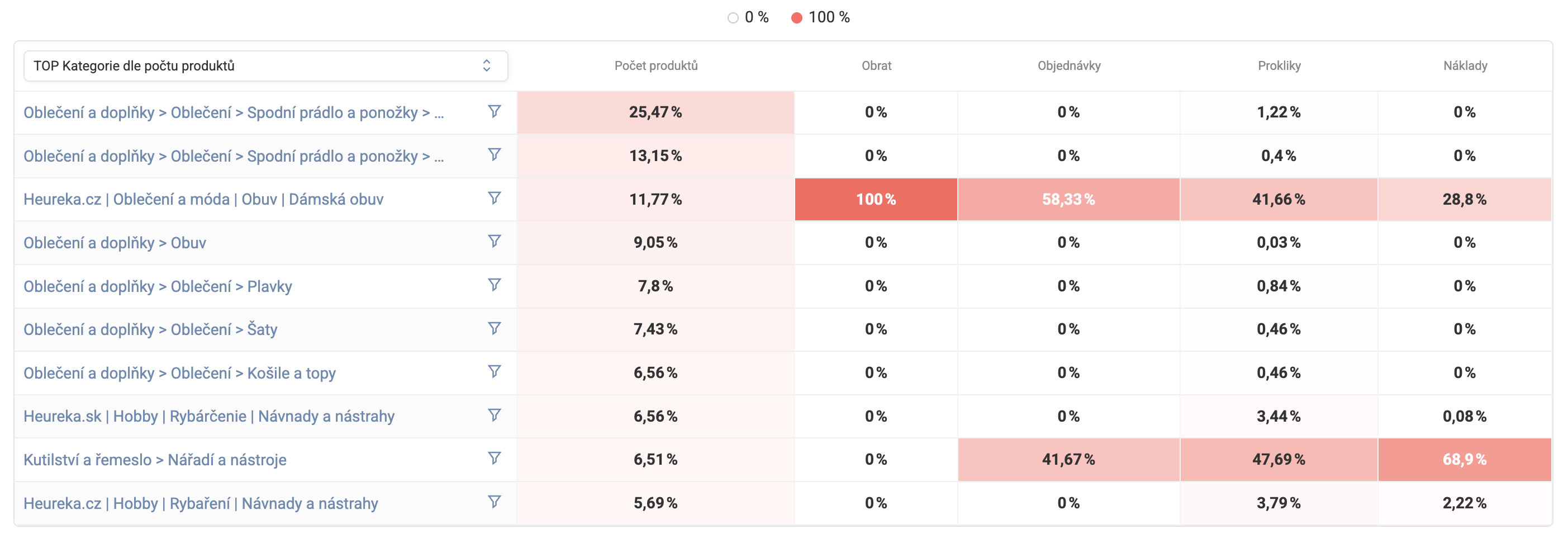
5.1 Як читати#
-
Рядки = TOP 10 сегментів за вибраною метрикою (категорія/виробник/правило/ціновий рівень**;** налаштовуєте безпосередньо в таблиці над першим стовпцем*)***
-
Стовпці = метрики ефективності (кількість товарів, оборот, замовлення, кліки, витрати)
-
Колірна шкала = інтенсивність червоного кольору; насиченіший тон означає вищу частку вибраної метрики в межах TOP сегментів (цього стовпця)
5.2 Як використати#
-
Порівняння обсягу й обороту: деякі категорії чи виробники можуть мати відносно низьку частку товарів і все одно суттєво впливати на оборот — це сигналізує про преміальні товари, для яких може бути вигідно підвищити маржу.
-
Виявлення неефективного сегмента: якщо якась із наведених метрик (наприклад, правило чи категорія) охоплює велику кількість товарів, але генерує мало кліків, замовлень або обороту, це кандидат на:
-
перегляд цін,
-
оптимізацію реклами — описів і зображень, (ПОРАДА: для автоматизованого й ефективного маркетингу із зображеннями радимо протягом 30 днів безкоштовно випробувати розширення Mergado Feed Image Editor. Прочитайте кейси ТУТ.)
-
або виключення з асортименту.
-
-
Зміна сегментації за потреби: якщо перемкнетеся з категорії на виробника, одразу побачите, які постачальники лише «наповнюють фід», а які приносять виручку.
-
Таргетування кампаній: за ефективністю окремих цінових рівнів можна вирішити, чи варто інвестувати в просування бюджетного сегмента, чи краще масштабувати середній і преміальний сегменти.
-
Порівняння обсягу й обороту: категорія може мати низьку частку товарів, але високий оборот –> це преміальні, прибуткові позиції.
-
Швидке виявлення неефективної маси: висока кількість товарів + низький оборот = кандидат на видалення, архівування або перегляд цін. Покращте свої цінові стратегії переглядом Rules у Pricing Fox. Якщо не знаєте, як упоратися з бізнес-стратегіями, зверніться до наших сертифікованих спеціалістів.
5.3 ПОРАДА для практики#
Порада з погляду ROI (окупності інвестицій):
-
Співвідношення обороту і витрат: створіть аналіз за допомогою даних про ефективність у таблиці. Зосередьтеся передусім на асортименті, який належить до сегмента з найкращим PNO (співвідношенням витрат до обороту)
-
Прихований потенціал: низька кількість товарів + високий оборот = можливість розширити пропозицію (навпаки — низький оборот може сигналізувати про низьку окупність, а такі товари даремно перевантажують фід і маркетинговий бюджет чи навіть загальні витрати)\
Поради для інших стратегій:
-
Рівномірність ефективності: зважайте на ризик залежності за нерівномірного розподілу — надто велика концентрація може спричинити залежність від певного сегмента за вибраною метрикою і тим самим створити нестабільність вашої ефективності. Проте завдяки цьому можна визначити так званий основний бізнес, тож ви зможете проаналізувати, на чому зосередитися в майбутньому і які сегменти для вашого бізнесу неприбуткові. (Наприклад, якщо є 10 категорій, але лише 2 з них створюють 80 % обороту, а 8 — 20 %, ідеться про надто нерівномірну ефективність інтернет-магазину). Якщо в такому разі у вас випаде одна з TOP категорій — ви втратите 50 % свого основного бізнесу — тому підтримуйте рівномірний розподіл асортименту за ефективністю.
-
Маржа й обсяг: сегменти з малим обсягом, але високою маржею варто зберегти, навіть якщо обсяг низький. Окремі позиції в такому сегменті генерують значний прибуток попри малу частку. Здебільшого це преміальні або брендові товари. Часто такі товари є в асортименті лише в кількох одиницях (наприклад, 20 видів товарів у категорії «спеціалізовані інструменти»). Такі товари ви побачите у звіті з низьким значенням у метриці «кількість товарів», але в метриці «оборот» вони будуть на вищих рівнях. Натомість товари для обсягу (наприклад, шурупи, які продаються сотнями чи тисячами штук) показуватимуть високі рівні в «кількості товарів», але низькі в обороті.
6. Змагання сегментів — Виробник ✦ Категорія#
Пошук найкращої комбінації Виробник ✦ Категорія у вашому сегменті.
6.1 Стовпчикова діаграма (TOP сегменти)#
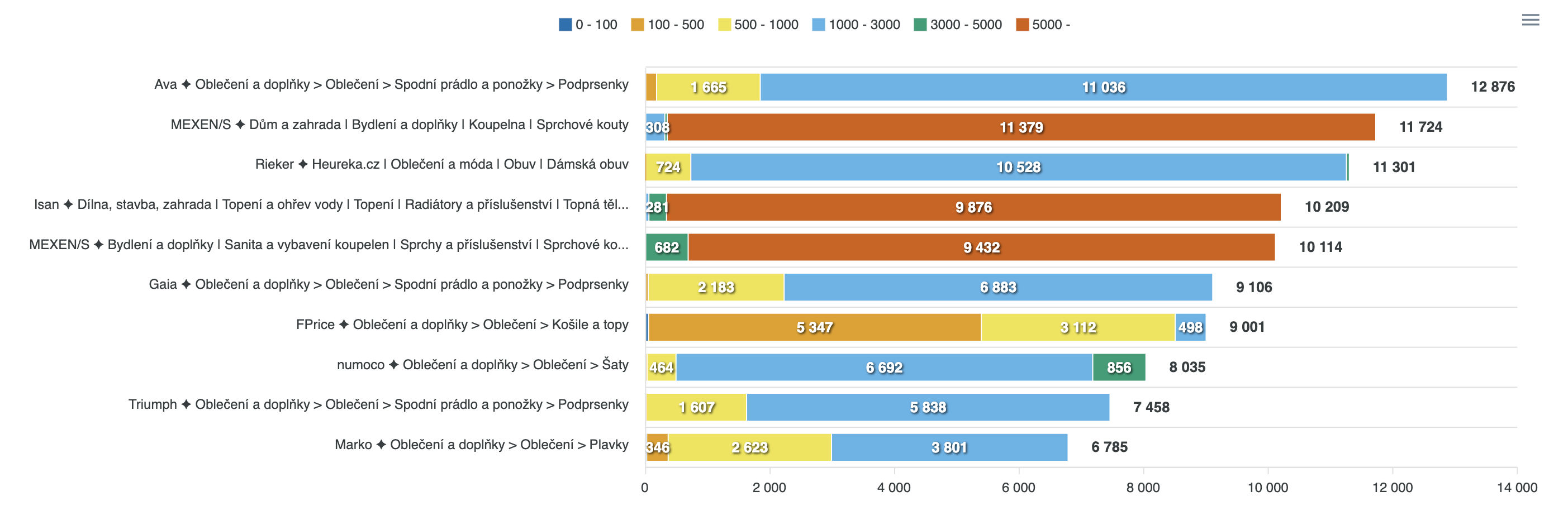
Горизонтальні смуги представляють TOP 10 комбінацій Виробник ✦ Категорія за метрикою, вибраною в ⚙️ Presets. Сегменти смуги поділено за ціновими рівнями (див. кольорову легенду над графіком).*
6.1.1 Як читати
-
Довжина смуги = абсолютне значення вибраної метрики — числове значення в кінці рядка.
-
Розподіл кольорів = ціновий розподіл у цій комбінації — числові значення в окремих кольорових смугах.
*Усі дані в графіках автоматично відображаються відповідно до вибору в налаштуваннях ⚙️ Presets - можливі метрики: кількість товарів, оборот або кількість кліків.
6.1.2 Як використати#
Дає змогу швидко виявити найефективнішу частину асортименту вашого інтернет-магазину.
| Сценарій | Сигнал у графіку | Дія |
|---|---|---|
| Виробник пропонує лише бюджетний сегмент | Уся смуга 0-100 CZK | Запровадити дорожчий асортимент –> покращити середню маржу. |
| Перекриття цін двох виробників в одній категорії | Дві смуги подібного кольору | На сервісі порівняння цін виділіть унікальні переваги, щоб пропозиції не канібалізували одна одну. |
6.2 Бульбашкова діаграма (Оборот × Кліки × Кількість товарів)#
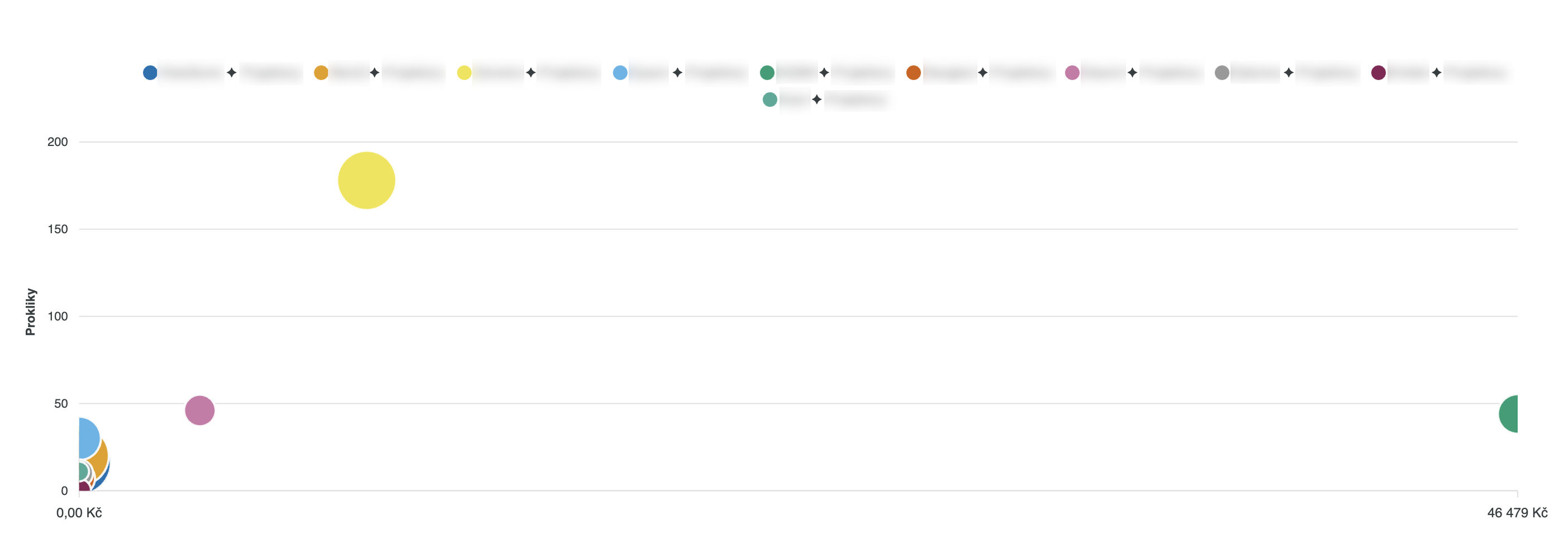
Якщо є дані статистики*, Pricing Fox покаже окремі TOP сегменти (Виробник ✦ Категорія) як бульбашки, де:
-
вісь X (горизонтальне положення) = оборот
-
вісь Y (вертикальне положення) = кількість кліків
-
вісь Z (розмір бульбашки) = кількість товарів
*****Налаштуйте джерело статистики в заголовку звіту. Можна вибрати дані з Google Analytics 4, Heureka.cz/sk або Zboží.cz залежно від того, які джерела у вас налаштовано на сторінці Connections.
6.2.1 Як читати#
Якщо бульбашки розташовані:
-
Праворуч угорі = двигун прибутку (високий оборот і високий CTR).
-
Ліворуч угорі = видимість без конверсії –> змініть кінцеву ціну або UX сторінки товару.
-
Праворуч унизу = низький трафік (відвідуваність), але хороша конверсія –> інвестуйте в просування
-
Розмір бульбашки = вказує на кількість товарів, що перебувають на перетині метрики Виробник ✦ Категорія
6.3 Деревоподібна карта «Частка сегмента в цілому»#
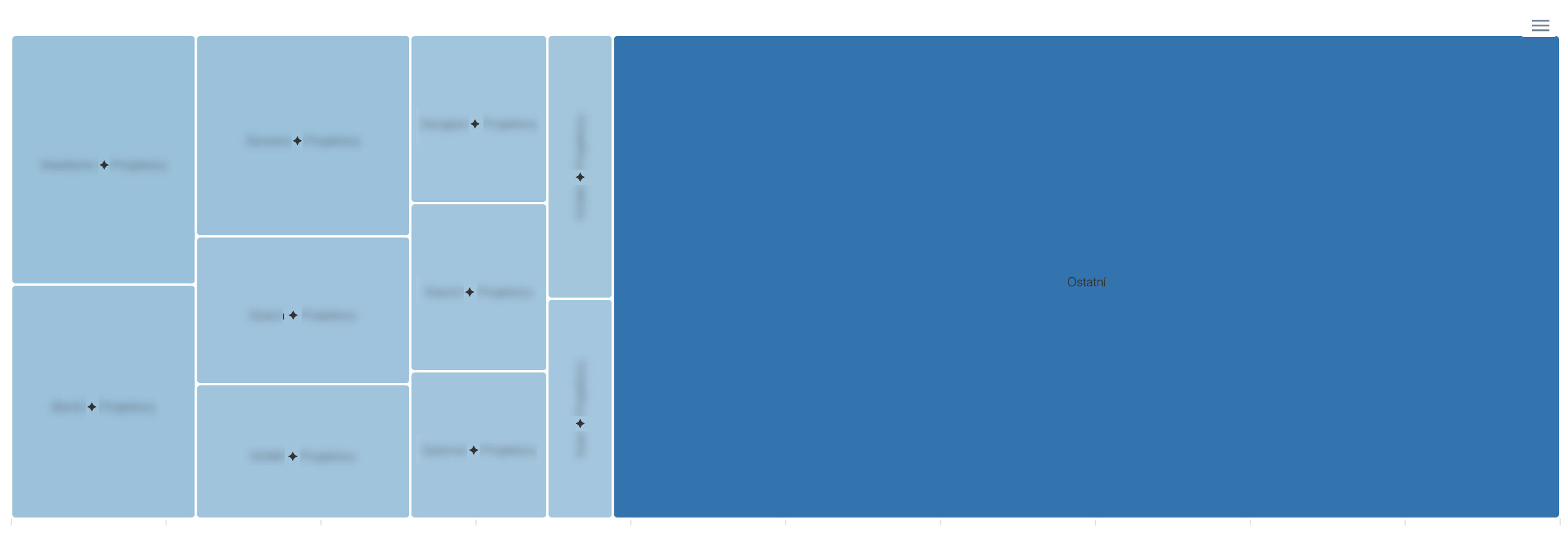
Розмір прямокутника показує співвідношення TOP сегментів та інших товарів.
6.3.1 Коли допоможе деревоподібна карта#
-
Загальний погляд: порівняйте ефективність (або кількість товарів) у TOP сегментах із цілим.
-
Аналіз 80/20: перевірте, чи 20 % сегмента справді створюють 80 % обороту.
6.3.2. Поради для аналізу#
-
Прямокутник «Other»: якщо цей прямокутник займає більшу частину площі графіка, це означає, що більшість обороту (за налаштування метрики «Turnover» в опції «Presets») не походить із показаних TOP 10. Це сигналізує, що ефективність у вас розподілена між більшою кількістю сегментів і у вашому асортименті немає однозначних зірок
-
Великі прямокутники у графіку не обов’язково сигналізують лише про високий оборот. Разом із ним вони можуть сигналізувати також про ризик залежності від конкретного постачальника (або виробника) або надто вузьку спрямованість асортименту. Зважте свої можливості диверсифікації асортименту, щоб знизити ризик на випадок збою когось із постачальників.
-
Малі прямокутники — це явище називається «довгий хвіст». У такому разі варто проаналізувати, який із цих мікросегментів можна масштабувати (спробуйте, наприклад, розширити пропозицію або посилити рекламні кампанії і тим самим підтримати зростання перспективного сегмента), і водночас визначити, який із них створює надто великі витрати (а отже, є кандидатом на виключення з асортименту).
Додаткові посилання#
Не проґавте потенціал свого фіду — достатньо одного хорошого інсайту#
Хочете отримати зі своїх даних максимум і більше не проґавити жодного шансу обійти конкурентів? -> Зв’яжіться з нашими сертифікованими спеціалістами, які допоможуть вам в інтерпретації та стратегічному налаштуванні.
А якщо ви натрапили на якісь неясності чи недоліки або просто не впевнені, що правильно читаєте дані, напишіть нам на - podpora@pricingfox.cz, ми з радістю допоможемо.
Часті запитання#
Чому у звіті я не бачу даних про оборот або кліки? Дані про ефективність (оборот, кліки, замовлення) відображаються лише за активного підключення до джерела статистики — GA4, Heureka або Zboží.cz. Перевірте джерело даних у заголовку звіту і на сторінці Connections переконайтеся, що відповідне підключення активне.
Як налаштувати власні цінові рівні? У розділі ⚙️ Presets у верхній частині звіту натисніть Price levels і виберіть варіант власного розподілу. Введіть межі, що відповідають вашому асортименту, — звіт одразу перерахується за новим розподілом.
Чи можу я мати кілька сегментних звітів для різних проєктів? Кожен проєкт у Pricing Fox має власний сегментний звіт. Якщо ви керуєте кількома проєктами, перемикайтеся між ними в Mergado — кожен проєкт має свій незалежний звіт із власною конфігурацією і даними.
Чи можу я поділитися звітом із кимось без доступу до Pricing Fox? Так. У заголовку звіту є кнопка Share, яка генерує публічну URL-адресу з живою версією звіту. Адресу можна надіслати будь-кому — отримати доступ до звіту можна навіть без входу. Також можна налаштувати регулярне надсилання звіту в PDF на електронну пошту.