
Підключення Mergado MCP до Claude#
Claude можна з’єднати з Mergado за допомогою власного конектора. Завдяки цьому Claude отримає доступ до інструментів Mergado MCP і зможе допомагати вам з аналізом товарних даних або керуванням проєктами.
Порядок підключення однаковий у настільній і вебверсії Claude. Знімки екрана в інструкції зроблено в настільному застосунку.
Дані для підключення#
| Параметр | Значення |
|---|---|
| Назва конектора | Mergado |
| MCP Server URL | https://mcp.mergado.com/ |
| Автентифікація | OAuth |
Порядок дій#
1. Відкрийте налаштування застосунку#
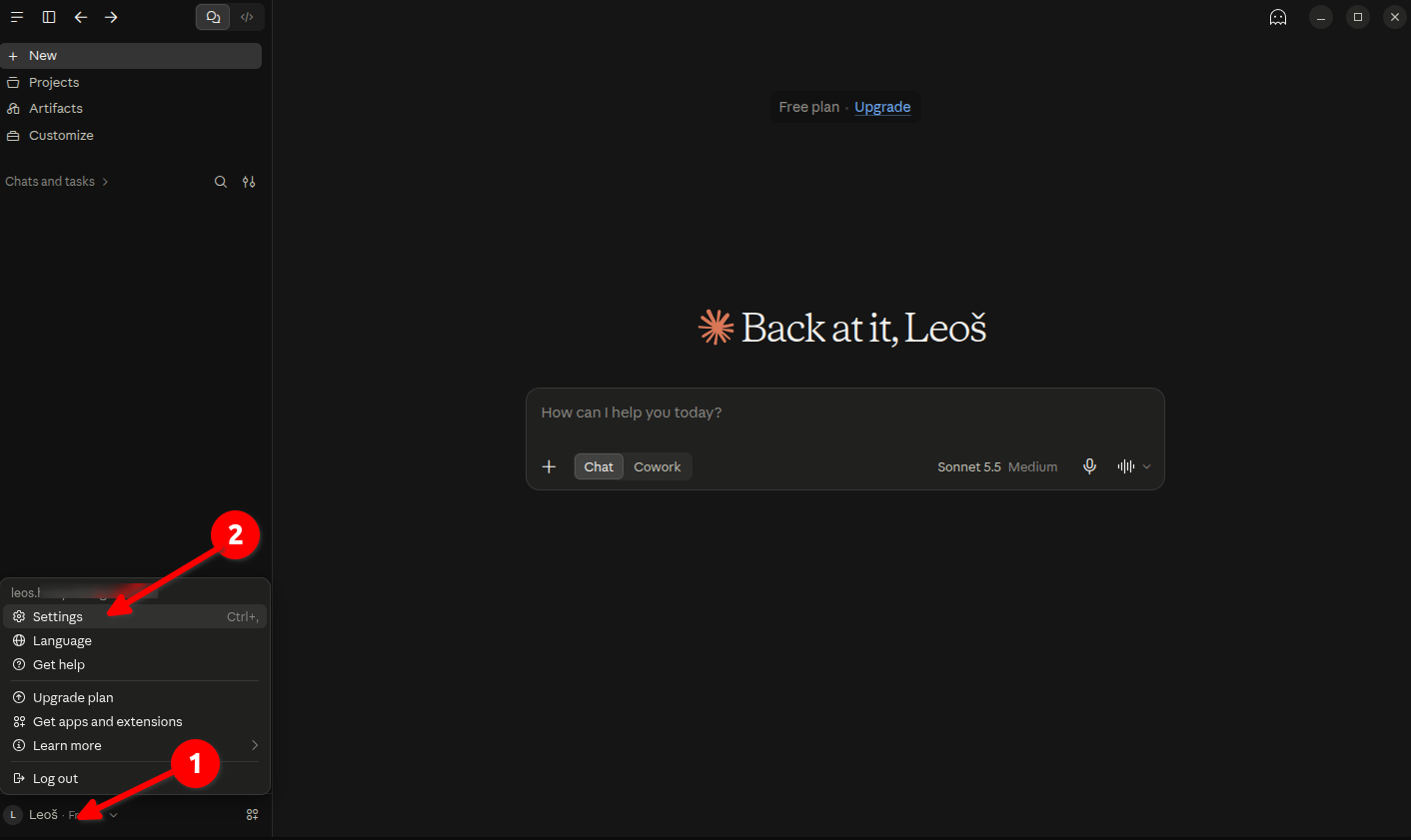
Натисніть свій профіль у лівому нижньому куті й виберіть Settings.
2. Додайте власний конектор#
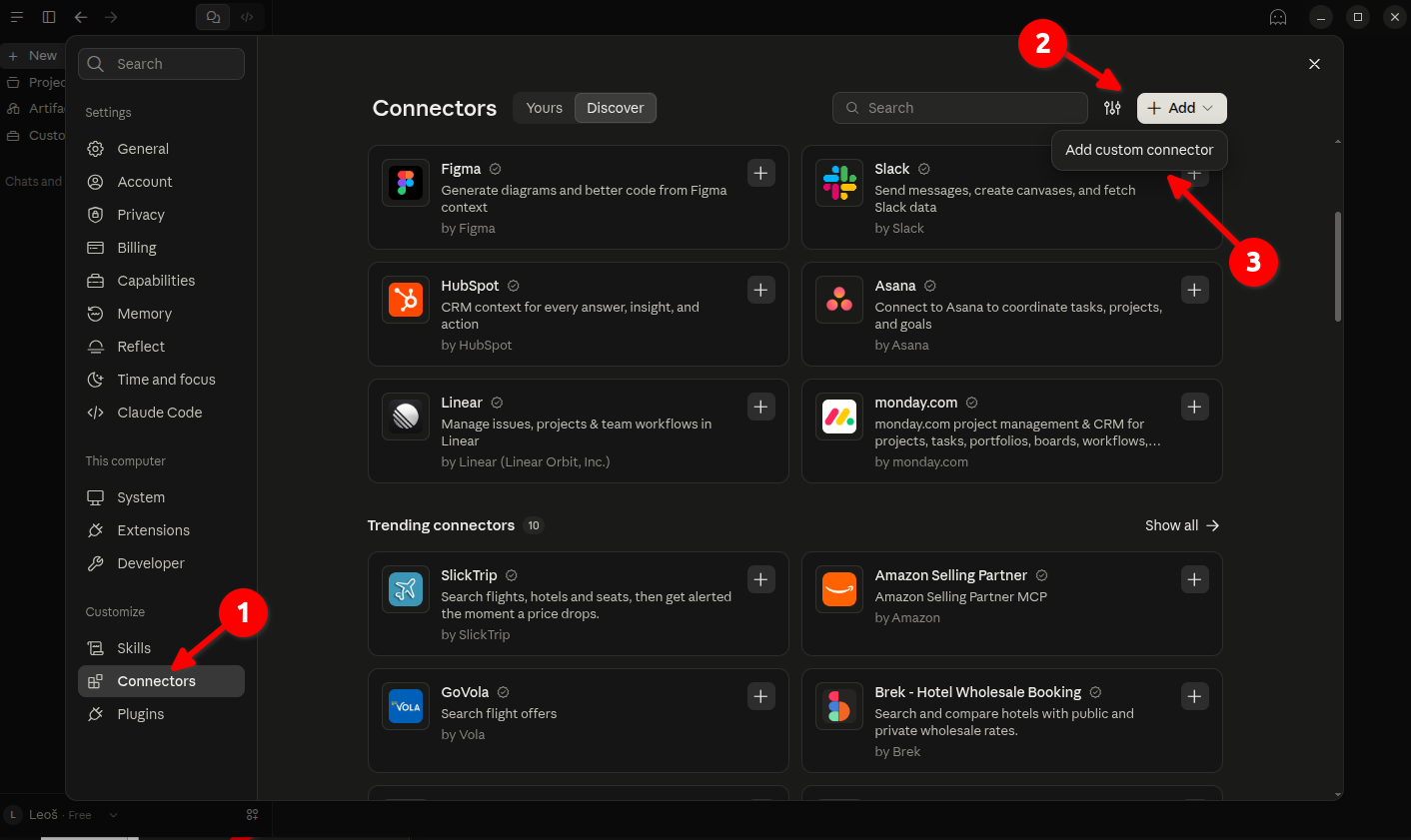
У налаштуваннях відкрийте розділ Connectors.
Натисніть + Add і виберіть Add custom connector.
3. Заповніть дані конектора#
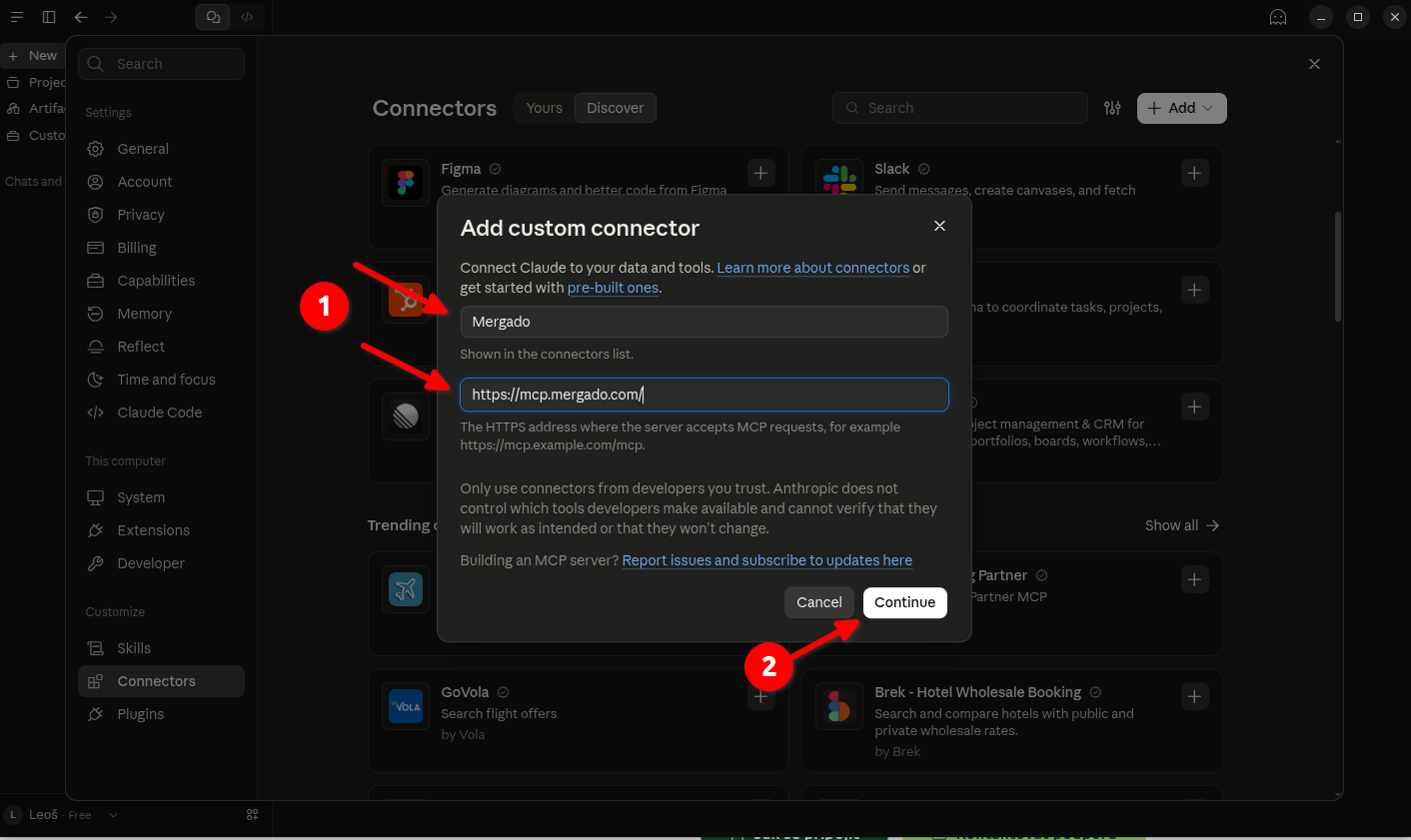
У формі введіть:
| Поле | Значення |
|---|---|
| Назва | Mergado |
| URL | https://mcp.mergado.com/ |
Продовжте кнопкою Continue.
4. Перевірте налаштування входу#
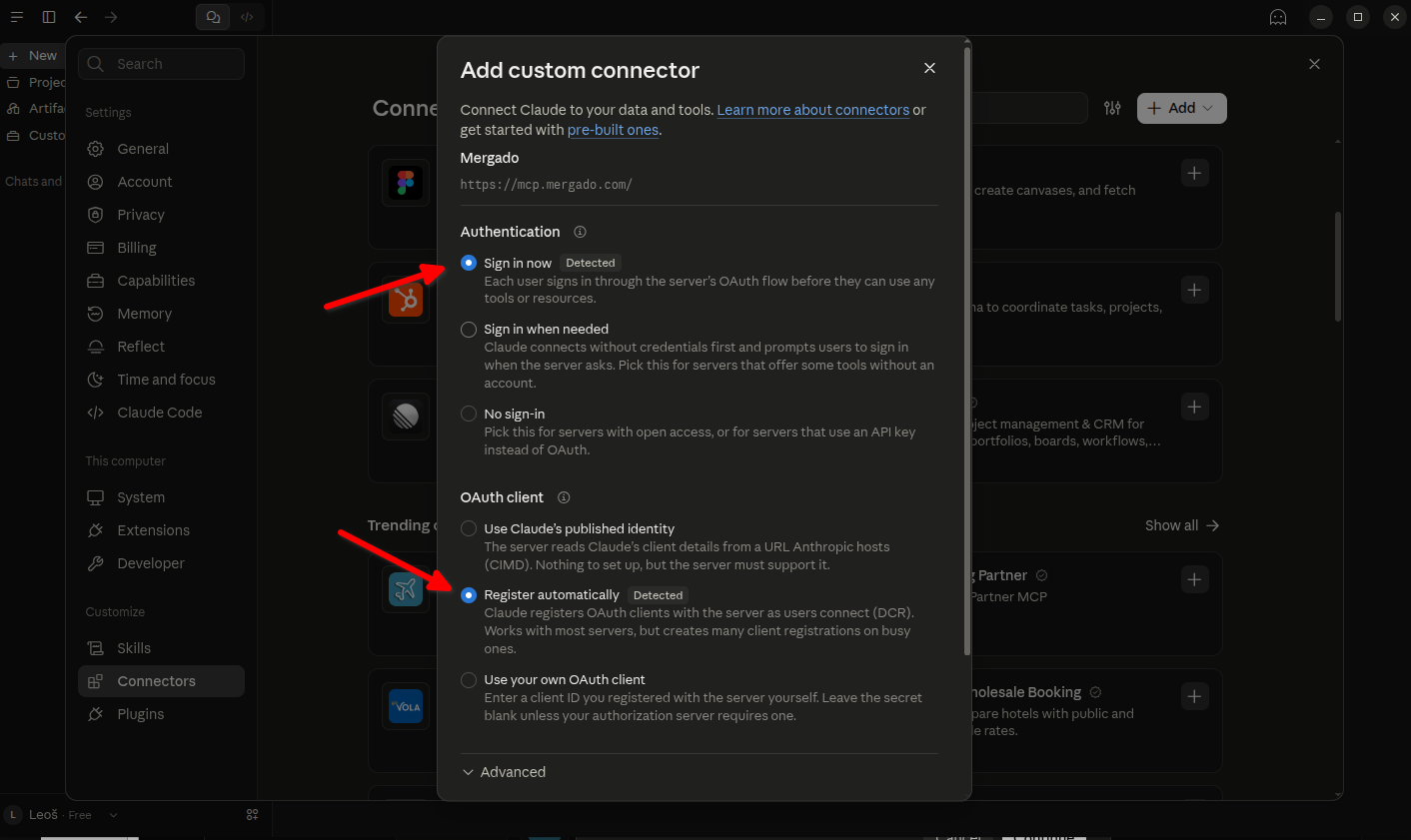
Claude розпізнає спосіб автентифікації. Залиште налаштування, показані на знімку:
- У частині Authentication виберіть Sign in now.
- У частині OAuth client виберіть Register automatically.
Завершіть додавання конектора кнопкою Add у нижній частині форми. Якщо ви її не бачите, прокрутіть форму вниз.
5. Підключіть обліковий запис Mergado#
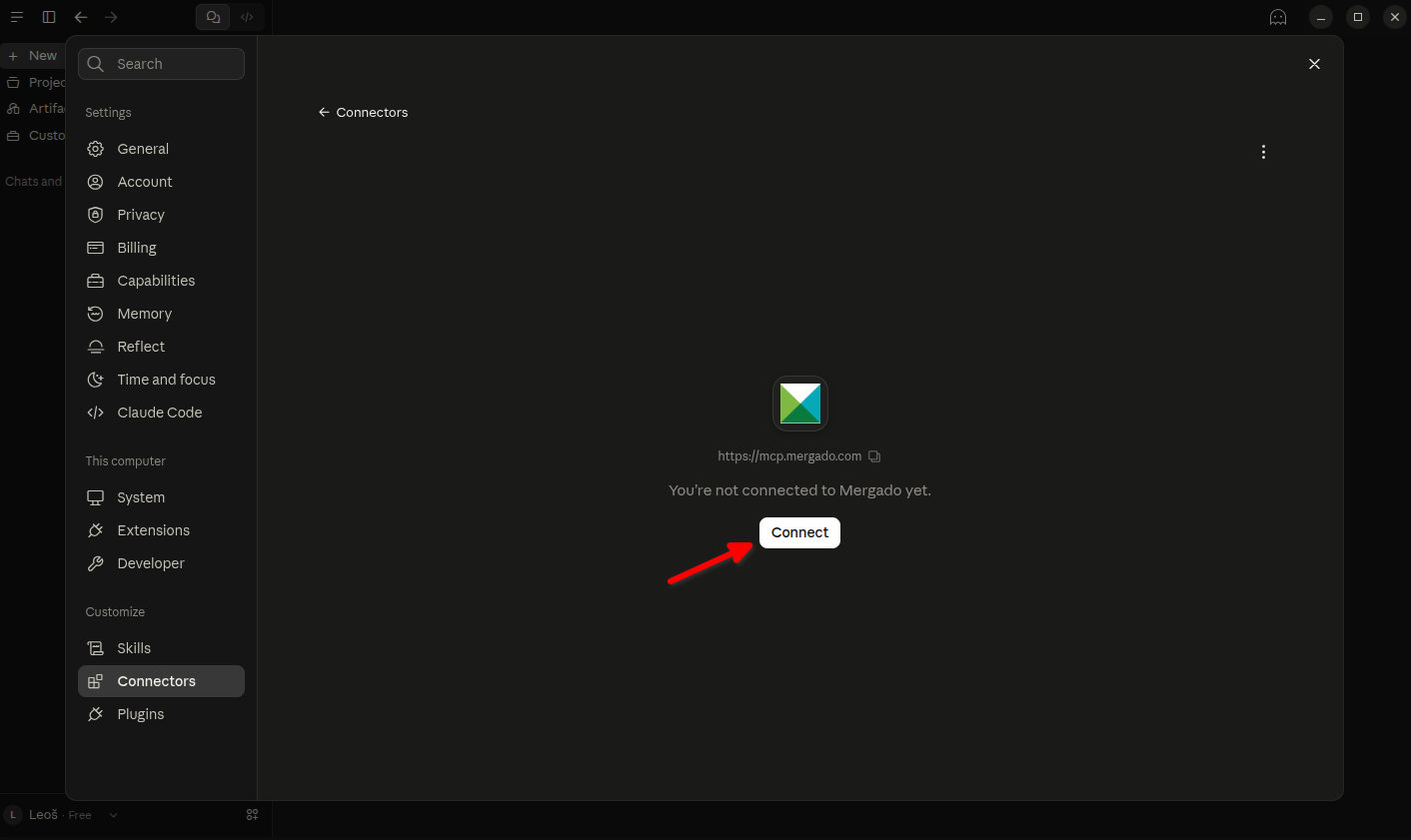
Якщо конектор ще не підключено, натисніть Connect.
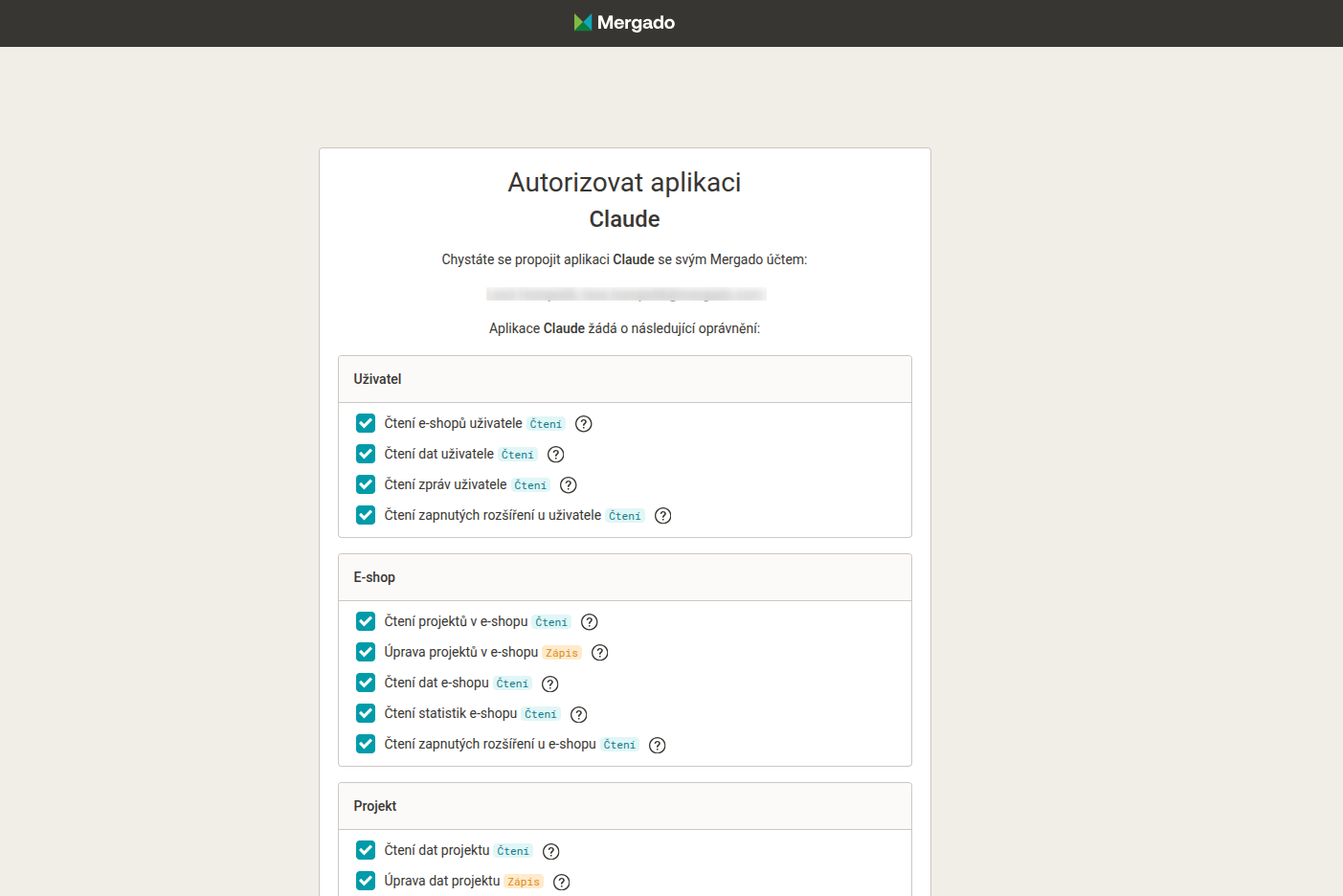
На сторінці авторизації Mergado:
- Увійдіть у свій обліковий запис, якщо ви ще не ввійшли.
- Перевірте запитувані права доступу.
- Підтвердьте з’єднання кнопкою Allow.
6. Налаштуйте права доступу інструментів#
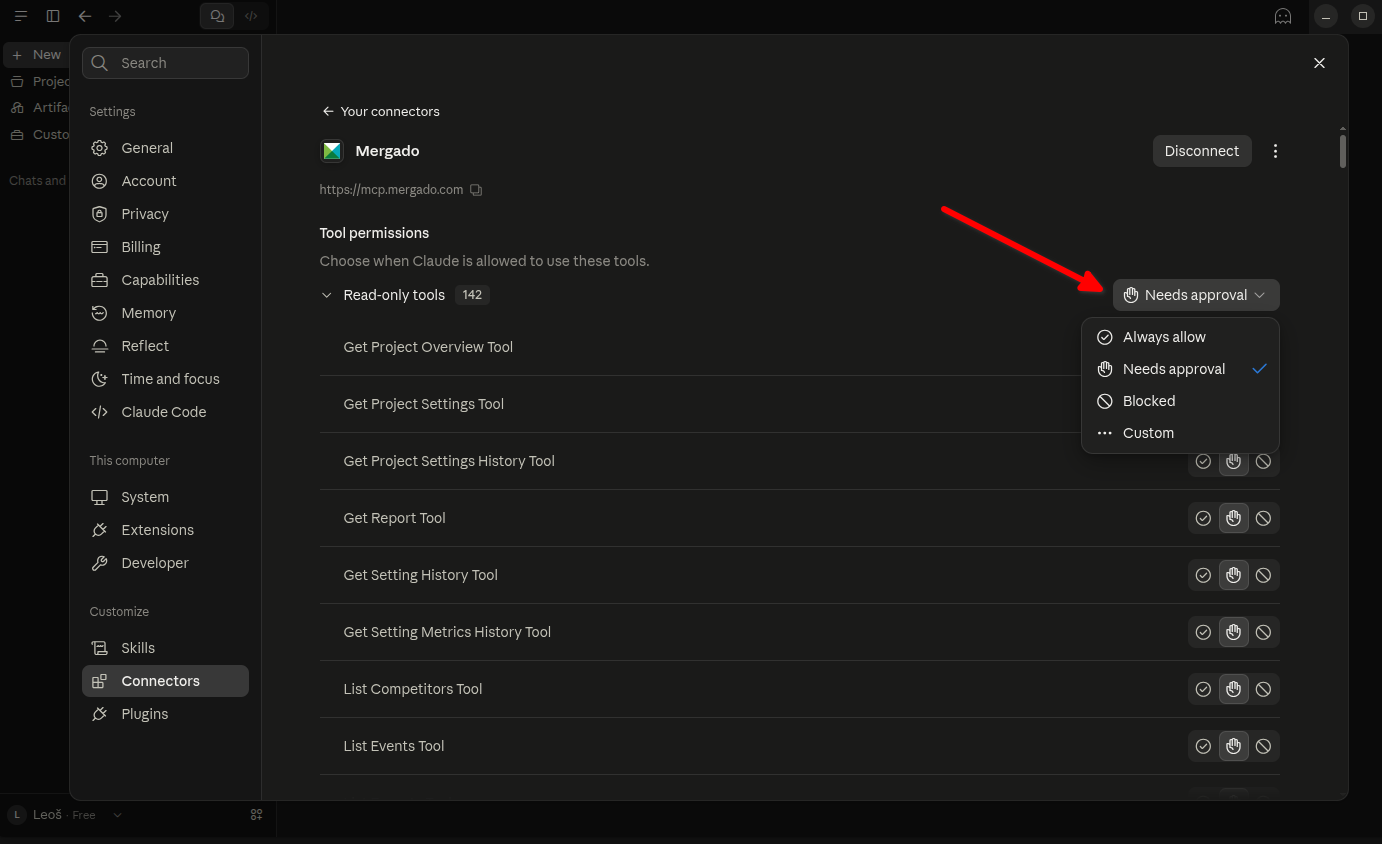
Після підключення в деталях конектора з’являться доступні інструменти й частина Tool permissions. Тут ви налаштовуєте, коли Claude може ними користуватися.
На знімку показано варіанти для групи Read-only tools, тобто інструментів для читання даних:
| Варіант | Значення |
|---|---|
| Always allow | Інструменти використовуються без додаткового підтвердження. |
| Needs approval | Використання інструмента потребує вашого схвалення. |
| Blocked | Використання інструментів заблоковано. |
| Custom | Індивідуальне налаштування окремих інструментів. |
Для початку можна залишити Needs approval і підтверджувати використання інструментів за потреби.
7. Перевірте підключення#
Відкрийте новий чат. У меню + → Connectors перевірте, що конектор Mergado для цієї розмови ввімкнено.
Потім введіть, наприклад:
За допомогою Mergado MCP виведи інтернет-магазини, до яких я маю доступ.
Якщо Claude попросить дозволу використати інструмент, перевірте запит і підтвердьте його.
Якщо Claude завантажить дані з вашого облікового запису, підключення працює і ви можете давати йому інші завдання.