
Napojení Mergado MCP do Claude#
Claude můžete propojit s Mergadem pomocí vlastního konektoru. Díky tomu získá přístup k nástrojům Mergado MCP a může vám pomáhat s analýzou produktových dat nebo správou projektů.
Postup připojení je stejný v desktopové i webové verzi Claude. Obrázky v návodu pocházejí z desktopové aplikace.
Údaje pro připojení#
| Údaj | Hodnota |
|---|---|
| Název konektoru | Mergado |
| MCP Server URL | https://mcp.mergado.com/ |
| Autentizace | OAuth |
Postup#
1. Otevřete nastavení aplikace#
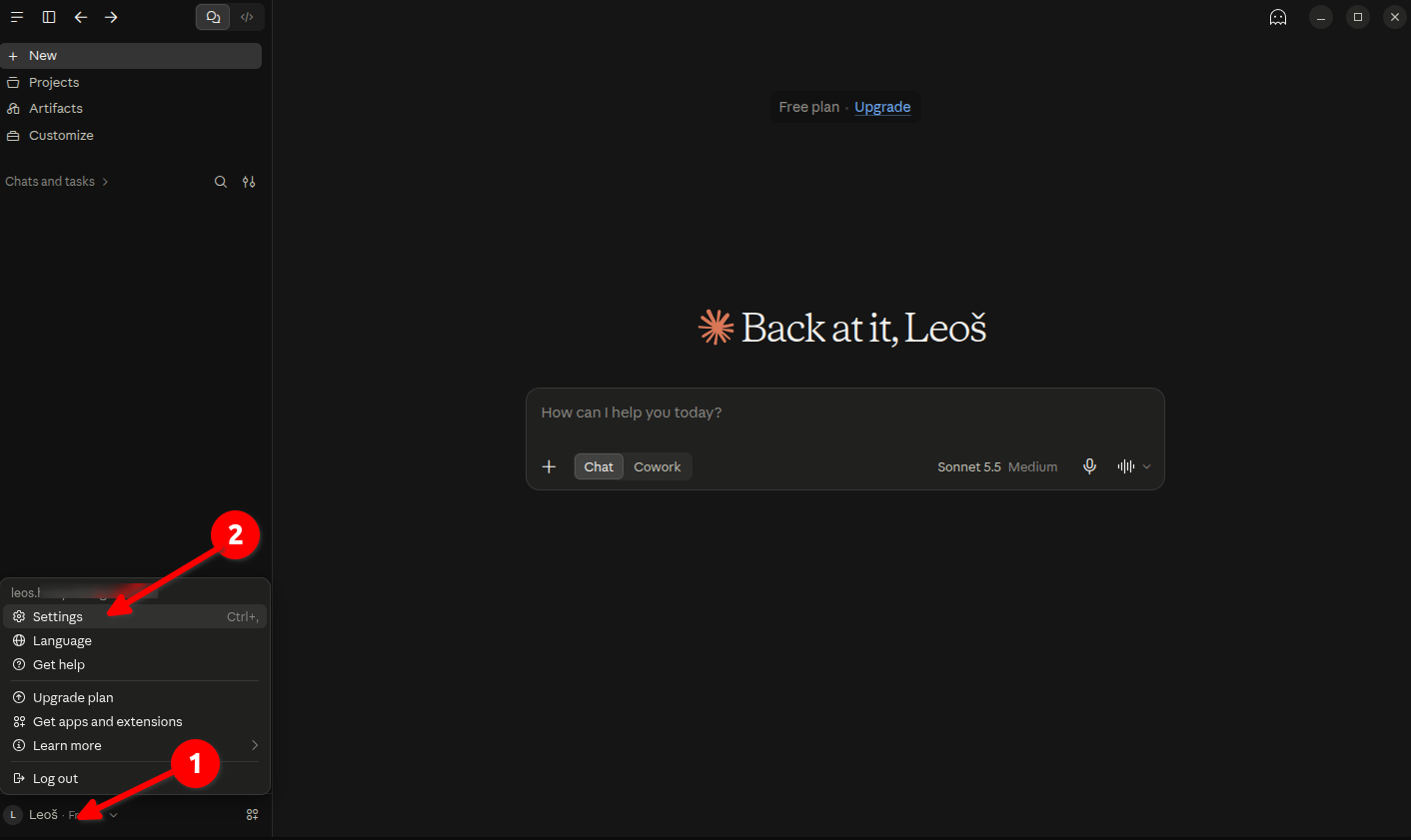
Klikněte na svůj profil v levém dolním rohu a vyberte Settings.
2. Přidejte vlastní konektor#
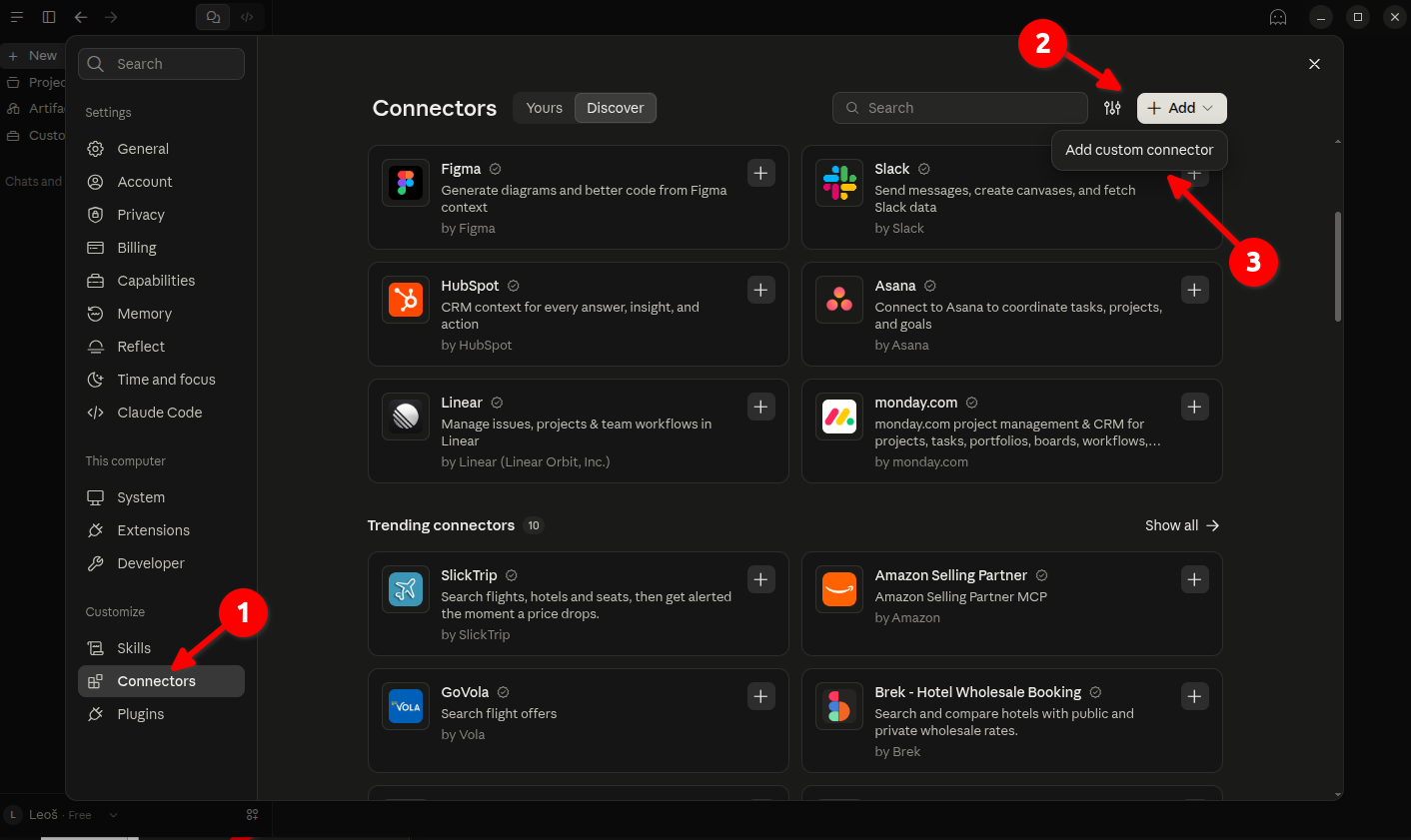
V nastavení otevřete sekci Connectors.
Klikněte na + Add a vyberte Add custom connector.
3. Vyplňte údaje konektoru#
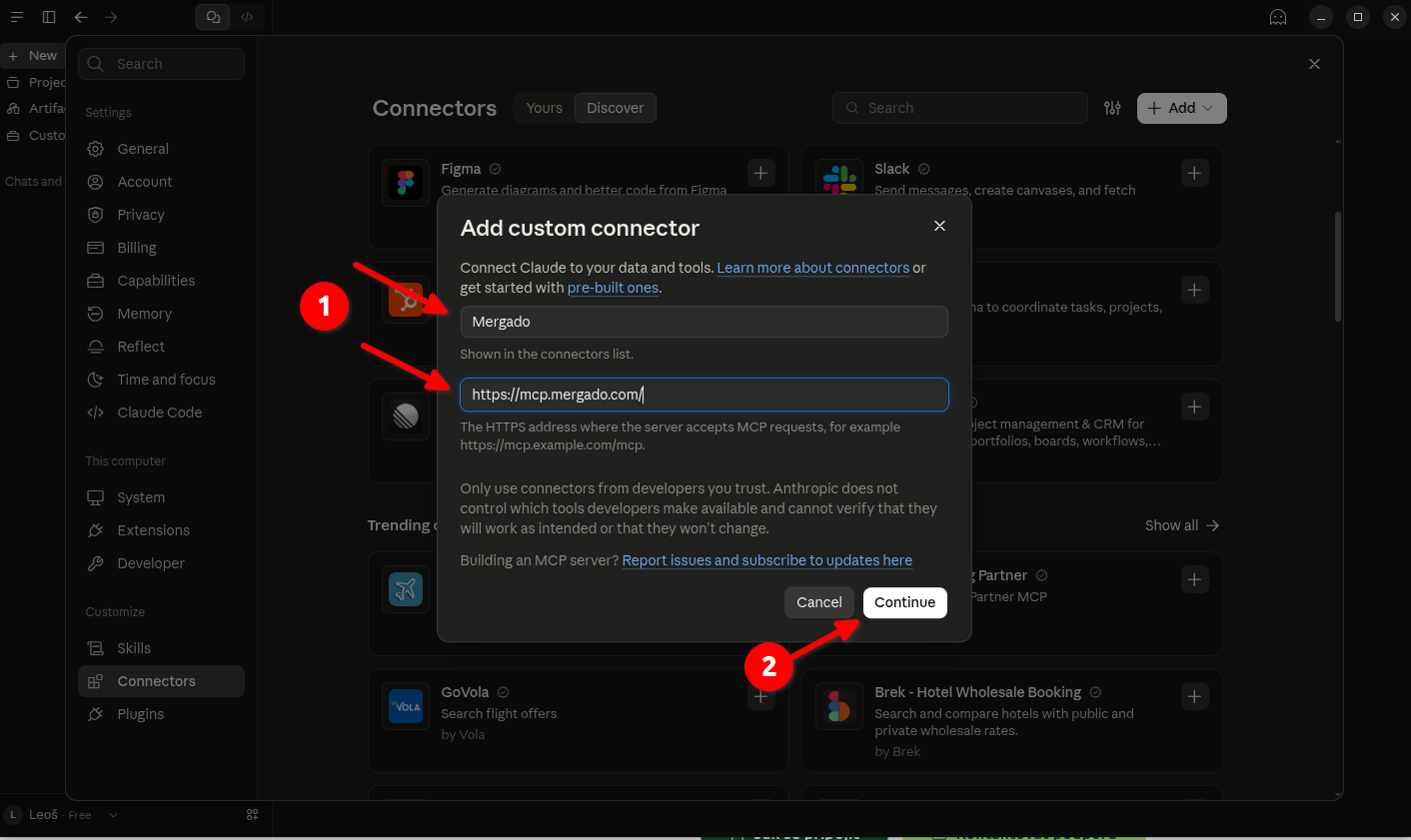
Do formuláře zadejte:
| Pole | Hodnota |
|---|---|
| Název | Mergado |
| URL | https://mcp.mergado.com/ |
Pokračujte tlačítkem Continue.
4. Zkontrolujte nastavení přihlášení#
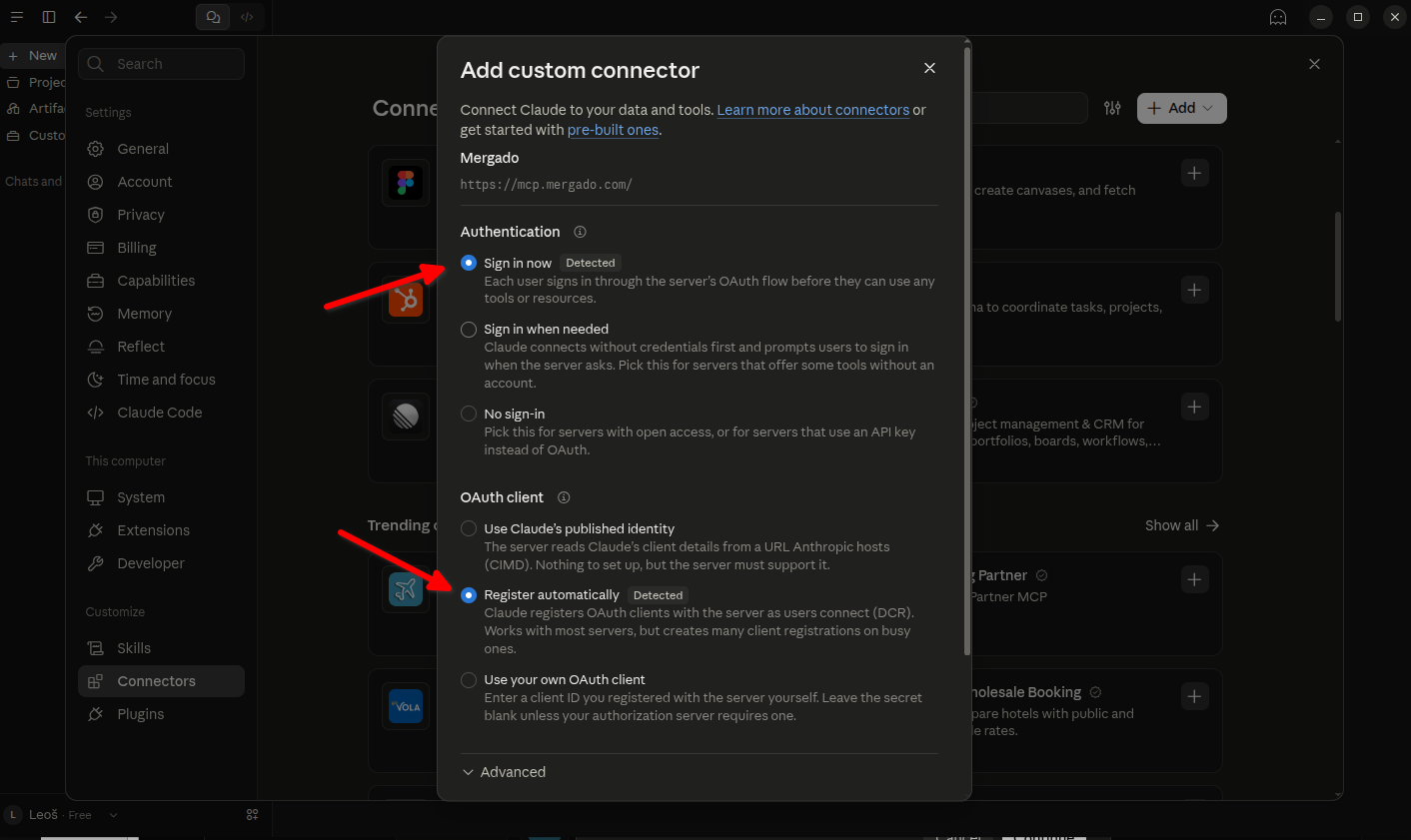
Claude rozpozná způsob autentizace. Ponechte nastavení zobrazené na obrázku:
- V části Authentication vyberte Sign in now.
- V části OAuth client vyberte Register automatically.
Dokončete přidání konektoru tlačítkem Add ve spodní části formuláře. Pokud jej nevidíte, posuňte formulář dolů.
5. Připojte účet Mergado#
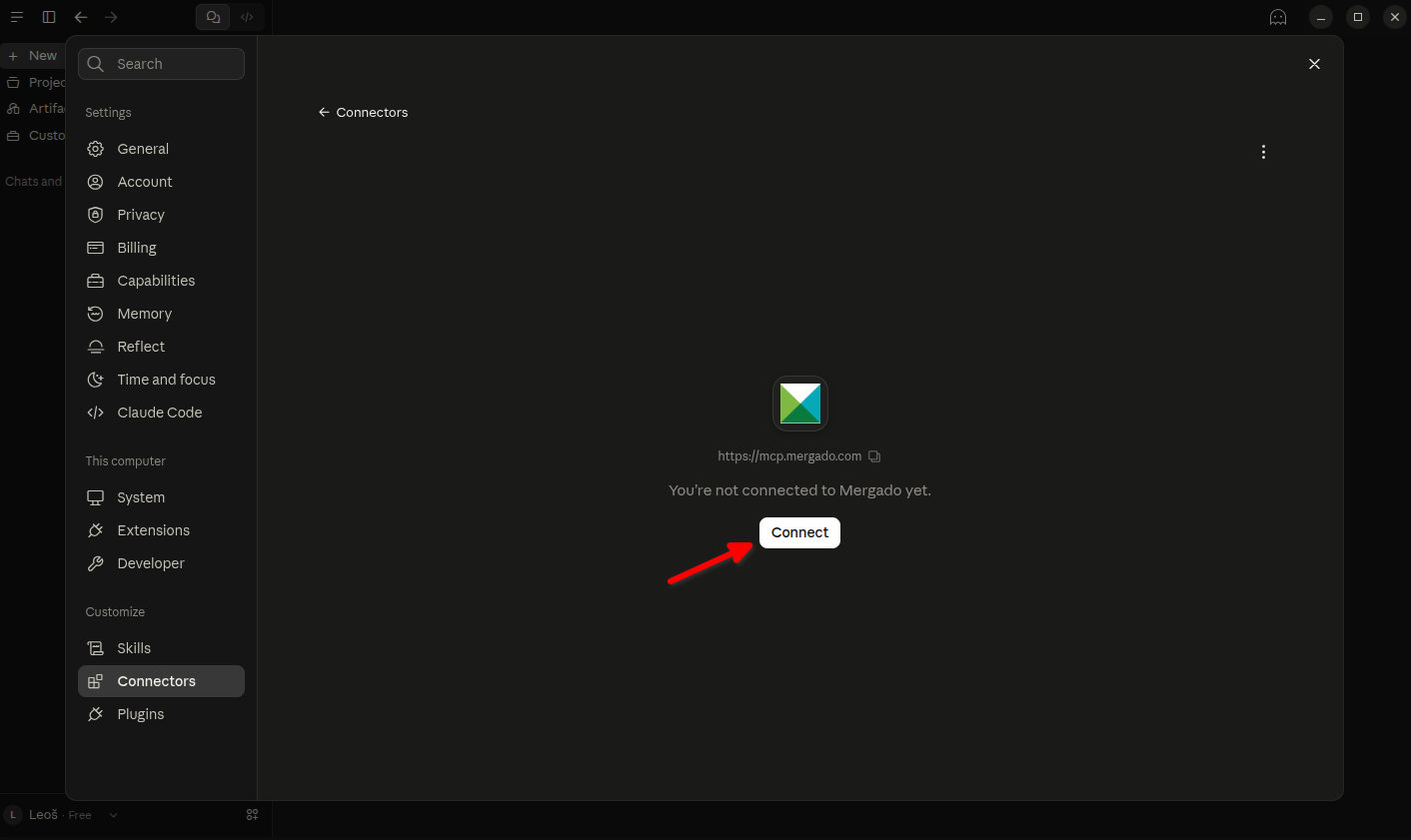
Pokud konektor ještě není připojený, klikněte na Connect.
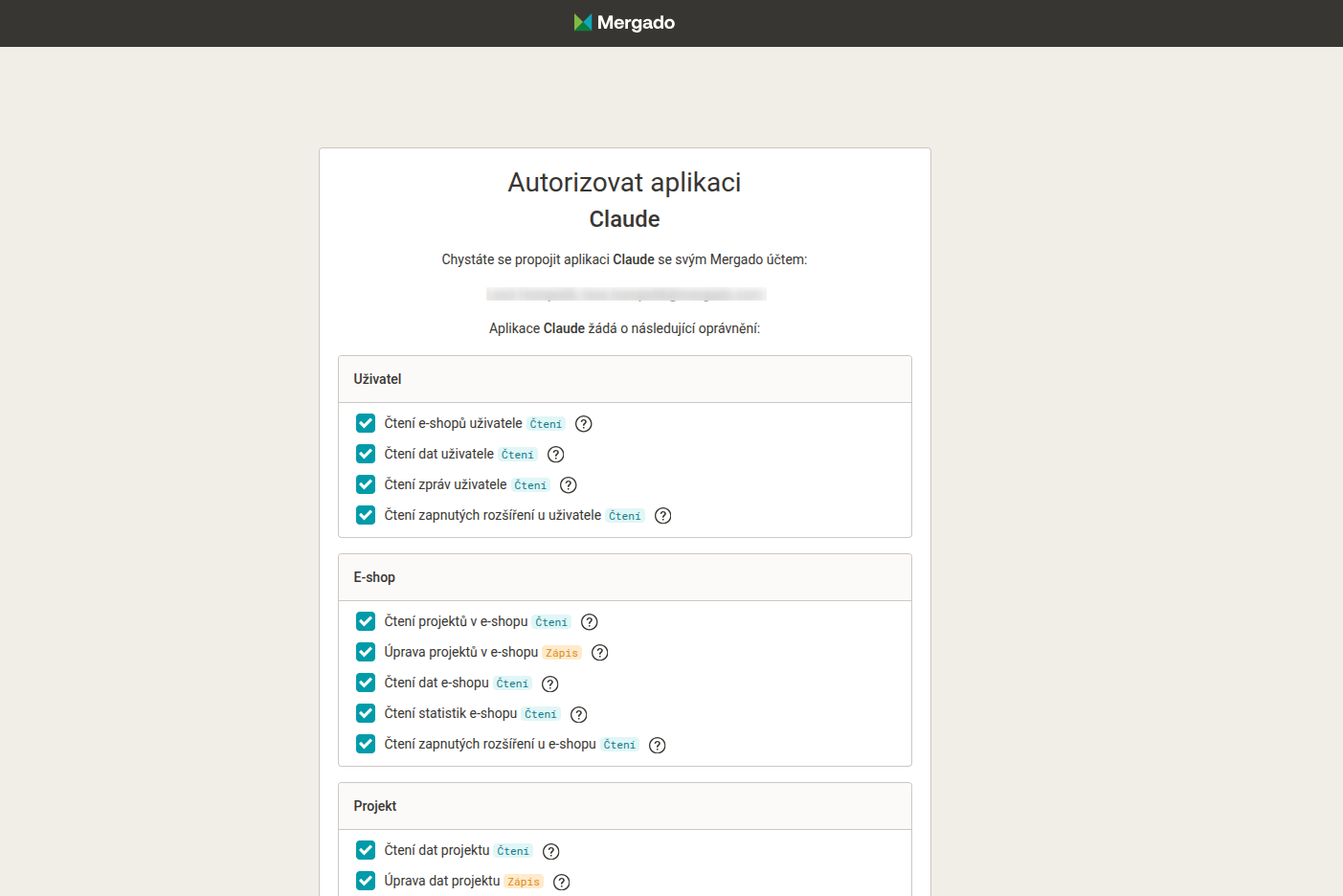
Na autorizační stránce Mergada:
- Přihlaste se ke svému účtu, pokud ještě nejste přihlášeni.
- Zkontrolujte požadovaná oprávnění.
- Potvrďte propojení tlačítkem Povolit.
6. Nastavte oprávnění nástrojů#
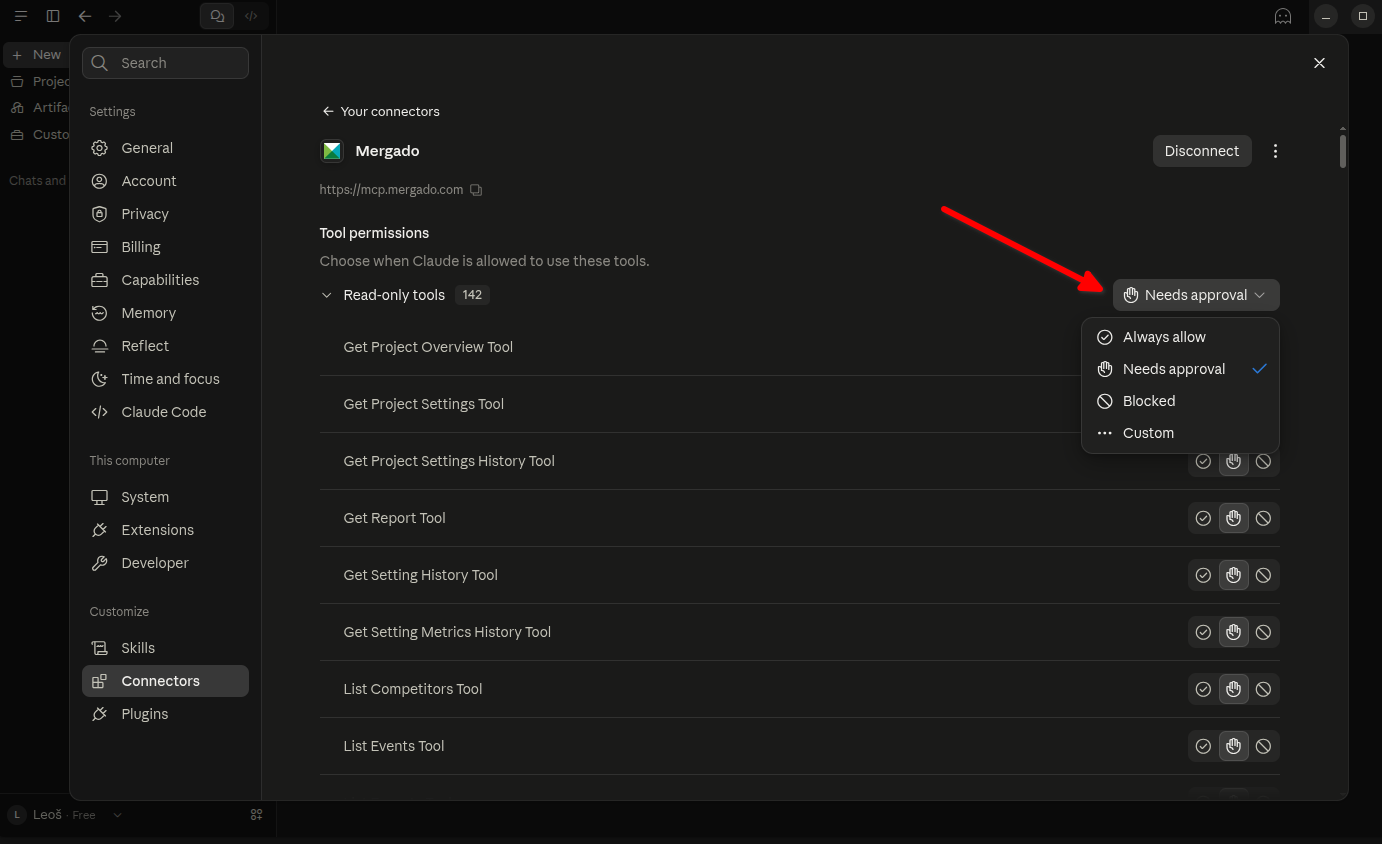
Po připojení se v detailu konektoru zobrazí dostupné nástroje a část Tool permissions. Zde nastavíte, kdy je Claude může používat.
Na obrázku jsou zobrazené možnosti pro skupinu Read-only tools, tedy nástroje určené ke čtení dat:
| Volba | Význam |
|---|---|
| Always allow | Používání nástrojů bez dalšího potvrzování. |
| Needs approval | Použití nástroje vyžaduje vaše schválení. |
| Blocked | Používání nástrojů je zablokované. |
| Custom | Individuální nastavení jednotlivých nástrojů. |
Pro začátek můžete ponechat Needs approval a potvrzovat použití nástrojů podle potřeby.
7. Vyzkoušejte připojení#
Otevřete nový chat. V nabídce + → Connectors zkontrolujte, že je konektor Mergado pro danou konverzaci zapnutý.
Poté zadejte například:
Pomocí Mergado MCP vypiš e-shopy, ke kterým mám přístup.
Pokud Claude požádá o povolení použít nástroj, zkontrolujte požadavek a potvrďte jej.
Jestliže načte data z vašeho účtu, připojení funguje a můžete začít zadávat další úkoly.