
Jak dostat obrázky do popisu produktu na Allegru#
Popis produktu, který Mergado Marketplaces odesílá na Allegro, můžete doplnit i o obrázky. Aby se obrázek v popisu skutečně zobrazil jako obrázek, a ne jen jako text s URL adresou, musí být vložen ve správném formátu.
HTML kód s obrázkem vložte do elementu, který máte v projektu namapovaný jako popis produktu pro Mergado Marketplaces. Úpravu můžete provést buď přímo v Mergado Marketplaces (po jednotlivých produktech), nebo hromadně v Mergado Editoru. V administraci Allegra popis neupravujte, ten se na Allegro odesílá automaticky tak, jak ho máte nastavený v Mergadu.
Vložte obrázek do popisu ve správném formátu#
Do popisu nestačí vložit pouze samotnou URL adresu obrázku. Ta se na Allegru zobrazí jen jako text, ne jako obrázek. URL obrázku je potřeba obalit správnou HTML značkou <img>.
Příklad:
<img alt="" src="https://www.vase-adresa.cz/obrazek.jpg" />
- src – adresa (URL) obrázku, který se má v popisu zobrazit.
Popis produktu, který si v projektu namapujete jako popis pro Mergado Marketplaces, Allegro po odeslání ještě samo automaticky naformátuje.
Pozor na limit obrázků nabídky#
Obrázek vložený do popisu produktu se na Allegru musí zároveň zobrazit i mezi ostatními obrázky dané nabídky, jinak by se v popisu nezobrazil. Proto se automaticky přičítá k ostatním obrázkům nabídky a započítává se do celkového limitu 16 obrázků na jednu nabídku. Toto chování nelze v Mergado Marketplaces žádným způsobem ovlivnit.
⚠️ Při překročení limitu se změní hlavní obrázek nabídky
Pokud je součet obrázků v popisu produktu a v elementu s obrázky vyšší než 16, Allegro obrázky nad limit odmítne. U nabídky pak zobrazí jen obrázky z popisu produktu a obrázky z produktové karty na Allegru — vaše obrázky nabídky se nenahrají vůbec.
Navenek to vypadá jako přeházené pořadí obrázků a jiný hlavní obrázek, přestože v Mergadu i v rozhraní Mergado Marketplaces je pořadí správně.
Řešení: snižte počet obrázků tak, aby jejich součet v popisu produktu a v elementu s obrázky nepřesáhl 16, a poté nechte kampaň přegenerovat.
Zkontrolujte si, jak se popis zobrazí na Allegru#
Takto může vypadat popis produktu s obrázky ve feedu v Mergado Marketplaces:

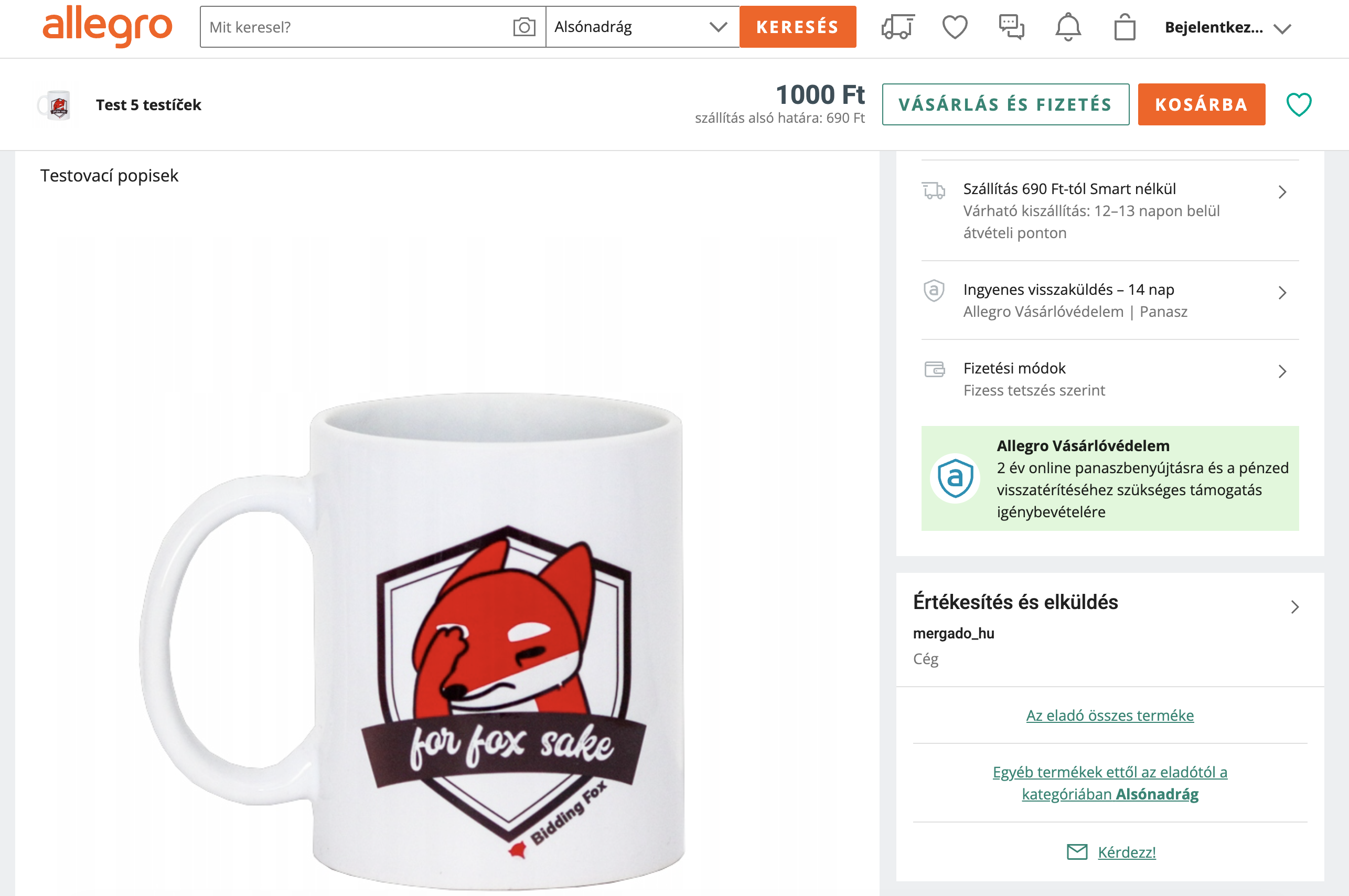
A takto se stejný popis zobrazí přímo v nabídce na Allegru:
FAQ#
Musím obrázek pro popis někam nahrávat, nebo stačí odkaz na existující obrázek?#
Stačí URL adresa obrázku, který už je veřejně dostupný. Obrázek nikam zvlášť nahrávat nemusíte, jen jeho adresu vložíte do HTML kódu <img>.
Proč se mi obrázek v popisu nezobrazuje, i když jsem URL adresu vložil/a?#
Nejčastěji to bývá tím, že URL adresa není obalená HTML značkou <img>. Samotná adresa se zobrazí jen jako text. Zkontrolujte také, že je adresa obrázku veřejně dostupná a že je zapsaná bez překlepu.
Kde přesně mám HTML kód s obrázkem vložit – v Mergado Marketplaces, nebo v Mergado Editoru?#
Záleží na tom, zda chcete upravit popis u jednoho produktu, nebo u více najednou. Po jednotlivých produktech to jde přímo v Mergado Marketplaces, hromadně pak v Mergado Editoru. V obou případech upravujete stejný element, který máte namapovaný jako popis produktu.
Kolik obrázků mohu do popisu vložit?#
To závisí na tom, kolik obrázků už má nabídka mimo popis. Obrázky z popisu se totiž automaticky připočítávají k ostatním obrázkům nabídky a dohromady nesmí překročit limit 16 obrázků na jednu nabídku.
Proč mám na Allegru jiné pořadí obrázků než v Mergadu?#
Mergado Marketplaces odesílá obrázky na Allegro přesně v tom pořadí, v jakém je máte v Mergadu. Pokud se pořadí na Allegru liší a jako hlavní se zobrazuje jiný obrázek, bývá příčinou překročení limitu 16 obrázků na nabídku. Allegro v takovém případě obrázky nabídky odmítne a zobrazí jen obrázky z popisu produktu a z produktové karty. Zkontrolujte proto, že součet obrázků v popisu produktu a v elementu s obrázky nepřesahuje 16, a nechte kampaň přegenerovat.