
Základní rozvržení#
Všechny stránky Mergado Marketing Buddy sdílí stejné základní rozložení: vlevo je navigační panel, nahoře drobečková navigace a uprostřed vlastní obsah stránky. Levý panel zůstává na místě, ať jste kdekoli, takže se z libovolné stránky dostanete jedním kliknutím do chatu, k agentům i do nastavení organizace.
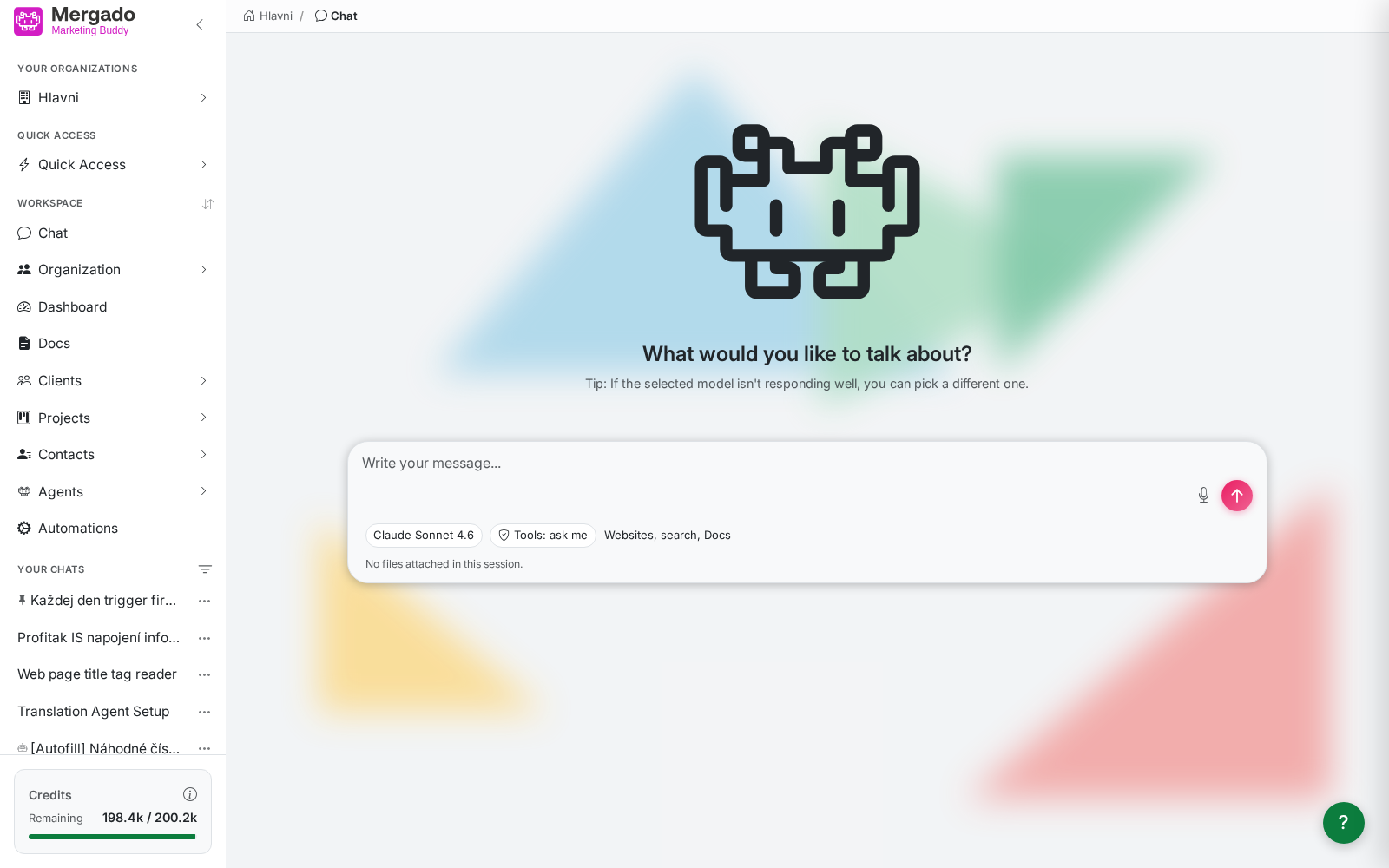
Rozvržení rozhraní#
Obrazovka má tři části:
- Levý panel (sidebar) – navigace mezi sekcemi, seznam konverzací a stav kreditů. Šipkou v hlavičce panelu jej lze sbalit na ikony.
- Drobečková navigace (breadcrumb) – horní lišta ukazuje, kde se nacházíte (např.
Hlavni / Agents / New agent), a odkazuje na nadřazené stránky. - Obsah stránky – vlastní pracovní plocha; u chatu, agentů a automatizací se z pravé strany navíc vysouvá panel s nastavením.
Levý panel#
Your organizations – přepínač organizací#
Kliknutím na název organizace se rozbalí seznam všech organizací, ve kterých jste členem, včetně tlačítka New organization pro založení nové.
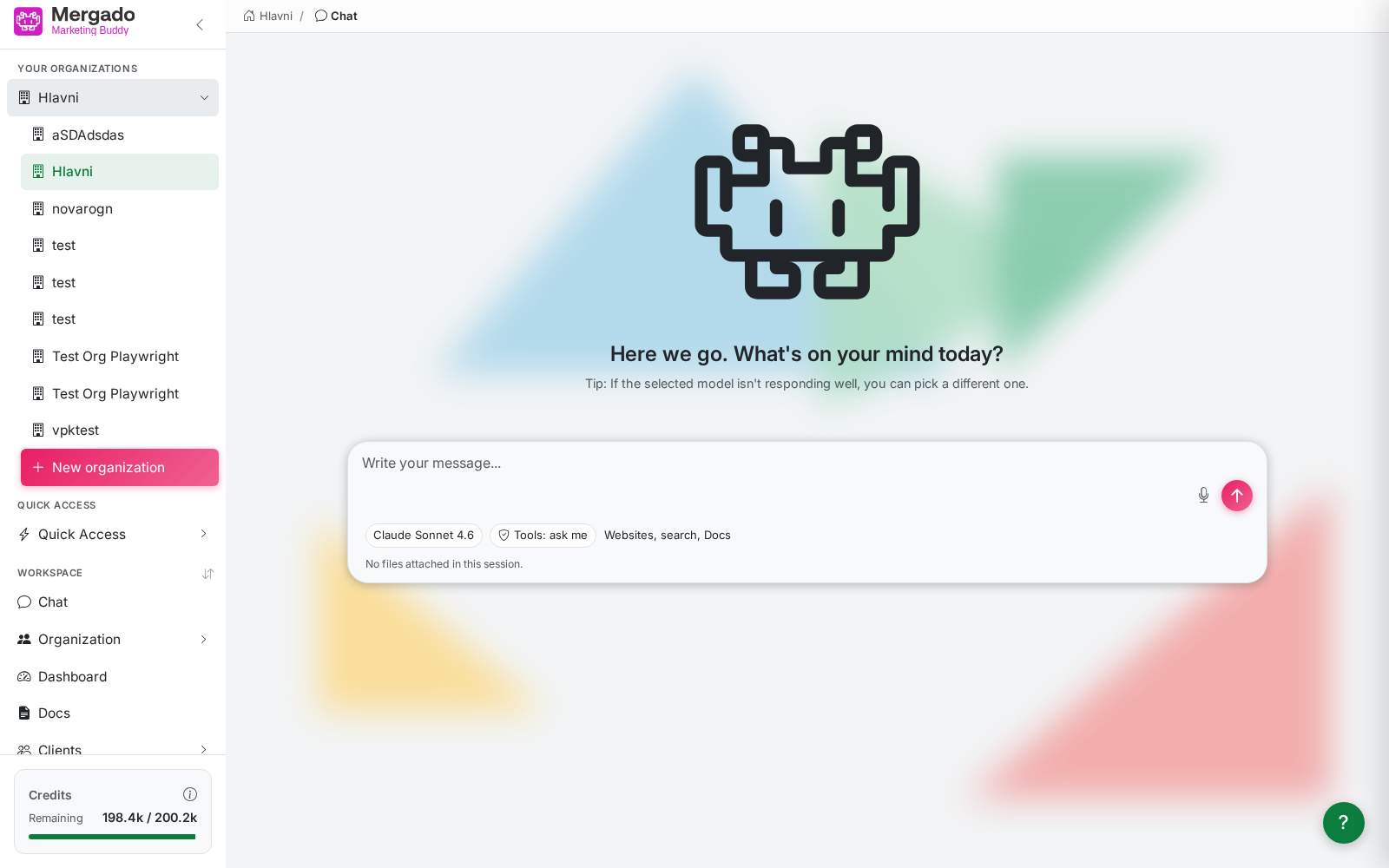
Přepnutím organizace se změní celý obsah aplikace – chaty, agenty ani dokumenty organizace nesdílejí.
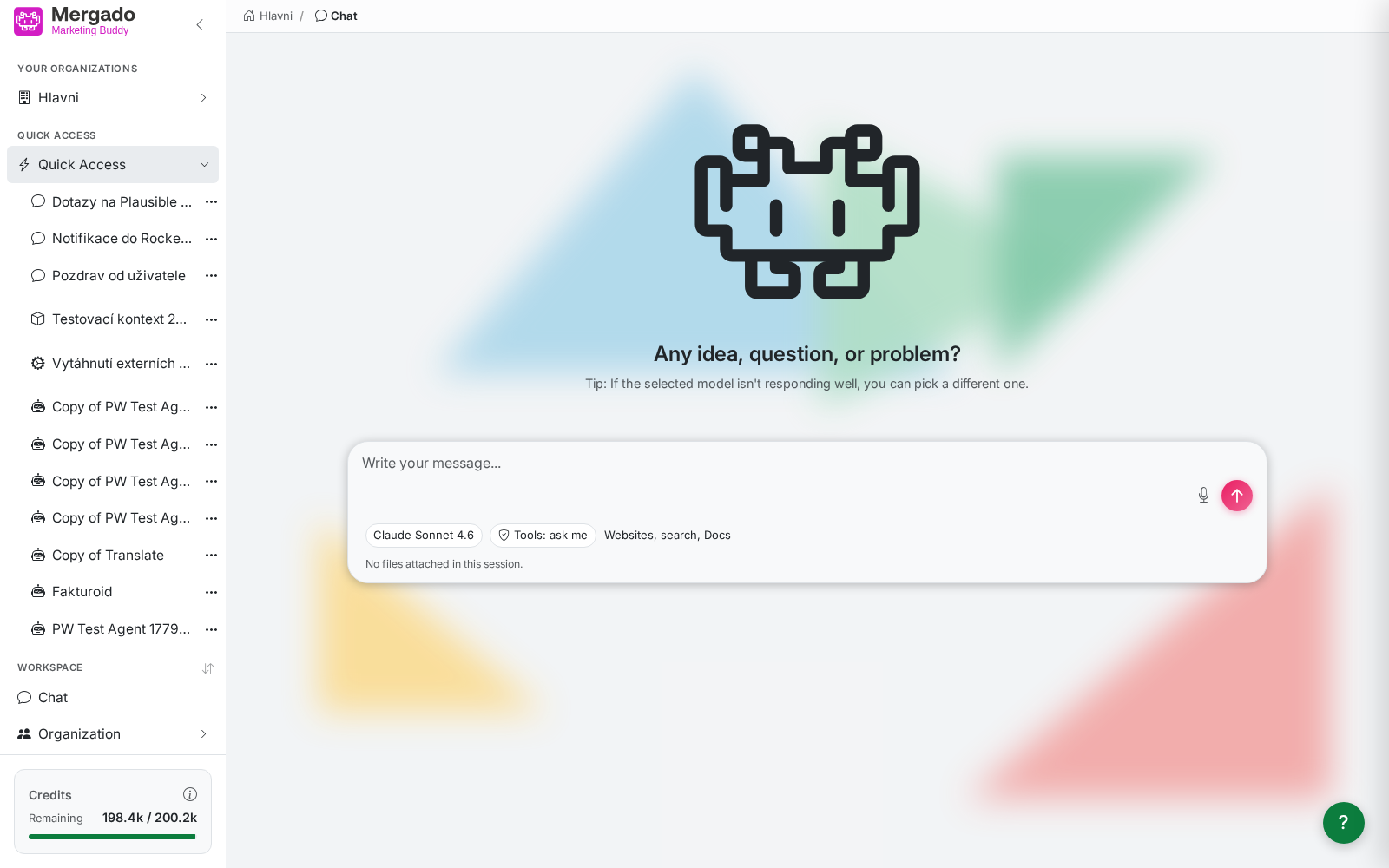
Quick Access#
Sekce Quick Access je vaše nástěnka oblíbených položek. Přidat zde můžete chat, agenty, automatizace i dokumenty – kliknutím na ikonku „…“ a následně Add to Quick Access. Položky jsou seskupené podle typu a otevírají se jedním kliknutím.
Workspace#
Hlavní navigace ve workspace:
| Položka | Popis |
|---|---|
| Chat | Nová konverzace s AI |
| Organization | Obecné nastavení, Credentials, Files, Webhooks |
| Dashboard | Plán spuštění a výsledky agentů a automatizací |
| Docs | Dokumenty (znalostní báze) |
| Clients | Klienti a jejich vlastní pole |
| Projects | Projekty a jejich vlastní pole |
| Contacts | Kontaktní osoby a jejich vlastní pole |
| Agents | Organization Agents a Public Agents |
| Automations | Automatizace organizace |
Ikonou šipek vedle nadpisu Workspace přepnete pořadí položek.
Your Chats#
Pod navigací je seznam vašich konverzací. U každé je ikona „…“, kliknutím na ni se zobrazí nabídka akcí Pin / Unpin (připnutí nahoru), Rename, Add to Quick Access, Copy to org (jen owner a maintainer) a Delete. Ikona špendlíku značí připnutý chat, ikona robota výsledek agenta a ikona ozubených kol výsledek automatizace. Tlačítkem vedle nadpisu Your Chats seznam filtrujete.
Kredity#
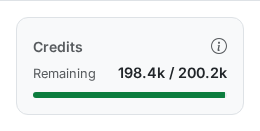
Ve spodní části panelu je ukazatel Credits – zbývající kredity organizace vůči nastavenému limitu. Lišta mění barvu podle zůstatku (modrá → oranžová pod 40 % → červená pod 15 %). Kredity se spotřebovávají za práci AI.
Globální vyhledávání#
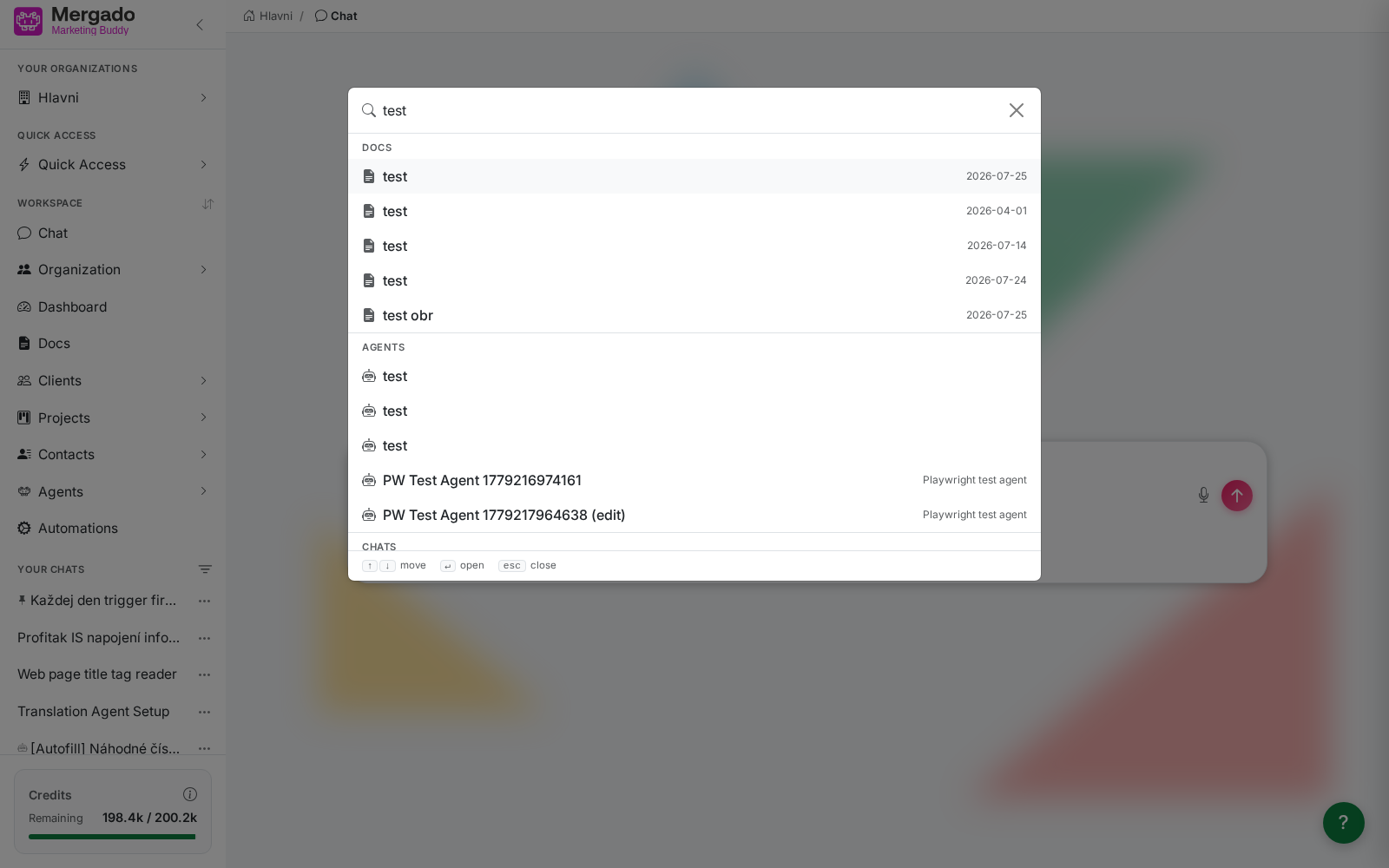
Klávesovou zkratkou Ctrl+K otevřete vyhledávací paletu. Hledá napříč dokumenty, agenty a chaty; výsledky jsou seskupené podle typu, mezi položkami se pohybujete šipkami, Enter otevře, Esc zavře.
Co tu můžete udělat#
- Přepnout se do jiné organizace nebo založit novou.
- Připnout si často používané položky do Quick Access.
- Rychle najít dokument, agenta nebo starší konverzaci přes Ctrl+K.
- Sledovat zůstatek kreditů a doplnit je.
FAQ#
Můžu levý panel skrýt? Ano, šipkou v jeho hlavičce. Panel se sbalí a zůstanou jen ikony.
Co znamená ikona špendlíku u konverzace? Chat je připnutý, takže zůstává na začátku seznamu bez ohledu na stáří.
Proč nevidím některé položky menu? Část položek a akcí je vázaná na vaši roli v organizaci – například mazání nebo kopírování chatu do organizace vidí jen owner a maintainer.