Napojení Mergado MCP do aplikace Cursor#
Co je Cursor?#
Cursor je pokročilý AI editor kódu postavený na základech populárního Visual Studio Code. Na rozdíl od běžných editorů s přidruženými AI pluginy má umělou inteligenci integrovanou přímo do svého prostředí. Dokáže vnímat kontext celého projektu, navrhovat úpravy kódu nebo fungovat jako inteligentní AI agent přímo v chatu.
Protože Cursor vychází z Visual Studio Code, zachovává si podporu většiny rozšíření, motivů i uživatelského nastavení.
Integrace pomocí MCP#
Kromě práce se zdrojovým kódem podporuje Cursor také Model Context Protocol (MCP). Jde o otevřený standard, díky kterému může AI bezpečně a strukturovaně komunikovat s externími službami.
Připojením Mergado MCP získá Cursor přístup k vašim projektům, produktovým feedům a dalším funkcím Mergada. AI tak získá kontext o vašich datech a může s nimi přímo pracovat – například odpovídat na dotazy, analyzovat produktová data nebo pomáhat s tvorbou pravidel a transformací.
Info: Cursor aktuálně nepodporuje OAuth autentizaci pro vzdálené MCP servery. Pro připojení k Mergadu je proto potřeba použít Personal Access Token (PAT).
Údaje pro připojení#
| Údaj | Hodnota |
|---|---|
| MCP Server URL | https://mcp.mergado.com |
| Autentizace | Personal Access Token (PAT) |
1. Vytvořte Personal Access Token (PAT)#
Nejprve je potřeba vytvořit Personal Access Token (PAT), který bude Cursor používat pro komunikaci s Mergadem.
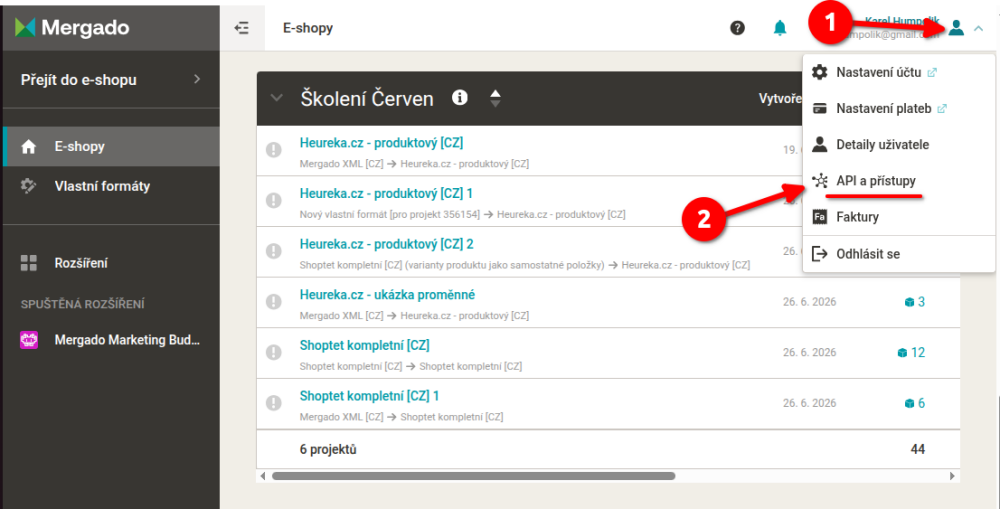
V Mergado Editoru klikněte na svůj profil a zvolte API a přístupy.
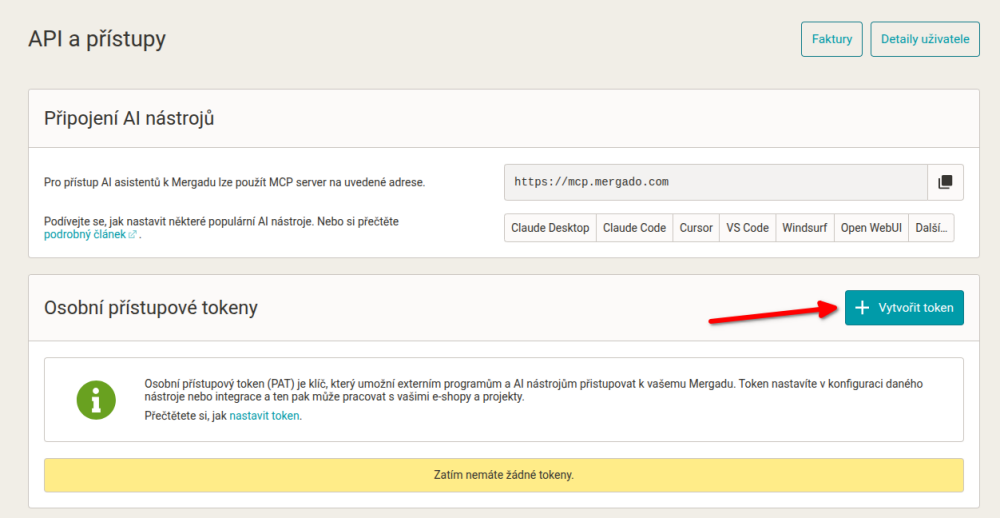
Klikněte na tlačítko Vytvořit token.
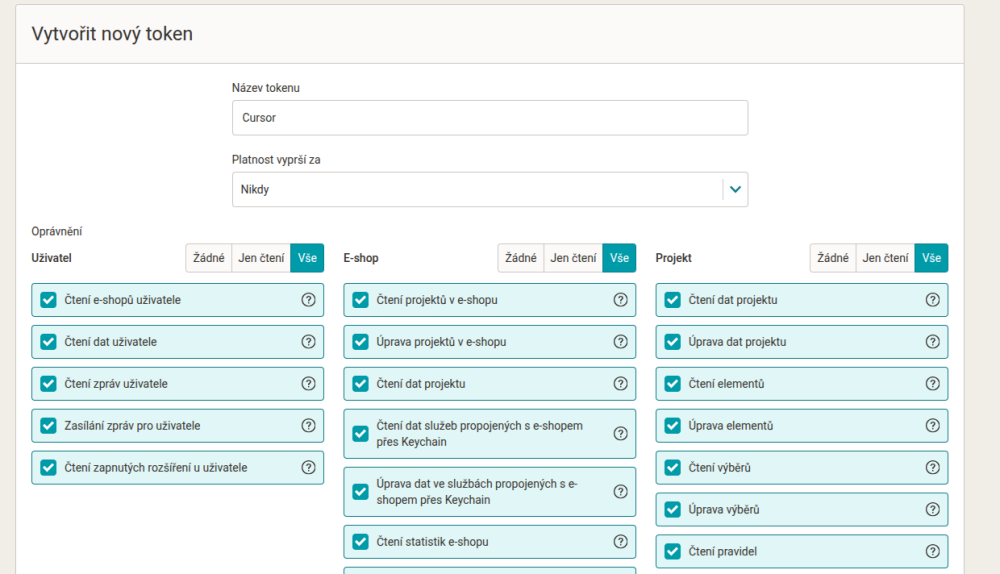
Vyplňte název tokenu (například Cursor), nastavte jeho platnost a zvolte požadovaná oprávnění.
Pro běžné používání Mergado MCP doporučujeme ponechat všechna oprávnění zapnutá.
Po vytvoření tokenu si jeho hodnotu ihned zkopírujte.
Důležité: Hodnota Personal Access Tokenu (PAT) se zobrazí pouze jednou. Pokud ji později ztratíte, bude nutné vytvořit nový PAT.
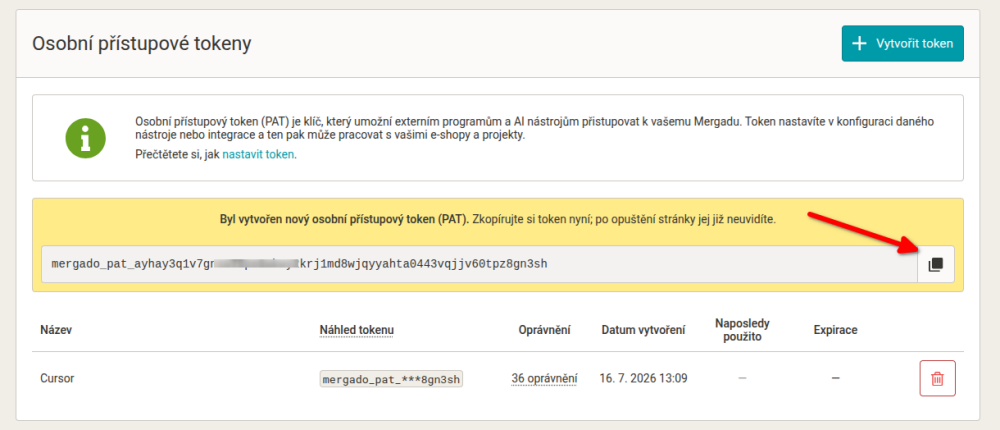
Podrobnější informace o Personal Access Tokenech naleznete zde:
https://help.mergado.com/cs/sprava-uctu-a-fakturace/api-a-pristupy/osobni-pristupovy-token/
2. Otevřete nastavení MCP serverů#
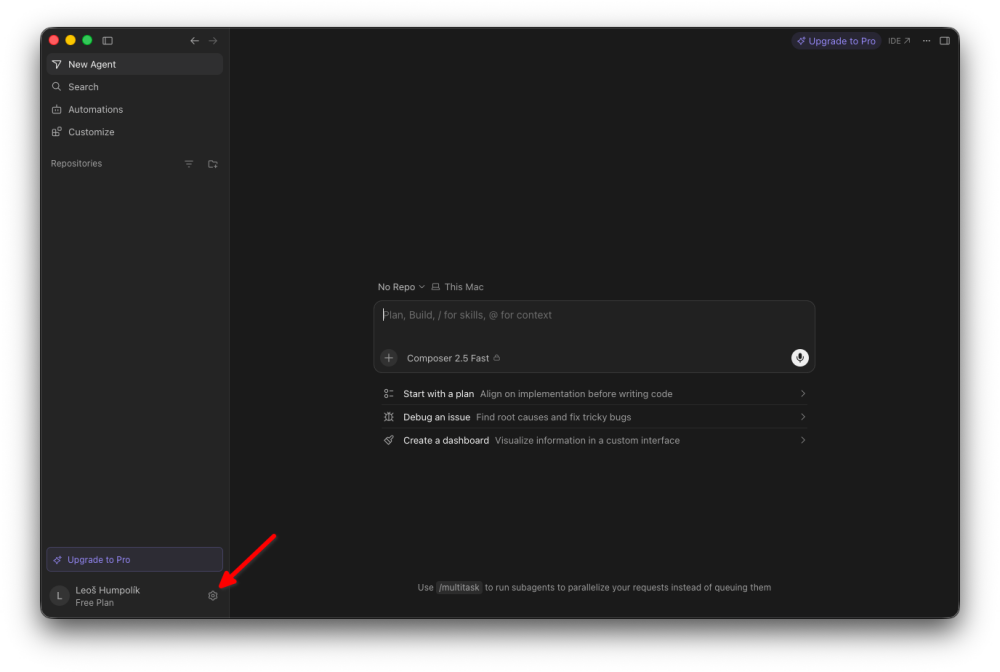
Klikněte na ikonu Settings v levém dolním rohu.
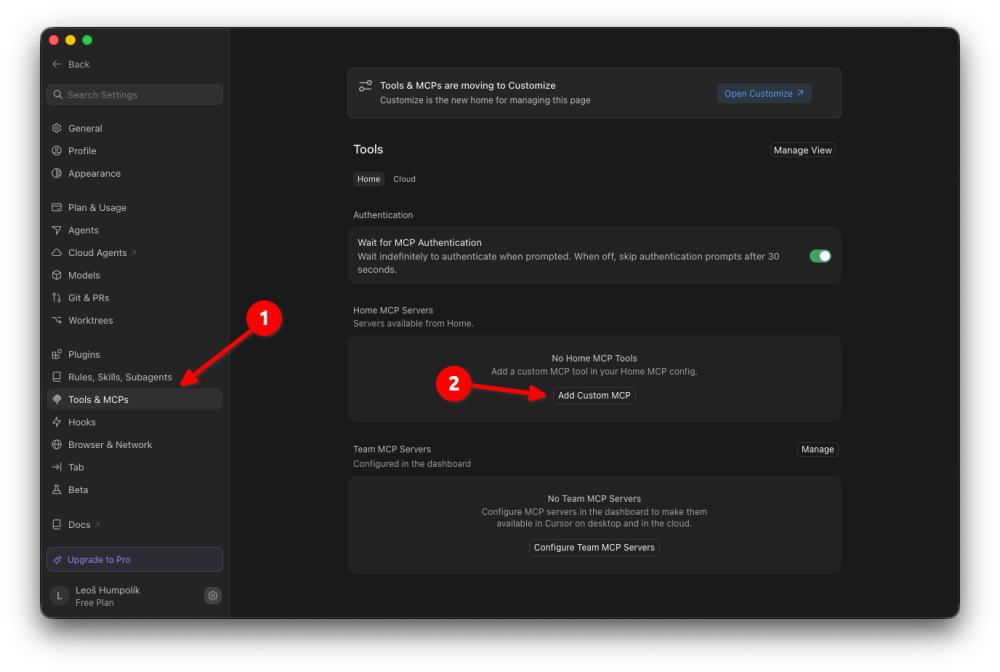
V levém menu otevřete sekci Tools & MCPs.
3. Otevřete konfigurační soubor#
Pokud ještě žádný MCP server nemáte, klikněte na Add Custom MCP.
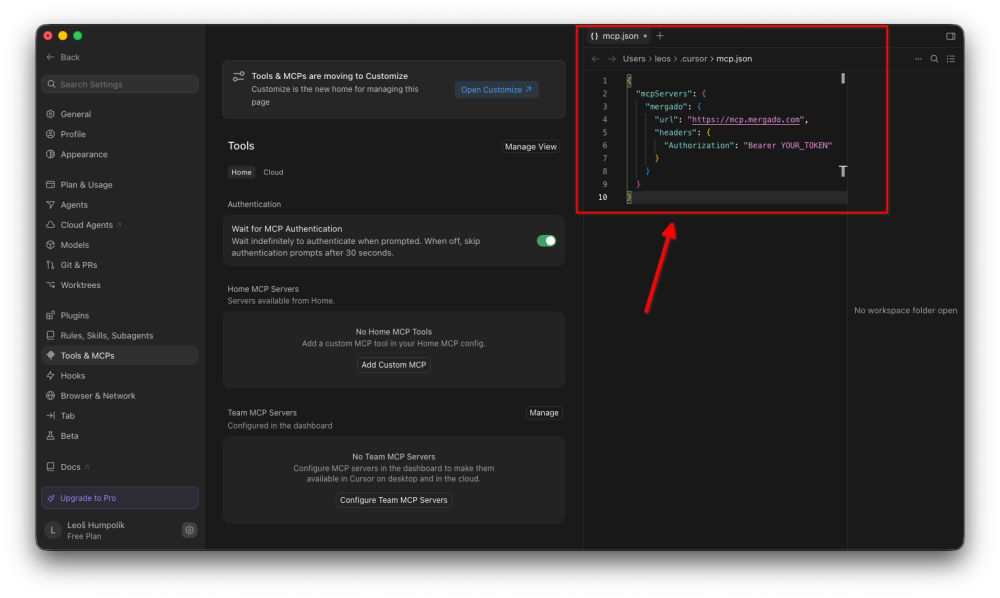
Cursor automaticky vytvoří a otevře konfigurační soubor mcp.json.
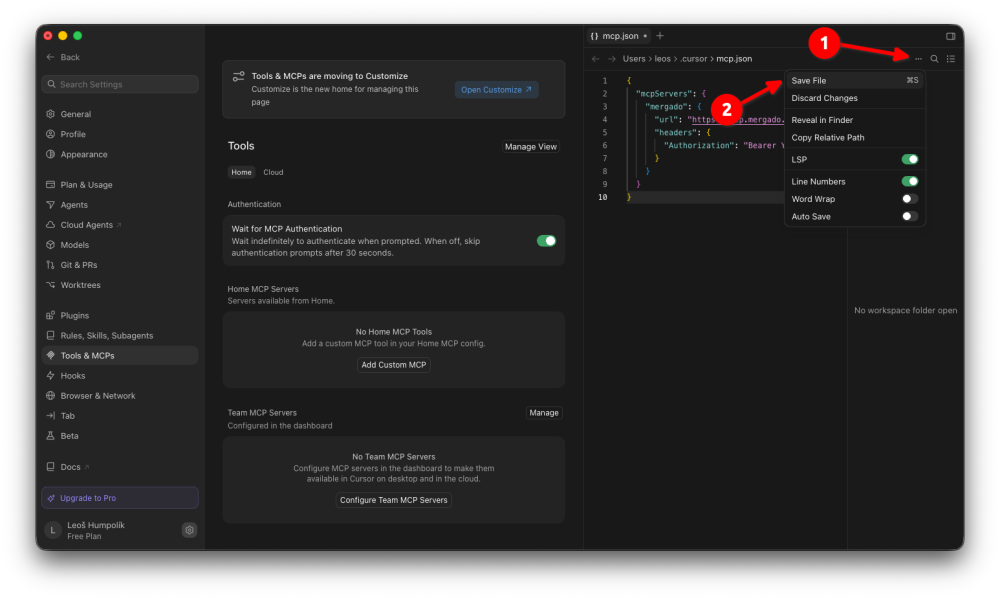
4. Vložte konfiguraci MCP serveru#
Do souboru mcp.json vložte následující konfiguraci:
{
  "mcpServers": {
    "mergado": {
      "url": "https://mcp.mergado.com",
      "headers": {
        "Authorization": "Bearer YOUR_TOKEN"
      }
    }
  }
}
Nahraďte hodnotu YOUR_TOKEN vytvořeným Personal Access Tokenem (PAT).
5. Uložte změny#
Soubor mcp.json uložte.
6. Restartujte Cursor#
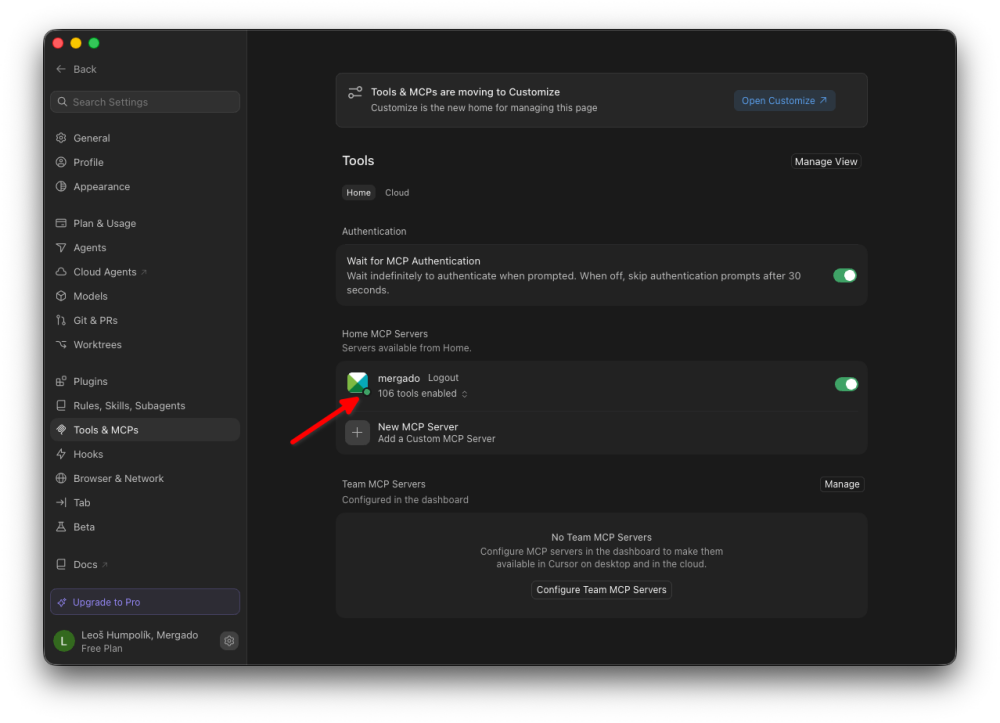
Po restartování aplikace otevřete znovu sekci Tools & MCPs.
Pokud je vše nastaveno správně, zobrazí se server mergado a informace o dostupných nástrojích.
7. Ověřte připojení#
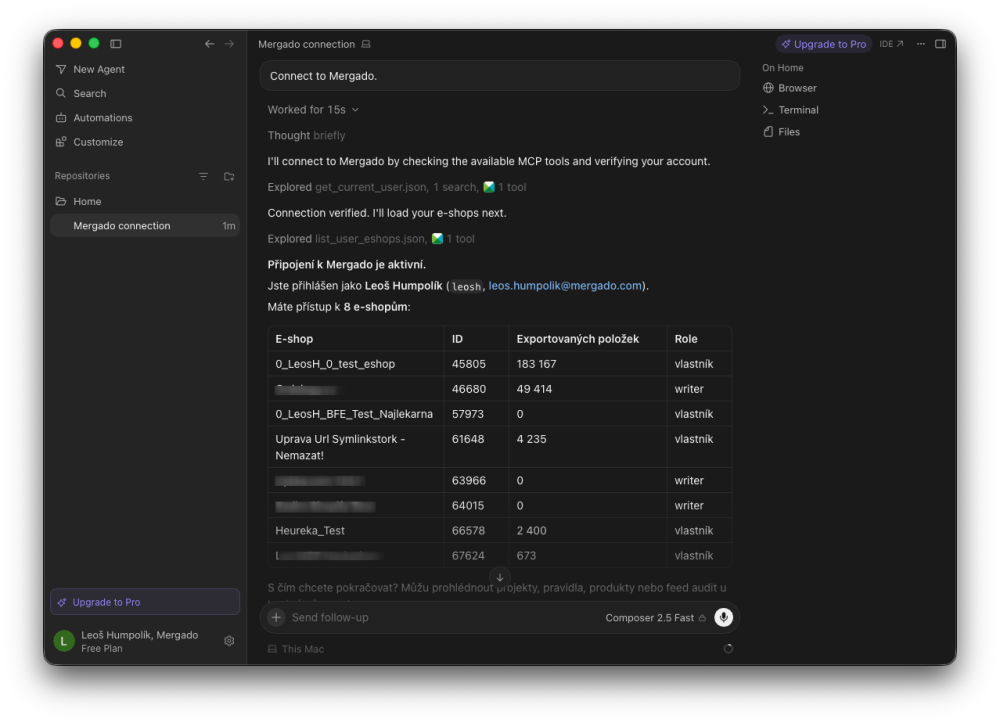
Otevřete nový chat a zkuste například zadat:
Connect to Mergado.nebo
Can you connect to Mergado?Pokud je vše správně nastavené, Cursor ověří připojení, zobrazí informace o vašem účtu a bude připraven používat nástroje Mergado MCP.