
Vytvoření Shopify napojení pro Mergado Marketplaces#
Tento průvodce krok za krokem vysvětluje, jak vytvořit Shopify aplikaci, nastavit požadovaná API oprávnění a propojit váš Shopify obchod s Mergado Marketplaces pro synchronizaci objednávek.
Pokud chcete používat import objednávek pro Shopify, musíte nejprve vytvořit Shopify připojení v Mergado Keychain.
ℹ️ Pokud již máte připojení k Mergadu přes API prostřednictvím „vlastní aplikace" v Shopify administraci v Mergado Keychain, stačí pouze aktualizovat seznam oprávnění pro tuto aplikaci v Shopify, jak je popsáno níže.
Tento návod striktně vychází z oficiální dokumentace Shopify a aktuálního uživatelského rozhraní pro vytváření aplikací pomocí Shopify Developer Dashboardu.
Oficiální zdroje: https://shopify.dev/docs/apps/build/dev-dashboard/create-apps-using-dev-dashboard
Vytváříte vlastní (custom) API aplikaci pro jeden konkrétní e‑shop. Aplikaci není potřeba publikovat do Shopify App Store.
Co budete potřebovat?#
- Shopify účet s admin přístupem k e‑shopu
- přístup do Shopify Developer Dashboardu
1. Vytvoření aplikace v Shopify#
Aby mělo Mergado Marketplaces API přístup k vašemu Shopify účtu, je nutné si vytvořit aplikaci s potřebnými oprávněními:
a) Otevřete Shopify Developer Dashboard#
Do Shopify Developer Dashboardu se můžete dostat dvěma způsoby:
Varianta A: Přímý přístup
- Otevřete https://dev.shopify.com/
- Přihlaste se pomocí svého Shopify účtu
- V levém menu otevřete sekci Apps
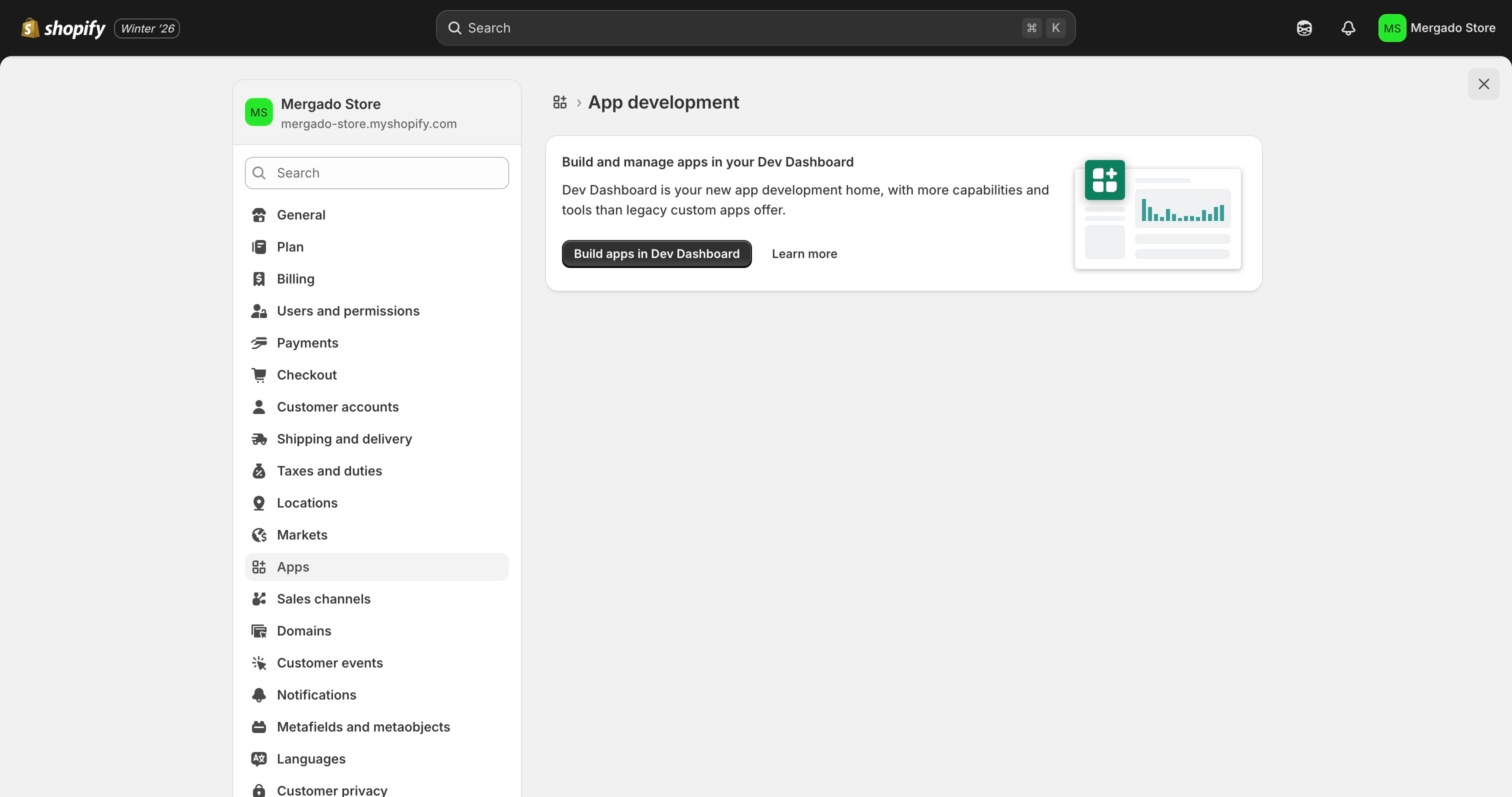
Varianta B: Přes Shopify administraci
- Otevřete Shopify administraci svého e‑shopu
- Přejděte do Settings → Apps
- Klikněte na Develop apps
- Klikněte na Build apps in Dev Dashboard
b) Vytvořte novou aplikaci#
- Ujistěte se, že jste v sekci Apps
- Klikněte na Create app
- Zvolte Start from Dev Dashboard
- Zadejte název aplikace (např.
Mergado integration) - Klikněte na Create
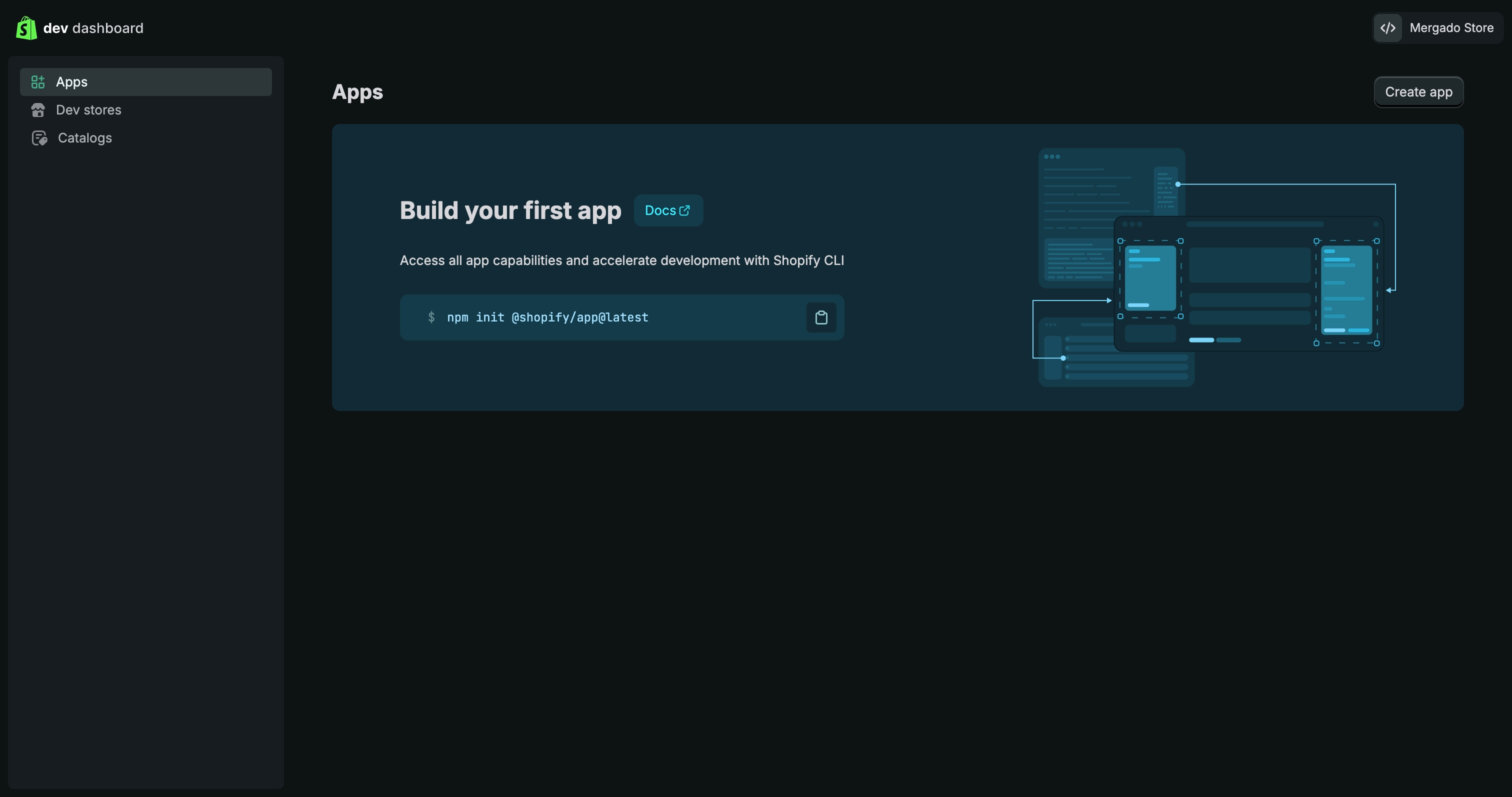
Po vytvoření aplikace budete přesměrováni na záložku Versions.
c) Vytvořte verzi aplikace a nastavte oprávnění (scopes)#
Každá aplikace musí mít alespoň jednu verzi, aby ji bylo možné nainstalovat do e‑shopu.
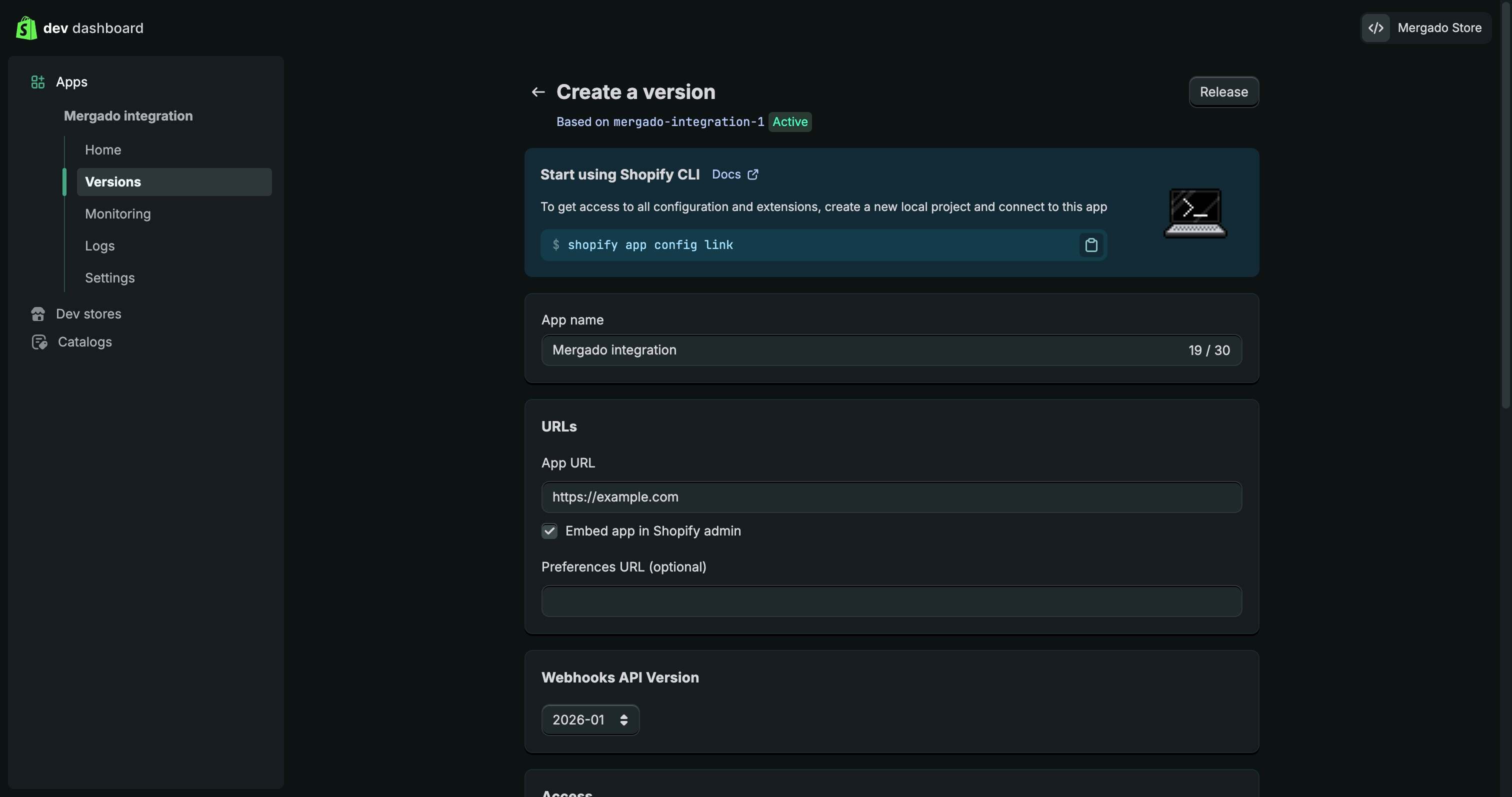
Nastavení URL aplikace a embedování
- V sekci URLs najděte pole App URL
- Výchozí hodnotu
https://example.comnahraďte za:
https://app.mergado.comTento krok je nutný pro správnou funkčnost integrace s Mergadem. Pokud zůstane výchozí hodnota, autorizace nebude fungovat správně.
- Pod polem App URL zrušte zaškrtnutí volby Embed app in Shopify admin
d) Nastavení přístupových oprávnění#
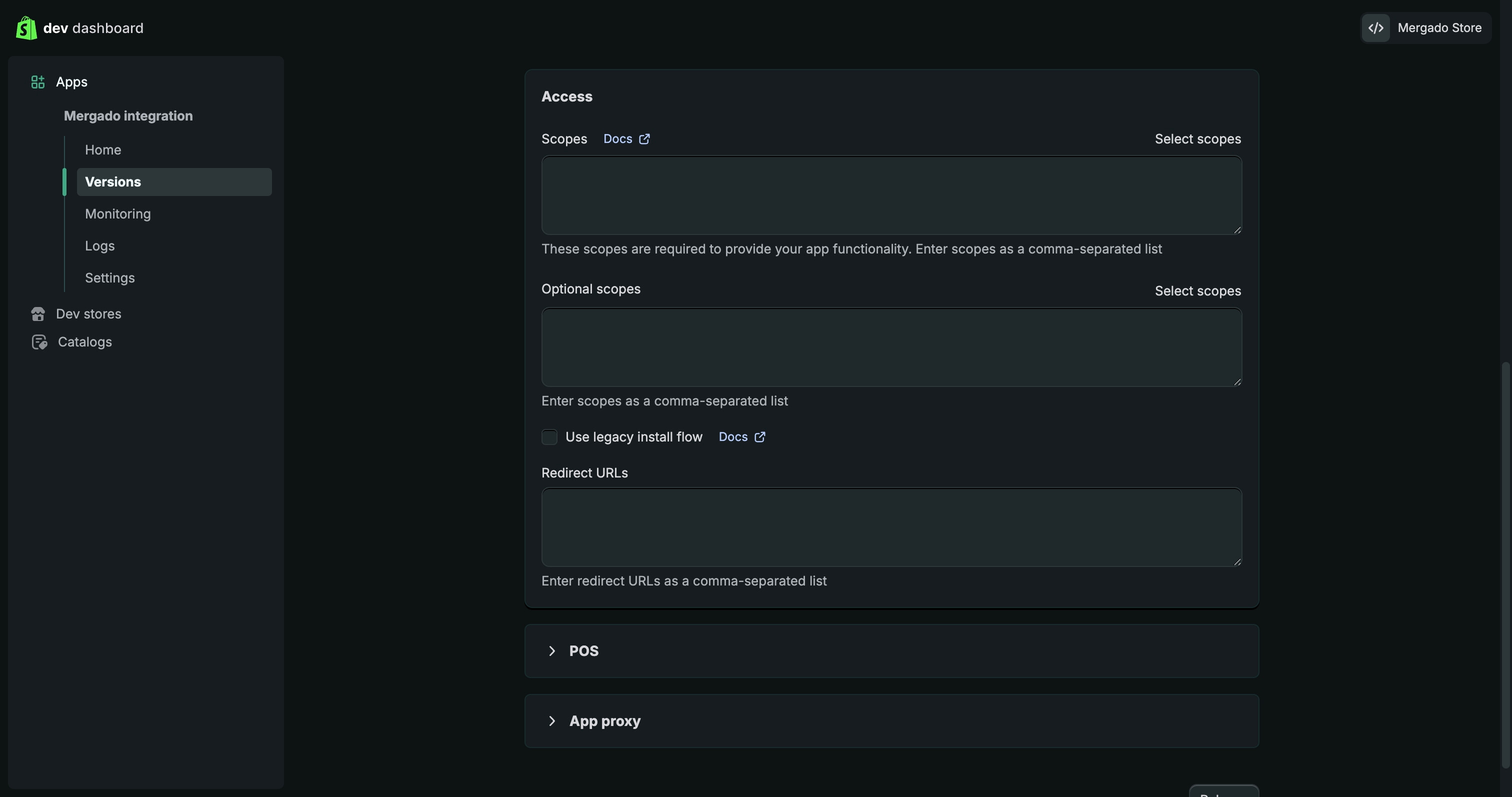
- V sekci Access klikněte na Select scopes
- V modálním okně vyhledejte a zaškrtněte:
Potřebná oprávnění pro Mergado Marketplaces:
read_customers+write_customerswrite_orders+read_ordersread_productsread_shipping+write_shippingwrite_order_edits+read_order_edits
A pokud si chcete přes API také importovat produkty do Mergada, tak přidejte:
read_productswrite_productsread_marketswrite_marketsread_metaobjects
Více informací o importu produktů do Mergada naleznete v tomto článku.
- Potvrďte kliknutím na Done
e) Publikování (release) verze#
- Sjeďte níže na stránce
- Klikněte na Release
- V potvrzovacím okně můžete název verze ponechat prázdný
- Potvrďte kliknutím na Release
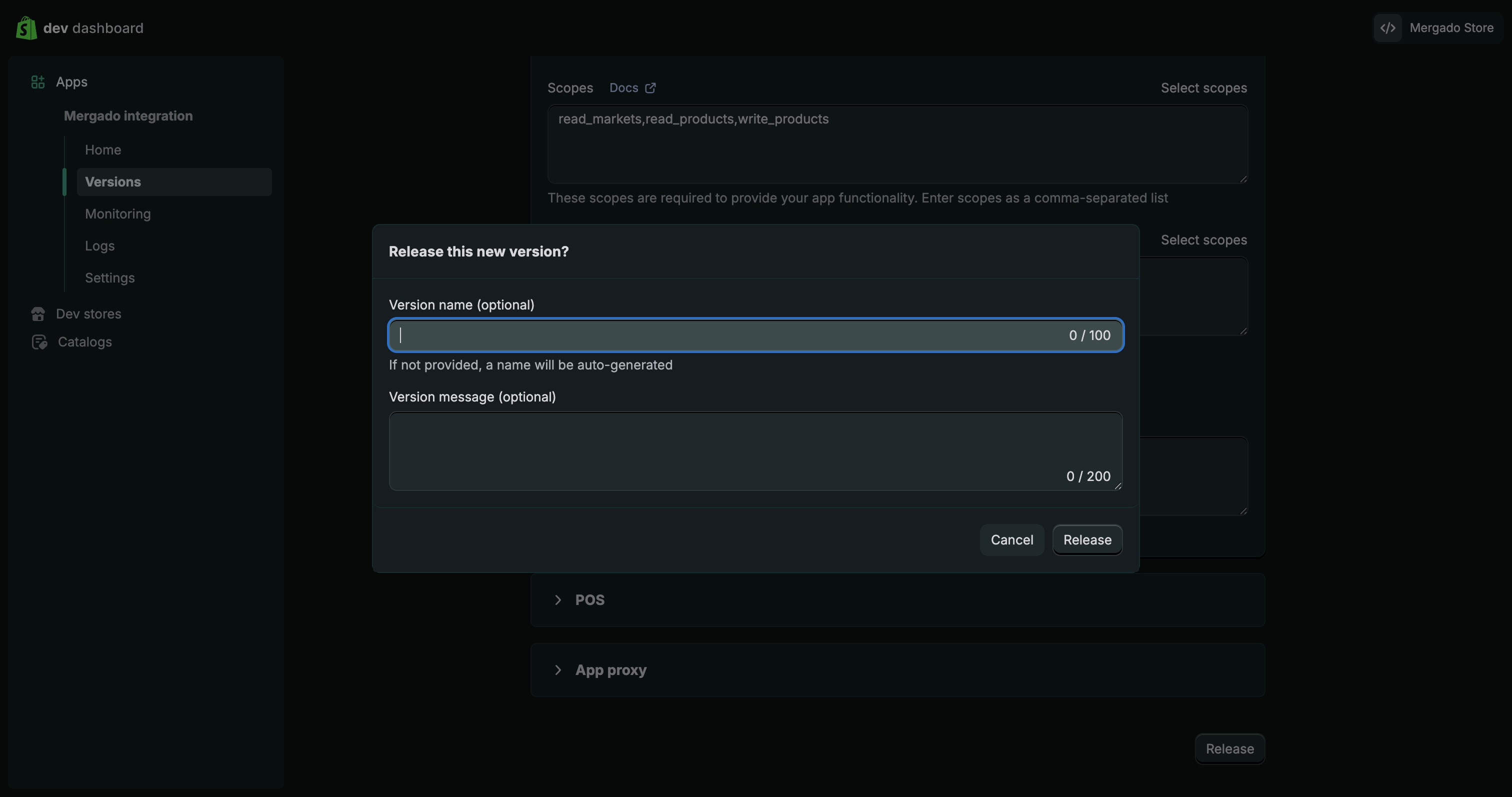
Verze aplikace je nyní publikovaná a připravená k instalaci.
f) Nainstalujte aplikaci do e‑shopu#
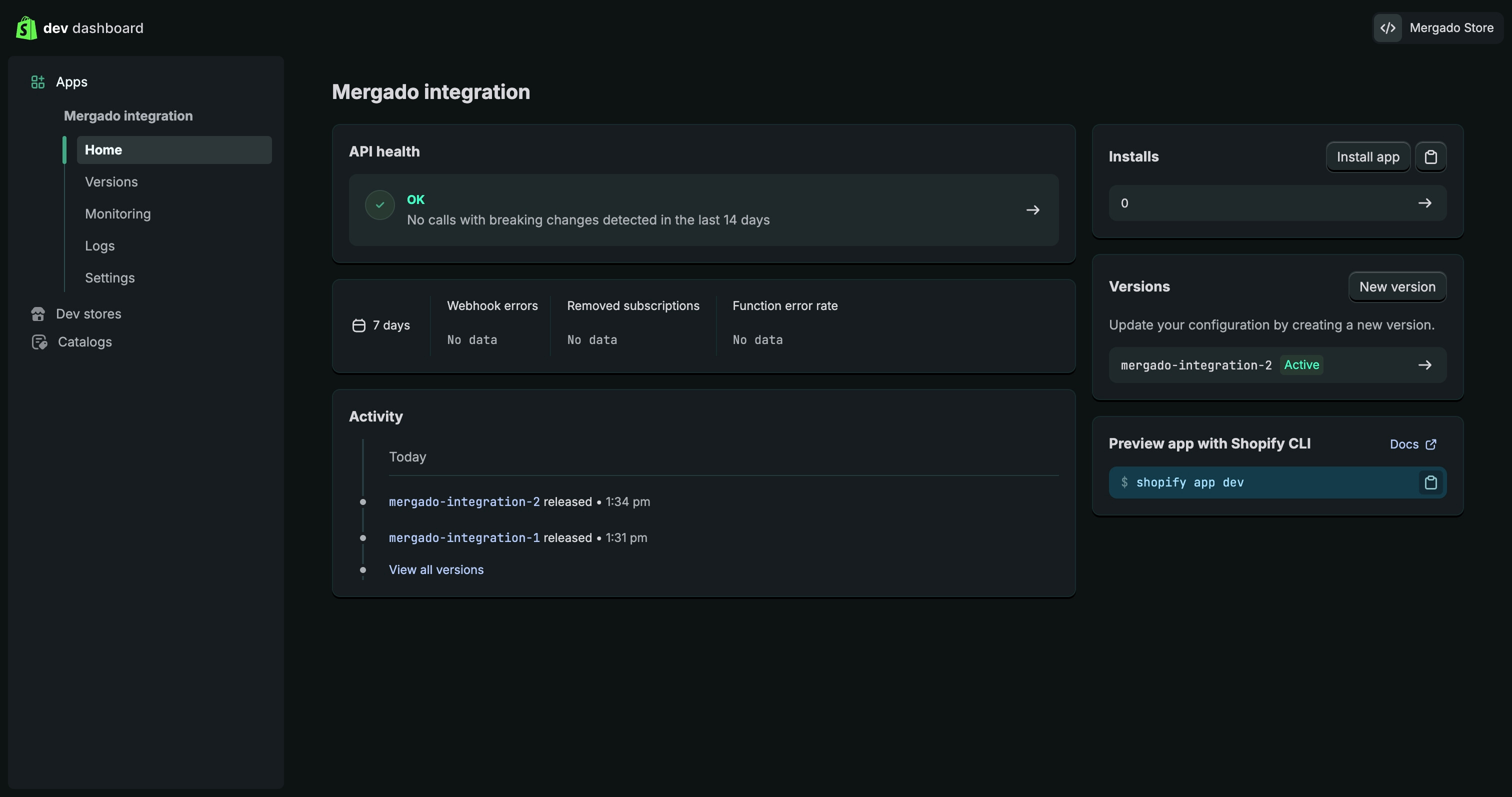
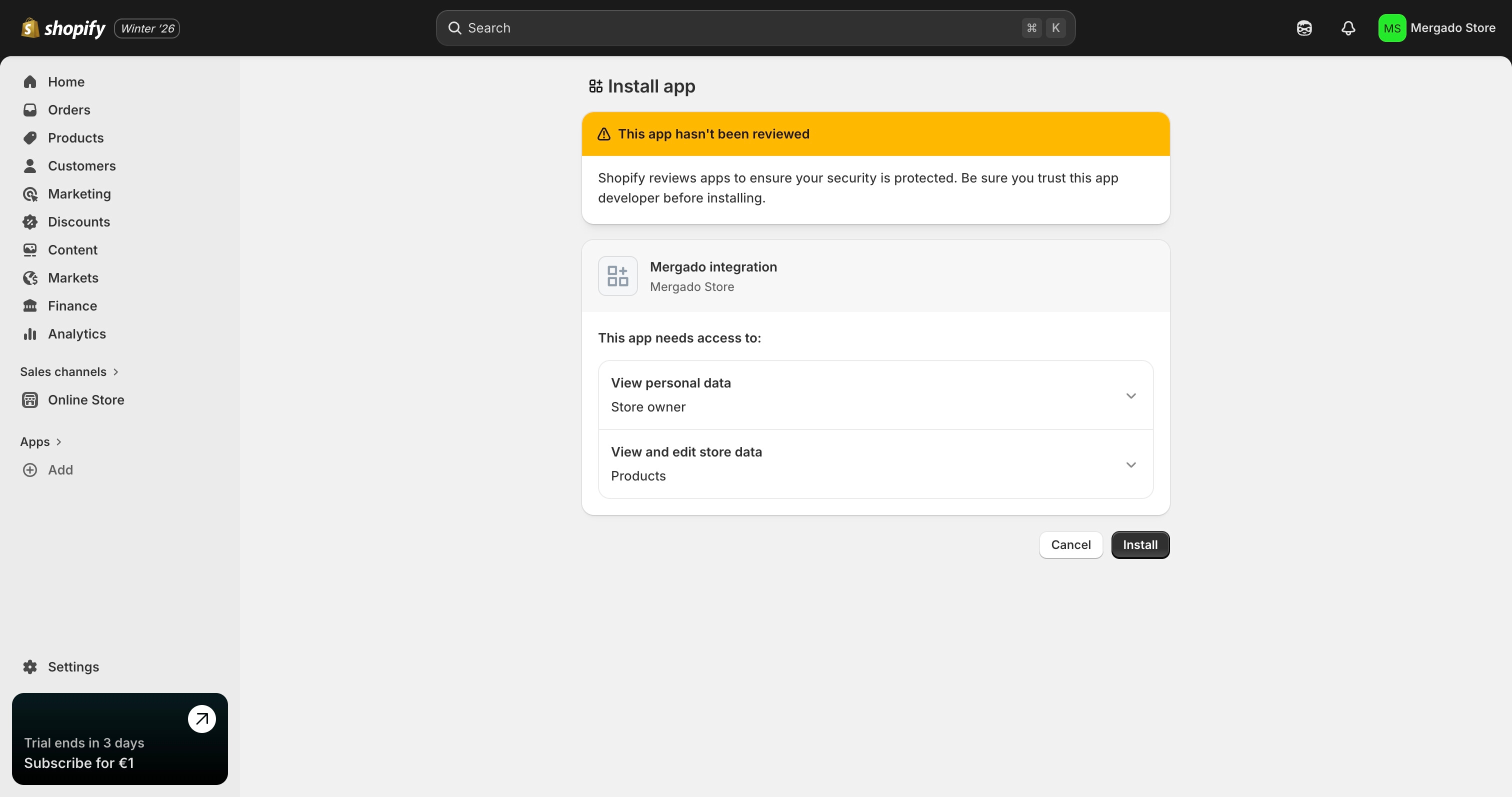
- V levém menu otevřete Home
- Vpravo nahoře klikněte na Install app
- Vyberte Shopify e‑shop, který chcete propojit s Mergadem
- Budete přesměrováni do Shopify administrace
- Instalaci potvrďte kliknutím na Install
Aplikace je nyní nainstalována v e‑shopu.
2. Napojení Shopify v Mergado Keychain#
a) Získejte API přístupové údaje (Client ID a token)#
Po instalaci aplikace je potřeba získat dvě hodnoty , které budete používat pro integraci s Mergadem:
- Client ID
- API přístupový token (Secret)
Postup:
- Vraťte se do Shopify Developer Dashboardu
- Otevřete svou aplikaci
- Přejděte do Settings
- V sekci Credentials :
- zkopírujte hodnotu Client ID (pole se nachází nad hodnotou Secret)
- zkopírujte hodnotu Secret
Client ID slouží k identifikaci aplikace, Secret funguje jako API přístupový token. Pro správnou funkčnost integrace s Mergadem jsou nutné obě hodnoty .
b) Získejte URL e‑shopu#
- Otevřete Shopify administraci připojeného e‑shopu
- V levém menu otevřete Home
- V sekci Domains zkopírujte URL e‑shopu
Příklad:
your-store.myshopify.com
c) Propojte Shopify s Mergadem#
- Otevřete Mergado Keychain
- Vyplňte:
- Shopify URL → vložte URL e-shopu
- Client ID → vložte zkopírovaný Client ID z Shopify Developer Dashboardu
- Client Secret → vložte zkopírovaný Secret
- Klikněte na Přihlásit
3. Aktivace objednávek v Mergado Marketplaces#
Přejděte do sekce Napojení v Mergado Marketplaces, pomocí tlačítka “Synchronizace objednávek” u Shopify aktivujte obejdnávky a změny uložte. Synchronizaci můžete na stránce aktivace kdykoliv jednoduše pozastavit. Objednávky se synchronizují každých 5 minut.
ℹ️ Systém správy objednávek nesynchronizuje zpětně. Nemusíte se tedy bát, že by spuštěním byl váš systém zaplaven všemi předchozími objednávkami.
Hotovo! 🎉 Od teď už se objednávky budou pravidelně přenášet mezi vašimi marketplaces a Shopify.