
Jak spojit více feedů do jednoho výstupního feedu?#
Pracujete s více dodavateli, každý vám posílá vlastní datový feed, ale váš e-shop, účetní systém nebo nástroj jako Mergado umí přijmout jen jeden jediný soubor? Přesně pro tyto situace slouží funkce spojování feedů v rozšíření Blending Bull. Místo složitého ručního slučování dat nebo hledání obcházení technických omezení vašeho systému jednoduše nadefinujete, které feedy chcete spojit, a Blending Bull z nich vytvoří jeden sjednocený výstupní soubor.
Nejvhodnější je spojovat feedy ve stejném formátu (např. XML s XML). U formátu CSV je spojení také technicky možné, ale různé zdroje musí mít stejné pořadí sloupců.
Příklady využití#
Slučování feedů najde uplatnění v mnoha praktických situacích, zejména pokud váš navazující systém není připraven na zpracování dat z více různých zdrojů.
-
Omezení e-shopového řešení – Mnoho e-shopových systémů dokáže importovat data pouze z jednoho konkrétního feedu. Pokud máte například více dodavatelů, Blending Bull jejich dodavatelské feedy spojí do jednoho souboru, se kterým už váš e-shop zvládne pracovat.
-
Příprava pro Mergado Editor – Mergado Editor přijímá na vstupu pouze jeden ucelený feed. Neumí nativně spojovat více různých zdrojových feedů a řadit je za sebe tak, jako to dělá Blending Bull. Blending Bull je proto ideálním nástrojem pro přípravu dat, který více vstupů sjednotí do jednoho konzistentního výstupního souboru.
-
Skladový a účetní software – Tyto systémy mají často specifické požadavky a vyžadují jeden sjednocený vstupní soubor.
Jak to funguje#
Blending Bull si můžete představit jako nůžky a lepicí pásku. V místě spoje Blending Bull „ustřihne" patičku jednoho souboru a hlavičku následujícího souboru a „slepí" je k sobě. Výsledkem je jeden plynulý soubor, který vypadá, jako by data od začátku pocházela z jediného zdroje. Rozšíření spojuje feedy postupně za sebe, nikoliv tak, že by k jednomu produktu párovalo doplňující data z jiného souboru na základě ID (takto funguje doplňování externích dat v Mergado Editoru s pomocí pravidla Import datového souboru).
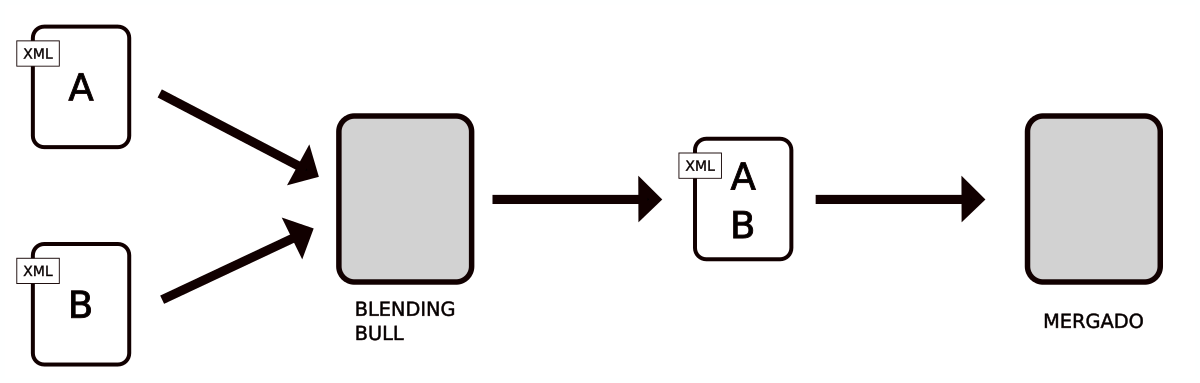
Návod krok za krokem (pro XML formát)#
Spojení více feedů do jednoho#
-
Na stránce Soubory a klikněte na tlačítko Nový soubor.
-
Zadejte Název souboru.
-
V poli Adresa souboru uvidíte budoucí URL nového souboru. (Adresu vygeneruje Blending Bull.)
-
Zvolte formát nového souboru (XML, CSV, JSON, TXT nebo TSV).
-
Nastavte Interval zpracování souboru. Výchozí je 30 minut, lze změnit na 10 či 60 minut.
-
Klikněte na Pokračovat na datové zdroje.
-
Pro přidání datového zdroje (feedu) klikněte na Nový datový zdroj souboru.
-
Vyplňte Název datového zdroje.
-
Do pole Datový zdroj vložte URL datového zdroje.
-
Vložte nový datový zdroj kliknutím na + Vytvořit nový datový zdroj.
-
Nebo vyberte z již dříve uložených datových zdrojů, které se nabídnou po kliknutí do kolonky.
-
-
Odstraňte hlavičku
- Uvidíte Náhled začátku datového zdroje. Zkopírujte hlavičku a text vložte do pole Odstranit text ze začátku datového zdroje.
-
Odstraňte patičku
- Uvidíte Náhled konce datového zdroje. Zkopírujte patičku a text vložte do pole Odstranit text z konce datového zdroje.
-
Klikněte na Uložit.
-
Stejným způsobem přidejte další datové zdroje (feedy), které si přejete spojit. (Opět přes tlačítko Nový datový zdroj souboru a opět odstraňte hlavičku a patičku).
-
Po přidání všech datových zdrojů (feedů), které spojujete, můžete upravit pořadí, v jakém budou feedy ve výsledném souboru za sebou řazeny. Datové zdroje jednoduše seřadíte přetažením myší pomocí příslušné ikonky v seznamu datových zdrojů.
-
Klikněte na Dokončit a následně přejděte k další editaci výsledného souboru kliknutím na Pokračovat.
Vložení nové hlavičky/patičky do výsledného souboru#
-
V rámci souboru na záložce Upravit soubor klikněte na Vytvořit nové pravidlo.
-
Vyplňte Název pravidla.
-
Jako Typ pravidla vyberte Vložit text na začátek souboru / Vložit text na konec souboru.
-
Vyplňte text, který chcete vložit na začátek/konec výsledného souboru jako hlavičku/patičku.
-
Klikněte na Uložit.
Sjednocení elementů a další úpravy#
Pokud mají dodavatelé různé názvy elementů (např. jeden pro označení položky používá element <SHOPITEM> a druhý element <ITEM>), použijte v Blending Bullu k jejich sjednocení pravidlo Najít a nahradit.
V případě, že potřebuje některé elementy smazat (pravidlo Smazat XML značku i s obsahem), smazat jiný obsah (např. pravidla Smazat text, Smazat řádek obsahující text nebo Smazat prázdné řádky) nebo jinak upravit hodnoty, využijte příslušná pravidla z nabídky Blending Bullu. Pokročilejší úpravy pak můžete provést v Mergado Editoru.
FAQ#
Co je spojování feedů v Blending Bullu a k čemu slouží?#
Jde o funkci, která umožňuje sloučit více vstupních datových feedů do jednoho výstupního souboru. Hodí se všude tam, kde váš e-shop, účetní systém nebo nástroj jako Mergado přijímá pouze jeden soubor.
Jaké formáty feedů lze spojovat?#
Nejvhodnější je spojovat feedy ve stejném formátu, například XML s XML. Spojení CSV souborů je také možné, ale všechny zdroje musí mít stejné pořadí sloupců.
Mohu spojit feedy od různých dodavatelů, kteří používají různé názvy elementů?#
Ano. Pokud například jeden dodavatel používá element <SHOPITEM> a druhý <ITEM>, lze je sjednotit pomocí pravidla Najít a nahradit přímo v Blending Bullu.
Jak Blending Bull feedy spojuje? Páruje produkty podle ID?#
Ne. Blending Bull řadí feedy postupně za sebe, jako by je „slepil" k sobě. Nepáruje data z různých zdrojů k sobě na základě ID produktu, to je funkce Mergado Editoru (pravidlo Import datového souboru).
Co se stane s hlavičkami a patičkami jednotlivých feedů při spojování?#
Při přidávání každého datového zdroje je potřeba hlavičku a patičku ručně odstranit pomocí polí Odstranit text ze začátku/konce datového zdroje. Nová společná hlavička a patička se pak do výsledného souboru doplní pomocí pravidel Vložit text na začátek souboru a Vložit text na konec souboru.
Mohu ovlivnit pořadí feedů ve výsledném souboru?#
Ano. Po přidání všech datových zdrojů lze jejich pořadí upravit přetažením myší pomocí příslušné ikonky v seznamu datových zdrojů.
Proč je Blending Bull vhodný jako příprava dat před zpracováním v Mergado Editoru?#
Mergado Editor přijímá na vstupu pouze jeden ucelený feed a neumí nativně spojovat více různých zdrojů za sebou. Blending Bull může sloužit jako předstupeň, sjednotí více feedů do jednoho, který pak Mergado Editor bez problémů zpracuje.
Lze Blending Bull použít i pro e-shopy s více dodavateli?#
Ano, to je jedno z jeho hlavních využití. Pokud váš e-shopový systém umí importovat data pouze z jednoho feedu, Blending Bull dodavatelské feedy spojí do jednoho souboru, se kterým váš systém zvládne pracovat.
Mohu po spojení feedů provádět další úpravy?#
Ano. Přímo v Blending Bullu lze pomocí pravidel mazat elementy, odstraňovat nežádoucí obsah nebo upravovat hodnoty. Pokročilejší úpravy pak lze provést v Mergado Editoru.
Jak nastavím interval, ve kterém se výsledný soubor aktualizuje?#
Interval zpracování se nastavuje při vytváření souboru. Výchozí hodnota je 30 minut, lze ji změnit na 10 nebo 60 minut.