
Inpainting#
Inpainting je funkce Feed Image Editoru pro hromadné odstraňování opakujících se prvků z produktových obrázků jako například log, štítků nebo vodoznaků. Označíte prvek na stejném místě jednou, AI ho odstraní na všech příslušných obrázcích a pozadí doplní tak, jako by tam nikdy nic nebylo.
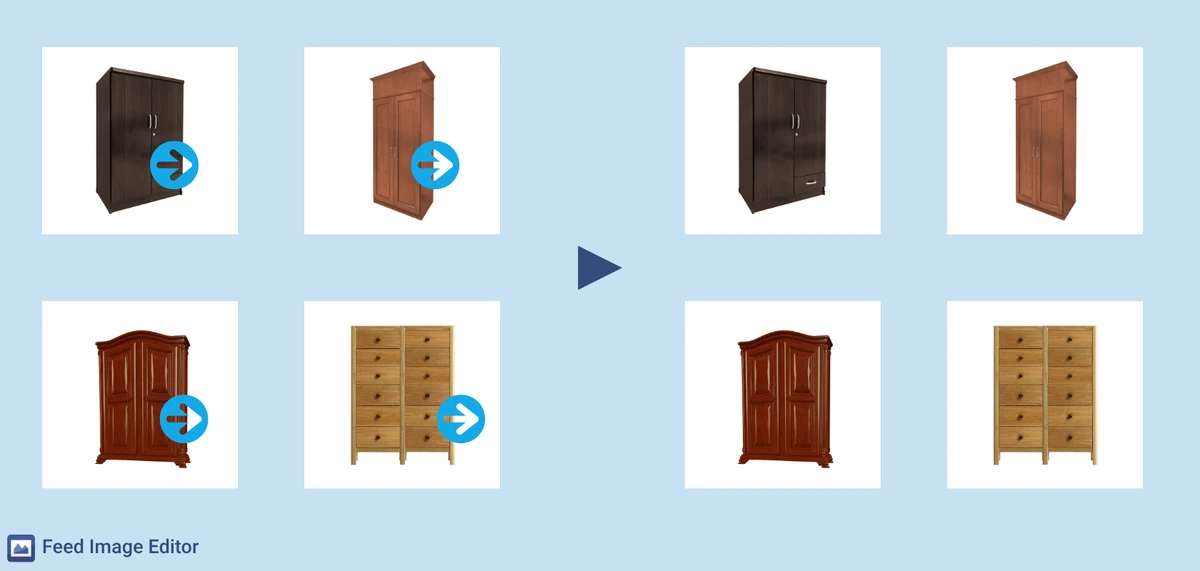
Jak to funguje#
AI model po označení prvku analyzuje dané místo v obrázku a nahradí ho realisticky doplněným pozadím. Klíčovou podmínkou je, že označený prvek se musí na ostatních obrázcích nacházet na stejném nebo velmi podobném místě. Jen tehdy dokáže nástroj pracovat hromadně.
Nastavení v rozšíření#
Inpainting najdete na kartě č. 4 v části AI nástroje. Po kliknutí se zobrazí editor, kde na levé straně vyberete obrázek a myší označíte prvek, který chcete odstranit. Systém ho následně odstraní z ostatních obrázků ve feedu automaticky.
Pokud spouštíte Feed Image Editor poprvé, nabídka Inpaintingu se zobrazí přímo při otevření rozšíření.
Kdy se Inpainting hodí#
Funkce je určena pro situace, kdy se nežádoucí prvek opakuje na stejném místě napříč více obrázky, typicky u produktových fotografií pocházejících ze stejného zdroje (dodavatel, fotograf, importovaná databáze).
Typické případy použití:
-
logo nebo název dodavatele v rohu obrázku
-
cenový štítek na pevné pozici
-
vodoznak překrývající část produktu
Kdy Inpainting použít nestačí#
Pokud se poloha prvku na obrázcích liší, Inpainting nebude spolehlivý. Aplikuje totiž odstranění vždy na jedno konkrétní místo. V takovém případě je vhodnější funkce Odstranění vodoznaků, která si s proměnnou polohou poradí lépe.
Pokud odstraňovaný prvek nezasahuje přímo do produktu (leží celý na pozadí), nejjednodušším řešením může být také Odstranění pozadí, které funguje hromadně na jedno kliknutí.
FAQ#
Musím prvek označovat na každém obrázku zvlášť?#
Ne. To je hlavní výhoda Inpaintingu. Prvek označíte pouze jednou, na jednom referenčním obrázku. Systém ho pak odstraní hromadně ze všech ostatních obrázků, kde se nachází na stejném nebo velmi podobném místě.
Co když se logo nebo štítek nachází na každém obrázku na trochu jiném místě?#
V takovém případě Inpainting nebude spolehlivý. Nástroj pracuje s jedním fixním výběrem. Pokud se poloha prvku liší, použijte funkci Odstranění vodoznaků, která je na proměnnou polohu navržena.
Jak kvalitní je výsledné pozadí po odstranění?#
AI doplní odstraněné místo na základě okolních pixelů. U obrázků s jednolitým nebo přirozeným pozadím (bílá, šedá, rozmazané studio) je výsledek zpravidla bez viditelných artefaktů. Na složitějších pozadích s detailní texturou nebo přechody může být výsledek méně přesný a doporučujeme ho v takovém případě zkontrolovat na vzorku obrázků, například na stránce Náhledy.
Mohu Inpainting použít, i když prvek zasahuje přímo přes produkt?#
Ano. Inpainting je pro tyto případy přímo určen. Narozdíl od Odstranění pozadí, které pracuje s celou vrstvou za produktem, Inpainting cílí jen na vybrané místo a to i v případě, že přes produkt přechází logo nebo štítek.
Kolik obrázků lze zpracovat najednou?#
Inpainting pracuje hromadně přes celý feed bez omezení počtu obrázků. Větší dávky přirozeně trvají déle, zpracování probíhá na pozadí.
Lze Inpainting opakovat, pokud výsledek nebude vyhovující?#
Ano. Výběr lze upravit nebo provést znovu s jiným označením a spustit zpracování opakovaně.