
Inpainting #
Inpainting — це функція Feed Image Editor для масового видалення елементів, що повторюються на товарних зображеннях, як-от логотипів, міток або водяних знаків. Ви один раз позначаєте елемент у тому самому місці, ШІ видаляє його на всіх відповідних зображеннях і доповнює фон так, ніби там ніколи нічого не було.
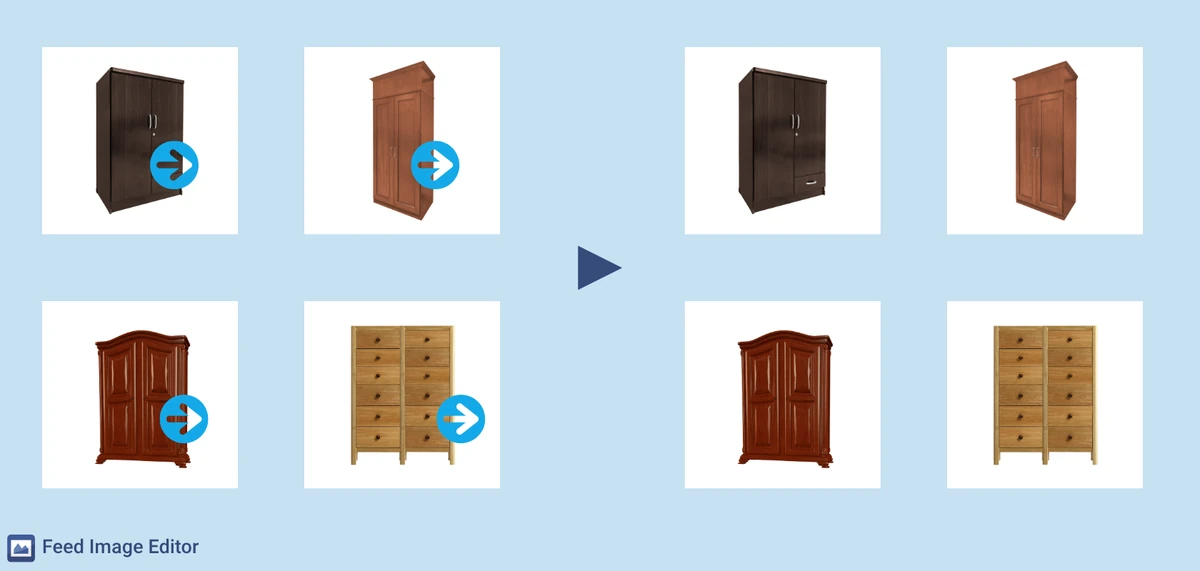
Як це працює#
ШІ-модель після позначення елемента аналізує це місце на зображенні і замінює його реалістично доповненим фоном. Ключова умова: позначений елемент має розташовуватися на інших зображеннях у тому самому або дуже схожому місці. Лише тоді інструмент може працювати масово.
Налаштування в розширенні#
Inpainting знайдете на вкладці № 4 у розділі AI tools. Після клацання з’явиться редактор, де ліворуч ви виберете зображення і мишею позначите елемент, який хочете видалити. Система потім автоматично видалить його з інших зображень у фіді.
Якщо ви запускаєте Feed Image Editor уперше, пропозиція Inpainting з’явиться одразу під час відкриття розширення.
Коли Inpainting стане в пригоді #
Функцію призначено для ситуацій, коли небажаний елемент повторюється в тому самому місці на кількох зображеннях, зазвичай на товарних фотографіях з одного джерела (постачальник, фотограф, імпортована база даних).
Типові випадки використання:
-
логотип або назва постачальника в куті зображення
-
цінник на фіксованій позиції
-
водяний знак, що перекриває частину товару
Коли Inpainting недостатньо #
Якщо положення елемента на зображеннях різне, Inpainting не буде надійним. Він завжди застосовує видалення до одного конкретного місця. У такому разі доречніша функція Видалення водяних знаків, яка краще впорається зі змінним положенням.
Якщо елемент, який видаляєте, не зачіпає безпосередньо товар (лежить повністю на фоні), найпростішим рішенням може бути також Видалення фону, яке працює масово одним клацанням.
Часті запитання#
Чи потрібно позначати елемент на кожному зображенні окремо?#
Ні. У цьому головна перевага Inpainting. Елемент ви позначаєте лише один раз, на одному еталонному зображенні. Система потім масово видалить його з усіх інших зображень, де він розташований у тому самому або дуже схожому місці.
А якщо логотип або мітка на кожному зображенні розташовані трохи в іншому місці?#
У такому разі Inpainting не буде надійним. Інструмент працює з одним фіксованим виділенням. Якщо положення елемента різне, скористайтеся функцією Видалення водяних знаків, яку розроблено для змінного положення.
Наскільки якісний підсумковий фон після видалення?#
ШІ доповнює видалене місце на основі навколишніх пікселів. На зображеннях з однорідним або природним фоном (білий, сірий, розмита студія) результат зазвичай без видимих артефактів. На складніших фонах із детальною текстурою або переходами результат може бути менш точним, і в такому разі рекомендуємо перевірити його на кількох зображеннях, наприклад на сторінці Previews.
Чи можу я використати Inpainting, навіть якщо елемент перекриває безпосередньо товар? #
Так. Inpainting призначено саме для таких випадків. На відміну від Видалення фону, яке працює з усім шаром за товаром, Inpainting спрямований лише на вибране місце, навіть тоді, коли через товар проходить логотип або мітка.
Скільки зображень можна обробити одночасно?#
Inpainting працює масово в усьому фіді без обмеження кількості зображень. Більші обсяги, звісно, обробляються довше, обробка відбувається у фоновому режимі.
Чи можна Inpainting повторити, якщо результат не влаштовує? #
Так. Виділення можна змінити або виконати заново з іншим позначенням і запустити обробку повторно.