
Видалення фону#
Background removal — це ШІ-функція Feed Image Editor, яка масово й автоматично видаляє фон із товарних зображень. Результат — товар на прозорому або новому фоні без потреби вручну редагувати кожне зображення окремо.
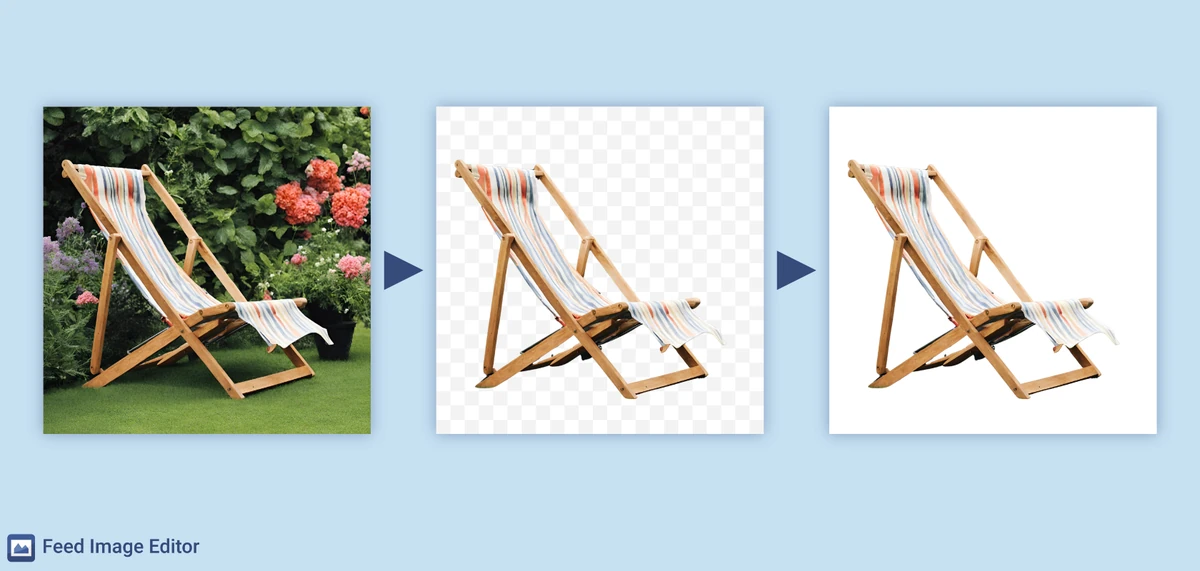
Чому це важливо#
Більшість сервісів порівняння цін і маркетплейсів вимагають білого фону без відволікальних елементів. Зображення, які цієї вимоги не виконують, до реклами не потраплять. До найчастіших проблем належать:
-
інший колір фону, ніж білий,
-
фотографія товару в інтер’єрі або середовищі,
-
фон містить графічні елементи, текст або водяні знаки, які не зачіпають сам товар.
Як це працює#
ШІ розпізнає товар на зображенні, відокремлює його від фону і фон видаляє. Обробка відбувається масово в усьому фіді або в обраній вибірці товарів без подальшого втручання з боку користувача.
Налаштування в розширенні#
Видалення фону налаштовується через графічні шаблони у Feed Image Editor:
-
У верхній панелі клацніть на Templates -> New template.
-
На правій панелі оберіть вибірку товарів, до якої застосовуватиметься шаблон.
-
Увімкніть функцію Background removal і налаштуйте effect sensitivity.
-
Виберіть вихідний формат, назвіть шаблон і збережіть його.
Чутливість ефекту#
Чутливість визначає, наскільки агресивно ШІ відокремлює товар від фону. Доступні три рівні:
-
High sensitivity – менш агресивне обрізання, підходить там, де є ризик, що ШІ видалить і частину товару (наприклад, білий товар на білому фоні або товар із тонкими деталями).
-
Medium sensitivity – типовий вибір для більшості зображень.
-
Low sensitivity – агресивніше обрізання, підходить у випадку, коли середньої чутливості недостатньо для повного видалення фону.
Згладжування країв#
Після видалення фону контур товару може мати нерівні краї. Особливо на зображеннях нижчої якості, у товарів із тонкими або складними формами і в товарів, колір яких зливається з кольором фону. Feed Image Editor автоматично згладжує краї як частину процесу видалення фону, нічого додатково налаштовувати не потрібно.
Ручне доналаштування#
Якщо результат після автоматичної обробки не відповідає уявленням навіть після зміни чутливості, зображення можна доналаштувати індивідуально. У розділі Previews достатньо вибрати конкретне зображення і пензлем або гумкою змінити контури товару – додати назад видалену частину або навпаки прибрати залишки фону.
Що робити з фоном після видалення#
Після видалення фону можна замінити простір за товаром у межах шаблону, наприклад однотонною площею, власним графічним фоном, або залишити його прозорим. Якщо мета — виконати вимоги сервісів порівняння цін щодо білого фону, достатньо налаштувати як заміну білий колір.
Часті запитання#
Чи працює видалення фону і для лайфстайл-фотографій зі складним середовищем?#
Так. Функція впорається і зі складними фонами (інтер’єри, природа, складніші сцени). Для зображень із дуже схожим кольором товару і фону (наприклад, білий товар на білому фоні) рекомендуємо налаштувати вищу чутливість і перевірити результати на сторінці Previews.
Що станеться з прозорим фоном у вихідному фіді?#
Зображення з прозорим фоном на виході мають формат PNG. Якщо цільова платформа вимагає конкретного кольору фону (найчастіше білого), його можна налаштувати в шаблоні як заміну, і вихідний файл тоді буде JPEG або PNG із суцільним кольором.
Чи можу я використати функцію лише для частини товарів, а не для всього фіду?#
Так. Шаблон застосовується до обраної вибірки товарів. Тож його можна обмежити, наприклад, лише товарами з конкретної категорії, від конкретного постачальника або товарами, у яких діагностика виявила невідповідний фон.
Яка різниця між видаленням фону та Inpainting? #
Видалення фону працює з усім шаром за товаром і прибирає його як ціле. Inpainting навпаки спрямований на конкретну позначену площу всередині зображення, зазвичай на елемент, що перекриває безпосередньо товар (логотип, мітка). Функції доповнюють одна одну: якщо водяний знак або небажаний елемент не зачіпає товар, достатньо Видалення фону; якщо зачіпає, доречний Inpainting або функція Видалення водяних знаків.
Що робити, коли ШІ видалить і частину товару?#
Спершу підвищте чутливість ефекту (середня або висока) і повторіть обробку. Якщо проблема не зникає, скористайтеся ручним доналаштуванням на сторінці Previews, де конкретне зображення можна індивідуально змінити пензлем.
Чи можна видалення фону поєднувати з додаванням графічних елементів у межах одного шаблону?#
Так. У межах графічного шаблону Видалення фону можна поєднувати з іншими змінами і шарами, як-от додаванням логотипа, цінника, кольорової смуги або інших графічних елементів.