
Як створити кампанію та завантажити товари на маркетплейс Kaufland#
Насамперед потрібно активувати розширення Mergado Marketplaces у Mergado Store. Перш ніж почати, переконайтеся, що у вас підготовлено:
✅ Підтверджений обліковий запис компанії на Kaufland
✅ Товарний фід у Mergado Editor з кодами EAN
✅ Фід наявності Heureka/Mall / фід Mergado Marketplaces
💡 Не знаєте, який формат вихідного фіду найкращий? Розширення Mergado Marketplaces приймає всі формати, які пропонує Mergado Editor. Новинкою ж є формат фіду Mergado Marketplaces , який можна використати для синхронізації як товарних даних, так і наявності. Більше інформації тут.
У цій інструкції покажемо, як створити кампанію та завантажити товари на Kaufland Global Marketplace.
Спочатку потрібно створити й правильно налаштувати свій обліковий запис на Kaufland Global Marketplace. Детальну інформацію про реєстрацію на маркетплейсі Kaufland знайдете тут: https://www.kaufland.de/i/seller-university/cz/registration/.
Створення підключення#
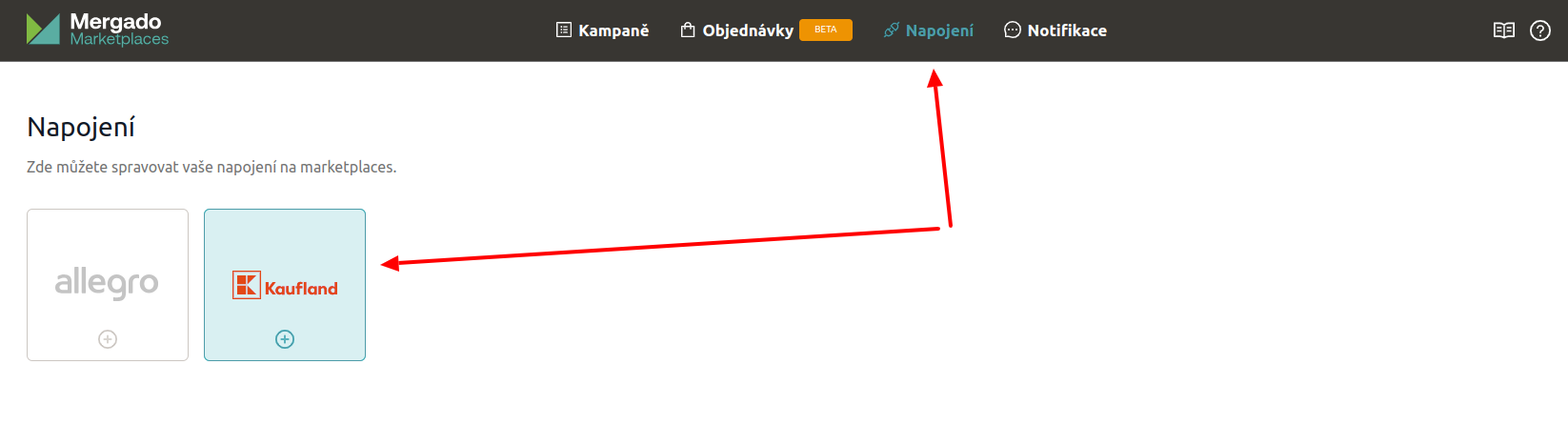
У розширенні Marketplaces спочатку потрібно перейти на вкладку „Connections” і потім натиснути на логотип Kaufland:
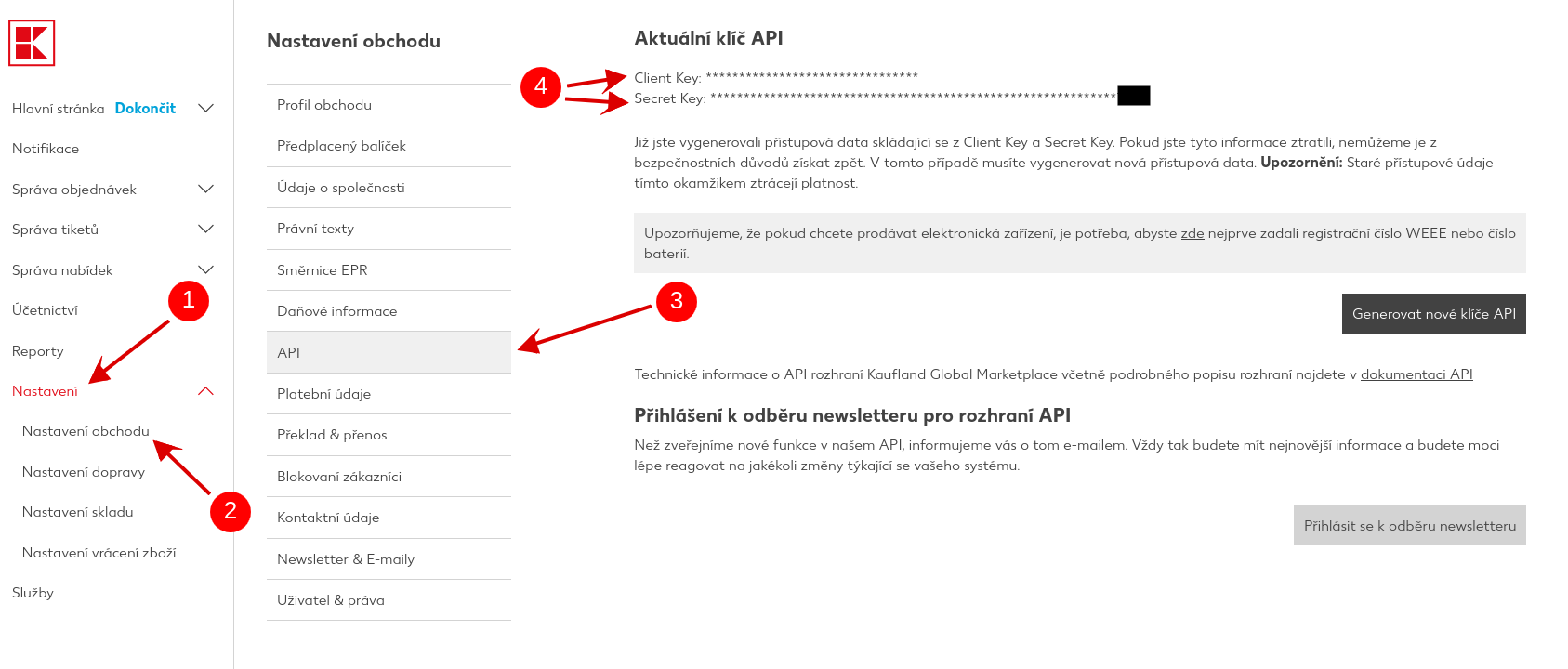
На вкладці деталей підключення потрібно вставити API-ключі, які знайдете у своєму адмініструванні безпосередньо на сторінках маркетплейсу Kaufland. Тут перейдемо до „Settings“ → „Shop settings“ → „API“. Угорі вказано ваші API-ключі („Client Key“ і „Secret Key“). Якщо їх тут поки немає, просто згенеруйте нові. Після генерування ключі надійно збережіть, побачите їх лише після генерування — потім їх уже не можна буде знову показати.
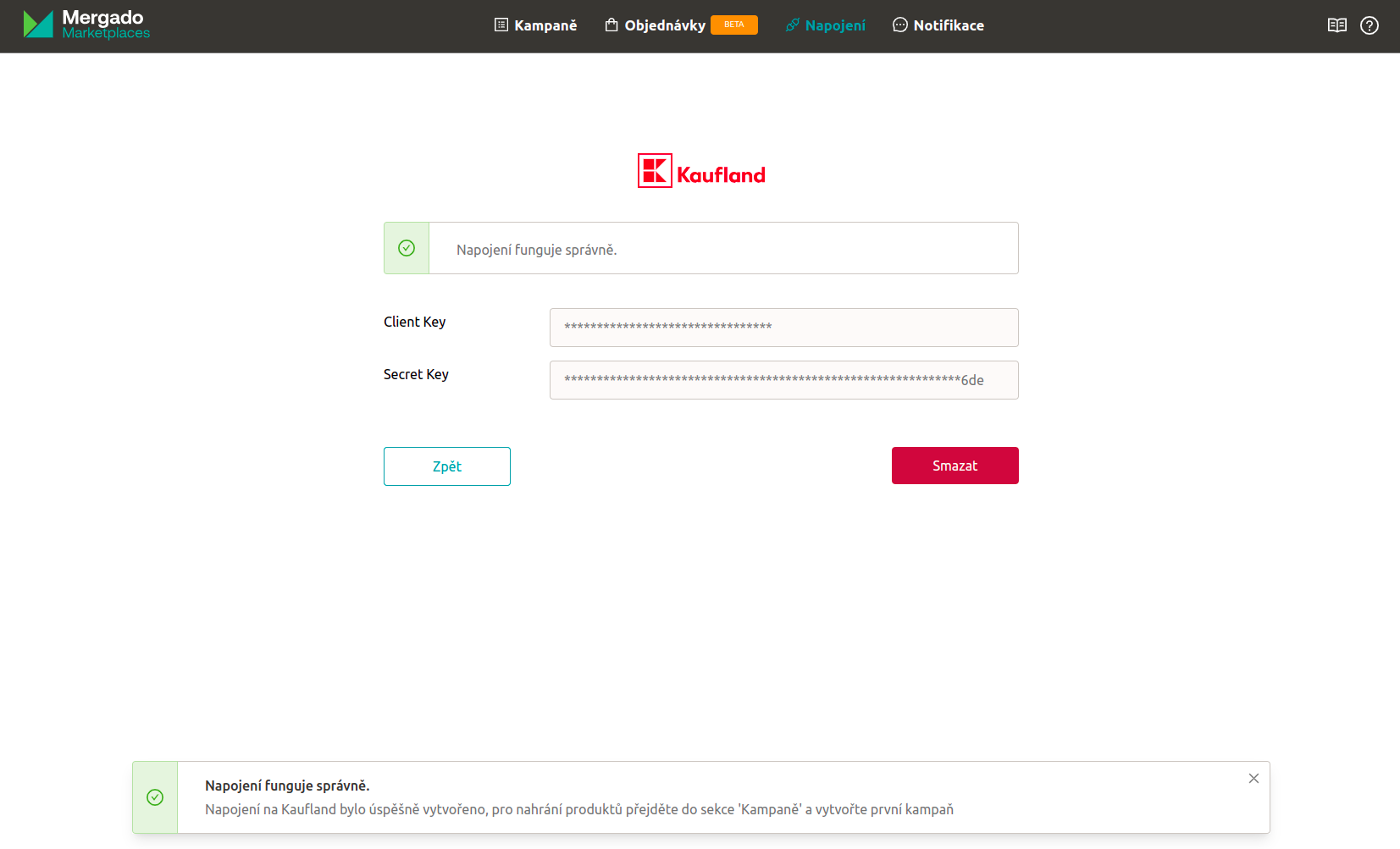
Ці ключі потім вставте в розширення Mergado Marketplaces і продовжте кнопкою підключення — підключення тепер має бути активним.
ℹ️ Якщо в адмініструванні Kaufland ви знову згенеруєте ключі й отримаєте нові, то початкові втратять чинність. Тож якщо в розширенні Marketplaces у вас будуть збережені старі ключі, а в адмініструванні Kaufland ви згенеруєте нові, підключення перестане працювати.
Створення кампанії#
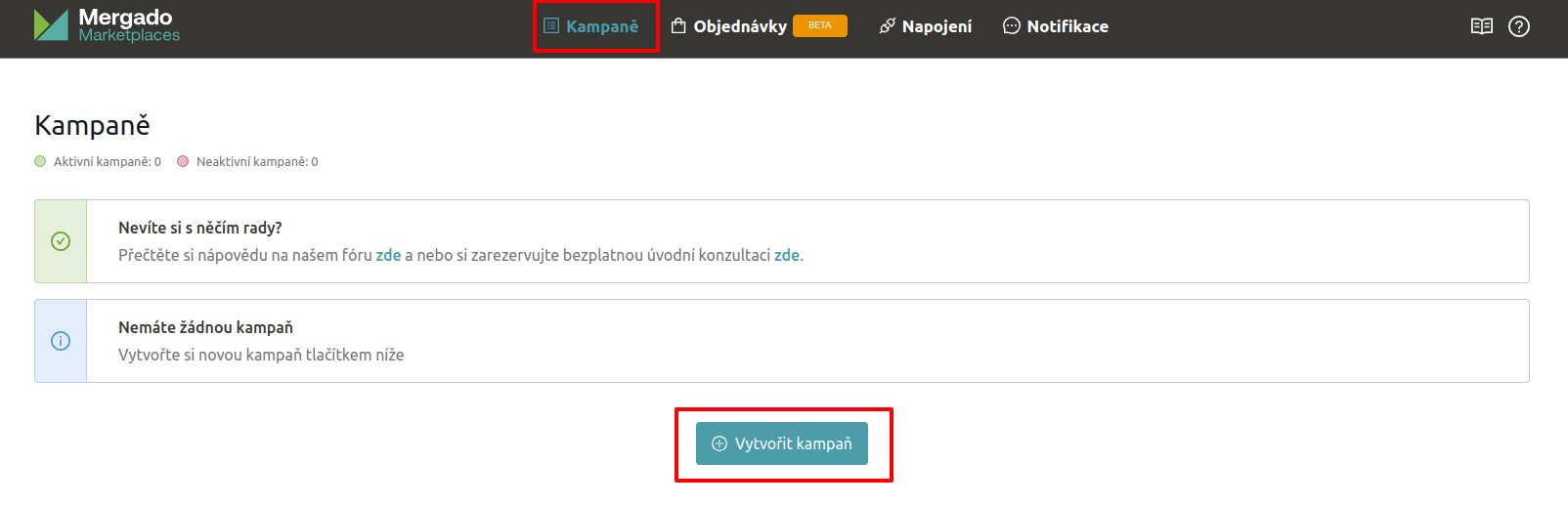
Після створення підключення перейдіть у меню до вкладки “Campaigns”, де посередині сторінки побачите кнопку “Create campaign”. Вас привітає наш майстер створення кампанії з 5 кроків.
1. General #
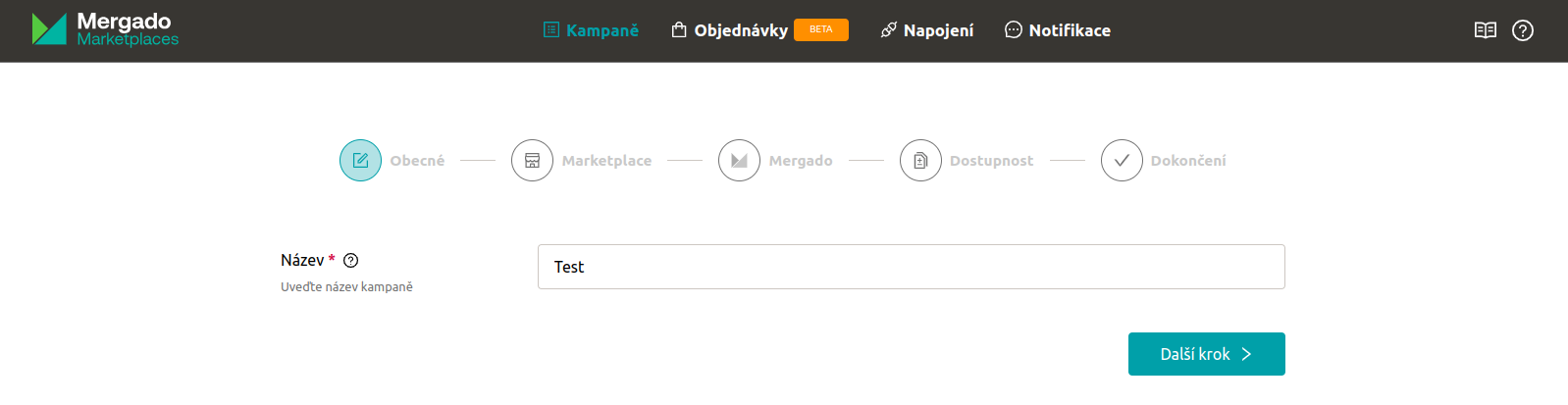
Перший крок — визначити назву кампанії. Назва може бути довільною, але радимо таку, щоб ви з першого погляду зрозуміли, про що кампанія.
2. Marketplace #
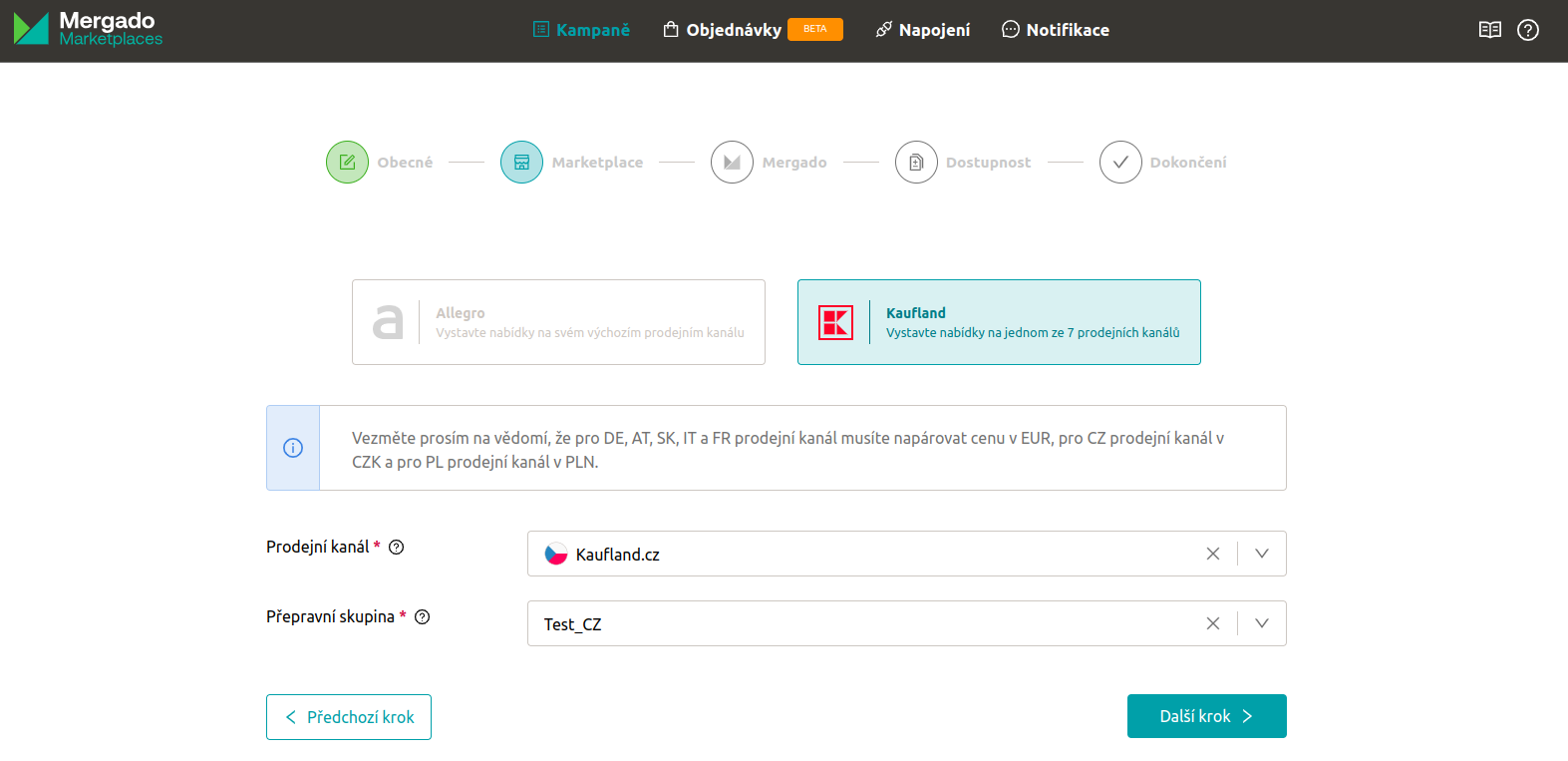
У наступному кроці потрібно вибрати, на який маркетплейс хочете завантажити пропозиції. Тож виберемо „Kaufland“. Потім відкриється поле для вибору каналу продажу (країни, у якій продаватимуться пропозиції) і групи доставки, яку налаштуєте в адмініструванні Kaufland.
 ´
´
💡 Ви вже продавали на Kaufland раніше? Якщо у вас там були пропозиції ще до активації Mergado Marketplaces, тепер можете їх зіставити замість того, щоб приховувати їх і створювати знову. Пропозиції зіставляються за референсним номером (ID товару) та кодом EAN. Якщо зіставлення не вдасться, замість цього створиться нова пропозиція.
3. Mergado#
У наступному кроці потрібно вибрати, з якого проєкту Mergado і якої вибірки ви хочете завантажити товари на маркетплейс.
Ще не маєте жодного проєкту для вибору? Подивіться, як завантажити товарний фід до Mergado Editor, тут.
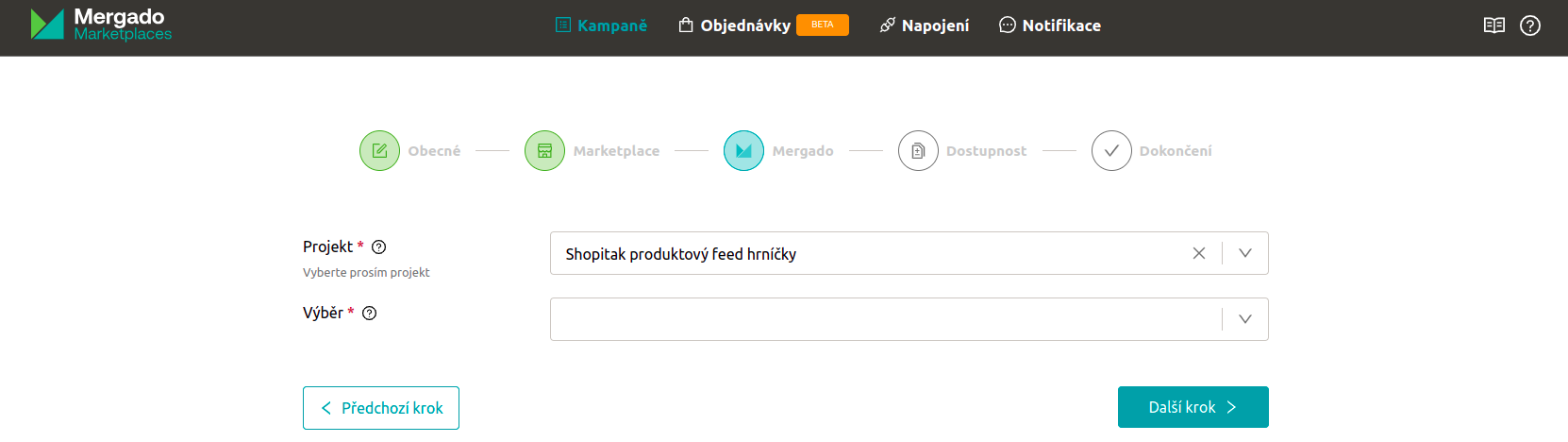
ℹ️ Якщо не хочете надсилати на маркетплейси всі товари з цього проєкту, створіть у Mergado Editor вибірку товарів, які хочете виставити на маркетплейсі .
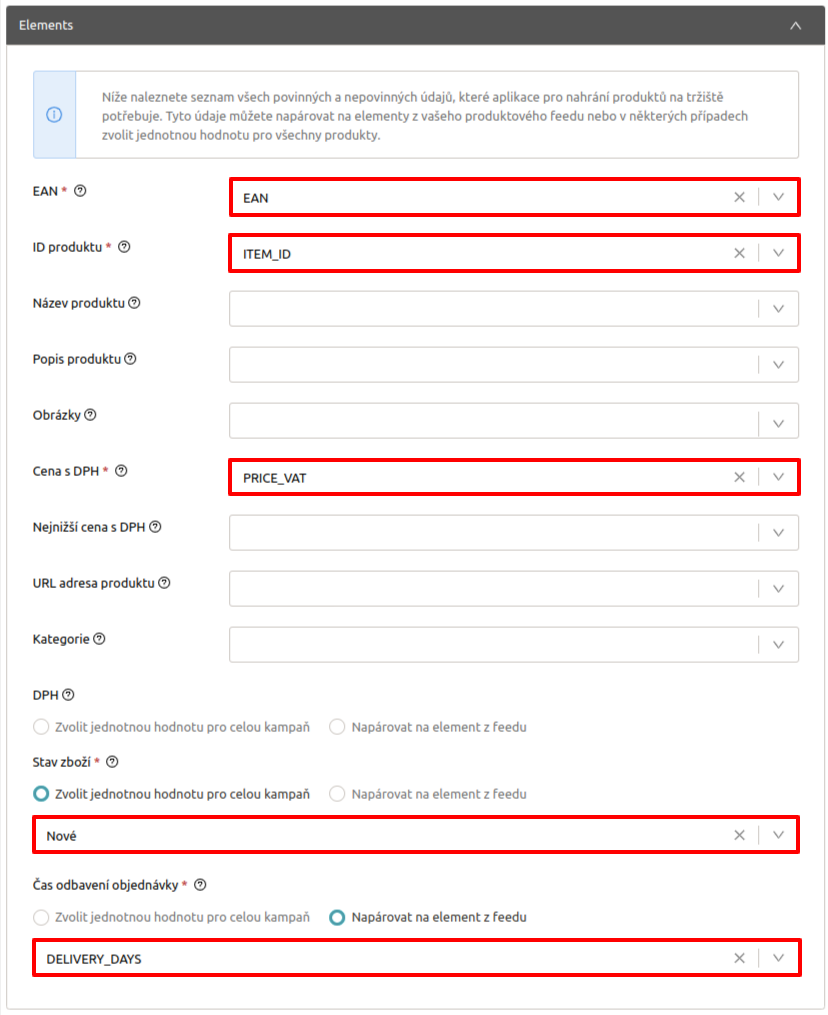
Потім відкриється частина для зіставлення елементів з вибраного проєкту в Mergado Editor з елементами в розширенні Marketplaces. Обов’язково потрібно зіставити елементи ‘EAN’, ‘Product ID’, ‘Price incl. VAT’, ‘Product condition’ і ‘Order processing time’.
Елементи ‘Product name’, ‘Product description’ і ‘Images необов’язкові й на Kaufland надсилаються лише в разі створення чи доповнення карток товарів. Для пропозицій, для яких у каталозі Kaufland уже існує картка товару, використовуються зображення з картки товару Kaufland.
❗ Зверніть, будь ласка, увагу, що для каналів продажу DE, AT, SK, IT, FR, NL і ES ви мусите зіставити ціну в EUR, для каналу продажу CZ — у CZK, а для каналу продажу PL — у PLN.
У цьому кроці також можна вибрати ‘VAT’, ‘Product condition’ і ‘Order processing time’ однаково для всієї кампанії (наприклад, якщо продаєте лише нові товари). Друга можливість — зіставити ці значення з вашими елементами з фіду.
4. Availability #
Передостанній крок — налаштування фіду наявності. Тут достатньо вказати адресу вашого фіду наявності. Підтримуємо фід наявності Mall і Heureka або формат фіду Mergado Marketplaces. Розширення перевірить вставлений фід наявності. Якщо отримаєте інформацію, що бракує всіх товарів, імовірно, ви вставили інший фід наявності або неправильно зіставили ID товару в кроці Mergado.
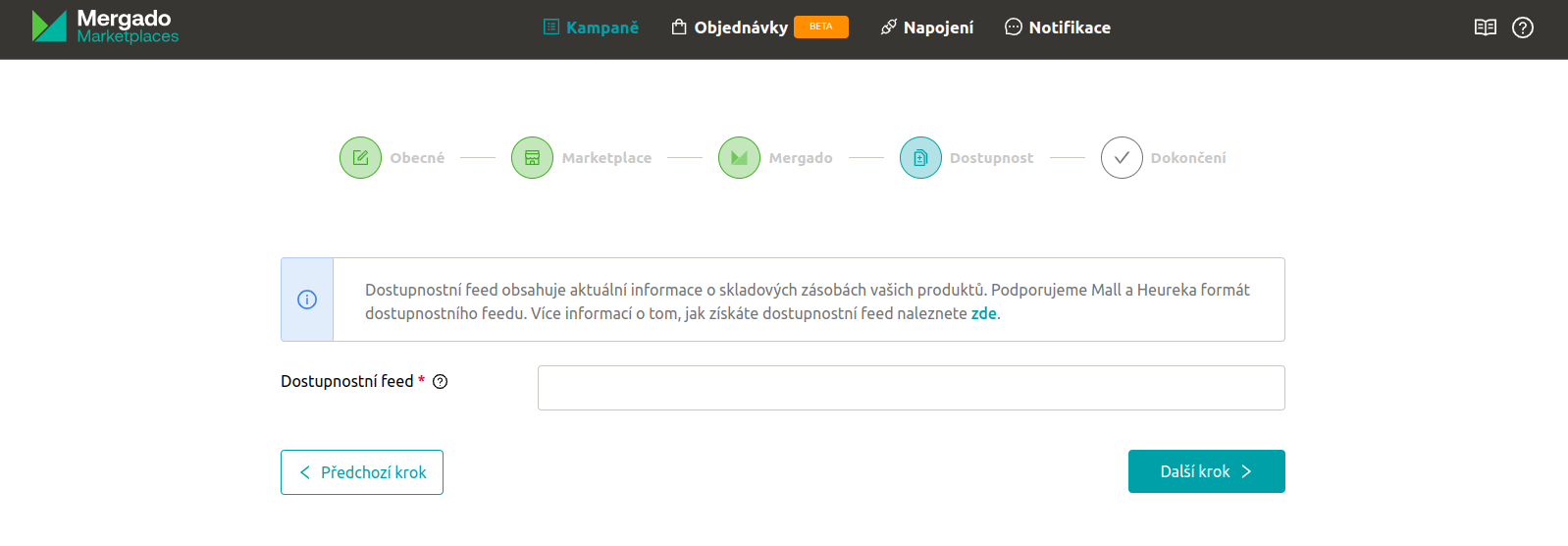
💡 Якщо у вас немає фіду наявності у форматі Mall чи Heureka, його можна створити за допомогою Mergado Editor. Більше інформації знайдете в нашій статті тут.
ℹ️ Якщо натрапите на повідомлення про помилку “An error occurred while downloading the availability feed, make sure the file is accessible”, імовірно, ваш фід наявності захищений і розширення не має до нього доступу. Якщо ваш інтернет-магазин працює на Shoptet, то тут знайдете інструкцію, як в адмініструванні Shoptet змінити захист вашого фіду наявності так, щоб розширення мало до нього доступ.
5. Completion #
Останній крок — лише завершальний підсумок. Переконайтеся, що все заповнили правильно, або дані виправте. Створення кампанії завершите кнопкою „Save“ праворуч унизу. Тим самим кампанію створено, і пропозиції почнуть автоматично завантажуватися на маркетплейс Kaufland. Цей процес може тривати певний час.
❗ Після завершення синхронізації товарного фіду розгорніть деталі кампанії й у розділі валідації перевірте можливі повідомлення про помилки. Пояснення найпоширеніших повідомлень валідації знайдете тут.
❓ Маєте у валідації повідомлення про помилку “No product card was found in the Kaufland catalog under this EAN code. To create one, go to the ‘Product cards’ section “? Це повідомлення означає, що для цих товарів у каталозі Kaufland ще не існує картки товару. Детальну інструкцію, як створити картку товару через наше розширення, знайдете тут.