
Підключення замовлень до WooCommerce через Mergado Marketplaces#
У розширенні Mergado Marketplaces можна використовувати керування замовленнями через WooCommerce. Якщо ваш інтернет-магазин працює на WooCommerce і ви продаєте на Allegro або Kaufland, тепер можете працювати зі своїми замовленнями безпосередньо в адмініструванні свого інтернет-магазину.
Наше бачення просте: Керуйте маркетплейсом як своїм інтернет-магазином. Просто виставте через нас товари, а подальше керування замовленнями можете виконувати у вашій платформі інтернет-магазину, як ви звикли.
Першою інтегрованою платформою є саме WooCommerce, але можете чекати як на додавання функцій у цій інтеграції, так і на інтеграції з іншими платформами інтернет-магазинів.
Як це працює?#
Замовлення з Allegro або Kaufland кожні 5 хвилин автоматично передаються через Mergado Marketplaces до WooCommerce. Щойно ви змініте замовлення в інтернет-магазині (наприклад, позначите як відправлене), стан синхронізується й назад на маркетплейс.
Якщо з WooCommerce ми отримаємо номер відстеження замовлення, передамо на маркетплейс і його. Але ви однаково мусите перевіряти й адміністрування маркетплейсу.
Як запустити керування замовленнями для WooCommerce?#
1. Створіть підключення до WooCommerce у Mergado Keychain#
Серед розширень Mergado знайдете також Mergado Keychain для керування підключеннями. Тут розгорніть WooCommerce і вставте URL-адресу свого інтернет-магазину.
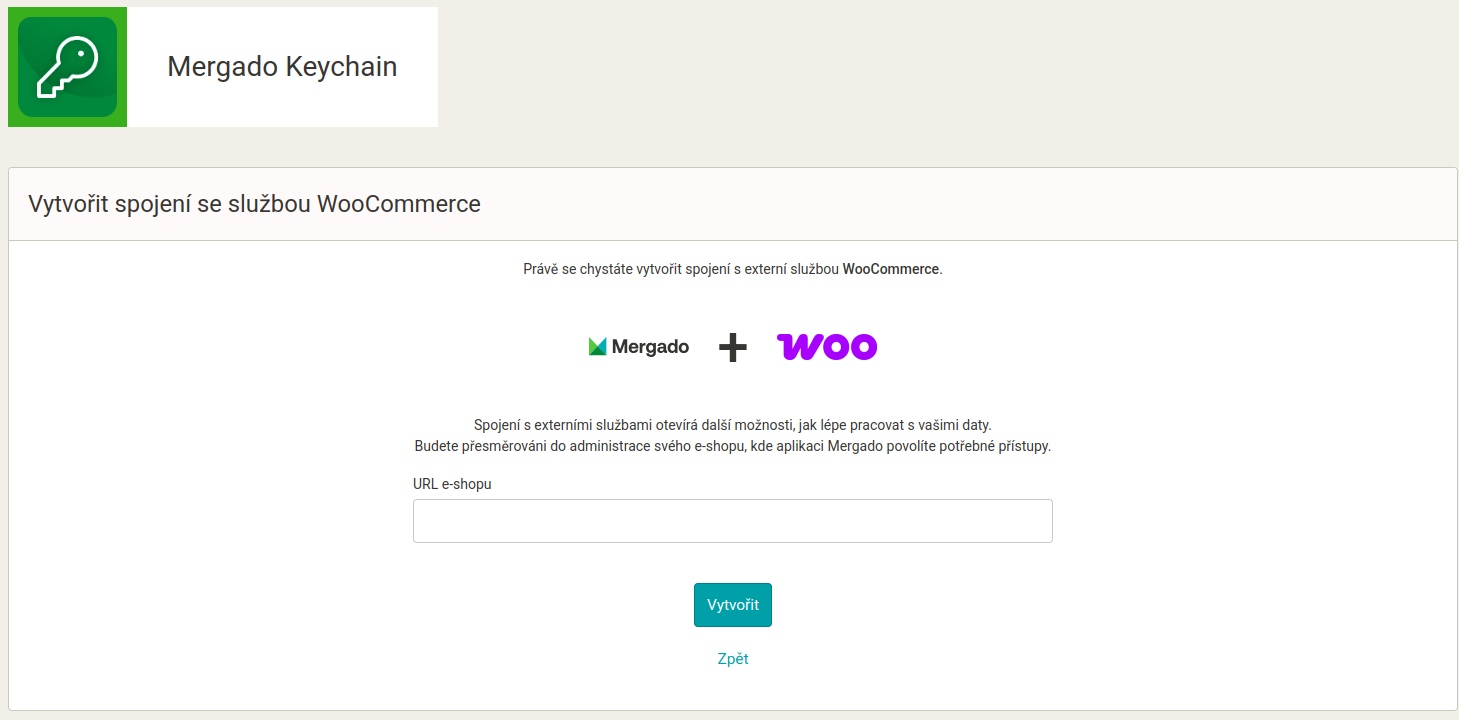
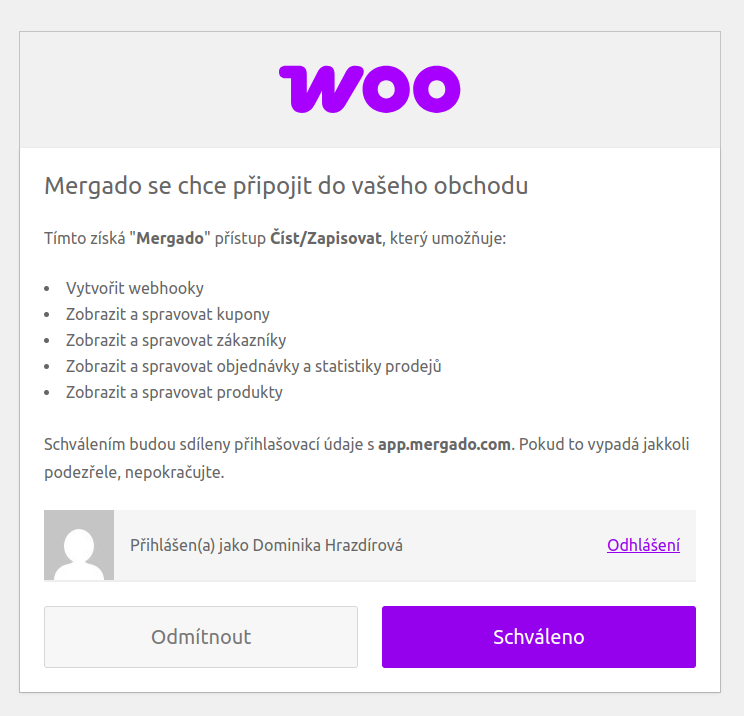
Потім вас буде перенаправлено до WooCommerce, де ви підтвердите доступ Mergado до вашого інтернет-магазину:
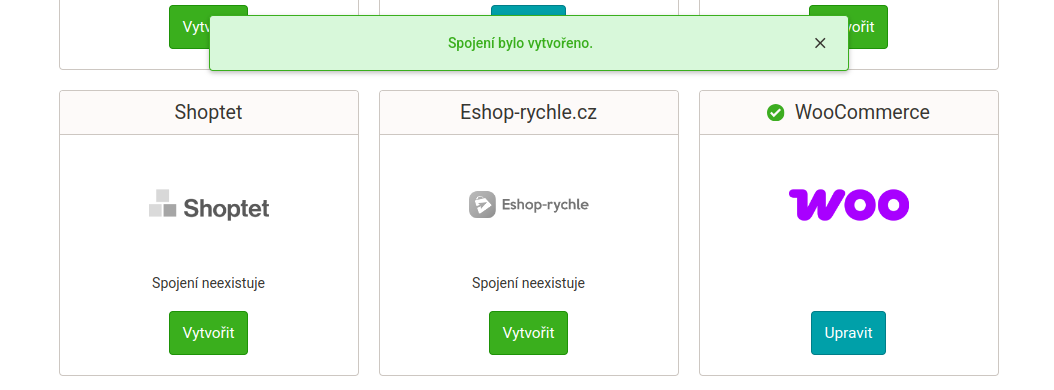
Якщо підключення успішно створено, покажеться зелене повідомлення й іконка біля WooCommerce:
2. Активуйте Mergado Marketplaces#
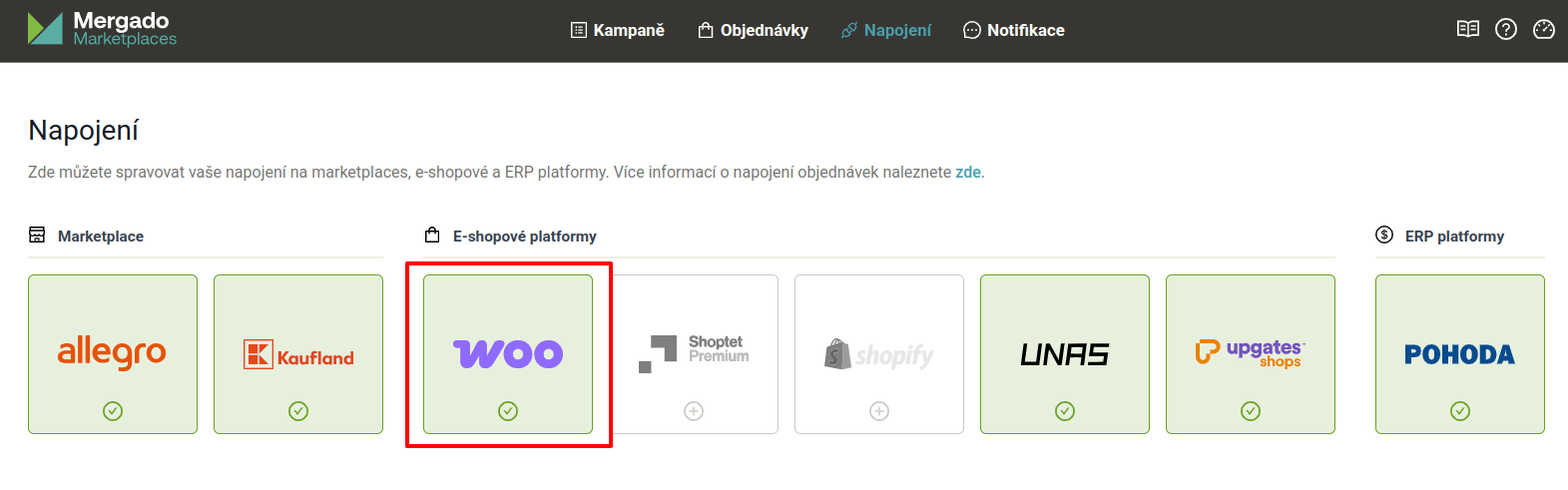
У розділі Extensions у Mergado активуйте Mergado Marketplaces. У Mergado Marketplaces потім перейдіть до розділу Connections і перевірте, що підключення до WooCommerce активне.
3. Активуйте синхронізацію#
У розділі Connections активуйте синхронізацію за допомогою кнопки “Orders synchronization” і збережіть зміни. Синхронізацію на сторінці підключень можна будь-коли легко призупинити.
Система керування замовленнями не синхронізує заднім числом. Тож не бійтеся, що після запуску вашу систему заполонять усі попередні замовлення.
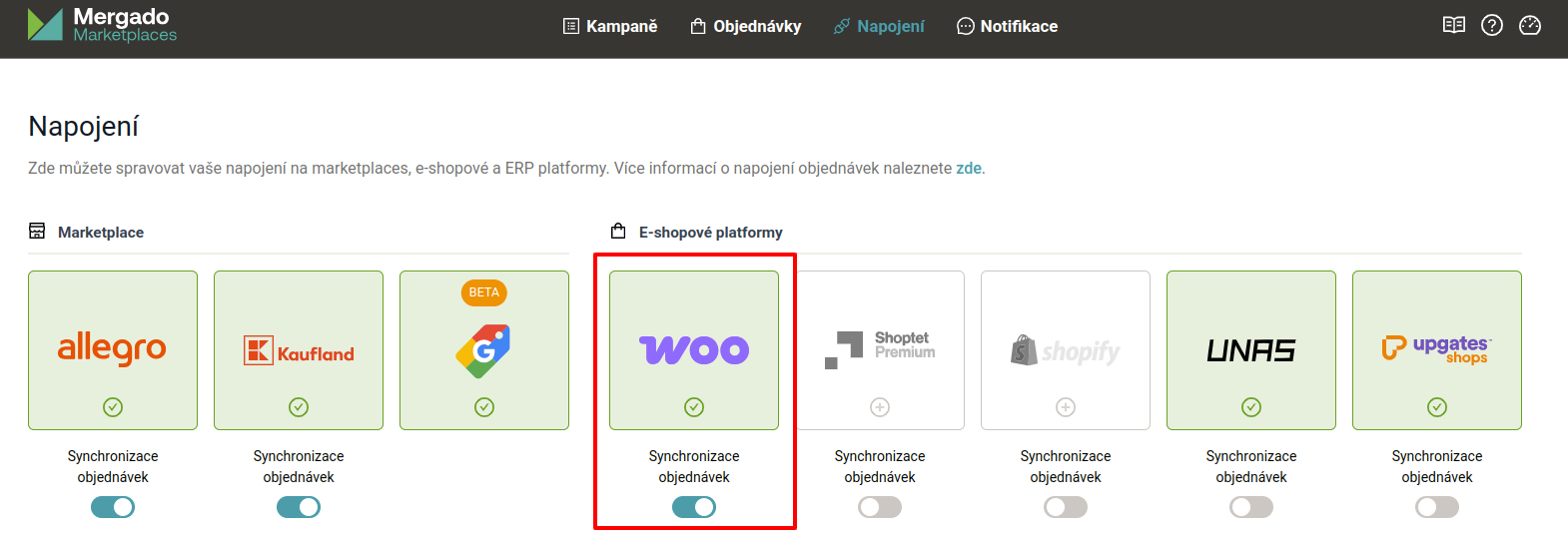
Готово! 🎉 Відтепер замовлення регулярно передаватимуться між вашими маркетплейсами й WooCommerce.
Метадані в замовленні#
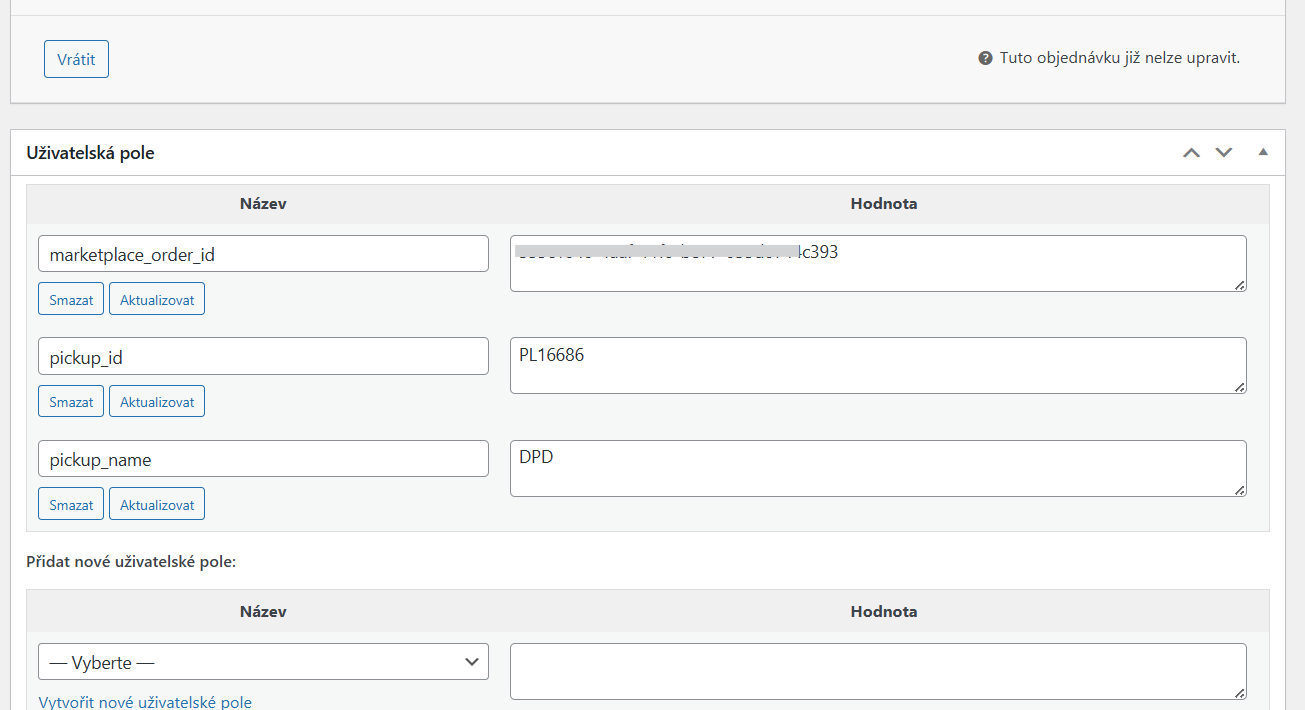
Єдине місце, куди ми можемо передавати в замовленні додаткову інформацію, — метадані замовлення. Наразі в метаданих замовлення знайдете:
- Номер замовлення з маркетплейсу
- Якщо йдеться про Allegro: код і розташування пункту видачі (pickup point)
Поточні обмеження#
- Отримувати номер відстеження (доставки) замовлення ми поки вміємо лише під час використання офіційного плагіна Zásilkovna і плагіна Toret Zásilkovna.
- Без номера відстеження ми не вміємо змінити стан на Kaufland на “відправлено”.
- Ми не працюємо з власними (custom) статусами у WooCommerce (у нас стан зміниться на “невідомий”, на маркетплейсі нічого не змінюємо).
- Ми не розробляємо плагін для WooCommerce, лише використовуємо API-підключення. Тож жодним чином не збагатимо ваше адміністрування інтернет-магазину.
Якщо натрапите на труднощі або матимете ідею для покращення, повідомте службу підтримки на mergado@mergado.cz або тут на форумі. Дякуємо!