
Можливості налаштування правила#
Кожне правило переоцінки складається з кількох розділів, які поступово уточнюють, до яких товарів правило застосовується, від якої ціни відбувається переоцінка, як розраховується підсумкова ціна і які обмеження або округлення застосовуються. Налаштування впорядковано в зрозумілу навігацію в лівій панелі.
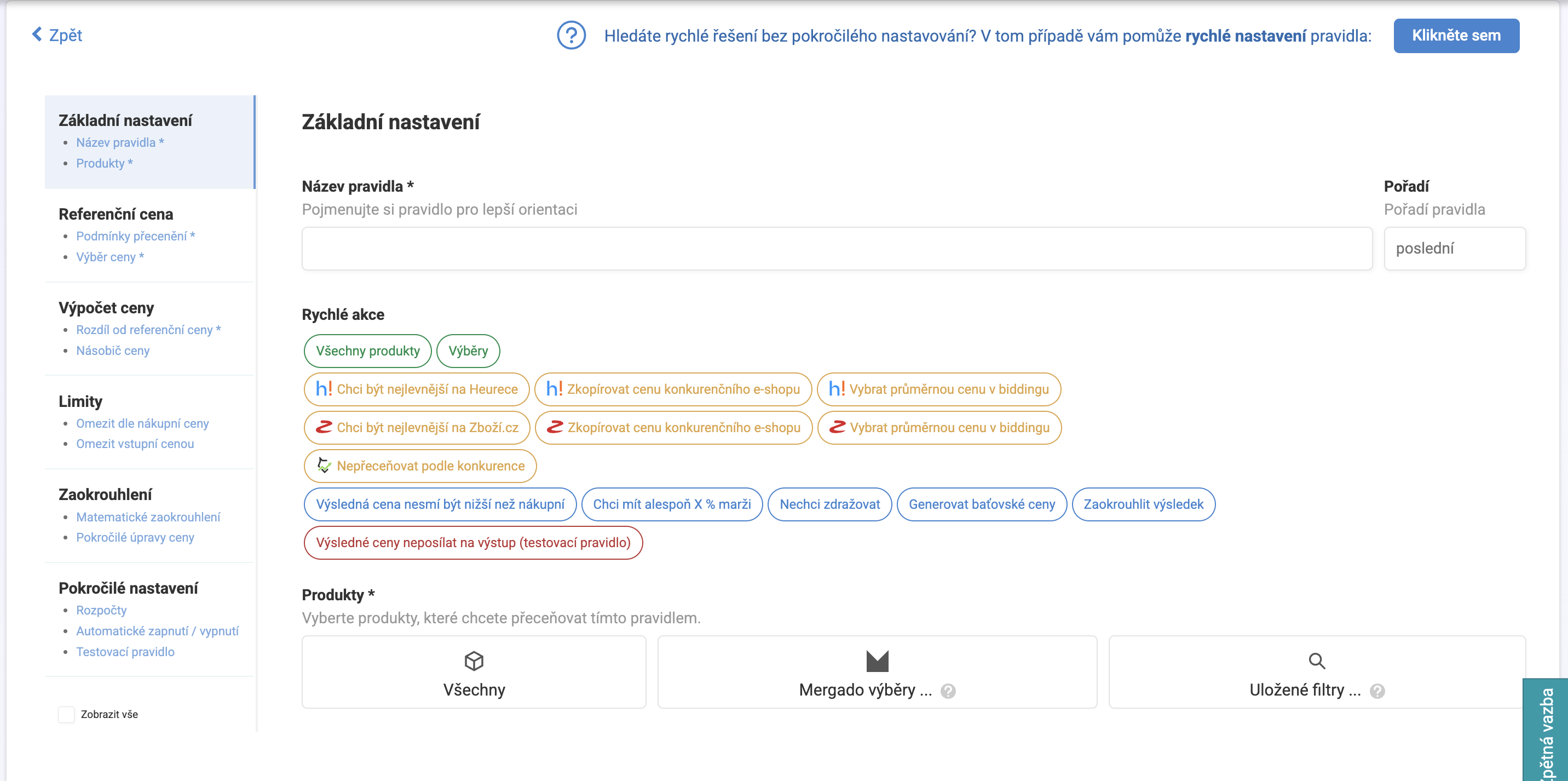
Шукаєте швидке рішення без розширеного налаштування? Скористайтеся Quick actions у розділі «Основні налаштування» — вони заповнять найуживаніші стратегії за три кліки.
Основні налаштування#
Назва правила#
Назвіть правило, щоб краще орієнтуватися в списку правил. Назва лише внутрішня — клієнти її ніде не бачать.
Порядок#
Визначає, яке місце в списку правил займе правило. Порядок безпосередньо впливає на те, яке правило отримає товар: список проходиться від першого до останнього, і кожен товар переоцінюється першим правилом, під яке підпадає. Значення за замовчуванням — last.
Швидкі дії#
Швидкі дії одним кліком заповнюють найчастіші комбінації налаштувань — стануть у пригоді для швидкого старту без потреби вручну проходити всі розділи.
Вибір товарів:
-
All products — правило застосовується до всього асортименту
-
Queries — правило застосовується лише до товарів із вибраних вибірок Mergado
Стратегії для Heureka:
-
Хочу бути найдешевшим на Heureka
-
Скопіювати ціну конкурентного інтернет-магазину
-
Вибрати середню ціну в ставках
Стратегії для Zboží.cz:
-
Хочу бути найдешевшим на Zboží.cz
-
Скопіювати ціну конкурентного інтернет-магазину
-
Вибрати середню ціну в ставках
Інші стратегії:
-
Не переоцінювати за конкуренцією
-
Підсумкова ціна не може бути нижчою за закупівельну
-
Хочу мати маржу щонайменше X %
-
Не хочу підвищувати ціни
-
Генерувати психологічні ціни
-
Округлити результат
-
Не надсилати підсумкові ціни на вихід (тестове правило)
Товари#
Виберіть товари, до яких має застосовуватися правило. На вибір є три варіанти:
| Варіант | Опис |
|---|---|
| All | Правило застосовується до всього асортименту проєкту |
| Mergado queries | Правило діє лише для товарів із вибраної вибірки в Mergado |
| Saved filters | Правило діє для товарів, що відповідають фільтру, збереженому на сторінці Products |
Референтна ціна#
Референтна ціна — це ціна, від якої переоцінюватиметься ваш товар, зазвичай ціна вибраного конкурента або позиція на сервісі порівняння цін.
Умови переоцінки#
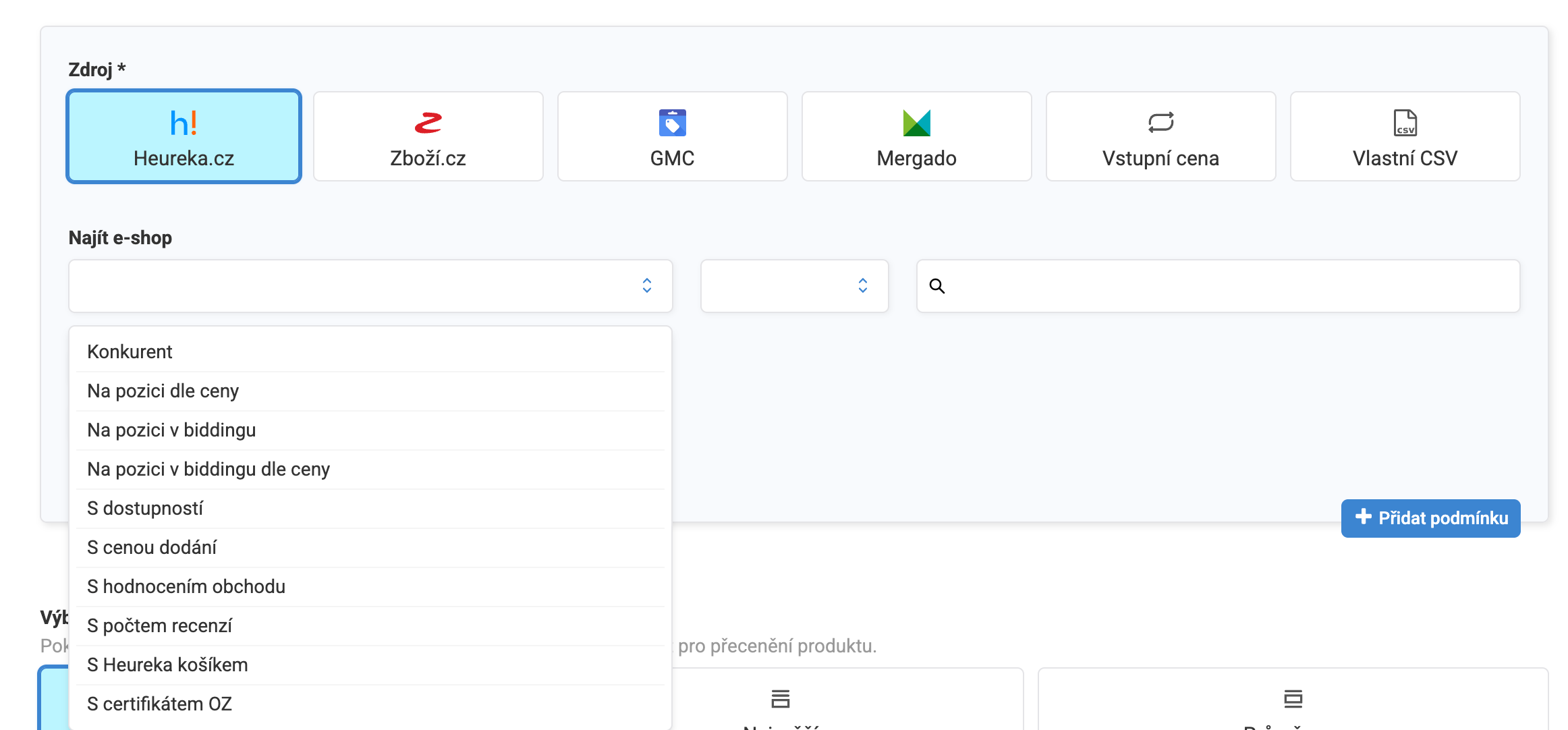
Тут ви налаштовуєте, де і за якими критеріями Pricing Fox має шукати референтну ціну. Умов можна додати кілька кнопкою + Add condition і поєднувати їх операторами AND / OR — навіть між різними джерелами.
Source — виберіть, звідки має братися референтна ціна:
| Джерело | Опис |
|---|---|
| Heureka.cz | Ціни конкурентів із Heureka.cz |
| Zboží.cz | Ціни конкурентів із Zboží.cz |
| GMC | Ціни з Google Merchant Center |
| Mergado | Значення елемента з фіду в Mergado |
| Input price | Вхідна ціна товару з фіду |
| Custom CSV | Ціна із завантаженого власного CSV-файлу |
Умови для Heureka.cz#
Після вибору джерела Heureka.cz можна налаштувати фільтр Find a store — він визначає, з якої групи пропозицій має братися референтна ціна:
| Фільтр | Опис |
|---|---|
| Competitor | Конкретний інтернет-магазин за назвою |
| At a position by price | Інтернет-магазин на певній позиції в списку, відсортованому за ціною |
| At a position in bidding | Інтернет-магазин на певній позиції в змаганні ставок |
| At a position in bidding by price | Поєднання позиції у ставках і цінового порядку |
| With availability | Фільтр за наявністю товару |
| With delivery price | Фільтр за вартістю доставки |
| With store rating | Фільтр за оцінкою інтернет-магазину |
| With number of reviews | Фільтр за кількістю відгуків клієнтів |
| With Heureka cart | Лише інтернет-магазини, підключені до кошика Heureka |
| With the Verified by Customers certificate | Лише інтернет-магазини із сертифікатом Ověřeno zákazníky |
Далі можна позначити:
-
Take delivery prices into account — до порівняння включається і вартість доставки
-
Restrict by delivery time — фільтрує пропозиції за максимальним терміном доставки
Умови для Zboží.cz#
| Фільтр | Опис |
|---|---|
| Competitor | Конкретний інтернет-магазин за назвою |
| At a position by price | Інтернет-магазин на певній позиції в списку, відсортованому за ціною |
| At a position in bidding | Інтернет-магазин на певній позиції в змаганні ставок |
| At a position in bidding by price | Поєднання позиції у ставках і цінового порядку |
| With availability | Фільтр за наявністю товару |
| With delivery price | Фільтр за вартістю доставки |
| With pickup price | Фільтр за ціною самовивозу |
| With store rating | Фільтр за оцінкою інтернет-магазину |
Умови для GMC (Google Merchant Center)#
Під час вибору джерела GMC ви обираєте Type of price:
| Тип ціни | Опис |
|---|---|
| Suggested price | Ціна, яку пропонує Google на основі даних із Google Merchant Center |
| Benchmark price | Орієнтовна ринкова ціна товару. |
Вибір референтної ціни#
Якщо умовам відповідає кілька пропозицій, виберіть, яку з них Pricing Fox має використати для переоцінки:
| Варіант | Опис |
|---|---|
| Lowest | Бере найдешевшу пропозицію, що відповідає умовам |
| Highest | Бере найдорожчу пропозицію, що відповідає умовам |
| Average | Розраховує середнє з усіх пропозицій, що відповідають умовам |
Без референтної ціни#
Налаштуйте, що Pricing Fox має зробити з товаром, для якого жодна пропозиція не відповідає умовам:
| Варіант | Опис |
|---|---|
| Don’t change the price | Товар залишається з поточною ціною без змін |
| At least apply limits and rounding | Ціна не переоцінюється, але застосовуються налаштовані обмеження та округлення |
| Drop through to the next rule | Товар переходить до наступного правила за порядком |
Розрахунок ціни#
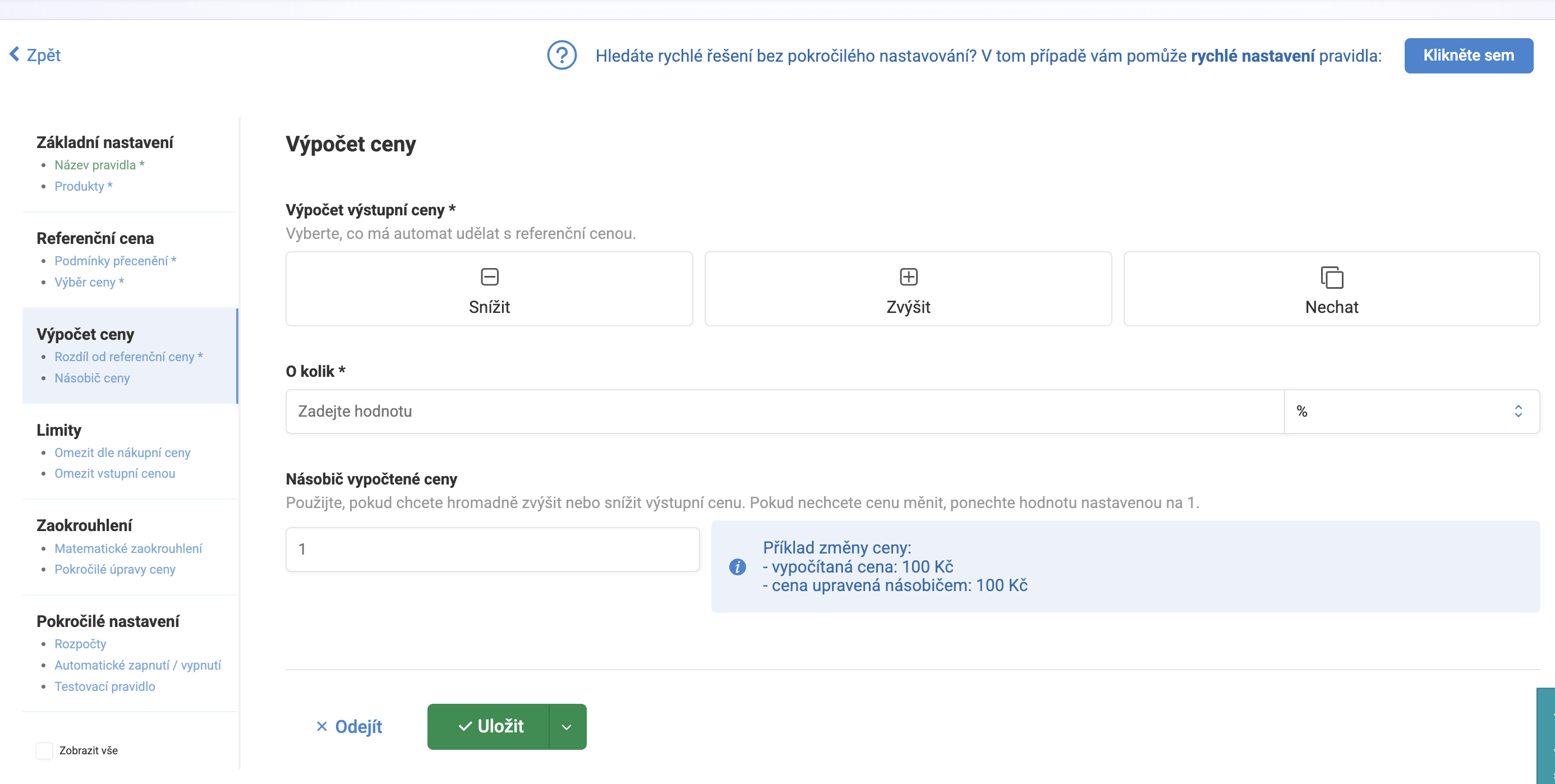
Щойно референтну ціну знайдено, цей розділ визначає, що Pricing Fox із нею зробить: скопіює її, змінить на задане значення або помножить на коефіцієнт.
Розрахунок вихідної ціни#
Виберіть операцію, яку автомат має виконати з референтною ціною:
| Варіант | Опис |
|---|---|
| Decrease | Підсумкова ціна буде нижчою за референтну на задане значення |
| Increase | Підсумкова ціна буде вищою за референтну на задане значення |
| Keep | Підсумкова ціна буде такою самою, як референтна ціна |
By how much — введіть значення різниці. Одиницю можна перемикати між % (відсотки від референтної ціни) і CZK (абсолютне значення).
Множник розрахованої ціни#
Необов’язковий коефіцієнт, на який множиться підсумкова ціна після попереднього розрахунку. Стане в пригоді, наприклад, коли потрібно масово підвищити або знизити ціни в межах усього правила. Значення за замовчуванням 1 ціну не змінює.
Обмеження#
Обмеження захищають від підсумкової ціни, яка була б надто низькою або високою. Вони завжди оцінюються в такому незмінному порядку:
Порядок оцінювання обмежень: вхідна ціна -> закупівельна ціна -> націнка -> маржа -> обмеження вихідної ціни
Обмеження за закупівельною ціною#
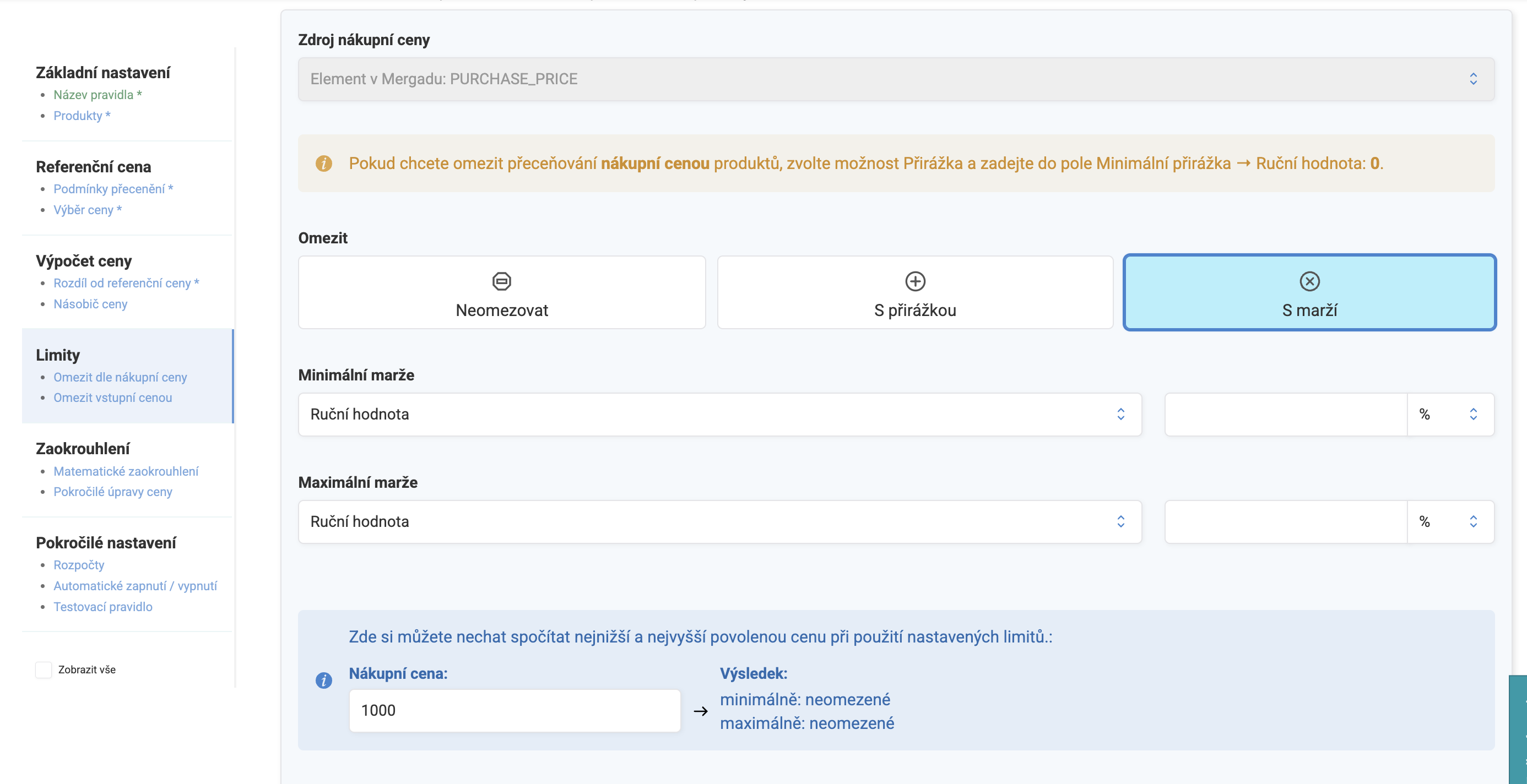
Налаштуйте мінімальну і максимальну націнку або маржу, розраховану від закупівельної ціни товару.
Source of the purchase price — виберіть елемент із фіду в Mergado, який містить закупівельну ціну (за замовчуванням: PURCHASE_PRICE).
Restrict — виберіть тип обмеження:
| Варіант | Опис |
|---|---|
| Don’t restrict | Без обмеження за закупівельною ціною |
| With markup | Налаштуйте мінімальну та/або максимальну націнку у % від закупівельної ціни |
| With margin | Налаштуйте мінімальну та/або максимальну маржу у % від продажної ціни |
Для обох варіантів (націнка і маржа) ви вводите значення Minimum і Maximum. Як джерело значення можна вибрати Manual value (число вводите вручну) або інший елемент даних із фіду.
Якщо хочете запобігти продажу нижче закупівельної ціни, виберіть With markup і налаштуйте Minimum markup -> Manual value: 0.
Вбудований калькулятор покаже вам найнижчу і найвищу дозволену ціну за заданої закупівельної ціни та налаштованих обмежень.
Ручне обмеження вихідної ціни#
Абсолютний ціновий запобіжник, незалежний від закупівельної ціни:
| Поле | Опис |
|---|---|
| Lower threshold | Мінімальна дозволена підсумкова ціна в кронах |
| Upper threshold | Максимальна дозволена підсумкова ціна в кронах |
Обмеження за вхідною ціною#
Обмежує, наскільки підсумкова ціна може знизитися або зрости порівняно з вхідною ціною товару. Значення можна вводити в кронах або у %:
| Поле | Опис |
|---|---|
| The resulting price decreases by at least | Товар має бути здешевлено щонайменше на це значення |
| The resulting price decreases by at most | Товар не можна здешевити більше, ніж на це значення |
| The resulting price increases by at least | Ціну товару має бути підвищено щонайменше на це значення |
| The resulting price increases by at most | Ціну товару не можна підвищити більше, ніж на це значення |
Якщо підсумкова ціна перевищить обмеження#
Налаштуйте, що Pricing Fox має зробити з товаром, розрахована ціна якого натрапить на обмеження:
| Варіант | Опис |
|---|---|
| Clip the price | Ціна обрізається до значення обмеження |
| Drop through to the next rule | Товар переходить до наступного правила в списку |
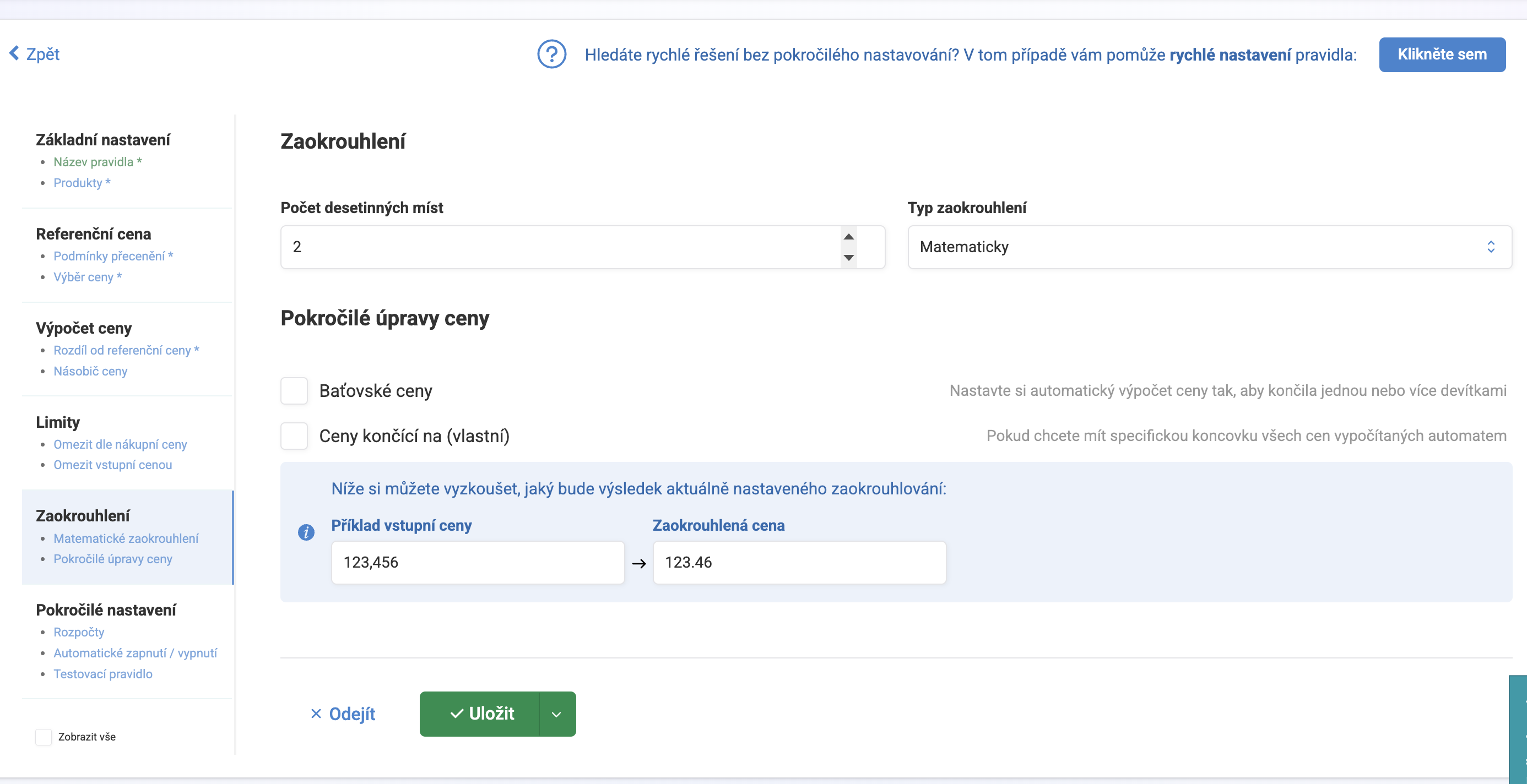
Округлення#
Математичне округлення#
| Параметр | Опис |
|---|---|
| Number of decimal places | Кількість цифр після десяткової коми (за замовчуванням: 2) |
| Type of rounding | Спосіб округлення, наприклад Mathematical, Down, Up |
Розширене коригування ціни#
Charm prices — автоматично коригує підсумкову ціну так, щоб вона закінчувалася однією або кількома дев’ятками (наприклад, 499 CZK замість 500 CZK).
| Параметр | Опис |
|---|---|
| Number of nines at the end | Скільки цифр наприкінці має бути дев’ятками |
| The resulting price must be | Чи може ціна після округлення бути more expensive або cheaper, ніж до коригування |
Prices ending in (custom) — налаштуйте будь-яке власне закінчення підсумкової ціни (наприклад, завжди закінчувати на 90).
| Параметр | Опис |
|---|---|
| Price ending | Потрібне закінчення (наприклад, 90, 50) |
| The resulting price must be | Чи може ціна після коригування бути more expensive або cheaper |
Вбудований калькулятор дає змогу ввести приклад вхідної ціни й одразу побачити, якою буде округлена підсумкова ціна.
Розширені налаштування#
Вимкнення правила після перевищення бюджету#
Правило можна автоматично призупинити, якщо воно перевищить налаштований оборот або витрати. Бюджетів можна додати кілька кнопкою + Add budget.
Автоматичне ввімкнення / вимкнення правила#
Налаштуйте, коли Pricing Fox має автоматично запустити або зупинити правило, — це зручно, наприклад, для сезонних акцій або обмежених у часі кампаній.
| Режим | Опис |
|---|---|
| One-time | Правило вмикається / вимикається один раз у заданий час |
| Repeat | Правило вмикається і вимикається повторно за налаштованим розкладом |
Час вводиться в полях Turn on at і Turn off at.
Тестове правило#
Позначивши цю опцію, ви перемкнете правило в тестовий режим. Pricing Fox підсумкові ціни розрахує, але не надішле на вихід — натомість збереже їх у спеціальне поле, яке у застосунку відображається як Test price. Зручно для перевірки налаштувань правила без впливу на реальні ціни в інтернет-магазині чи на сервісах порівняння цін.
Часті запитання#
Чи можу я поєднувати умови з різних джерел в одному правилі? Так. Умови переоцінки можна поєднувати між джерелами: наприклад, спершу шукати ціну на Heureka, а якщо товару там немає, використати Zboží.cz. Між умовами налаштуйте оператор OR — так ви створите запасну логіку для товарів, які доступні не на всіх сервісах порівняння цін.
Що станеться з товаром, який не відповідає жодній умові переоцінки? Залежить від налаштування розділу «Без референтної ціни»: товар або залишиться з поточною ціною, або до нього застосуються лише обмеження й округлення, або він перейде до наступного правила за порядком. Завжди налаштовуйте цю поведінку свідомо, щоб уникнути неочікуваних результатів.
Яка різниця між обмеженням за закупівельною ціною і ручним обмеженням вихідної ціни? Обмеження за закупівельною ціною розраховує націнку або маржу динамічно від закупівельної ціни кожного товару, тож підсумкова межа для кожного товару інша. Ручне обмеження вихідної ціни, навпаки, — фіксоване абсолютне значення, чинне для всіх товарів у правилі.
Коли використовувати множник ціни? Множник стане в пригоді, наприклад, під час переоцінки в іншу валюту (коефіцієнт курсу), коли потрібно додати фіксовану маржу понад референтну ціну, або під час тестування впливу загального коригування цін. Якщо ціну змінювати не хочете, залиште значення 1.
Як працює тестове правило і коли його використовувати? Тестове правило розраховує ціни як зазвичай, але зберігає їх у поле Test price, яке видно лише у застосунку — на вихід і в інтернет-магазин нічого не надсилається. Використовуйте його щоразу, коли хочете перевірити нову стратегію або налаштування обмежень без ризику, що зміняться реальні ціни.
Чи можу я автоматично вимкнути правило після завершення акції? Так. У розділі «Автоматичне ввімкнення / вимкнення правила» налаштуйте час вимкнення, і правило призупиниться точно в обраний час. Для повторюваних акцій (наприклад, щовихідних) використовуйте режим Repeat.