
Regeleinstellungen#
Jede Neupreisungsregel besteht aus mehreren Abschnitten, die nach und nach präzisieren, für welche Produkte die Regel gilt, ab welchem Preis neu bepreist wird, wie der resultierende Preis berechnet wird und welche Limits oder Rundungen angewendet werden. Die Einstellungen sind in einer übersichtlichen Navigation im linken Panel gegliedert.
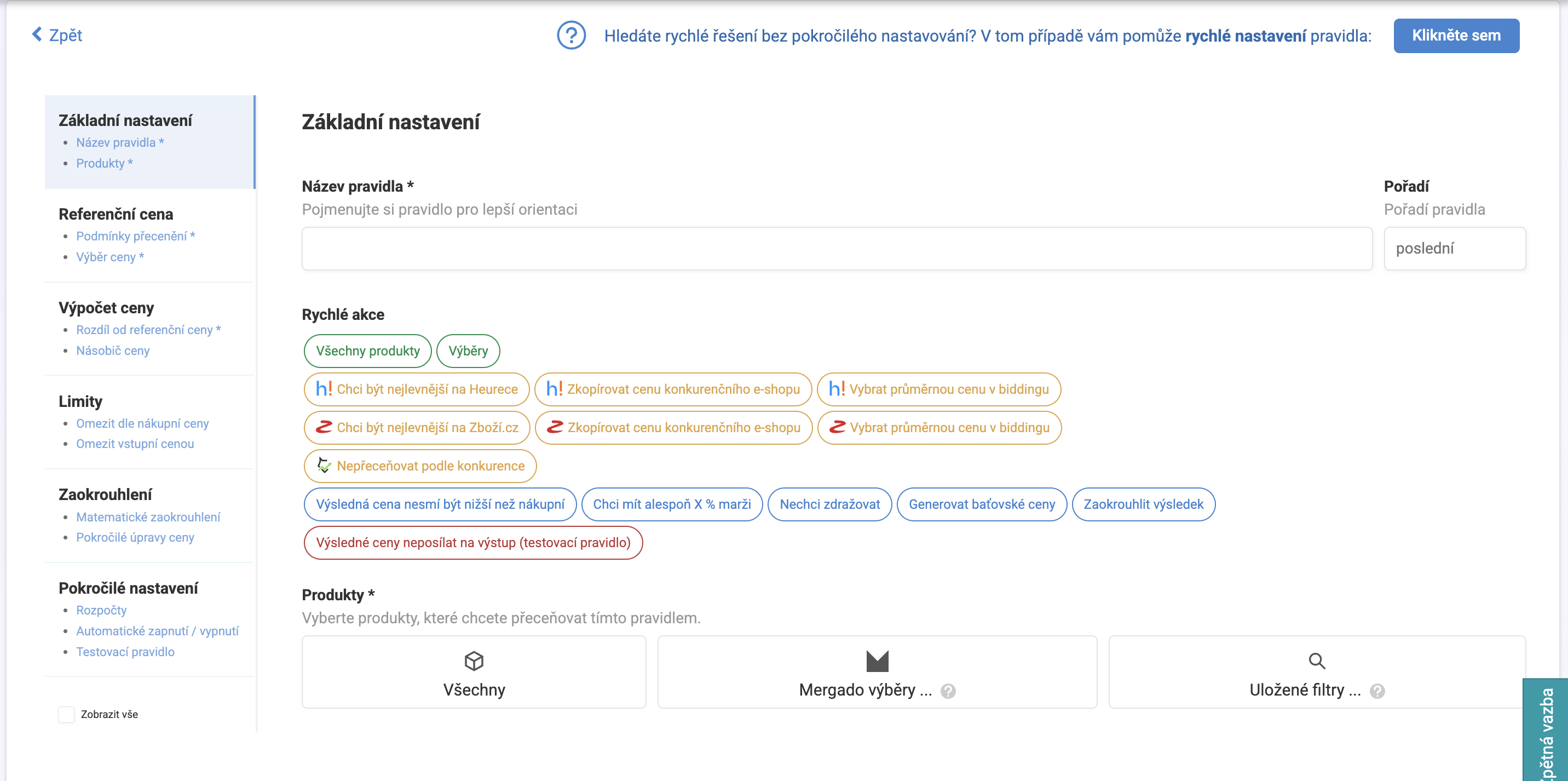
Sie suchen eine schnelle Lösung ohne fortgeschrittene Konfiguration? Nutzen Sie die Quick actions (Schnellaktionen) im Abschnitt Basic settings – sie füllen die meistgenutzten Strategien mit drei Klicks vor.
Grundeinstellungen#
Name der Regel#
Benennen Sie die Regel, um sich in der Regelliste besser zurechtzufinden. Der Name ist rein intern – die Kundschaft sieht ihn nirgends.
Reihenfolge#
Legt fest, an welche Stelle in der Regelliste die Regel eingeordnet wird. Die Reihenfolge hat direkten Einfluss darauf, welche Regel ein Produkt erhält – die Liste wird von der ersten bis zur letzten durchlaufen, und jedes Produkt wird von der ersten Regel neu bepreist, in die es passt. Der Standardwert ist letzte.
Schnellaktionen#
Schnellaktionen füllen die häufigsten Einstellungskombinationen mit einem Klick vor – praktisch für einen schnellen Start, ohne alle Abschnitte manuell durchgehen zu müssen.
Produktauswahl:
-
All products (Alle Produkte) – die Regel gilt für das gesamte Sortiment
-
Queries (Abfragen) – die Regel gilt nur für Produkte aus den ausgewählten Mergado-Abfragen
Strategien für Heureka:
-
Ich möchte der günstigste auf Heureka sein
-
Den Preis eines Konkurrenz-Onlineshops kopieren
-
Den Durchschnittspreis im Bidding wählen
Strategien für Zboží.cz:
-
Ich möchte der günstigste auf Zboží.cz sein
-
Den Preis eines Konkurrenz-Onlineshops kopieren
-
Den Durchschnittspreis im Bidding wählen
Weitere Strategien:
-
Nicht nach der Konkurrenz neu bepreisen
-
Der resultierende Preis darf nicht niedriger sein als der Einkaufspreis
-
Ich möchte mindestens X % Marge haben
-
Ich möchte die Preise nicht erhöhen
-
Schwellenpreise generieren
-
Das Ergebnis runden
-
Die resultierenden Preise nicht an den Ausgang senden (Testregel)
Produkte#
Wählen Sie die Produkte aus, auf die die Regel angewendet werden soll. Zur Auswahl stehen drei Möglichkeiten:
| Möglichkeit | Beschreibung |
|---|---|
| All (Alle) | Die Regel wird auf das gesamte Sortiment des Projekts angewendet |
| Mergado queries (Mergado-Abfragen) | Die Regel gilt nur für Produkte aus der gewählten Abfrage in Mergado |
| Saved filters (Gespeicherte Filter) | Die Regel gilt für Produkte, die einem auf der Seite Products gespeicherten Filter entsprechen |
Referenzpreis#
Der Referenzpreis ist der Preis, von dem aus Ihr Produkt neu bepreist wird – typischerweise der Preis eines ausgewählten Konkurrenten oder einer Position auf dem Preisvergleichsportal.
Bedingungen für die Neupreisung#
Hier stellen Sie ein, wo und nach welchen Kriterien Pricing Fox den Referenzpreis suchen soll. Mit der Schaltfläche + Add condition (+ Bedingung hinzufügen) lassen sich mehrere Bedingungen hinzufügen und mit den Operatoren AND (und zugleich) / OR (oder) kombinieren – und das auch quellenübergreifend.
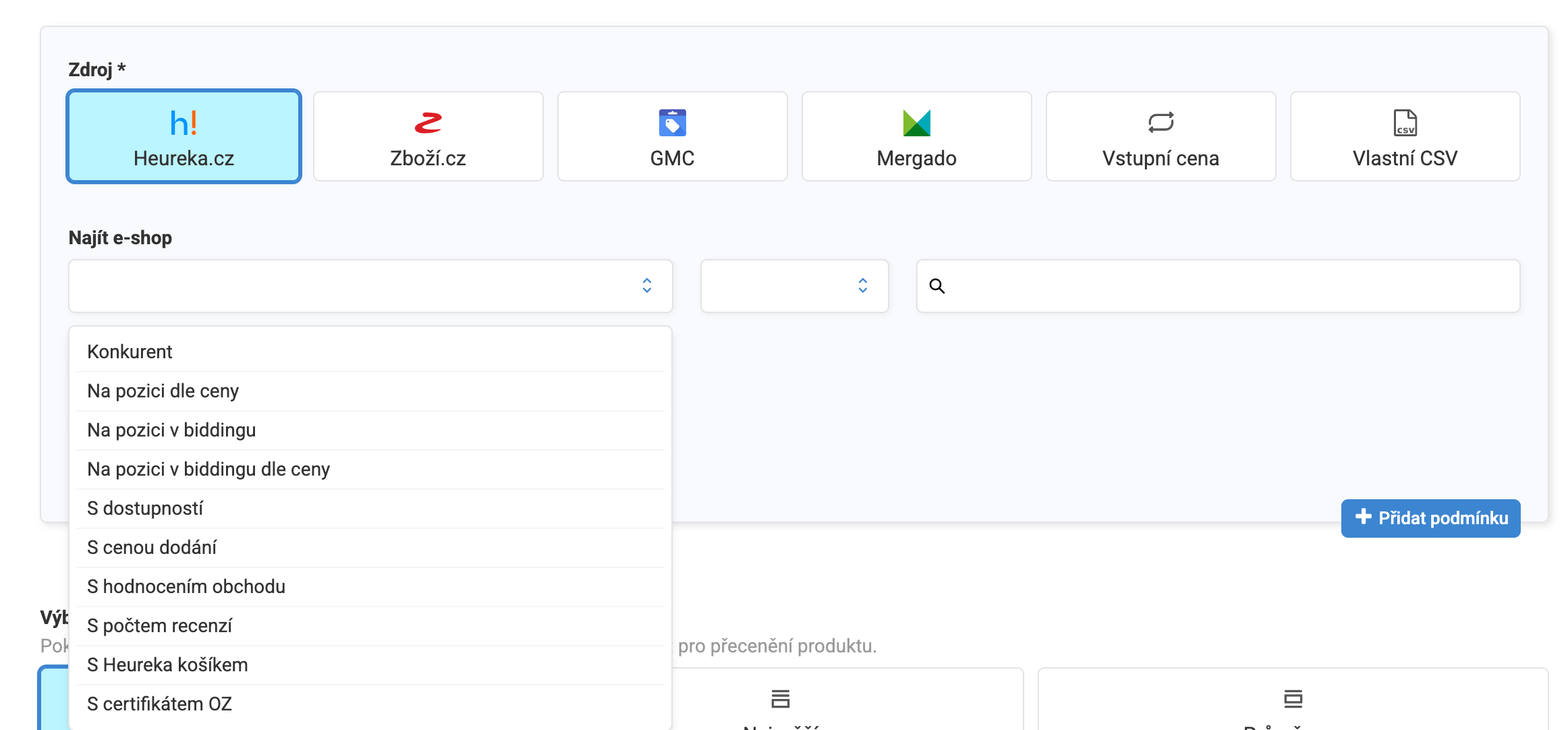
Source (Quelle) – wählen Sie aus, woher der Referenzpreis stammen soll:
| Quelle | Beschreibung |
|---|---|
| Heureka.cz | Konkurrenzpreise von Heureka.cz |
| Zboží.cz | Konkurrenzpreise von Zboží.cz |
| GMC | Preise aus dem Google Merchant Center |
| Mergado | Der Wert eines Elements aus dem Feed in Mergado |
| Input price (Eingangspreis) | Der Eingangspreis des Produkts aus dem Feed |
| Custom CSV (Eigenes CSV) | Ein Preis aus einer hochgeladenen eigenen CSV-Datei |
Bedingungen für Heureka.cz#
Nach der Auswahl der Quelle Heureka.cz lässt sich der Filter Find a store (Onlineshop finden) einstellen – er legt fest, aus welcher Gruppe von Angeboten der Referenzpreis genommen werden soll:
| Filter | Beschreibung |
|---|---|
| Competitor (Konkurrent) | Ein konkreter Onlineshop nach Namen |
| At a position by price | Der Onlineshop an einer bestimmten Position in der nach Preis sortierten Auflistung |
| At a position in bidding | Der Onlineshop an einer bestimmten Position im Bidding-Wettbewerb |
| At a position in bidding by price | Eine Kombination aus Bidding-Position und Preisreihenfolge |
| With availability | Ein Filter nach der Verfügbarkeit der Ware |
| With delivery price | Ein Filter nach der Höhe der Versandkosten |
| With store rating | Ein Filter nach der Bewertung des Onlineshops |
| With number of reviews | Ein Filter nach der Anzahl der Kundenrezensionen |
| With Heureka cart | Nur Onlineshops, die am Heureka-Warenkorb teilnehmen |
| With the Verified by Customers certificate | Nur Onlineshops mit dem Zertifikat Ověřeno zákazníky (Verified by Customers) |
Zusätzlich lässt sich ankreuzen:
-
Take delivery prices into account (Versandkosten berücksichtigen) – in den Vergleich wird auch der Versandpreis einbezogen
-
Restrict by delivery time (Nach Lieferzeit beschränken) – filtert die Angebote nach der maximalen Lieferzeit
Bedingungen für Zboží.cz#
| Filter | Beschreibung |
|---|---|
| Competitor | Ein konkreter Onlineshop nach Namen |
| At a position by price | Der Onlineshop an einer bestimmten Position in der nach Preis sortierten Auflistung |
| At a position in bidding | Der Onlineshop an einer bestimmten Position im Bidding-Wettbewerb |
| At a position in bidding by price | Eine Kombination aus Bidding-Position und Preisreihenfolge |
| With availability | Ein Filter nach der Verfügbarkeit der Ware |
| With delivery price | Ein Filter nach der Höhe der Versandkosten |
| With pickup price | Ein Filter nach dem Preis der persönlichen Abholung |
| With store rating | Ein Filter nach der Bewertung des Onlineshops |
Bedingungen für GMC (Google Merchant Center)#
Bei der Auswahl der Quelle GMC wählen Sie die Preisart:
| Preisart | Beschreibung |
|---|---|
| Suggested price (Vorgeschlagener Preis) | Der von Google auf Basis der Daten aus dem Merchant Center vorgeschlagene Preis |
| Benchmark price (Vergleichspreis) | Der Benchmark-Preis des Produkts auf dem Markt. |
Der Wert lässt sich bei Positionsbedingungen auch als Liste angeben (z. B. “1. oder 2. Position”). Das lohnt sich vor allem beim Targeting der ersten Position: Fügen Sie der Bedingung auch die zweite Position hinzu. Sind Sie auf der Karte allein auf der ersten Position und verwendet Pricing Fox aus Sicherheitsgründen den Referenzpreis nicht (siehe Regeln, Schutz vor der Preisspirale), gleicht es sich zumindest an die zweite Position an, statt ganz ohne Referenzpreis zu bleiben.
Auswahl des Referenzpreises#
Wenn mehrere Angebote den Bedingungen entsprechen, wählen Sie, welches davon Pricing Fox für die Neupreisung verwenden soll:
| Möglichkeit | Beschreibung |
|---|---|
| Lowest (Niedrigster) | Nimmt das günstigste Angebot, das die Bedingungen erfüllt |
| Highest (Höchster) | Nimmt das teuerste Angebot, das die Bedingungen erfüllt |
| Average (Durchschnittlicher) | Berechnet den Durchschnitt aus allen Angeboten, die die Bedingungen erfüllen |
Ohne Referenzpreis#
Stellen Sie ein, was Pricing Fox mit einem Produkt tun soll, bei dem kein Angebot den Bedingungen entspricht:
| Möglichkeit | Beschreibung |
|---|---|
| Don’t change the price (Preis nicht ändern) | Das Produkt behält seinen aktuellen Preis unverändert |
| At least apply limits and rounding (Zumindest Limits und Rundung anwenden) | Der Preis wird nicht neu bepreist, aber die eingestellten Limits und Rundungen werden angewendet |
| Drop through to the next rule (In die nächste Regel durchfallen) | Das Produkt geht zur nächsten Regel in der Reihenfolge weiter |
Preisberechnung#
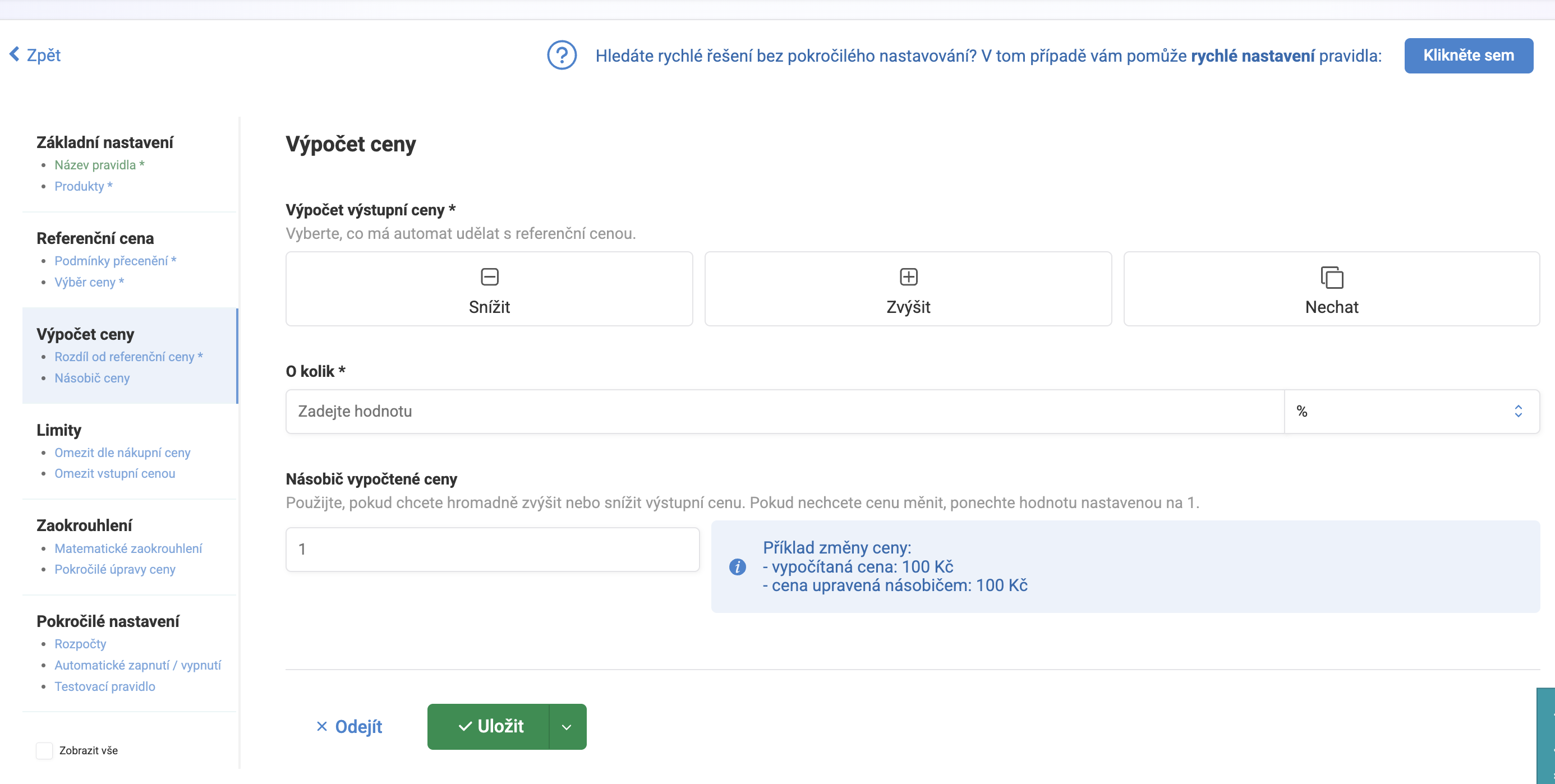
Sobald der Referenzpreis gefunden ist, legt dieser Abschnitt fest, was Pricing Fox mit ihm macht – ob es ihn kopiert, um einen angegebenen Wert anpasst oder mit einem Koeffizienten multipliziert.
Berechnung des Ausgangspreises#
Wählen Sie die Operation, die der Automat mit dem Referenzpreis durchführen soll:
| Möglichkeit | Beschreibung |
|---|---|
| Decrease (Senken) | Der resultierende Preis wird um den angegebenen Wert niedriger als der Referenzpreis |
| Increase (Erhöhen) | Der resultierende Preis wird um den angegebenen Wert höher als der Referenzpreis |
| Keep (Belassen) | Der resultierende Preis ist mit dem Referenzpreis identisch |
By how much (Um wie viel) – geben Sie den Wert der Differenz an. Die Einheit lässt sich zwischen % (Prozent des Referenzpreises) und Kč (absoluter Wert) umschalten.
Multiplikator des berechneten Preises#
Ein optionaler Koeffizient, mit dem der resultierende Preis nach der vorherigen Berechnung multipliziert wird. Nützlich ist er zum Beispiel, wenn Sie eine flächendeckende Preiserhöhung oder -senkung über die gesamte Regel hinweg benötigen. Der Standardwert 1 verändert den Preis nicht.
Limits#
Limits schützen vor einem resultierenden Preis, der zu niedrig oder zu hoch wäre. Sie werden stets in dieser festen Reihenfolge ausgewertet:
Reihenfolge der Limit-Auswertung: Eingangspreis -> Einkaufspreis -> Aufschlag -> Marge -> Beschränkung des Ausgangspreises
Nach Einkaufspreis beschränken#
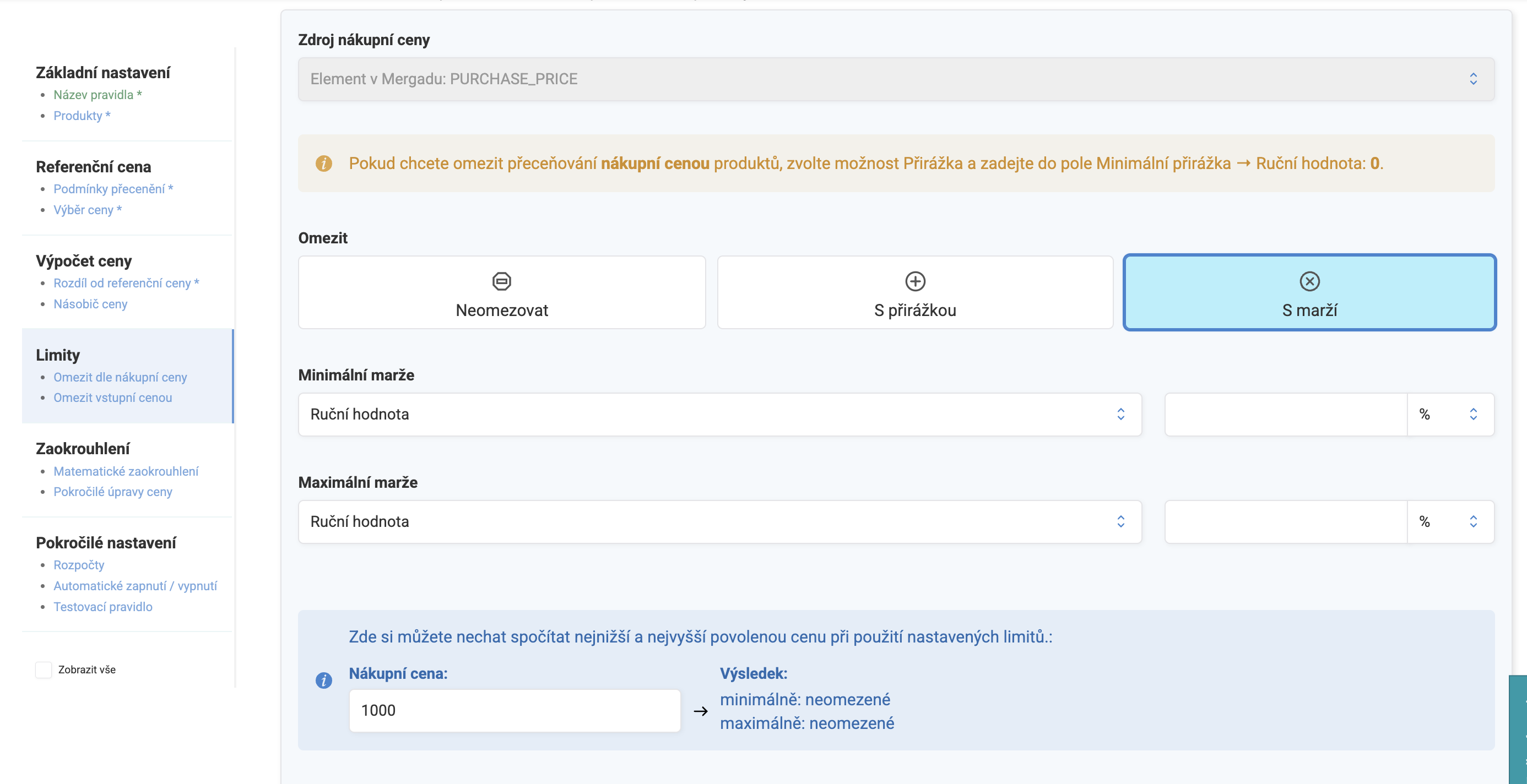
Stellen Sie den minimalen und maximalen Aufschlag oder die minimale und maximale Marge ein, berechnet aus dem Einkaufspreis des Produkts.
Source of the purchase price (Quelle des Einkaufspreises) – wählen Sie das Element aus dem Feed in Mergado, das den Einkaufspreis enthält (Standard: PURCHASE_PRICE).
Restrict (Beschränken) – wählen Sie die Art des Limits:
| Möglichkeit | Beschreibung |
|---|---|
| Don’t restrict (Nicht beschränken) | Kein Limit aus dem Einkaufspreis |
| With markup (Mit Aufschlag) | Stellen Sie einen Mindest- und/oder Höchstaufschlag in % des Einkaufspreises ein |
| With margin (Mit Marge) | Stellen Sie eine Mindest- und/oder Höchstmarge in % des Verkaufspreises ein |
Bei beiden Varianten (Aufschlag wie Marge) geben Sie einen Wert für Minimum und Maximum an. Als Quelle des Werts lässt sich ein Manual value (Manueller Wert, Sie geben eine Zahl selbst ein) oder ein anderes Datenelement aus dem Feed auswählen.
Wenn Sie einen Verkauf unter dem Einkaufspreis verhindern möchten, wählen Sie With markup und stellen Sie Minimum markup -> Manual value: 0 ein.
Der eingebaute Rechner zeigt Ihnen den niedrigsten und den höchsten erlaubten Preis bei dem angegebenen Einkaufspreis und den eingestellten Limits.
Manuelle Beschränkung des Ausgangspreises#
Eine absolute Preisabsicherung unabhängig vom Einkaufspreis:
| Feld | Beschreibung |
|---|---|
| Lower threshold (Untere Grenze) | Der minimal erlaubte resultierende Preis in Kč |
| Upper threshold (Obere Grenze) | Der maximal erlaubte resultierende Preis in Kč |
Nach Eingangspreis beschränken#
Beschränkt, um wie viel der resultierende Preis gegenüber dem Eingangspreis des Produkts sinken oder steigen darf. Die Werte lassen sich in Kč oder in % angeben:
| Feld | Beschreibung |
|---|---|
| The resulting price decreases by at least | Das Produkt muss um mindestens diesen Wert vergünstigt werden |
| The resulting price decreases by at most | Das Produkt darf um nicht mehr als diesen Wert vergünstigt werden |
| The resulting price increases by at least | Das Produkt muss um mindestens diesen Wert verteuert werden |
| The resulting price increases by at most | Das Produkt darf um nicht mehr als diesen Wert verteuert werden |
Wenn der resultierende Preis das Limit überschreitet#
Stellen Sie ein, was Pricing Fox mit einem Produkt tun soll, dessen berechneter Preis auf ein Limit stößt:
| Möglichkeit | Beschreibung |
|---|---|
| Clip the price (Preis beschneiden) | Der Preis wird auf den Wert des Limits beschnitten |
| Drop through to the next rule (In die nächste Regel durchfallen) | Das Produkt geht zur nächsten Regel in der Liste weiter |
Rundung#
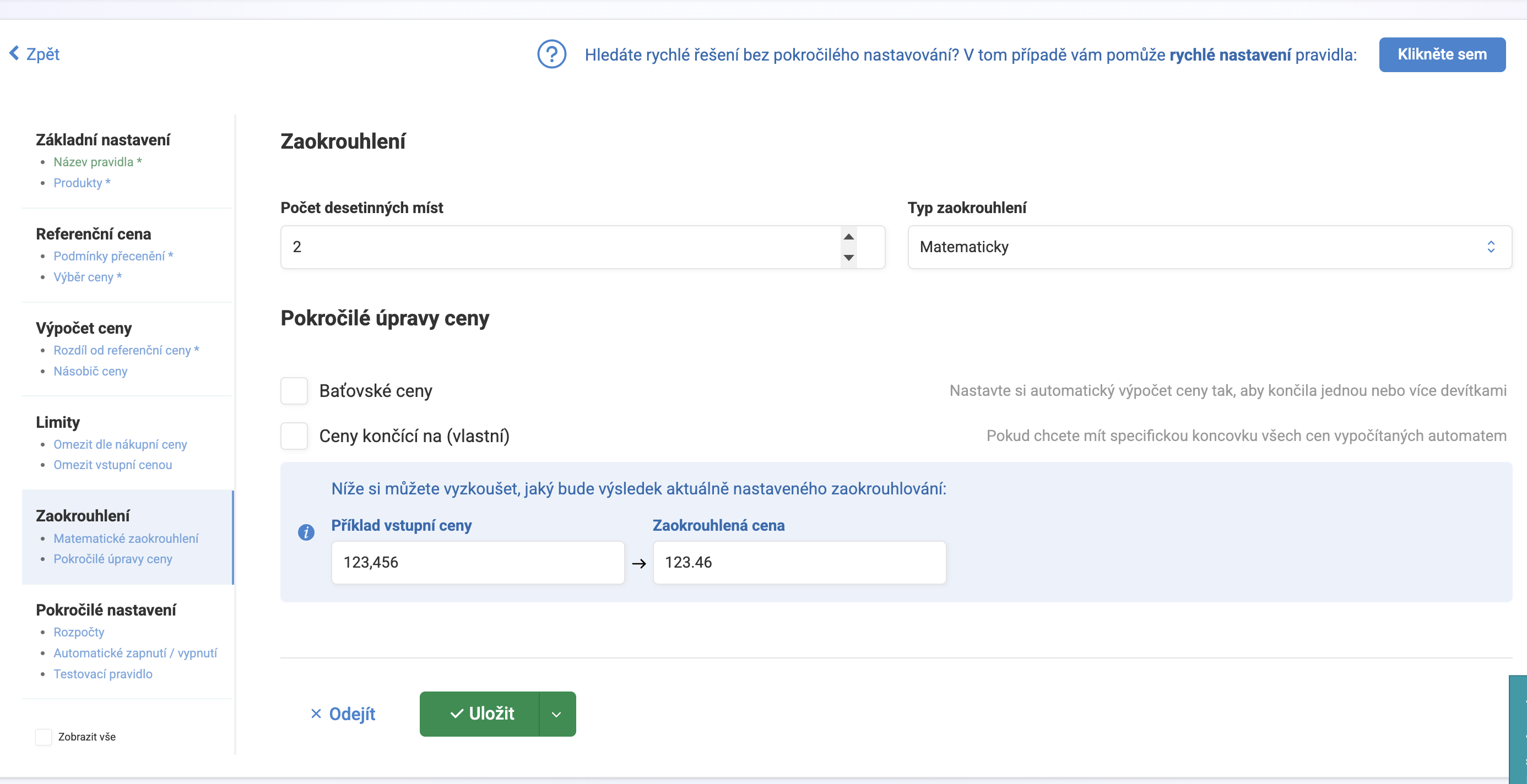
Mathematische Rundung#
| Parameter | Beschreibung |
|---|---|
| Number of decimal places (Anzahl der Dezimalstellen) | Die Anzahl der Ziffern nach dem Komma (Standard: 2) |
| Type of rounding (Rundungsart) | Die Rundungsmethode – z. B. Mathematisch, Abwärts, Aufwärts |
Fortgeschrittene Preisanpassungen#
Charm prices (Schwellenpreise) – passt den resultierenden Preis automatisch so an, dass er auf eine oder mehrere Neunen endet (z. B. 499 Kč statt 500 Kč).
| Parameter | Beschreibung |
|---|---|
| Number of nines at the end (Anzahl der Neunen am Ende) | Wie viele Ziffern am Ende eine Neun sein sollen |
| The resulting price must be (Der resultierende Preis muss sein) | Ob der Preis nach der Rundung teurer oder günstiger sein darf als vor der Anpassung |
Prices ending in (custom) (Preise endend auf – eigene Angabe) – stellen Sie eine beliebige eigene Endung des resultierenden Preises ein (z. B. immer auf 90 enden).
| Parameter | Beschreibung |
|---|---|
| Price ending (Preisendung) | Die gewünschte Endung (z. B. 90, 50) |
| The resulting price must be | Ob der Preis nach der Anpassung teurer oder günstiger sein darf |
Der eingebaute Rechner ermöglicht es, einen Beispiel-Eingangspreis einzugeben und sofort zu sehen, wie der gerundete resultierende Preis aussehen wird.
Fortgeschrittene Einstellungen#
Abschalten der Regel nach Überschreiten des Budgets#
Eine Regel lässt sich automatisch pausieren, wenn sie einen eingestellten Umsatz oder eingestellte Kosten überschreitet. Mit der Schaltfläche + Add budget (+ Budget hinzufügen) lassen sich mehrere Budgets hinzufügen.
Automatisches Ein- / Ausschalten der Regel#
Stellen Sie ein, wann Pricing Fox die Regel automatisch starten oder stoppen soll – geeignet zum Beispiel für saisonale Aktionen oder zeitlich begrenzte Kampagnen.
| Modus | Beschreibung |
|---|---|
| One-time (Einmalig) | Die Regel schaltet sich einmal zur angegebenen Zeit ein / aus |
| Repeat (Wiederholen) | Die Regel schaltet sich wiederholt nach dem eingestellten Plan ein und aus |
Angegeben werden die Zeiten Turn on at (Einschalten um) und Turn off at (Ausschalten um).
Testregel#
Durch Ankreuzen schalten Sie die Regel in den Testmodus. Pricing Fox berechnet die resultierenden Preise, sendet sie aber nicht an den Ausgang – stattdessen speichert es sie in einem speziellen Feld, das in der App als Test price (Testpreis) angezeigt wird. Geeignet, um die Einstellungen einer Regel zu überprüfen, ohne die realen Preise im Onlineshop oder auf den Preisvergleichsportalen zu beeinflussen.
FAQ#
Kann ich in einer Regel Bedingungen aus verschiedenen Quellen kombinieren? Ja. Die Bedingungen für die Neupreisung lassen sich quellenübergreifend kombinieren – zum Beispiel den Preis zuerst auf Heureka suchen und, wenn das Produkt dort nicht vorhanden ist, Zboží.cz verwenden. Zwischen den Bedingungen stellen Sie den Operator OR ein und schaffen damit eine Auffanglogik für Produkte, die nicht auf allen Preisvergleichsportalen verfügbar sind.
Was passiert mit einem Produkt, das keiner Bedingung für die Neupreisung entspricht? Das hängt von der Einstellung des Abschnitts No reference price (Ohne Referenzpreis) ab – das Produkt behält entweder seinen aktuellen Preis, es werden nur die Limits und die Rundung auf es angewendet, oder es fällt in die nächste Regel in der Reihenfolge durch. Stellen Sie dieses Verhalten stets bewusst ein, um unerwarteten Ergebnissen vorzubeugen.
Was ist der Unterschied zwischen dem Limit nach Einkaufspreis und der manuellen Beschränkung des Ausgangspreises? Das Limit nach Einkaufspreis berechnet den Aufschlag oder die Marge dynamisch aus dem Einkaufspreis jedes einzelnen Produkts – das resultierende Limit ist also für jedes Produkt anders. Die manuelle Beschränkung des Ausgangspreises ist dagegen ein fester absoluter Wert, der für alle Produkte in der Regel gilt.
Wann sollte ich den Preismultiplikator verwenden? Der Multiplikator ist zum Beispiel nützlich bei der Neupreisung in eine andere Währung (Kurskoeffizient), wenn Sie über dem Referenzpreis eine feste Marge hinzufügen müssen, oder beim Testen der Auswirkung einer flächendeckenden Preisanpassung. Wenn Sie den Preis nicht ändern möchten, belassen Sie den Wert bei 1.
Wie funktioniert eine Testregel und wann sollte ich sie verwenden? Eine Testregel berechnet die Preise ganz normal, speichert sie aber im Feld Test price, das nur in der App sichtbar ist – an den Ausgang oder in den Onlineshop wird nichts gesendet. Nutzen Sie sie immer dann, wenn Sie eine neue Strategie oder Limit-Einstellungen überprüfen möchten, ohne das Risiko, dass sich reale Preise ändern.
Kann ich die Regel nach dem Ende einer Aktion automatisch abschalten? Ja. Stellen Sie im Abschnitt Automatic turning on / off (Automatisches Ein- / Ausschalten) die Ausschaltzeit ein, und die Regel wird genau zur gewählten Zeit pausiert. Für wiederkehrende Aktionen (z. B. jedes Wochenende) verwenden Sie den Modus Repeat.