
Anbindung von Mergado MCP an Google Antigravity#
Wenn Sie bei der Arbeit Gemini-Modelle nutzen, können Sie diese mit der Anwendung Google Antigravity mit Mergado MCP verbinden.
Google Antigravity können Sie hier herunterladen: https://antigravity.google/download
Angaben zur Verbindung#
| Angabe | Wert |
|---|---|
| MCP-Server-URL | https://mcp.mergado.com |
| Authentifizierung | OAuth |
Vorgehen#
1. Finden Sie die Konfigurationsdatei der MCP-Server#
Nach der Installation der Anwendung müssen Sie zunächst die Konfigurationsdatei mcp_config.json finden, in der Google Antigravity die Einstellungen der MCP-Server speichert.
macOS#
- Starten Sie die Anwendung Finder.
- Drücken Sie ⌘ + Shift + G.
- Fügen Sie den Pfad ein:
~/.gemini/config/mcp_config.json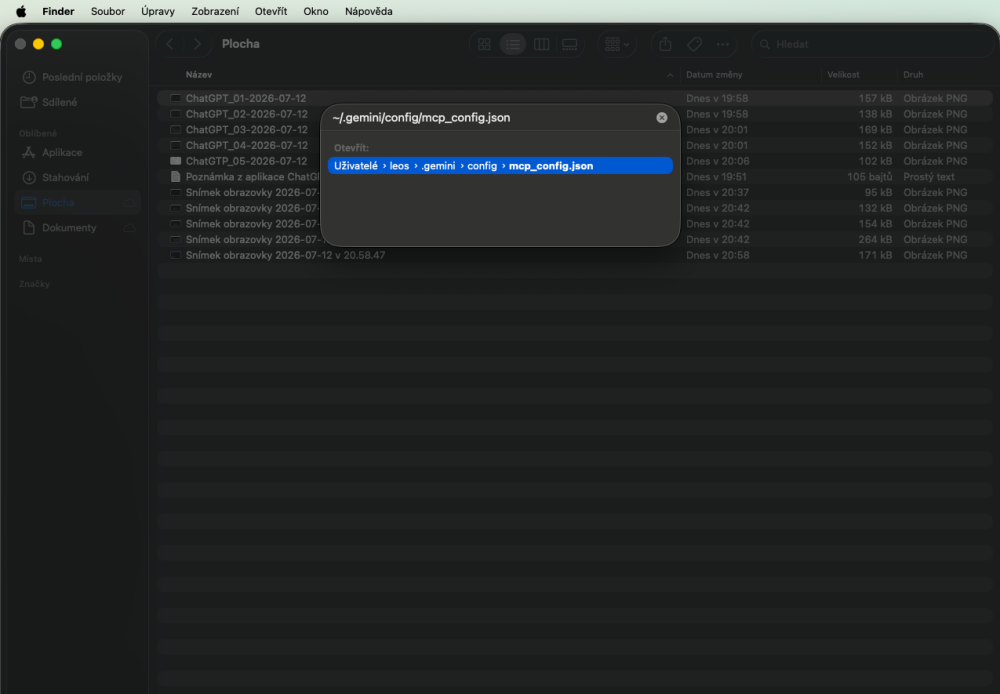
Windows#
- Öffnen Sie den Explorer.
- Fügen Sie in die Adressleiste ein:
%USERPROFILE%\.gemini\config\mcp_config.json- Bestätigen Sie mit Enter.
Hinweis: Der Ordner
.geminiist standardmäßig ausgeblendet. Dank der Verwendung dieses Pfads müssen Sie ihn nicht erst sichtbar machen.
2. Öffnen Sie die Konfigurationsdatei in einem Texteditor#
macOS#
- Klicken Sie mit der rechten Maustaste auf die Datei und wählen Sie Öffnen mit → TextEdit
Windows#
- Öffnen Sie die Datei zum Beispiel im Editor oder in Visual Studio Code.
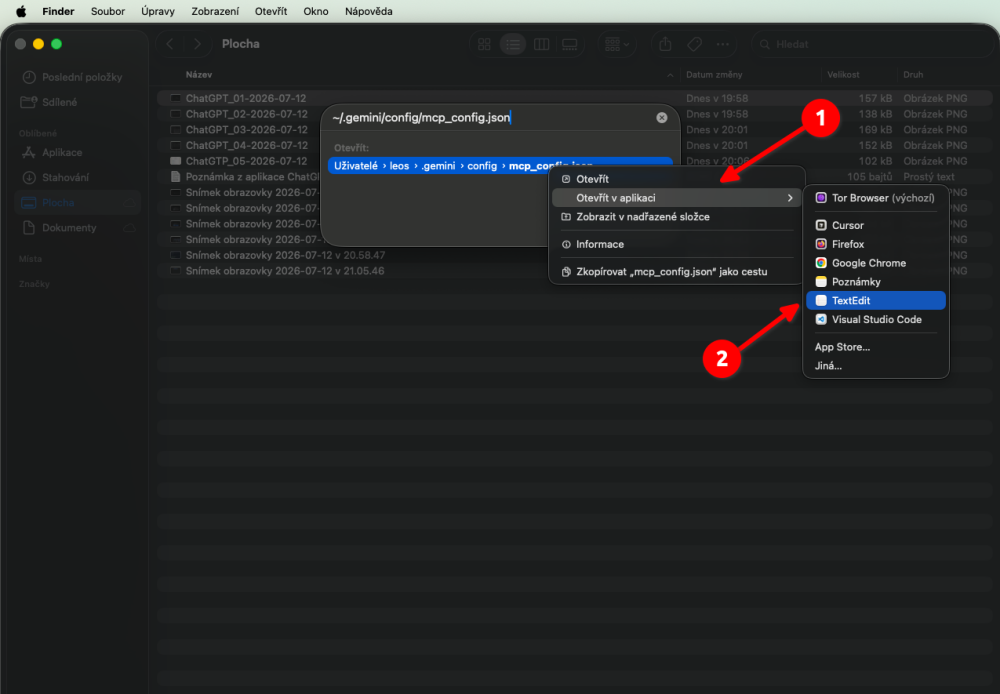
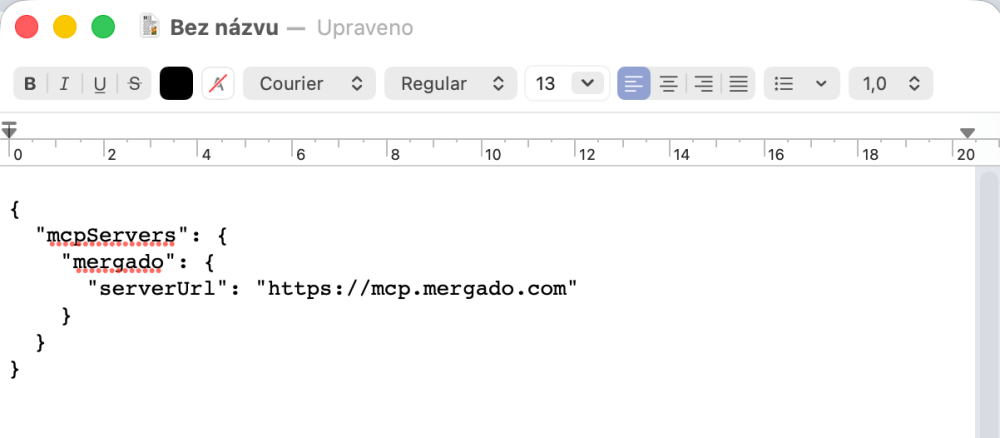
Fügen Sie in die Datei ein:
{
  "mcpServers": {
    "mergado": {
      "serverUrl": "https://mcp.mergado.com"
    }
  }
}
Hinweis: Enthält die Datei bereits die Konfiguration anderer MCP-Server, fügen Sie nur den Eintrag
mergadohinzu.
3. Öffnen Sie die MCP-Einstellungen#
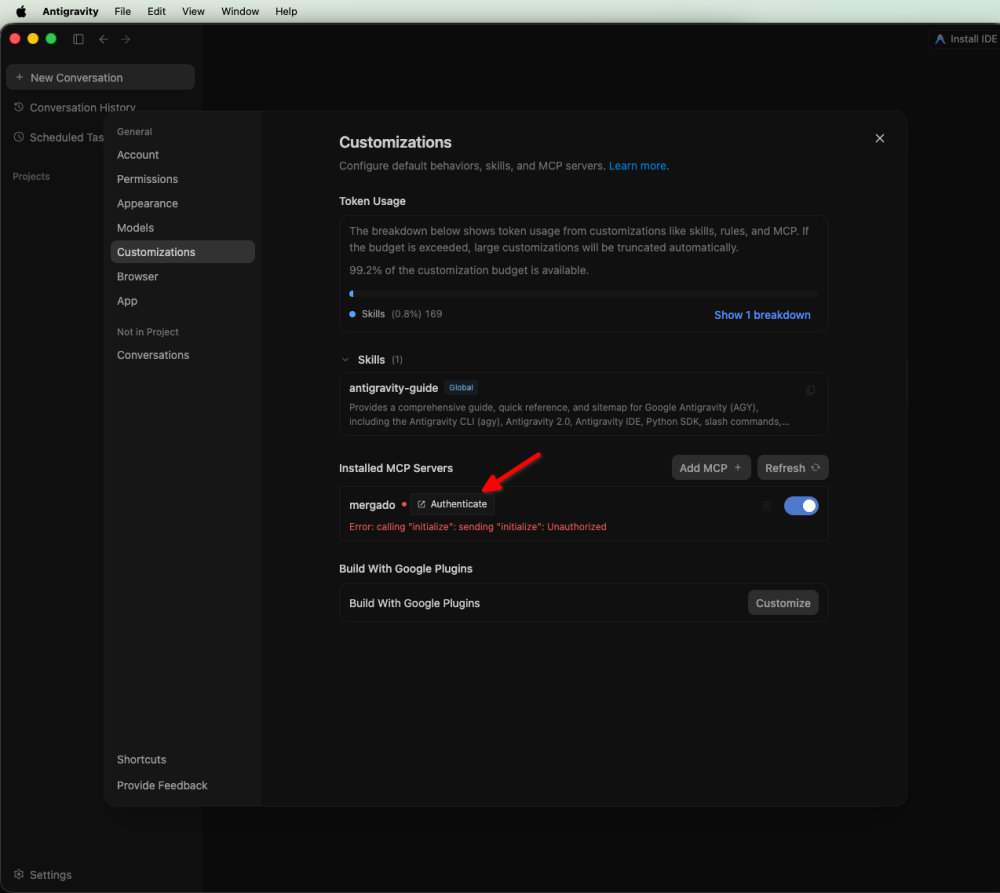
Öffnen Sie die Einstellungen der Anwendung (Settings → Customizations → Installed MCP Servers) und klicken Sie auf Refresh.
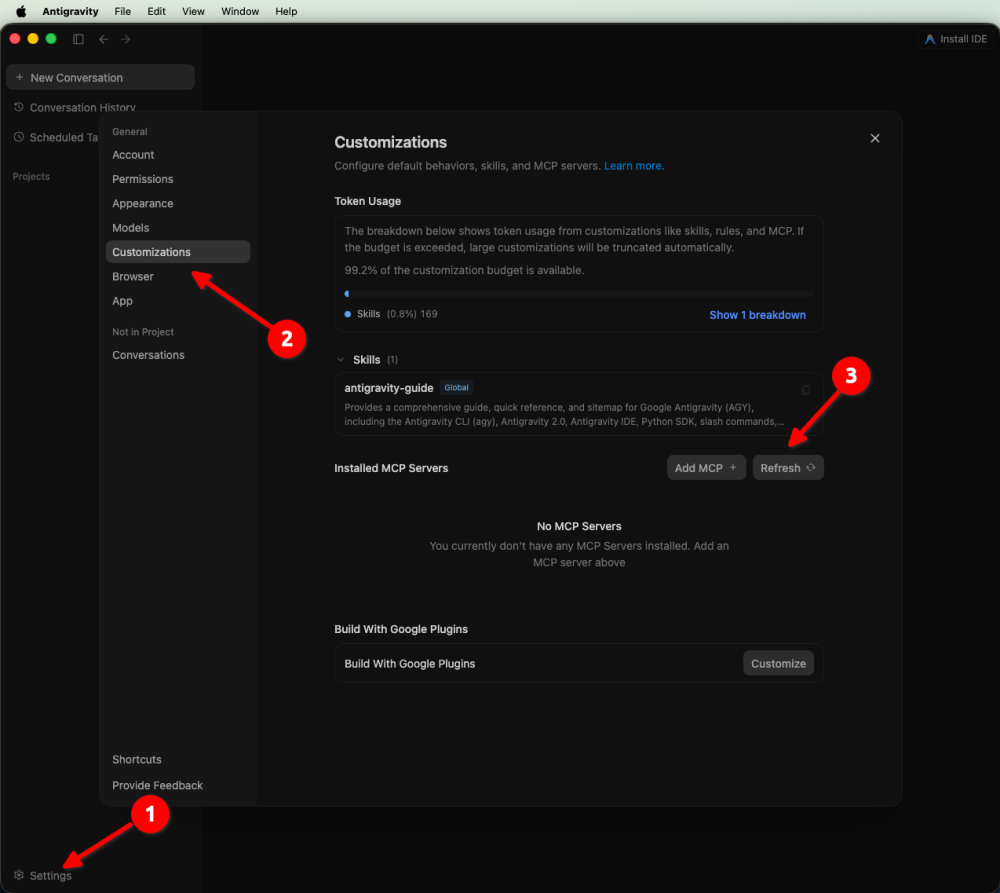
4. Autorisieren Sie den neuen MCP#
Klicken Sie nach dem Laden des neuen MCP-Servers auf Authenticate, um die Autorisierung der Anwendung zu starten.
5. Autorisieren Sie die Anwendung im Rahmen von Mergado.#
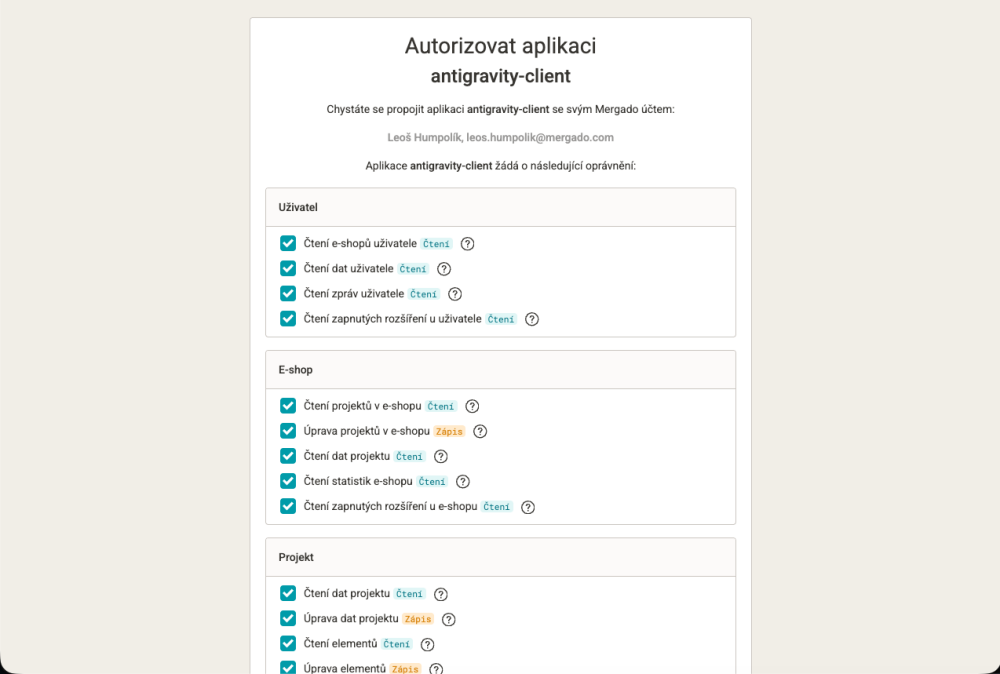
- Melden Sie sich an.
- Überprüfen Sie die Berechtigungen.
- Klicken Sie auf Povolit (Erlauben).
6. Kopieren Sie den Autorisierungscode.#
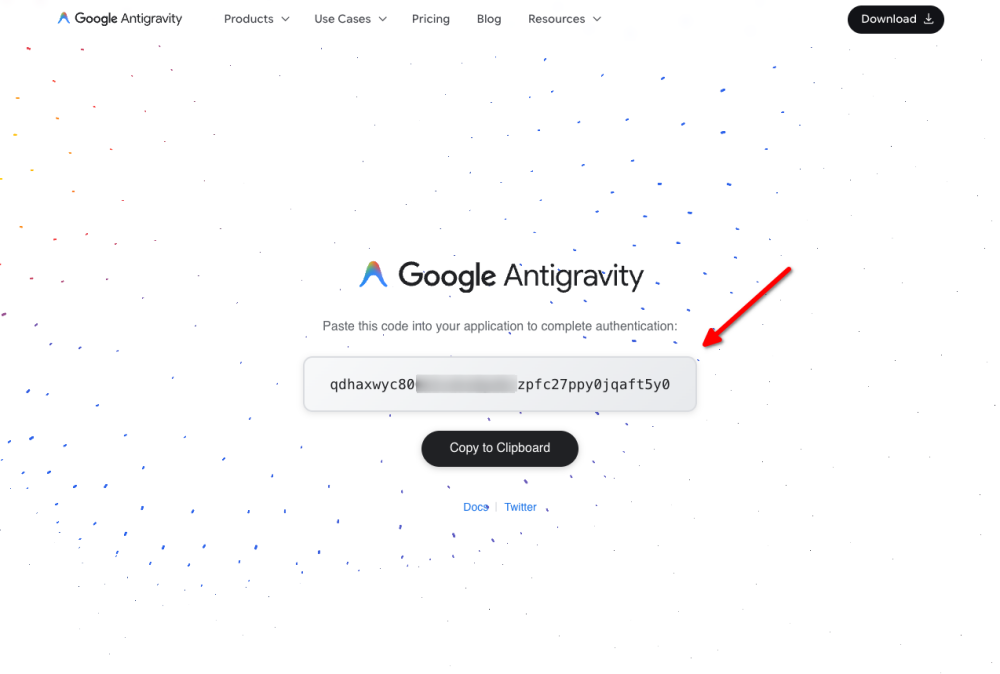
Nach Abschluss der Autorisierung zeigt Google Antigravity einen einmaligen Autorisierungscode an. Kopieren Sie ihn in die Zwischenablage.
7. Fügen Sie ihn in die Anwendung ein und klicken Sie auf Submit.#
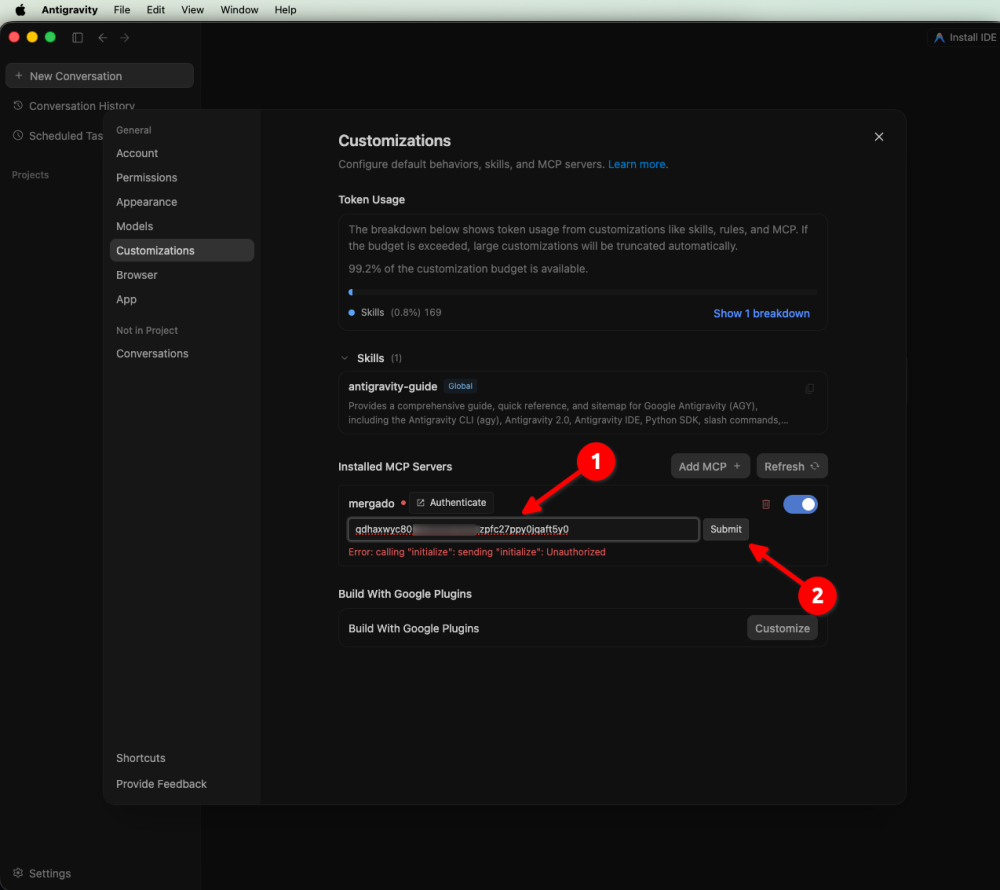
Wird weiterhin Unauthorized angezeigt, ist das normal.

8. Starten Sie die Anwendung neu.#
Beenden Sie die Anwendung jetzt vollständig.
Wichtig: Beenden Sie die Anwendung auch aus der Menüleiste, da sie im Hintergrund weiterlaufen kann.
9. Überprüfen Sie, ob die Verbindung in Ordnung ist.#
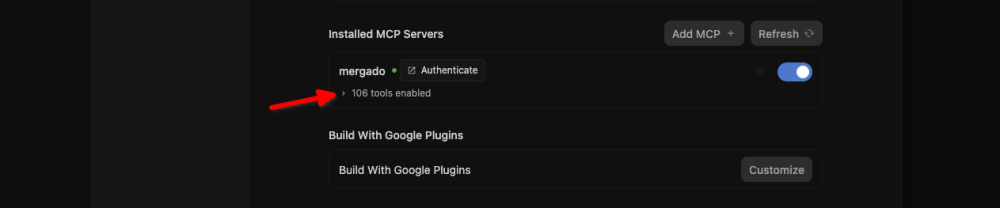
Öffnen Sie erneut Settings → Customizations → Installed MCP Servers. Ist der MCP-Server mit einem grünen Symbol markiert und zeigt die Anzahl der verfügbaren Werkzeuge an, war die Verbindung erfolgreich.
10. Testen Sie die Verbindung.#
Öffnen Sie einen neuen Chat und probieren Sie zum Beispiel:
Vypiš dostupné nástroje Mergado MCP. (Liste die verfügbaren Mergado-MCP-Werkzeuge auf.)
oder
Jaké nástroje Mergado MCP máš k dispozici? (Welche Mergado-MCP-Werkzeuge stehen dir zur Verfügung?)
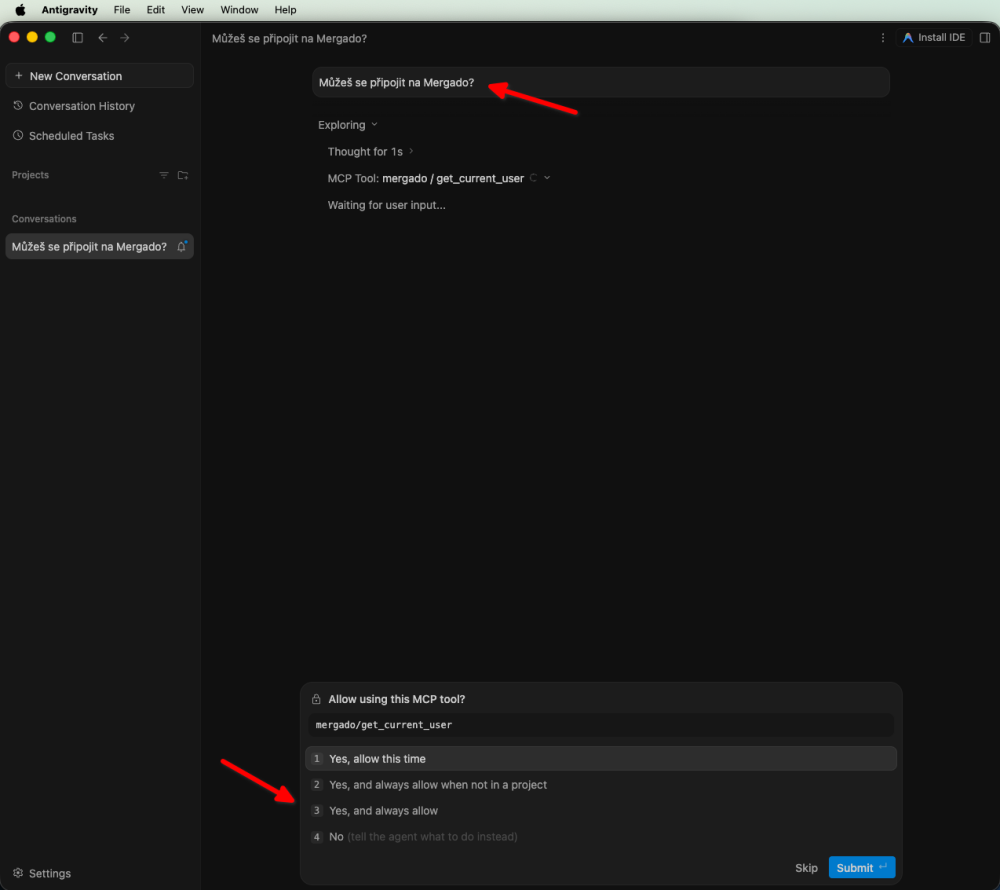
Hinweis: Bei der ersten Nutzung jedes MCP-Werkzeugs fragt Google Antigravity, ob es dieses verwenden darf. Wir empfehlen, Yes, and always allow zu wählen, wenn Sie dem jeweiligen MCP-Server vertrauen.