Produktkarten für Allegro und Kaufland anlegen#
Wenn Sie nach dem Anlegen einer Kampagne im Abschnitt Validierung auf die Meldung „Im Allegro-Katalog wurde unter diesem Produktidentifikator keine Produktkarte gefunden, wechseln Sie zu ihrer Erstellung in den Abschnitt ‚Produktkarten’" bzw. „Im Kaufland-Katalog wurde unter diesem EAN-Code keine Produktkarte gefunden, wechseln Sie zu ihrer Erstellung in den Abschnitt ‚Produktkarten’" gestoßen sind, bedeutet das, dass für das betreffende Produkt im Katalog des Marketplace noch keine Produktkarte existiert und eine neue angelegt werden muss. In diesem Artikel zeigen wir, wie Sie dabei vorgehen.
⚠️ Im Fall von Kaufland sind in den Prozess der Erstellung von Produktkarten sowohl Produkte mit der Validierungsmeldung „Im Kaufland-Katalog wurde unter diesem EAN-Code keine Produktkarte gefunden, wechseln Sie zu ihrer Erstellung in den Abschnitt ‚Produktkarten’" einbezogen als auch Produkte im Status „Unvollständig". Dieser Status bedeutet, dass Ihr Angebot zwar erfolgreich auf Kaufland hochgeladen werden konnte, die Produktkarte, an die das Angebot angebunden wurde, aber unvollständig ist und ihr Produktdaten ergänzt werden müssen, damit sich das Angebot aktivieren kann. Nach dem Erstellen einer neuen Kampagne für Kaufland ist es daher gut, die erste Synchronisation der Status abzuwarten und erst danach mit dem Erstellen der Produktkarten zu beginnen. Dadurch haben Sie von Anfang an alle relevanten Produkte im Prozess eingeordnet.
📔 Begriffsglossar:
Marketplace-Katalog = Ein Produktkatalog, in dem für jedes Produkt eine Produktkarte existiert, an die sich Verkäufer mit ihren Angeboten anschließen können.
Produktkarte = Eine Karte im Marketplace-Katalog, die alle verpflichtenden Parameter zum Produkt enthält (Abmessungen, Material, Farbe usw.). An die Produktkarte wird dann anhand des Produktidentifikators ein Angebot angebunden.
Angebot = Nach dem Hochladen des Produktfeeds in die Erweiterung Mergado Marketplaces werden aus den Produkten Angebote auf dem Marketplace. Auf dem Marketplace existiert für jedes Produkt eine Produktkarte, an die sich die Angebote verschiedener Verkäufer anschließen. Die Angebote unterscheiden sich also im Preis und in den Kaufbedingungen, die grundlegenden Angaben zum Produkt auf der Produktkarte – wie EAN-Code, Hersteller oder Marke – sind jedoch identisch.
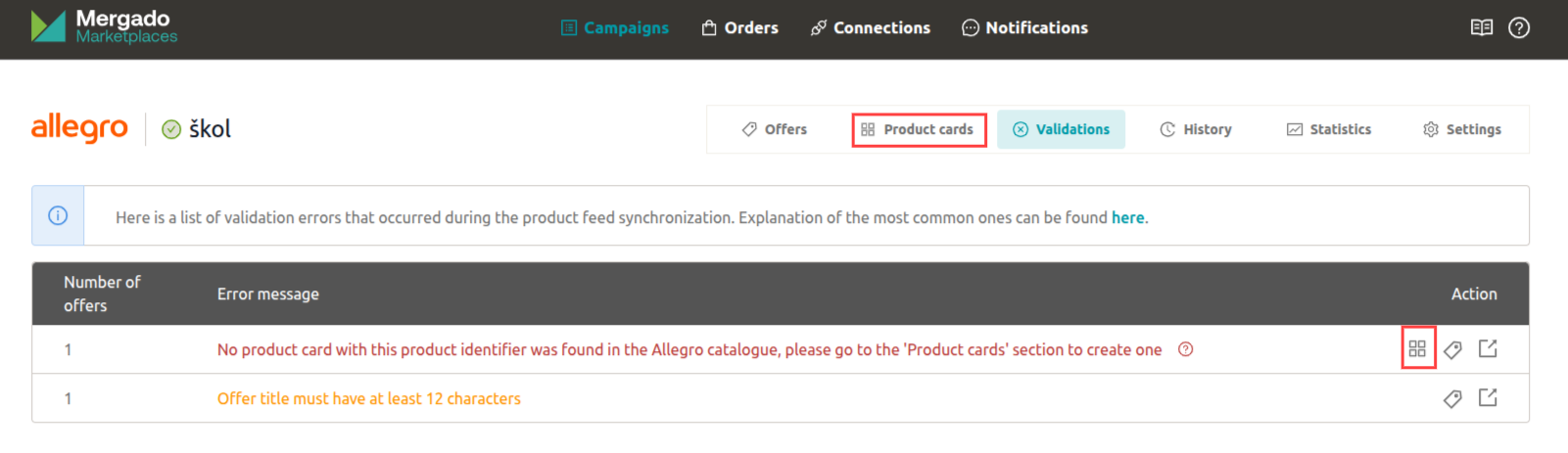
In den Abschnitt der Produktkarten gelangen Sie entweder direkt aus dem Menü der Kampagne oder über das Symbol bei der Validierungsmeldung:
1. ZUORDNUNG ALLER VERPFLICHTENDEN ELEMENTE
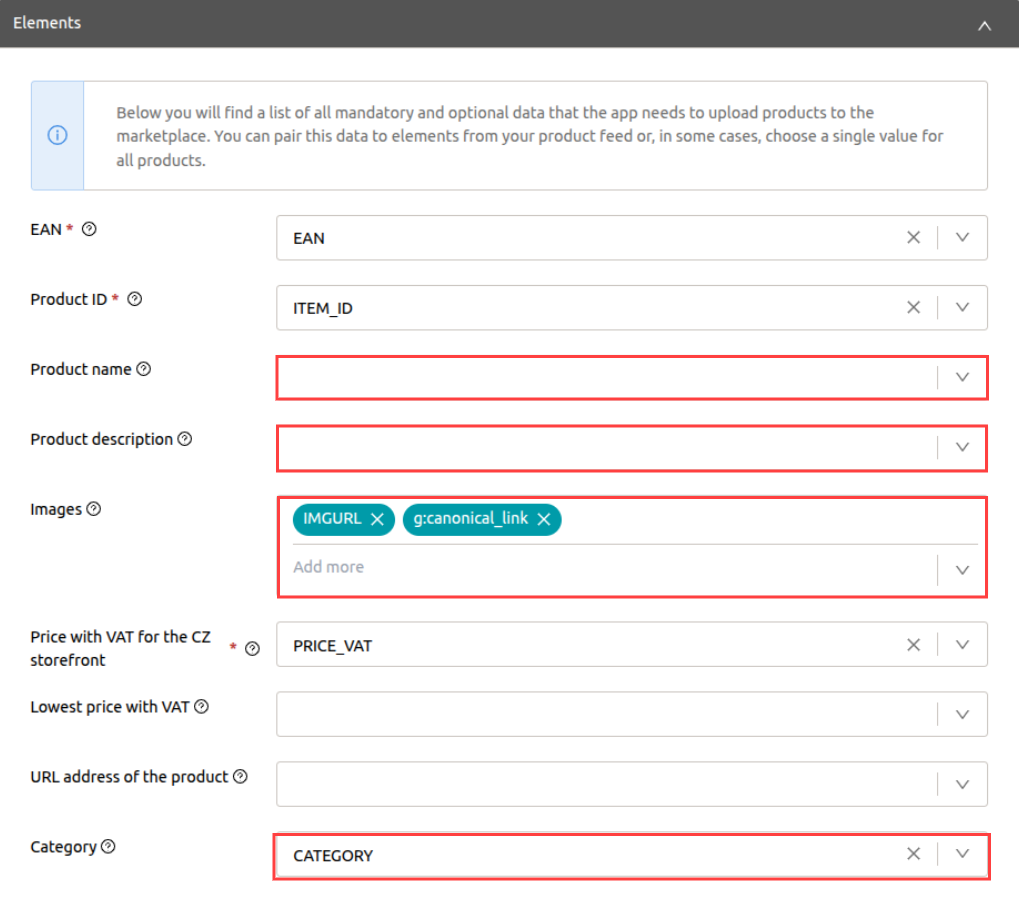
Für das Anlegen von Produktkarten müssen einige Elemente zugeordnet werden, die innerhalb der Erweiterung bisher optional waren. Es handelt sich um die Elemente:
- Bilder
- Produktname: Achten Sie darauf, dass der Produktname in der Sprache des Storefronts ist, auf dem Sie verkaufen.
- Kategorie
- Produktbeschreibung: Dieses Element ist nur für Kaufland verpflichtend.
❗ Als Produktidentifikator muss der EAN-Code ausgefüllt sein.
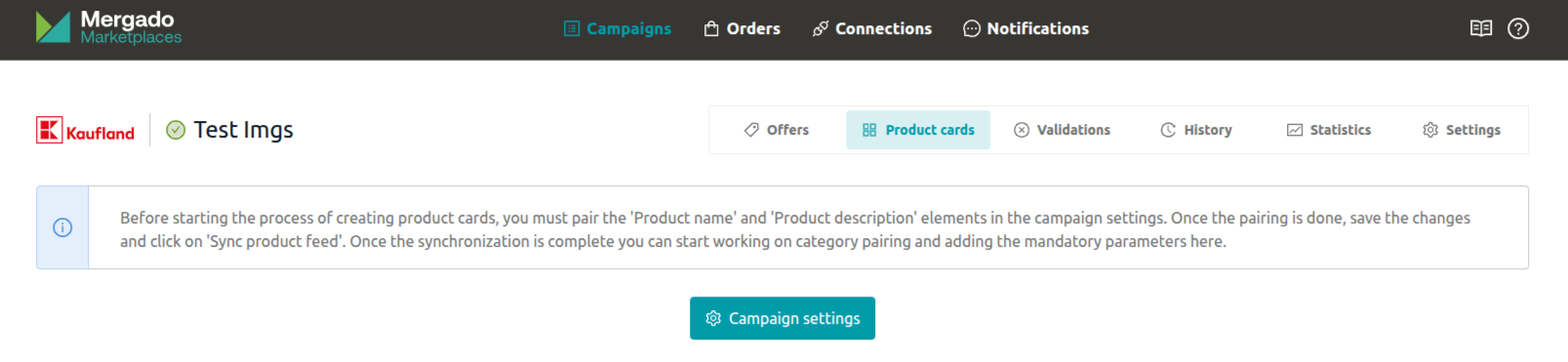
Falls Sie diese Elemente noch nicht zugeordnet haben, genügt es, in die Einstellungen der Kampagne zu wechseln, den Abschnitt Elemente aufzuklappen und die gewünschten Elemente nachträglich zuzuordnen.
Speichern Sie danach die Änderungen und klicken Sie unten in den Einstellungen der Kampagne auf die Möglichkeit „Produktfeed synchronisieren".
2. ZUORDNUNG DER KATEGORIEN
Nach der nachträglichen Zuordnung dieser Elemente schaltet sich für Sie der Abschnitt der Produktkarten frei:
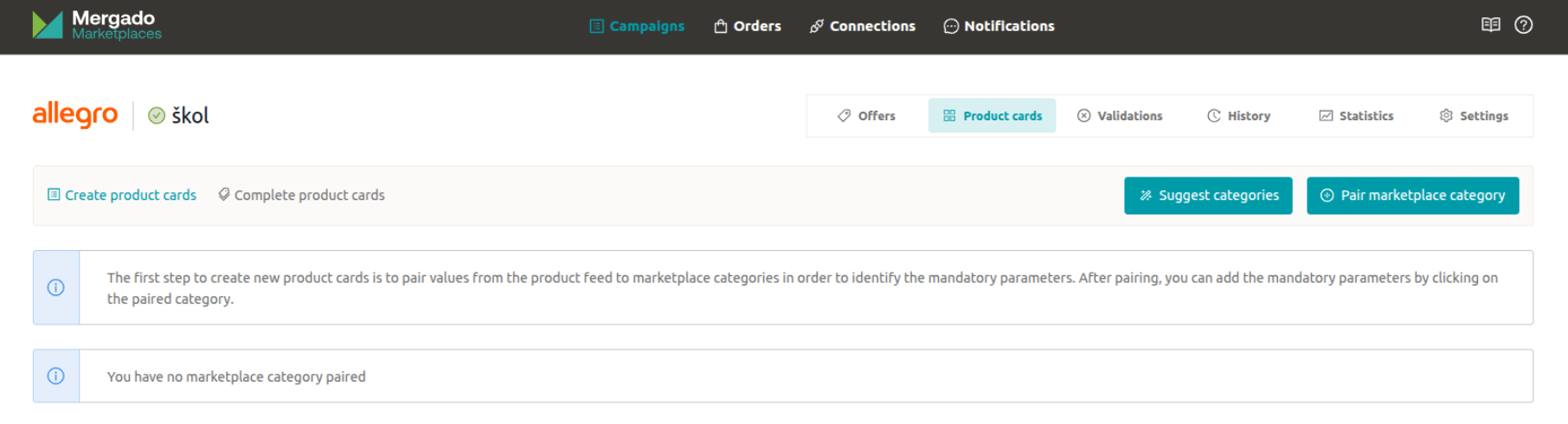
Hier genügt es dann, Ihre Kategorien aus dem Produktfeed den entsprechenden Kategorien auf Allegro/Kaufland zuzuordnen und die Zuordnung zu speichern. Dadurch lässt sich ermitteln, welche Parameter auf dem Marketplace für die betreffende Kategorie verpflichtend sind.
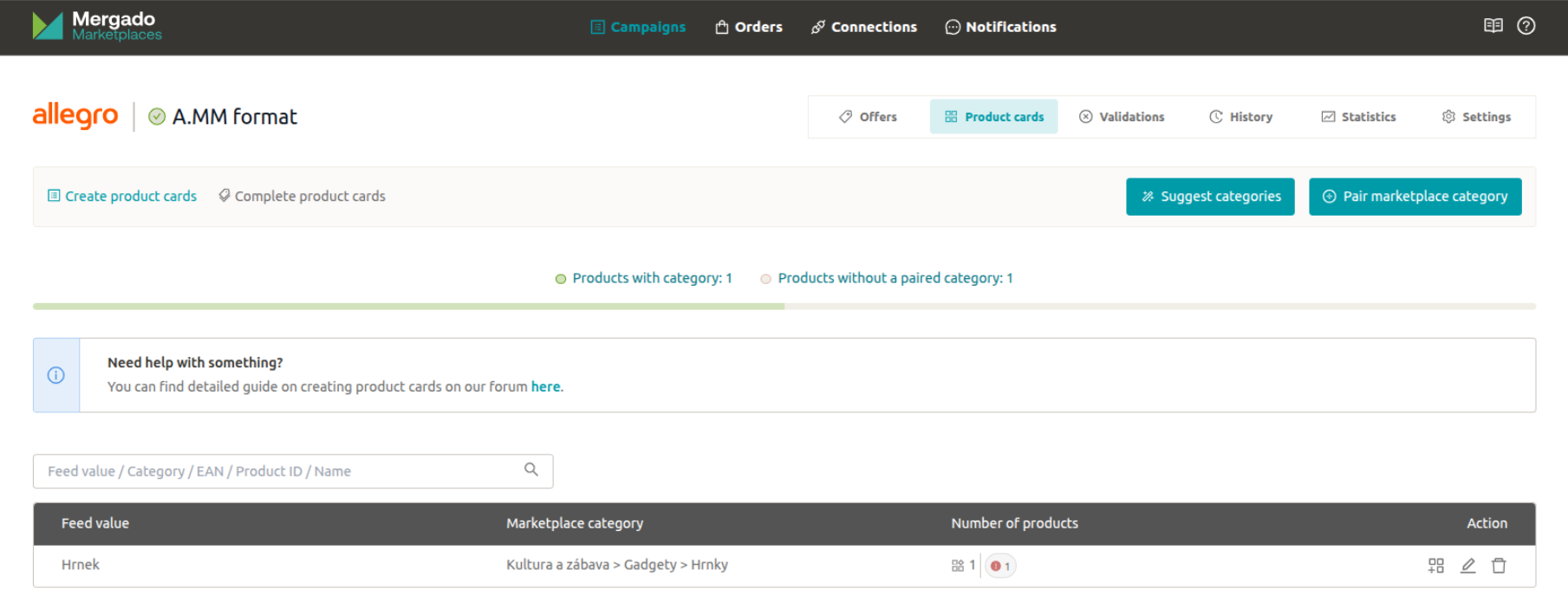
Bei der Zuordnung der Kategorien haben Sie mehrere Möglichkeiten:
- Vorab-Zuordnung der Kategorien im Stapel mithilfe der Funktion „Kategorien vorschlagen":
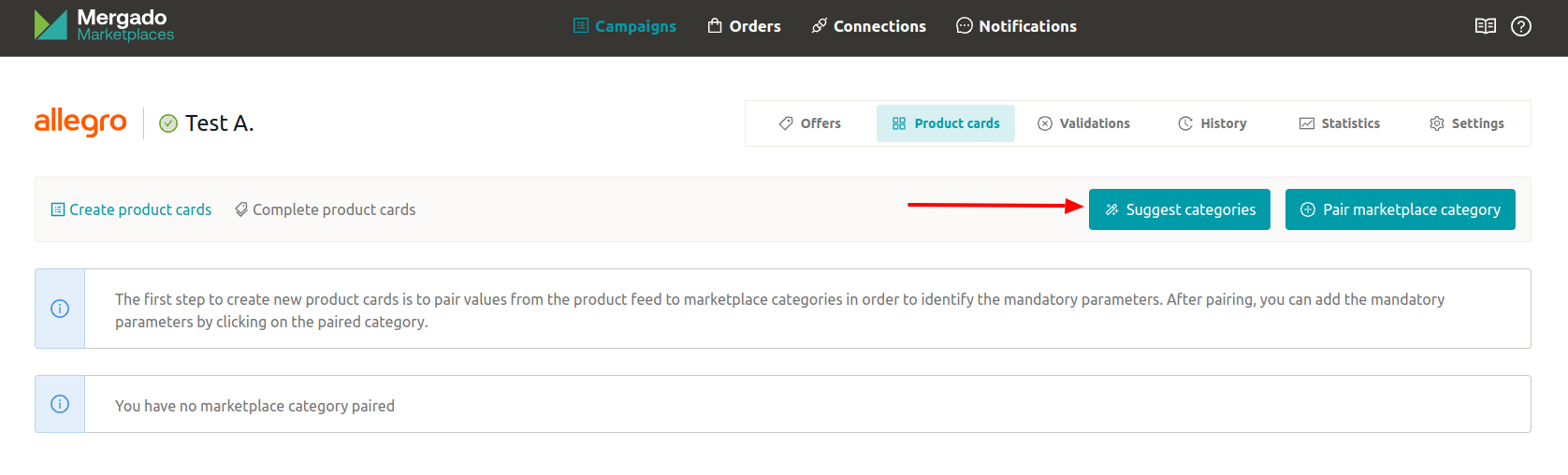
- Auffinden einer passenden Kategorie mithilfe des Kategorienbaums:

- Suche im Kategorienbaum:

- Nutzung der Funktion „Kategorie vorschlagen", bei der Allegro und Kaufland versuchen, die am besten passende Kategorie vorzuschlagen:
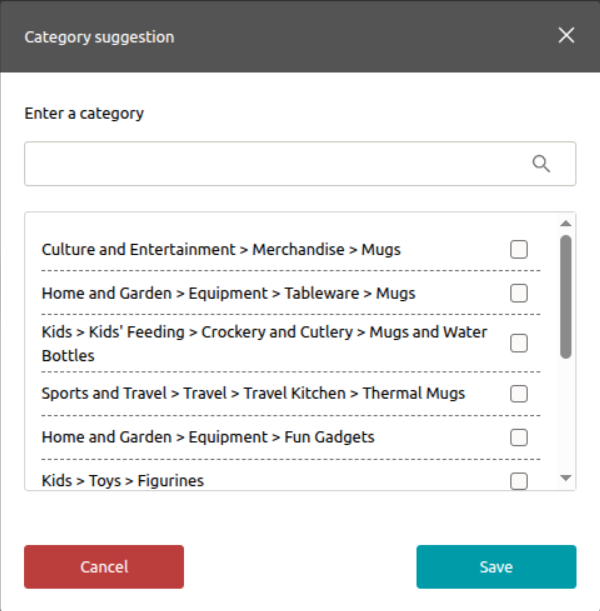
- Suche über den Kategorievorschlag, bei der Sie in das Suchfeld einen eigenen Ausdruck eingeben:
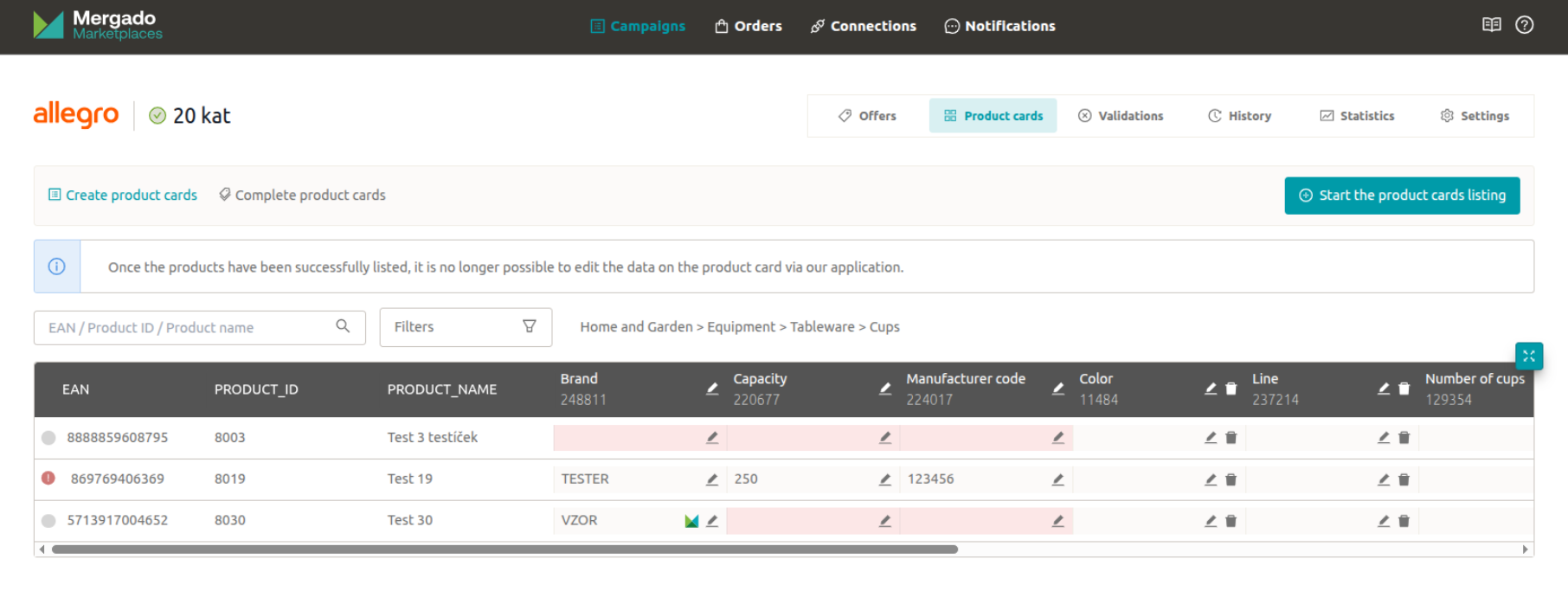
3. ERGÄNZUNG DER PARAMETER
Mit einem Klick auf die zugeordnete Kategorie wird Ihnen eine Tabelle mit den Produkten angezeigt, für die in der betreffenden Kategorie eine Produktkarte angelegt werden muss. In der Tabelle finden Sie eine Übersicht aller verpflichtenden Parameter, die Allegro/Kaufland für das Anlegen einer Produktkarte verlangt.
In der Tabelle haben Sie die Möglichkeit, zwei Arten von Parametern auszufüllen:
- Verpflichtende Parameter, die rot hinterlegt sind und deren Ausfüllen für das Anlegen einer Produktkarte notwendig ist.
- Optionale Parameter, die weiß hinterlegt sind und deren Ausfüllen freiwillig ist. Von den optionalen Parametern können Sie eine beliebige Anzahl ausfüllen und diese Werte zugleich auch löschen. Wir weisen darauf hin, dass sich ihre Werte – ebenso wie bei den verpflichtenden Parametern – nach dem erfolgreichen Anlegen der Produktkarte nicht mehr ändern lassen.
Beim Ausfüllen der Parameter haben Sie die Möglichkeit, Werte zu ergänzen:
- Auf der Ebene des betreffenden Produkts
- Oder die Werte für die gesamte Spalte des betreffenden Parameters auszufüllen
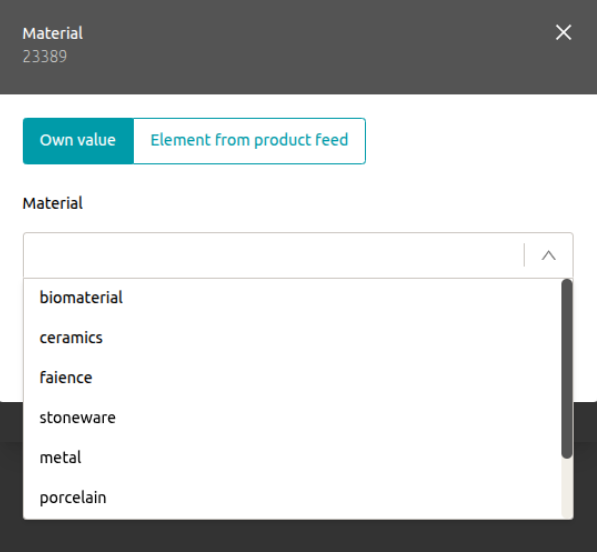
Zugleich haben Sie die Wahl zwischen der Angabe eines eigenen Werts und der Zuordnung zu einem Element aus dem Produktfeed.
Eigener Wert:
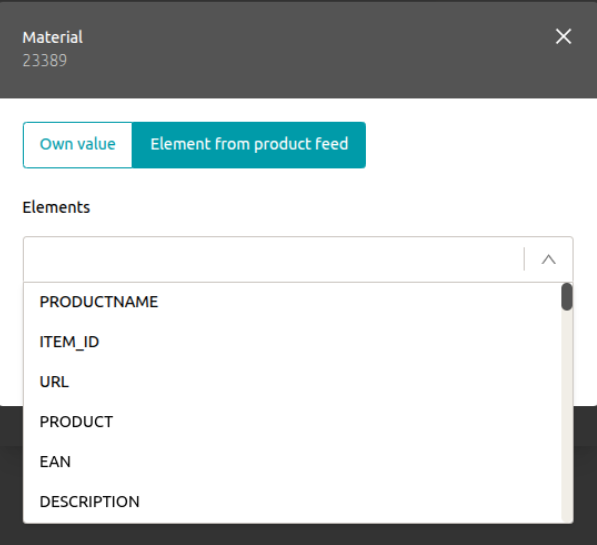
Zuordnung zu einem Element aus dem Produktfeed:
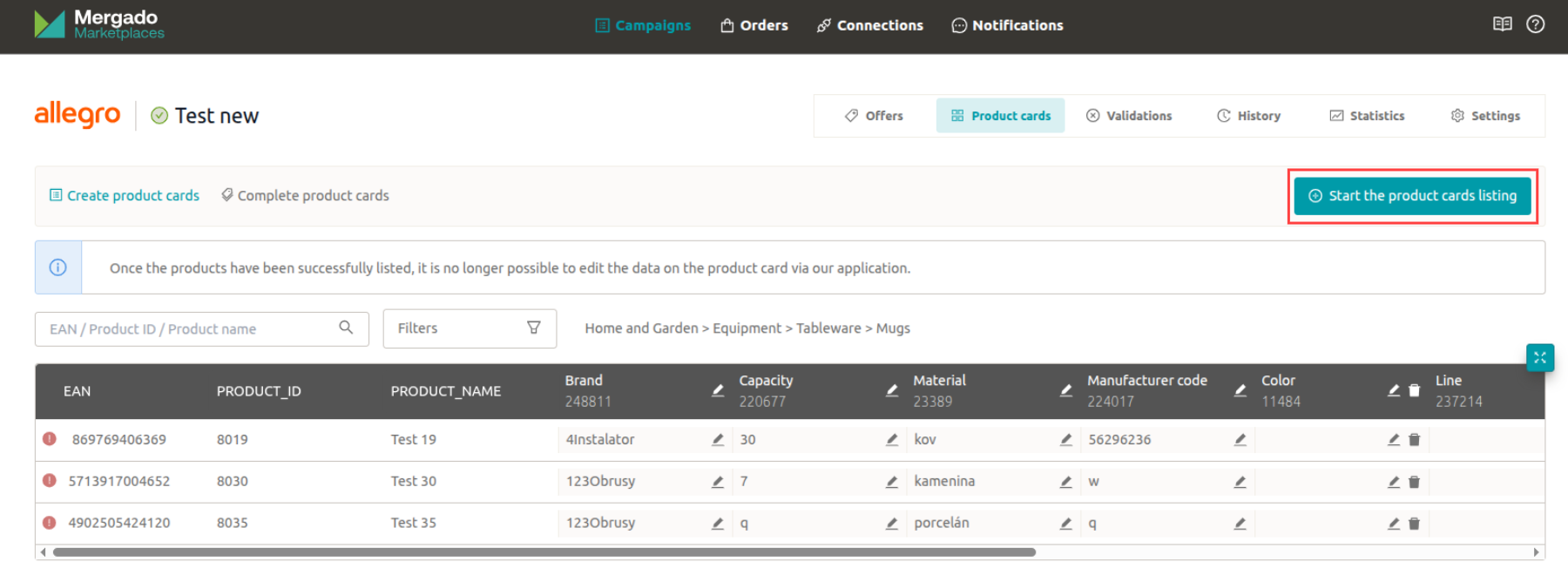
Bei der Zuordnung zu einem Wert aus dem Produktfeed wird in der Tabelle nur der Name des Elements angezeigt, an den Marketplace werden beim Listen aber die konkreten Werte gesendet.
ℹ️ Wenn sich Ihre Marke nicht in der Liste der von Allegro erlaubten Werte befindet, können Sie „keine Marke" wählen oder über dieses Formular die Aufnahme der Marke in die Liste von Allegro beantragen. Sobald Allegro die Aufnahme der Marke für die betreffende Kategorie genehmigt, können Sie über uns Produktkarten mit dieser Marke listen.
4. START DES LISTENS
Nach dem Ausfüllen aller verpflichtenden Parameter bei mindestens einem Produkt schaltet sich für Sie die Schaltfläche „Listen der Produktkarten starten" frei.

💡 Nach dem erfolgreichen Listen der Produkte können Sie die Parameter auf der Produktkarte im Abschnitt „Bearbeitung gelisteter Karten" bearbeiten. Sowohl bei Allegro als auch bei Kaufland wird nur ein Änderungsvorschlag für die Produktkarte gesendet, und es liegt am Marketplace selbst, ob er die Änderung annimmt oder ablehnt. Im Fall von Allegro öffnet sich Ihnen nach dem Klick auf „Änderungen der Produktkarten vorschlagen" ein Fenster, in dem Sie wählen können, ob Sie von Allegro über das Ergebnis der Bearbeitung des Änderungsvorschlags informiert werden möchten (das Ergebnis sendet Allegro an die E-Mail-Adresse, unter der Sie Ihr Konto auf Allegro registriert haben). Bei Kaufland muss das Ergebnis direkt beim Produkt im Seller Portal geprüft werden.
Das Ergebnis des Listens erfahren Sie nach einiger Zeit direkt in der Tabelle des Produktlistens, wo Sie die folgenden Symbole haben:
 Die Produktkarte wurde noch nicht gelistet.
 Beim Listen des Produkts ist ein Fehler aufgetreten, mit einem Klick auf das Symbol erfahren Sie den konkreten Fehler.
 Die Produktkarte wurde erfolgreich erstellt.
 Dieser Status wird nur bei Kaufland angezeigt und bedeutet, dass sich die Produktkarte im Genehmigungsprozess seitens Kaufland befindet. Dieser Prozess kann auch mehrere Tage dauern; sobald wir von Kaufland eine Rückmeldung erhalten, ändert sich der Status in ein Ausrufezeichen oder ein Häkchen. Wird die Produktkarte genehmigt, wird Ihr Angebot bei der nächsten Synchronisation des Produktfeeds an sie angebunden.
Das Ergebnis des Listens können Sie aber auch im Abschnitt Verlauf prüfen:

5. KONTROLLE DER PRODUKTE AUF DEM MARKETPLACE
Prüfen Sie nach dem Listen der Produktkarte auf dem Marketplace das betreffende Produkt und die Angebote auch direkt in der Administration des jeweiligen Marktplatzes.
Die Genehmigung einer Produktkarte auf Kaufland kann auch mehrere Tage dauern. Sobald die Karte genehmigt ist, weisen wir dem Angebot den Status „Nicht synchronisiert" zu, und das Angebot wird gleich bei der nächsten Synchronisation des Produktfeeds an Ihre neu erstellte Karte angebunden.
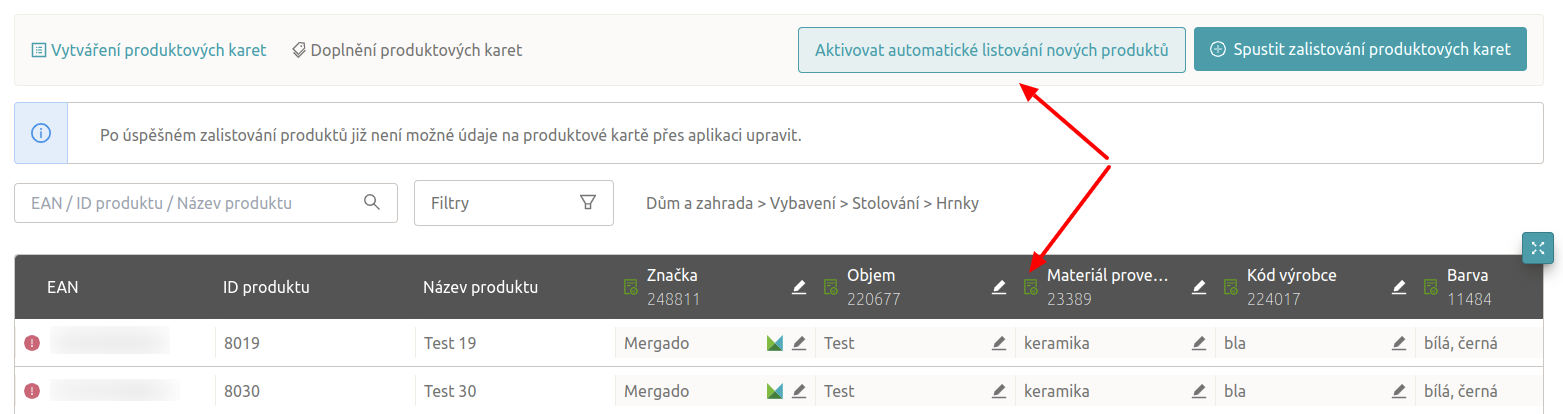
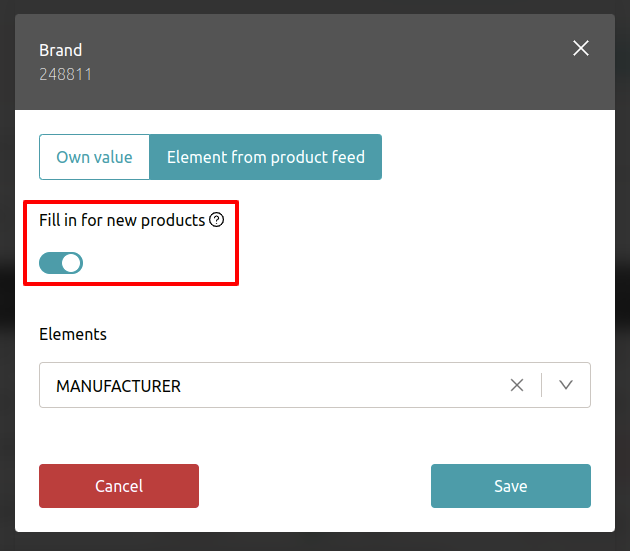
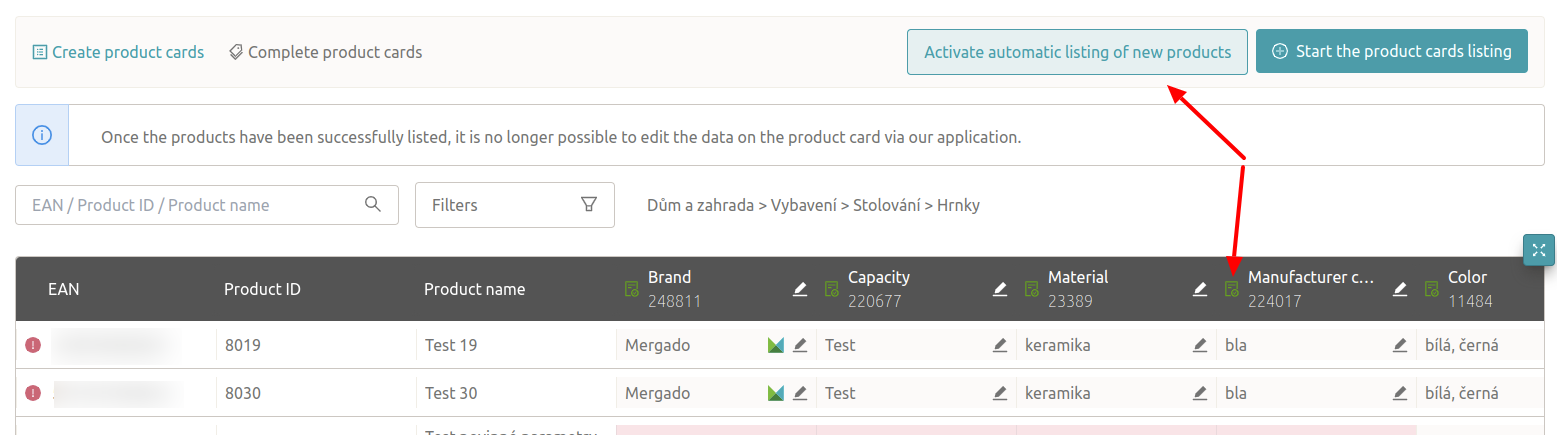
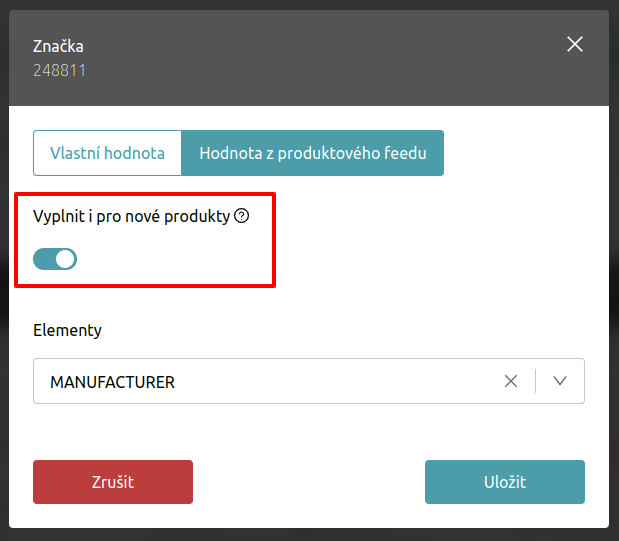
💡 TIPP ZUM SCHLUSS: Automatisches Anlegen von Produktkarten bei neuen Produkten Im Abschnitt der Erstellung von Produktkarten können Sie bei den verpflichtenden wie auch bei den optionalen Parametern die Möglichkeit ‚Auch für neue Produkte ausfüllen’ ankreuzen, wenn Sie einen Parameter für die gesamte Spalte ausfüllen. Sobald Sie diese Möglichkeit bei allen verpflichtenden Parametern aktiviert haben, schaltet sich für Sie die Möglichkeit ‚Automatisches Listen neuer Produkte aktivieren’ frei.
Mit der Aktivierung des automatischen Listens neuer Produkte startet sofort die Erstellung von Produktkarten für alle nicht gelisteten Produkte mit ausgefüllten verpflichtenden Parametern. Nach dem erfolgreichen Listen der Produkte lassen sich die Angaben auf der Produktkarte im Abschnitt „Bearbeitung gelisteter Karten" anpassen.
Das automatische Listen neuer Produkte können Sie jederzeit deaktivieren. Sollte es beim automatischen Listen bei einer Produktkarte zu einem Fehler kommen, müssen die Angaben weiterhin gemäß der Validierungsmeldung von Allegro angepasst und das Produkt manuell gelistet werden.