
Exporte#
Erfahren Sie, wie Sie in Pricing Fox Exporte von Daten zu Produkten, Konkurrenz und Neupreisung einrichten. Wir unterstützen CSV, XLS, HTML und XML. Geeignet für manuelle Arbeit ebenso wie für Automatisierung.
Was sind Datenexporte in Pricing Fox und wozu dienen sie?#
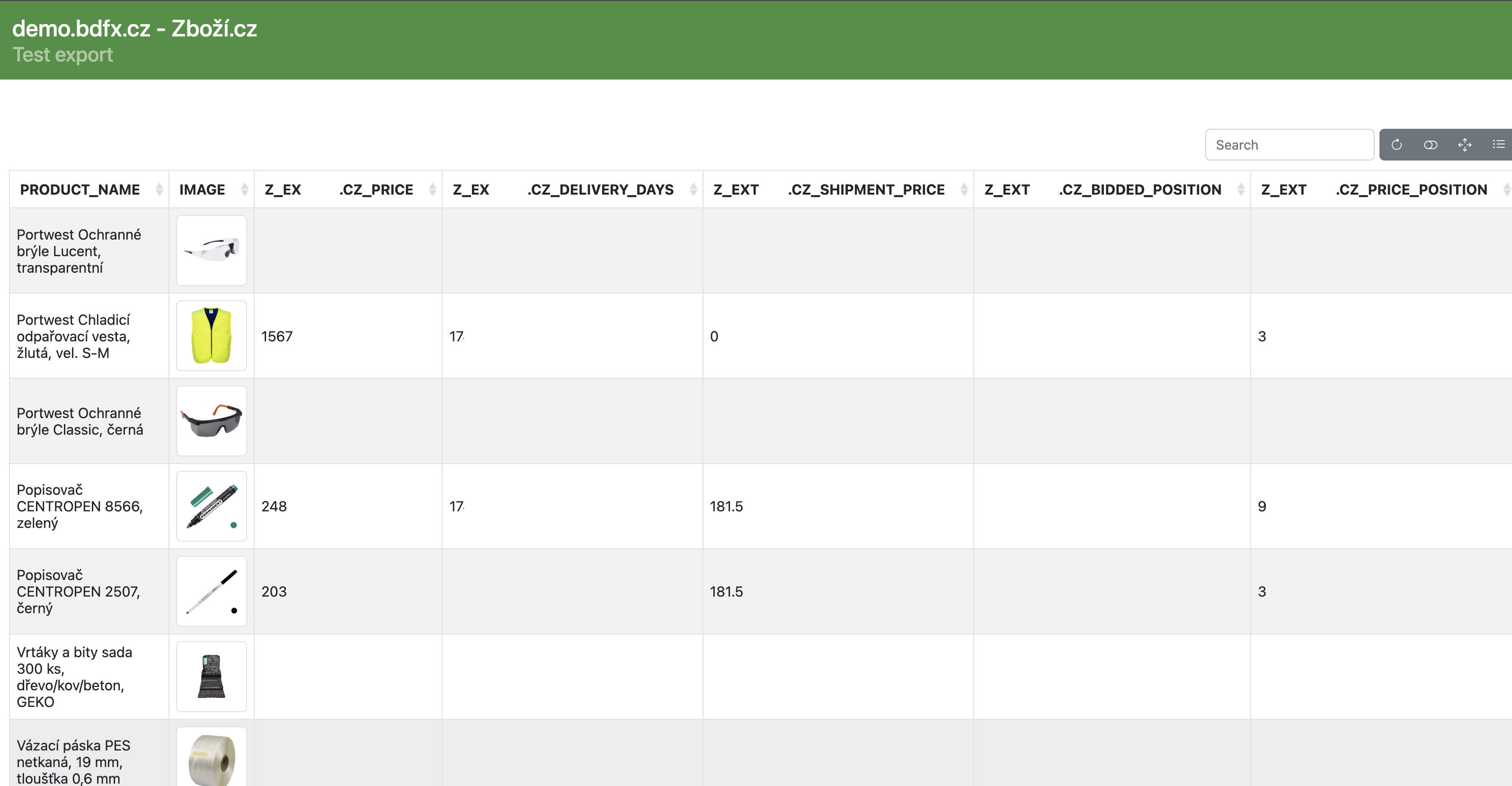
Datenexporte in Pricing Fox dienen dazu, Übersichten über den aktuellen Zustand der Produkte, die Konkurrenzangebote und die Ergebnisse der Neupreisung zu erhalten. Sie ermöglichen es, ausgewählte Informationen in einem maschinenlesbaren Format (CSV, XLS, HTML, gegebenenfalls XML) zu exportieren, die sich weiter analysieren, archivieren oder an externe Werkzeuge anbinden lassen. Sie eignen sich sowohl für die manuelle Verarbeitung (z. B. Kontrolle der Produkte in einem Tabelleneditor) als auch für automatisierte Systeme (z. B. Reporting oder BI-Werkzeuge). Ein Export im Format HTML lässt sich als statische Webseite nutzen – z. B. für die Präsentation der Ergebnisse bei Kunden oder für einen schnellen Überblick, ohne ein Tabellenkalkulationsprogramm öffnen zu müssen.
Welche Exporttypen bietet Pricing Fox?#
In Pricing Fox können Sie verschiedene Exporttypen erstellen, je nachdem, welche Daten Sie interessieren:
-
Produktdaten – z. B. Einkaufspreis, Konkurrenzangebote, resultierender Preis oder die angewendete Neupreisungsstrategie,
-
Statistiken – Entwicklung der Positionen, Preisänderungen, Performance der Strategien oder eine Übersicht aus der Analytik,
-
Vergleich mit der Konkurrenz – Preis, Lieferzeit, Versandkosten und Positionen der Produkte von Konkurrenz-Onlineshops auf gemeinsamen Produktkarten,
-
Informationen zu Konkurrenz-Onlineshops – einschließlich Statistiken zum Vergleich ihres Sortiments mit Ihrem,
-
eigene Auswahlen – auf Basis von Filtern, Etiketten, Diagnosemeldungen, Zugehörigkeit zu Strategien und weiteren Parametern.
Einen Export können Sie als einmalige Ausgabe, als regelmäßig aktualisierten Feed erstellen oder sich automatisch per E-Mail zusenden lassen.
Welche Angaben kann ich exportieren?#
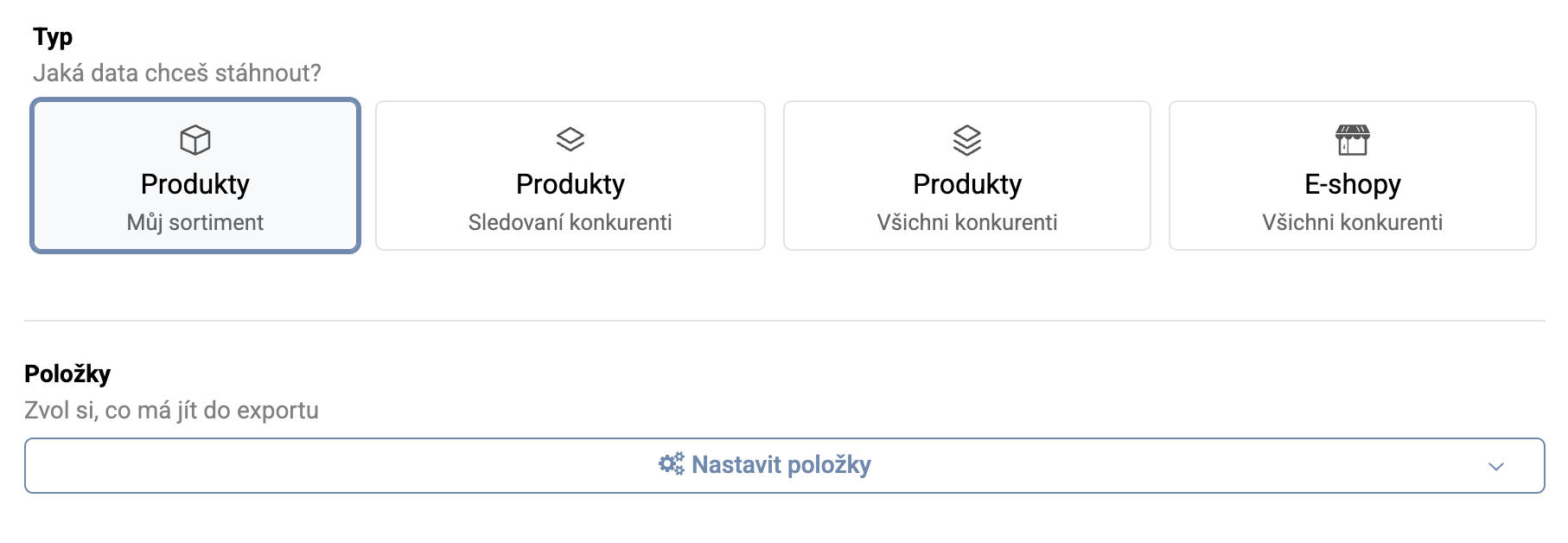
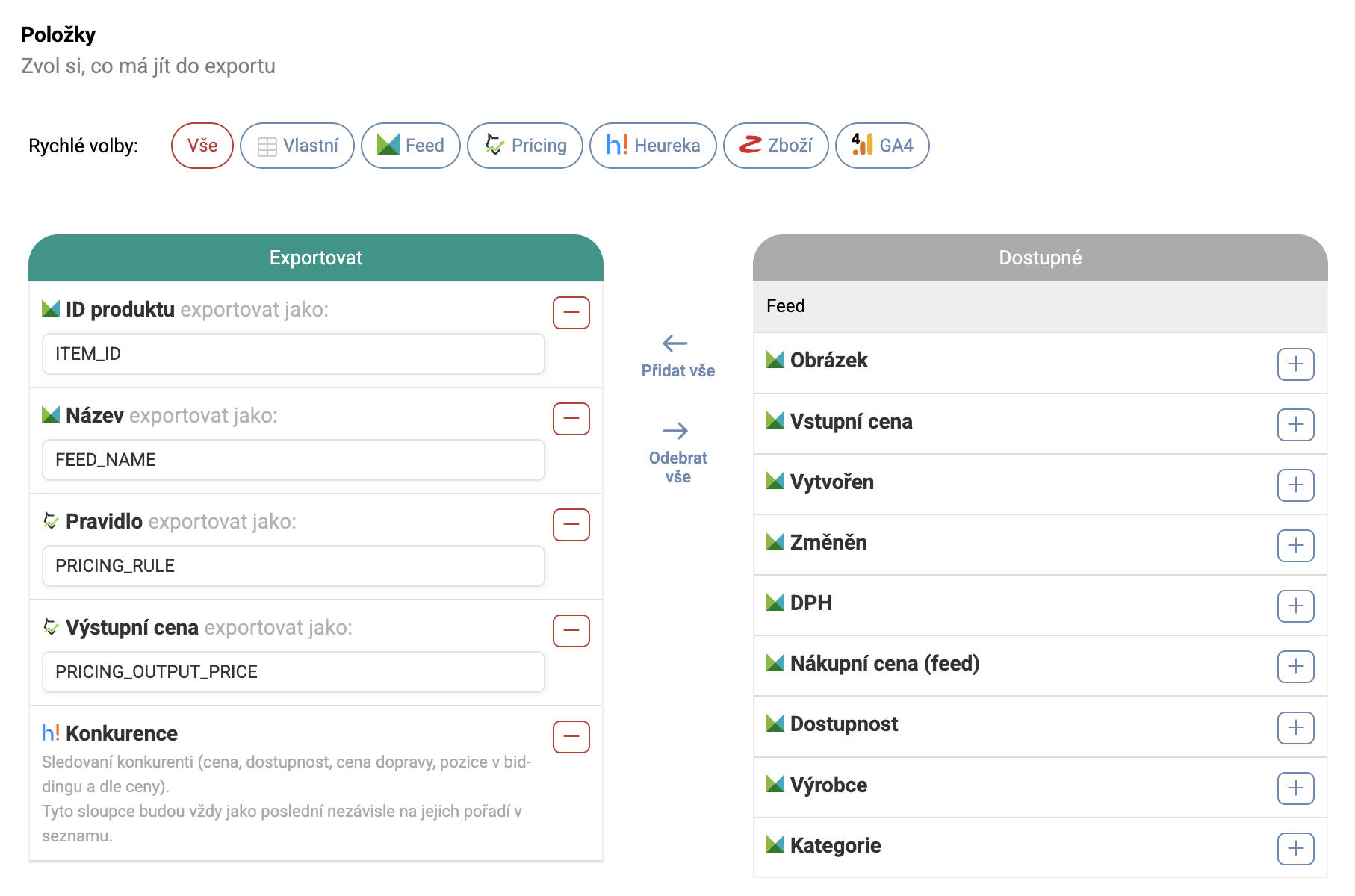
Bei Produktexporten können Sie aus Dutzenden Spalten mit Informationen zu Ihren Produkten, der Konkurrenz und den Ergebnissen der Neupreisung wählen. Zu den am häufigsten genutzten gehören:
-
Produktname, ID, Code oder URL,
-
aktueller Preis, Mindest- und Höchstpreis auf dem Preisvergleichsportal, Einkaufspreis,
-
der nach der Strategie berechnete ideale Preis,
-
die aktive Neupreisungsstrategie,
-
die Position des Produkts auf dem Preisvergleichsportal (z. B. Heureka oder Zboží.cz),
-
Konkurrenten auf den Produktkarten, ihre Preise, ihr Versand und ihre Lieferzeit,
-
Performance-Statistiken – Klicks, Bestellungen, Werbekosten und Umsatz,
-
Etiketten, Zugehörigkeit zu Abfragen und weitere Metadaten.
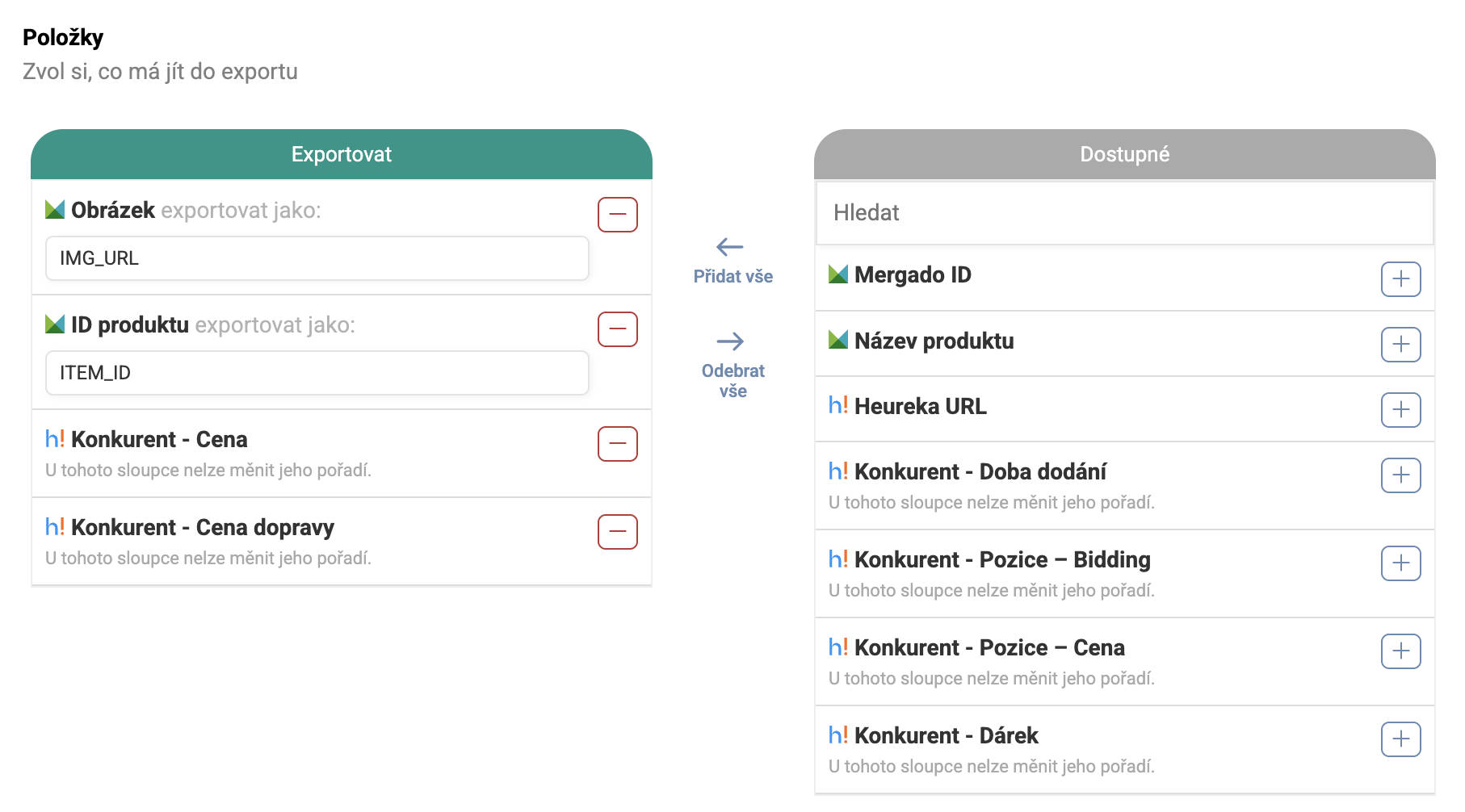
Bei einem Export von Konkurrenz-Onlineshops vom Preisvergleichsportal (Heureka oder Zboží) können Sie aus Positionen wählen wie:
-
Name, ID oder Slug des Onlineshops
-
seine Bewertung, gegebenenfalls die Anzahl der Rezensionen und das Zertifikat Ověřeno zákazníky (Verified by Customers)
-
Statistiken über die gemeinsamen Produkte hinsichtlich Preis, Lieferzeit, Versandkosten und Positionen auf dem Preisvergleichsportal
Die Spalten können Sie beim Erstellen des Exports beliebig konfigurieren und bei den meisten auch ihre Reihenfolge oder Benennung ändern.
Was ist der Unterschied zwischen einem Produkt- und einem Konkurrenzexport?#
In Pricing Fox arbeiten Sie mit zwei Haupttypen von Exporten – dem Produktexport und dem Konkurrenzexport. Im ersten Fall enthält jede Zeile der Ausgabe eines Ihrer Produkte und sämtliche dazu verfügbaren Informationen (z. B. Preise, Strategie, Position, Performance, Diagnose). Beim Konkurrenzexport ist jede Zeile einem Konkurrenz-Onlineshop gewidmet, wobei der Export Informationen zum Onlineshop selbst (z. B. Bewertung, Rezensionen, Zertifizierung) sowie aggregierte Statistiken zum Sortimentsvergleich umfasst.
Bei Produktexporten können Sie neben den Standardspalten auch die spezielle Spalte „Competition“ nutzen, die Informationen zu bis zu fünf beobachteten Konkurrenten von der Produktkarte auf Heureka oder Zboží.cz ergänzt – einschließlich ihrer Preise, Lieferung und Versandkosten. Darüber hinaus können Sie einen von zwei speziellen Typen des Produktexports wählen:
- Competition (Konkurrenz) – ermöglicht den Export einer erweiterten Übersicht über alle Konkurrenten, denen Sie auf dem Preisvergleichsportal begegnen, einschließlich der Möglichkeit zu wählen, welche konkreten Informationen in die Ausgabe geschrieben werden sollen;
- Competitor prices (Konkurrenzpreise) – generiert einen Export, in dem in der ersten Spalte das Zuordnungselement
ITEM_IDsteht, gefolgt von den Preisen aller gefundenen Konkurrenten (einschließlich derer, die Sie nicht aktiv beobachten) zum betreffenden Produkt.
Für die maschinelle Verarbeitung ist es günstiger, das Format CSV oder gegebenenfalls XLS zu nutzen.
Wie kann ich einen Export erstellen?#
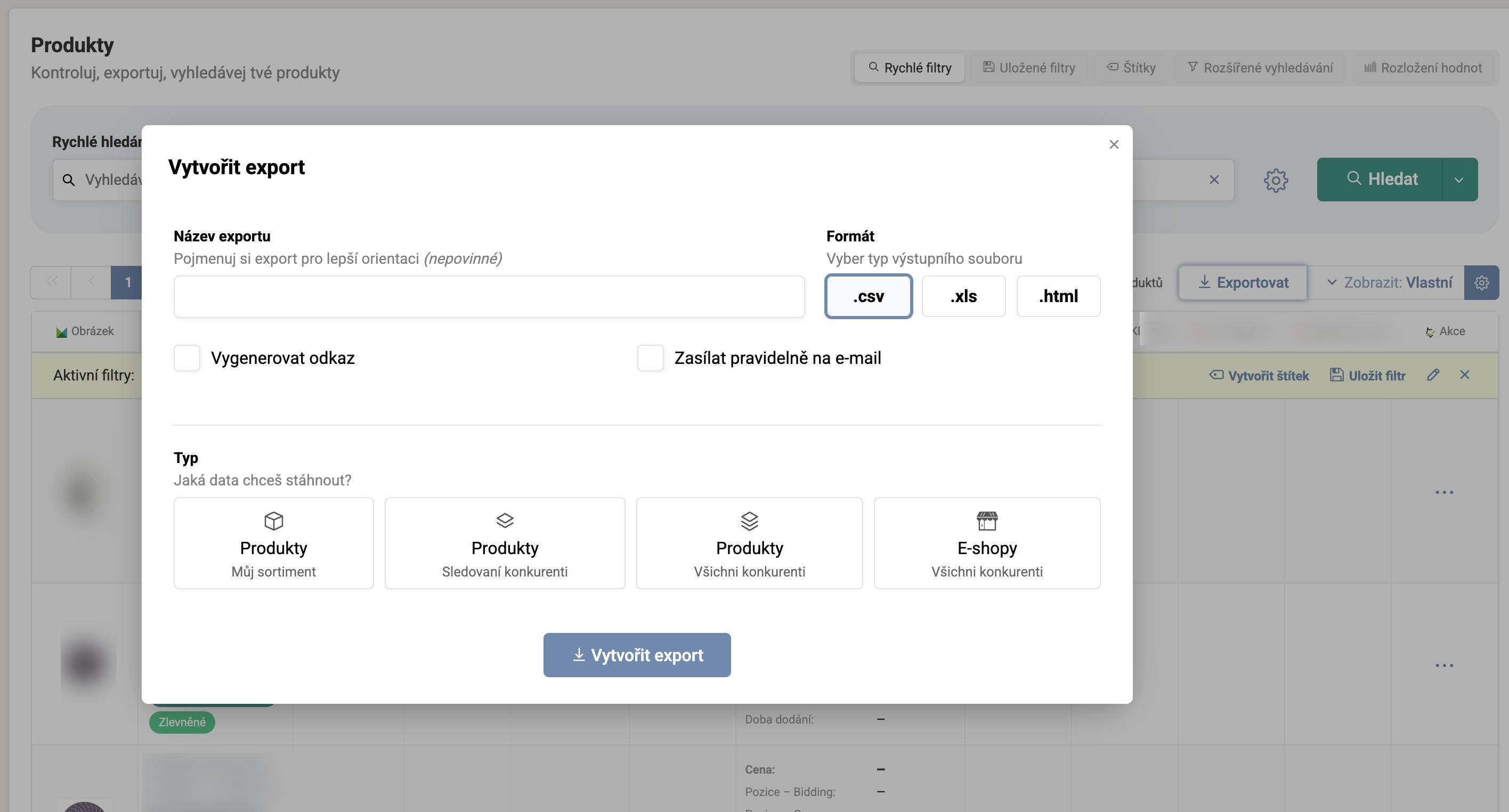
Einen eigenen Produktexport erstellen Sie in Pricing Fox im Abschnitt Products, wo Sie den Namen des Exports eingeben, das gewünschte Format (CSV, XLS oder HTML) wählen und die Quelldaten auswählen. Anschließend stellen Sie die konkreten Spalten ein, die Sie in die Ausgabe aufnehmen möchten – die meisten davon lassen sich beliebig umbenennen, verschieben oder ausblenden.
Ein Export kann drei Formen haben:
-
einmalig – wird sofort generiert und von Ihnen manuell heruntergeladen,
-
regelmäßig – wird in einem definierten Intervall als Datenfeed aktualisiert,
-
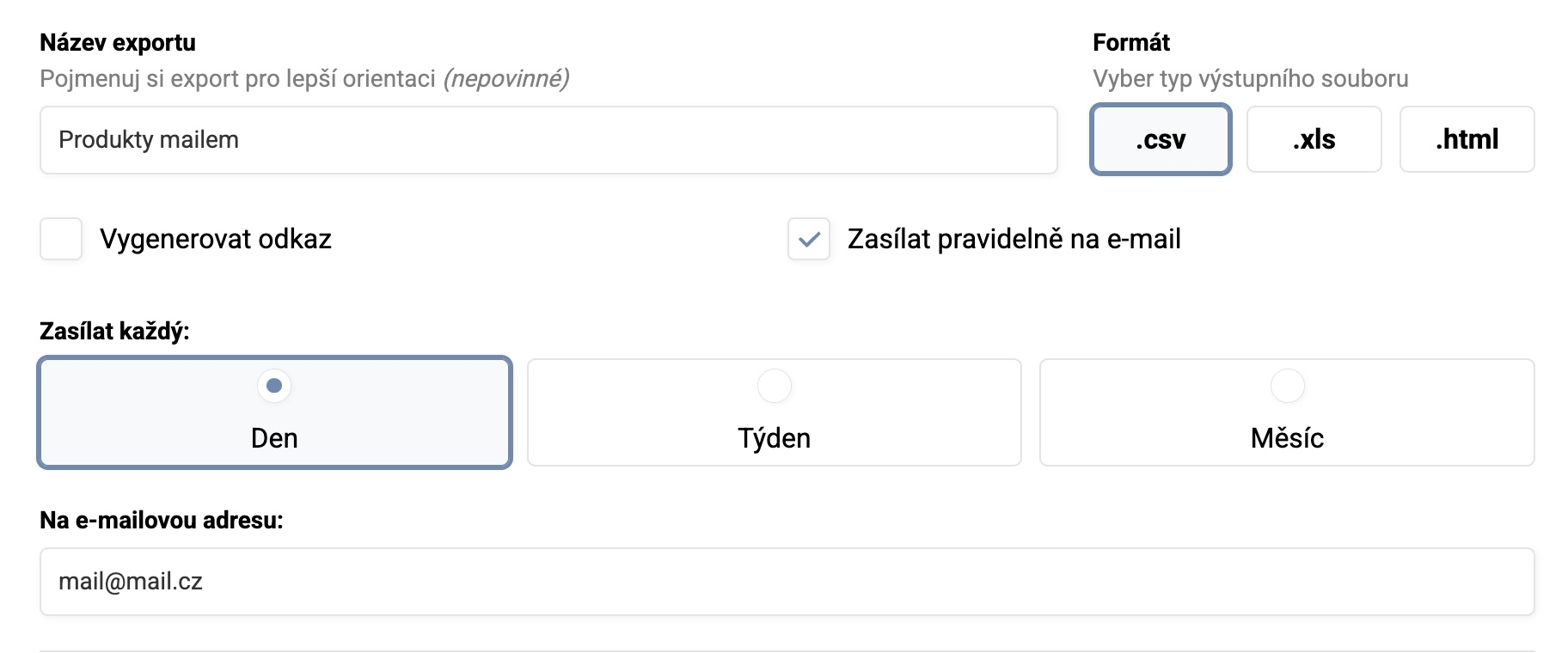
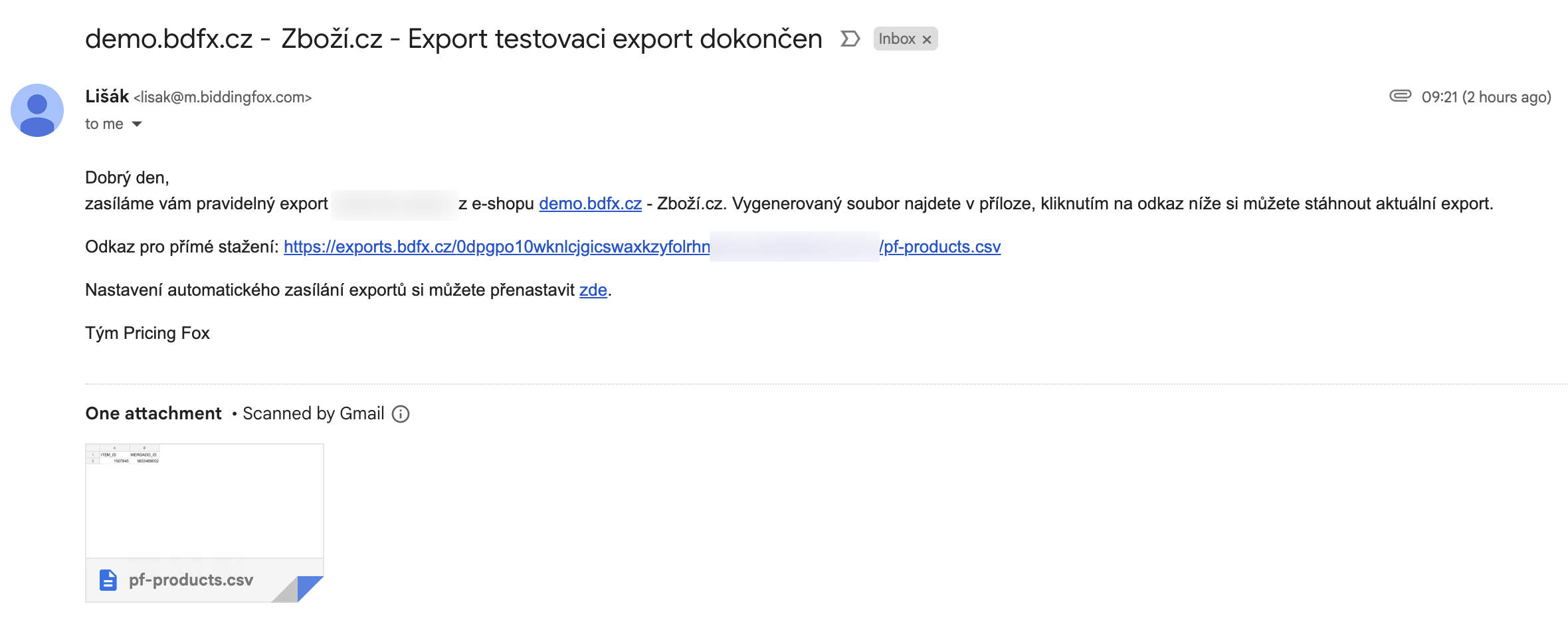
automatischer E-Mail-Export – wird in der eingestellten Frequenz an die gewählte Adresse gesendet.
Ein Produktexport richtet sich immer nach dem aktuellen Filter in der Produkttabelle. So können Sie alle fortgeschrittenen Auswahlmöglichkeiten nach Strategie, Diagnose, Etiketten, Abfragen oder eigenen Bedingungen nutzen. Exportieren können Sie auch einzelne Produkte mit der Schaltfläche Export direkt in ihrer Zeile.
Den Export von Konkurrenz-Onlineshops führen Sie im Abschnitt Reports –> Competition (Berichte –> Konkurrenz) durch (für Heureka oder Zboží.cz), wo Sie den Umfang der Informationen und das Format der Ausgabe wählen.
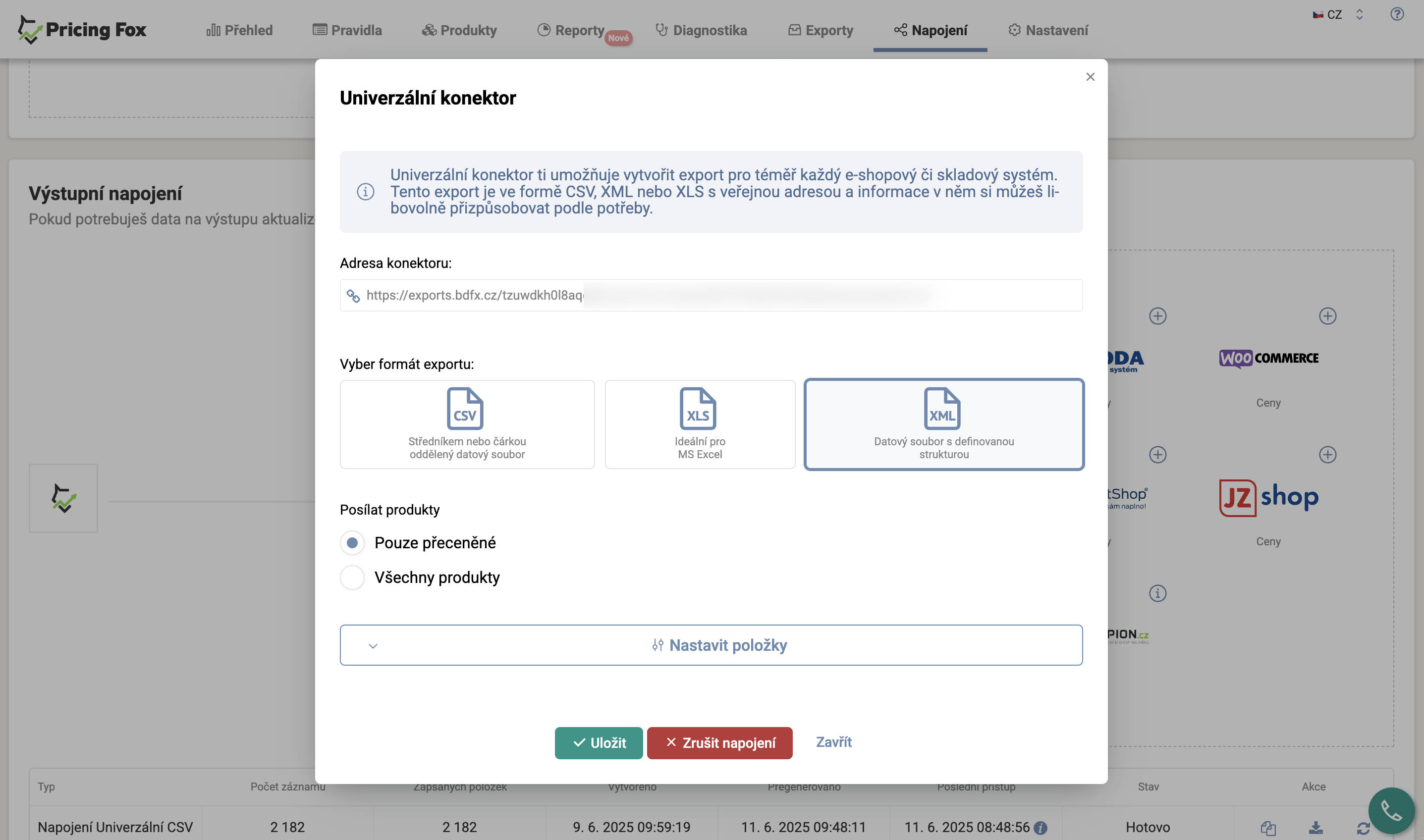
In Pricing Fox lässt sich außerdem ein XML-Export im Abschnitt Connections -> Universal XML erstellen. Dieser Export eignet sich für die Anbindung an externe Systeme und wird alle 4 Stunden neu generiert.
Wie lange steht ein Export zum Download bereit?#
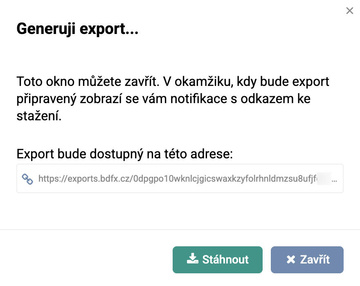
Bei einmaligen Exporten (also solchen, für die keine öffentliche Adresse und/oder kein E-Mail-Versand eingerichtet ist) erfolgt die Löschung nach einer Woche. Regelmäßige Exporte werden automatisch neu generiert, bis Sie sie manuell löschen.
Welche Exportformate stehen zur Verfügung und wie oft werden sie aktualisiert?#
In Pricing Fox können Sie Daten in den folgenden Formaten exportieren:
-
CSV – ein universelles maschinenlesbares Format, geeignet für die weitere Verarbeitung in Excel, Google Sheets, Skripten oder BI-Werkzeugen,
-
XLS – ein für Microsoft Excel natives Format, geeignet für manuelle Analyse und Präsentation,
-
HTML – ein Export in Form einer übersichtlichen statischen Tabelle, die sich leicht im Browser anzeigen oder als statische Seite teilen lässt,
-
XML (nur im Rahmen des Abschnitts Connections) – vor allem für die automatisierte Anbindung an weitere Systeme bestimmt.
Bei regelmäßigen Exporten (also solchen, für die eine öffentliche URL oder ein E-Mail-Versand eingerichtet ist) erfolgt die Neugenerierung in einem 12-Stunden-Intervall. Der universelle XML-Export wird alle 4 Stunden neu generiert.
Wie lassen sich Exporte in der Praxis nutzen?#
Datenexporte in Pricing Fox nutzen Sie in einer ganzen Reihe von Szenarien – von der operativen Übersicht bis zur Anbindung an automatisierte Prozesse. Zu den häufigsten Anwendungsfällen gehören:
-
manuelle Kontrolle ausgewählter Produkte – z. B. Analyse von Preisen, Positionen, Strategie und Konkurrenz in Excel oder Google Sheets,
-
Reporting für Kunden oder die Geschäftsführung – übersichtliche Exporte im Format XLS oder HTML dienen als Grundlage für regelmäßige interne oder externe Berichte,
-
Analyse der Entwicklung – mithilfe regelmäßiger Exporte verfolgen Sie Änderungen von Positionen, Preisen, Klickrate oder der Entwicklung der Konkurrenz im Zeitverlauf,
-
Anbindung an BI-Werkzeuge – Datenfeeds (CSV/XML) lassen sich mit Power BI, Google Looker Studio, Keboola oder einem eigenen Data Warehouse verknüpfen,
-
Konkurrenzbeobachtung – ein regelmäßiger Export der beobachteten Konkurrenten ermöglicht die schnelle Identifikation von Preis- oder Lagerbestandsänderungen,
-
Audit der Neupreisungsstrategien – eine rückwirkende Kontrolle, wie Pricing Fox die Strategien auf konkrete Produkte angewendet hat und welche alternativen Preisvarianten es gegeben hätte.
Exporte lassen sich mit Abfragen, Etiketten und Filtern kombinieren, wodurch Sie je nach Bedarf genau zugeschnittene Datenausgaben erhalten – von einer Produktkategorie bis zu konkreten Ausfällen.
Worauf ist bei der Arbeit mit Exporten zu achten?#
Bei der Arbeit mit Exporten in Pricing Fox empfiehlt es sich, mehrere technische und betriebliche Aspekte zu berücksichtigen:
-
Der aktuelle Filter der Produkttabelle – ein Produktexport geht immer von dem gerade eingestellten Filter aus. Wenn Sie vergessen, bestimmte Produkte einzubeziehen, erscheinen sie nicht in der Ausgabe. Erstellen Sie in diesem Fall einen neuen Export.
-
Die maximale Anzahl der Konkurrenten in der Spalte „Competition“ – diese Spalte ermöglicht es, Details zu höchstens fünf beobachteten Konkurrenten auf einer Produktkarte anzuzeigen. Für eine vollständige Übersicht nutzen Sie die speziellen Exporttypen (z. B. Competition oder Competitor prices).
-
Die Frequenz der Datenaktualisierung – Exporte beruhen auf den aktuell in Pricing Fox verfügbaren Angaben. Preise und Positionen von den Preisvergleichsportalen werden zum Beispiel in einem bestimmten Intervall aktualisiert, sodass sie Änderungen nicht immer in Echtzeit widerspiegeln.
-
Das Volumen der exportierten Daten – beim Export einer großen Menge an Produkten oder detaillierter Spalten kann die Ausgabe datenmäßig umfangreich sein. Das kann die Verarbeitung in externen Werkzeugen (z. B. Excel) verlangsamen oder beim Laden des Feeds zu Timeouts führen.
-
Format und Kodierung der Ausgabe – beim Import von CSV in manche Werkzeuge kann es nötig sein, die richtige Kodierung (UTF-8) und das richtige Trennzeichen (Komma vs. Semikolon) zu wählen, damit die Daten korrekt angezeigt werden.
Wo finden Sie die Exporte in der App und wie fangen Sie damit an?#
Exporte finden Sie an mehreren Stellen in der App Pricing Fox:
-
Products – der Hauptabschnitt für die Erstellung von Exporten der Produktdaten. Mit der Schaltfläche Export über der Tabelle oder im Detail eines konkreten Produkts starten Sie die Generierung der Ausgabe.
-
Reports –> Competition – hier erstellen Sie einen Export der Konkurrenz-Onlineshops von den Preisvergleichsportalen Heureka oder Zboží.cz.
-
Settings –> Exports – eine Übersicht aller erstellten Exporte, ihrer Formate, Typen und eingestellten Aktualisierungen. Von hier aus lassen sie sich bearbeiten, löschen oder erneut herunterladen.
Anfangen können Sie ganz einfach:
-
Wechseln Sie in den Abschnitt Products und stellen Sie den gewünschten Filter ein (z. B. eine konkrete Abfrage oder Strategie).
-
Klicken Sie auf die Schaltfläche Export, geben Sie einen Namen ein und wählen Sie das Format.
-
Wählen Sie die gewünschten Spalten und legen Sie fest, ob Sie einen einmaligen oder einen regelmäßigen Export möchten.
-
Laden Sie den Export herunter oder richten Sie den automatischen Versand per E-Mail ein.
Exporte helfen Ihnen, genaue und strukturierte Daten zu Preisen, Konkurrenz und den Ergebnissen der Neupreisung zu erhalten. Sie sind damit ein ideales Werkzeug für Analyse, Reporting und die Verknüpfung mit weiteren Werkzeugen.
FAQ#
Warum habe ich in der Spalte Competition nur 5 Onlineshops, obwohl es auf der Karte mehr sind? Die spezielle Spalte „Competition" zeigt höchstens 5 beobachtete Konkurrenten von der Produktkarte an. Für eine vollständige Übersicht aller Konkurrenten nutzen Sie den speziellen Exporttyp Competition oder Competitor prices, bei dem die Anzahl nicht begrenzt ist.
Wie stelle ich ein, dass ein Export automatisch per E-Mail zugesendet wird? Kreuzen Sie beim Erstellen oder Bearbeiten des Exports die Option für den Versand per E-Mail an und füllen Sie Adresse und Frequenz aus. Der Export wird dann automatisch im eingestellten Intervall gesendet – täglich, wöchentlich oder monatlich.
Was ist der Unterschied zwischen einem Export im Format CSV und XLS? Der Inhalt ist derselbe, es unterscheidet sich das Dateiformat. CSV eignet sich für die maschinelle Verarbeitung (BI-Werkzeuge, Skripte), XLS direkt für die Arbeit in Microsoft Excel. Ein HTML-Export ist eine übersichtliche Tabelle für die Anzeige im Browser oder das Teilen mit Kolleginnen und Kollegen.
Kann ich nur einen Teil der Produkte exportieren, nicht alle? Ja. Ein Export geht immer vom aktuellen Filter auf der Seite Products aus. Stellen Sie den Filter ein (Kategorie, Regel, Etikett, Diagnose usw.) und klicken Sie erst dann auf Export – in den Export gelangen nur die gefilterten Produkte.
Wo finde ich alle erstellten Exporte an einem Ort? Auf der Seite Exports (Exporte) im Hauptmenü von Pricing Fox, wo es eine Übersicht aller Exporte mit der Möglichkeit gibt, sie zu verwalten, neu zu generieren oder zu löschen.