
Animiertes GIF#
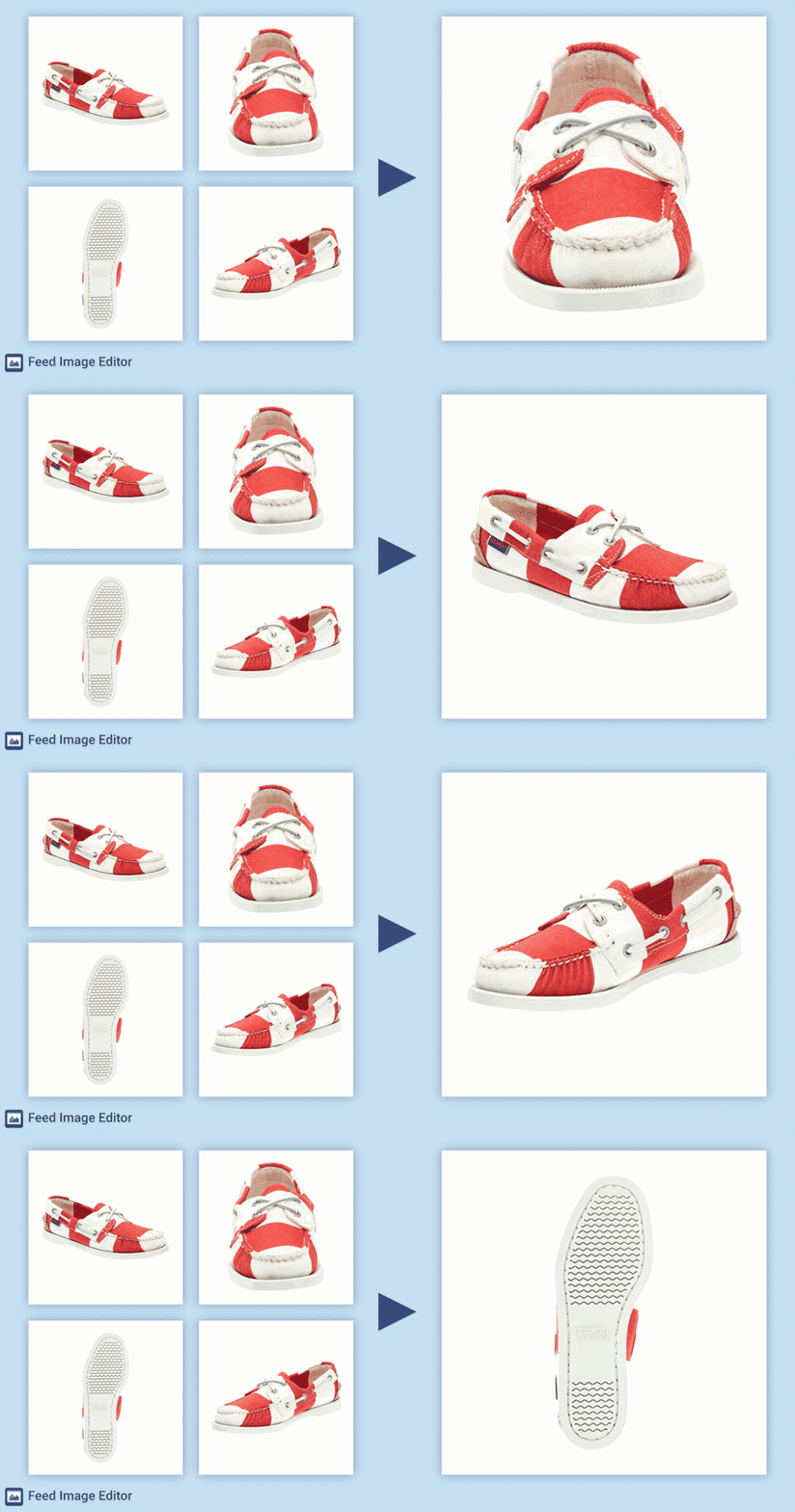
Animiertes GIF ist eine Funktion von Feed Image Editor, die aus Produktbildern automatisch eine für die Anzeige auf Facebook geeignete animierte Datei erstellt. Das GIF wechselt zwischen mehreren Bildern und ermöglicht es so, in einem einzigen Werbeformat das Produkt aus mehreren Blickwinkeln zu zeigen, seine Eigenschaften hervorzuheben oder eine Handlungsaufforderung hinzuzufügen.
So funktioniert es#
Feed Image Editor setzt das GIF aus dem Hauptbild des Produkts und seinen alternativen Bildern zusammen, die Teil des Feeds sind. Jedes Einzelbild der Animation entspricht einem Bild. Ihre Reihenfolge, Zeitsteuerung und Bearbeitungen werden in der Vorlage eingestellt.
Was benötigt wird#
Damit sich ein GIF erstellen lässt, müssen die Produkte im Feed nicht nur ein Hauptbild, sondern auch alternative Bilder haben. Je mehr alternative Bilder ein Produkt hat, desto länger und inhaltlich reichhaltiger lässt sich das GIF gestalten.
Einrichtung in der Erweiterung#
-
Öffnen Sie Feed Image Editor und wählen Sie eine Produktauswahl sowie das Ausgabeformat Facebook.
-
Gehen Sie zu Tab 4 im rechten Panel.
-
Wählen Sie die Option Animiertes GIF.
-
Stellen Sie die Anzeigedauer der einzelnen Bilder ein – von 0 bis 10 Sekunden pro Bild.
-
Stellen Sie optional eine längere Anzeigedauer für das letzte Bild ein. Das eignet sich besonders, wenn das letzte Bild eine CTA (Handlungsaufforderung, zum Beispiel einen Rabattcode oder einen Link zu einer Aktion) enthält.
Bearbeitung der Einzelbilder#
Das Hauptbild, das das erste Einzelbild des GIFs bildet, lässt sich vor dem Export beliebig in der Vorlage bearbeiten – ein Logo hinzufügen, grafische Elemente, dynamische Elemente (zum Beispiel den aktuellen Preis oder die Rabatthöhe) oder vorgefertigte Vorlagen nutzen.
Wann sich ein GIF lohnt#
Das GIF-Format eignet sich überall dort, wo ein statisches Bild nicht ausreicht, um ein Produkt zu präsentieren:
-
Mode und Accessoires – Darstellung des Produkts aus mehreren Seiten oder an einem Model.
-
Produkte mit Varianten – Wechsel zwischen Farben oder Ausführungen.
-
Aktionen und Rabatte – animierte Hervorhebung eines Rabattangebots mit CTA am Ende.
-
Dienstleistungen – Visualisierung eines Prozesses oder einer mit der Dienstleistung verbundenen Geschichte.
FAQ#
Muss ich für jedes Produkt alternative Bilder haben? Was, wenn ich keine habe?#
Ohne alternative Bilder im Feed lässt sich kein GIF erstellen, die Animation benötigt mindestens zwei Einzelbilder. Fehlen bei Produkten alternative Bilder, müssen diese zunächst auf Seiten des Onlineshops in den Feed ergänzt oder manuell hochgeladen werden.
Wie viele Einzelbilder kann ein GIF enthalten?#
Aktuell gibt es kein Höchstlimit für die Anzahl der Einzelbilder. Die Anzahl der Einzelbilder entspricht der Anzahl der verfügbaren Produktbilder (Haupt- + alternative Bilder).
Lassen sich unterschiedliche Anzeigedauern für unterschiedliche Einzelbilder einstellen, oder nur einheitlich?#
Die Erweiterung ermöglicht es, eine einheitliche Zeit für alle Einzelbilder einzustellen und separat eine längere Dauer für das letzte Einzelbild festzulegen. Eine individuelle Zeitsteuerung für jedes Einzelbild einzeln lässt sich nicht einstellen.
Funktioniert das GIF nur für Facebook, oder auch für andere Plattformen?#
Es empfiehlt sich, dies anhand der aktuellen Dokumentation des konkreten Kanals zu überprüfen, auf dem Sie werben möchten.
Lassen sich dem GIF dynamische Elemente hinzufügen, zum Beispiel der aktuelle Preis?#
Ja. Dynamische Elemente (Preis, Rabatt, Verfügbarkeit und Ähnliches) lassen sich in die Vorlage des Hauptbilds genauso einfügen wie bei Standard-Grafikvorlagen. Die dynamischen Daten werden bei der Generierung aus dem Feed ergänzt.
Wie gelangt das GIF in Facebook Ads?#
Feed Image Editor generiert das GIF als Ausgabedatei im Feed. Die Verbindung mit Facebook Ads erfolgt auf standardmäßige Weise über den in Mergado eingerichteten Feed, genau wie bei den übrigen Bildern.