
Segmentbericht#
Dieser Text dient als ausführliche Anleitung, die Ihnen Schritt für Schritt erklärt, was die einzelnen Diagramme und Tabellen auf der Seite Segmentbericht bedeuten, warum sie wichtig sind und wie Sie das Maximum aus ihnen für Preisgestaltung, Marketing und Einkauf herausholen. Wir gehen die Seite von oben nach unten durch, in derselben Reihenfolge, in der Sie sie in der Oberfläche von Pricing Fox sehen (siehe die beigefügten Screenshots). Im Bericht arbeiten wir stets mit 30-Tage-Statistiken aus der gewählten Datenquelle.
1. Kopfbereich des Berichts#

| Element | Wert | Bedeutung | Wie Sie es nutzen | Weitere Tipps |
|---|---|---|---|---|
| Name | Standardmäßig wird der Name automatisch im Format <Berichtstyp>| <Name des Onlineshops> generiert. Über das Stiftsymbol lässt er sich in einen beliebigen eigenen Titel umschreiben. |
Der Identifikator des Berichts. | Ein ausgefüllter Name dient vor allem beim Drucken des Berichts als Hauptidentifikator (sei es als PDF oder auf dem Drucker). Ein eigener Titel ist besonders nützlich, wenn Sie mehrere Onlineshops verwalten oder sich schnell zwischen verschiedenen Berichtstypen zurechtfinden möchten. | Arbeiten Sie stets mit einheitlichen Namenskonventionen, damit Sie die Berichte bei der Arbeit schnell sortieren und bei Bedarf durchsuchen können. Im Titel lassen sich auch Emoji nutzen, um ihn grafisch hervorzuheben. |
| Statistics source (Quelle der Statistiken) |  GA 4 GA 4  Heureka Heureka  Zboží.cz Zboží.cz |
Das Logo zeigt die Datenquelle an, die für die Performance-Daten des Berichts genutzt wird. Mit einem Klick auf den „Stift" neben dem Logo können Sie diese Quelle ändern.\ Anm.: Die Änderung der Quelle bezieht sich nur auf den Segmentbericht und wird bei jeder weiteren Generierung verwendet. |
Wählen Sie die Statistiken, mit denen Sie am häufigsten arbeiten. Für die Auswahl benötigen Sie eine aktive Anbindung, die Sie auf der Seite Connections (Anbindungen) einrichten. | Wenn Sie keine Daten im Bericht oder keine Möglichkeit zur Auswahl der Quelle haben, kann es an einer falschen Zuordnung der Produkte oder an einer falschen Eingangsanbindung liegen. Prüfen Sie den Zustand auf der Seite Connections. |
| Generated (Generiert) | Der Zeitpunkt, zu dem der Bericht generiert wurde. | Anhand von Uhrzeit und Datum der Neugenerierung erkennen Sie schnell, ob Sie den richtigen Bericht betrachten. | Nützlich vor allem bei ausgedruckten oder per E-Mail versandten Berichten. Dank Uhrzeit und Datum im Kopfbereich wissen Sie stets, auf welchen Zeitpunkt sich die im Bericht angezeigten Daten beziehen. | Bei der Analyse älterer Daten oder mehrerer Berichte ist es gut, den Generierungszeitpunkt des Berichts zu berücksichtigen und die Daten auch mit dieser Information in Zusammenhang zu bringen. |
| Report sending (Versand des Berichts) | Einstellung des automatischen Versands des Berichts. | Richten Sie den regelmäßigen täglichen, wöchentlichen oder monatlichen Versand des Berichts als PDF an eine angegebene E-Mail-Adresse ein. | Wenn Sie den Bericht an mehrere Adressen senden müssen, trennen Sie diese mit einem Komma. | |
| Share (Teilen) | Die öffentliche Adresse des Berichts. | Wenn Sie jemandem den Bericht zeigen möchten, ihm aber zugleich keinen Zugang zu Mergado/Pricing Fox geben können, nutzen Sie die öffentliche Adresse des Berichts. Sie enthält eine leicht vereinfachte, aber lebende Version des Berichts. | Die URL-Adresse enthält einen eindeutigen Hash, der unerwünschten Besuchern den Zutritt verwehrt. Der Bericht kann jedoch sensible Angaben enthalten, seien Sie deshalb stets vorsichtig, mit wem Sie die Adresse teilen. | |
| Print (Drucken) | Die Schaltfläche zum Ausdrucken des Berichts. | Nach dem Drücken öffnet sich im Browser das Systemfenster zum Drucken des Berichts. Im Vorschaufenster sehen Sie, wie der Bericht aussehen wird. | Wenn Ihnen das Aussehen nicht zusagt, empfehlen wir, die Druckeinstellungen Ihres Druckers anzupassen. Aus dem Dialogfenster können Sie den Bericht auf den meisten Systemen auch in eine PDF-Datei drucken. |
2. Szenarien der Berichtseinstellung – „⚙️ Presets"#
Nach dem Einschalten des Berichts sind automatisch die standardmäßigen Metriken des Berichts eingestellt, die sich über die Voreinstellungen ändern lassen. Diese Einstellung der Voreinstellungen beeinflusst die Daten im gesamten Bericht. Es empfiehlt sich, die Voreinstellungen gleich zu Beginn der Analyse des Segmentberichts anzupassen. Zugleich begleitet sie Sie jedoch während des gesamten Durchgangs durch den Bericht, und die Auswahl lässt sich ändern, ohne stets an den Anfang des Berichts zurückkehren zu müssen. In den ⚙️ Presets (Voreinstellungen) können Sie die folgenden Parameter einstellen – die Default metric (Standardmetrik), die Default TOP segmentation (Standard-TOP-Segmentierung) und die Price levels (Preisniveaus).
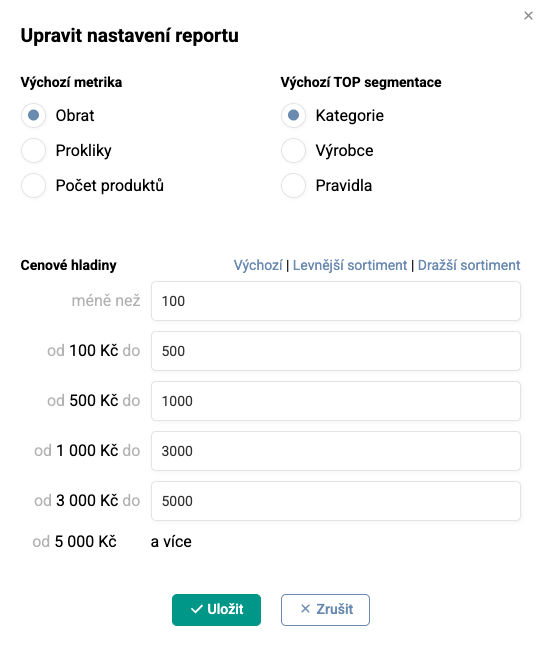
| Parameter | Mögliche Werte | Standardwert | Änderungen im Bericht | Wann wählen? |
|---|---|---|---|---|
| Default metric | - Turnover (Umsatz) - Clicks (Klicks) - Number of products (Anzahl der Produkte) |
Turnover | Die Kreisdiagramme, die Tabellen der TOP-Segmente und weitere Diagramme im gesamten Bericht zeigen die Werte als Anteil auf Basis der gewählten Metrik. | Turnover – wenn Sie die Performance des Sortiments aus der Gewinnperspektive analysieren. Die Statistikquellen müssen korrekt angebunden sein. Clicks – interessant für die Analyse der Kosten von Preisvergleichsportalen oder der Attraktivität des Sortiments laut GA4. Number of products – wenn Sie eine Bestandsaufnahme der Sortimentsstruktur im Feed / im Onlineshop machen müssen. |
| Price levels | Sie können vordefinierte Standardwerte wählen, unsere voreingestellte Aufteilung für teureres (bzw. günstigeres) Sortiment oder eine eigene Preisaufteilung. | CZK: 100, 500, 1000, 3000, 5000 EUR: 5, 20, 40, 120, 200 |
Alle Diagramme und Tabellen der Preisniveaus werden automatisch nach den gewählten Grenzen neu berechnet. | Wenn Sie Ihr Sortiment kennen und wissen, in welchen Preisniveaus sich die interessantesten Produkte bewegen, lassen sich die Produkte mit eigenen Grenzen besser segmentieren. |
| Default TOP segmentation | - Category (Kategorie) - Manufacturer (Hersteller) - Rules (Regeln) |
Category | Die Tabellen der TOP-Segmente zeigen standardmäßig die gewählte Metrik. | Vor allem dann anzupassen, wenn Sie sich eine andere Segmentierung als die standardmäßige (Category) per E-Mail zusenden lassen möchten. |
3. Aufteilung des Sortiments#
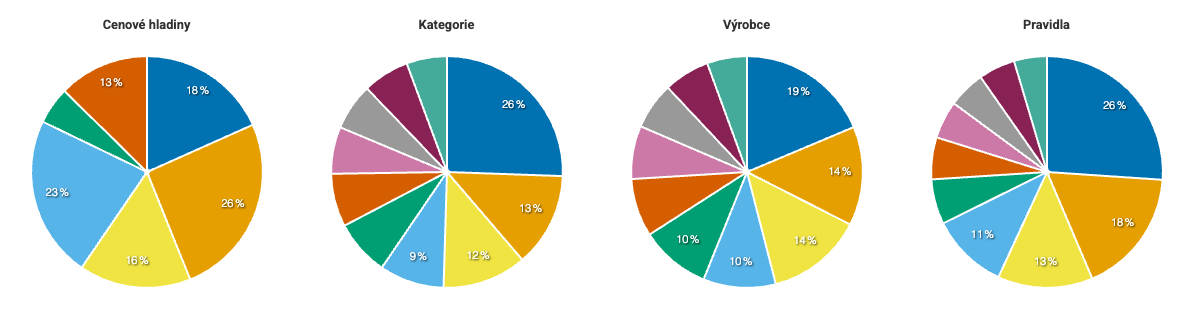
3.1 „⚙️ Metric: Number of products"
| Diagramm | Element | Frage, die es beantwortet | Typischer Insight | Praktische Maßnahme |
|---|---|---|---|---|
| Preisniveaus | PRICE_VAT |
In welchen Preisbändern haben Sie die meisten Positionen im Sortiment? | Das niedrigste Preisniveau dominiert. | Passen Sie Ihre ⚙️ Price levels in den Berichtseinstellungen so an, dass sie der Verteilung Ihres Sortiments besser entsprechen. |
| Kategorien | CATEGORYTEXT |
Welche Kategorien bilden die Basis Ihres Produktportfolios? | Eine Kategorie dominiert das Sortiment deutlich. | Es kann sinnvoll sein, über eine größere Granularität und die Bildung von Unterkategorien nachzudenken. Wir empfehlen, anhand des ⚙️ Turnover zu prüfen, ob die größten Kategorien auch den größten Umsatz bringen. |
| Hersteller | MANUFACTURER |
Welche Hersteller sind bei Ihnen am häufigsten vertreten? | Ein Lieferant/Hersteller deckt mehr als 50 % des Sortiments ab. | Prüfen Sie die eingerichteten Mechanismen für einen möglichen Ausfall des Lieferanten. |
| Regeln | PRICING_RULE |
Nach welchen Regeln wurden Ihre Produkte im letzten Pricing neu bepreist? | Die meisten Produkte fallen in die Auffangregel. | Prüfen Sie, ob Ihre Segmentierung innerhalb der Regeln noch aktuell ist oder ob es zum Beispiel zu einer massenhaften Aufhebung der Zuordnung auf dem Preisvergleichsportal kommt. |
3.2 „⚙️ Metric: Turnover"
| Diagramm | Element | Frage, die es beantwortet | Typischer Insight | Praktische Maßnahme |
|---|---|---|---|---|
| Preisniveaus | PRICE_VAT |
In welchen Preisbändern generieren Ihre Produkte die meisten Erlöse. | Der meiste Umsatz stammt aus dem Band der höheren Preise -> die Kundschaft hat kein Problem damit, mehr für Qualitätsprodukte zu zahlen. | Erweitern Sie das Premium-Portfolio. Versuchen Sie auf den Preisvergleichsportalen, Bidding einzusetzen und auf vorteilhafte Positionen zu gelangen, um gut sichtbar zu sein. |
| Kategorien | CATEGORYTEXT |
Welche Kategorien generieren den größten Umsatz? | Entspricht die Höhe des Umsatzes auch der Höhe des Gewinns? | Prüfen Sie die Höhe der Marge – schon mit einer leichten Erhöhung können Sie bei großen Umsätzen einen deutlichen Gewinnzuwachs erzielen. |
| Hersteller | MANUFACTURER |
Welche Hersteller tragen am meisten zum Umsatz Ihres Onlineshops bei? | Ein Hersteller mit geringerer Margenstärke generiert großen Umsatz. | Priorisieren Sie bei Verhandlungen mit Lieferanten diejenigen, für die Sie hohen Umsatz generieren. |
| Regeln | PRICING_RULE |
Welche Pricing-Regeln generieren die höchsten Umsätze? | Entsprechen die in den Regeln eingestellten Margen den Erkenntnissen aus den Zeilen oben? Haben Sie eine geeignete Segmentierung in Regeln gewählt? | Versuchen Sie, die Margen direkt in den Regeln mit großem Umsatz zu erhöhen. |
3.3 „⚙️ Metric: Clicks"
| Diagramm | Element | Frage, die es beantwortet | Typischer Insight | Praktische Maßnahme |
|---|---|---|---|---|
| Preisniveaus | PRICE_VAT |
In welchen Preisbändern generieren Ihre Produkte die meisten Besuche. | Ein Preisniveau generiert hohe Besuchszahlen vom Preisvergleichsportal und damit auch hohe Kosten. | Prüfen Sie, ob die höheren Kosten durch einen entsprechenden Umsatz ausgeglichen werden. |
| Kategorien | CATEGORYTEXT |
Welche Kategorien ziehen die höchste Besucherzahl an? | Manche Kategorien haben eine niedrige Besucherzahl, obwohl sie eine große Anzahl an Produkten enthalten. | Arbeiten Sie an Ihrer Sichtbarkeit auf den Preisvergleichsportalen – versuchen Sie, die Produkte zu vergünstigen oder ihre Position durch Bidding zu verbessern. Prüfen Sie außerdem, ob Sie potenzielle Kundschaft nicht durch schlechte Verfügbarkeit oder teuren Versand abschrecken. |
| Hersteller | MANUFACTURER |
Welche Hersteller verkaufen die gefragteste Ware? | Apple zieht eine hohe Besucherzahl an, allerdings um den Preis teurer Klicks, die keinen Umsatz generieren. | Prüfen Sie die korrekte Zuordnung zu den Karten auf dem Preisvergleichsportal (z. B. ob Sie nicht günstigeres Zubehör auf den Karten von Mobiltelefonen verkaufen) und auch, ob dem Durchlauf durch den Warenkorb nichts im Weg steht. Prüfen Sie Ihre Wettbewerbsfähigkeit beim betreffenden Hersteller und drängen Sie ihn auf dem Preisvergleichsportal gegebenenfalls zurück (z. B. durch Beenden des Biddings oder Ausblenden der Angebote). |
| Regeln | PRICING_RULE |
Welche Pricing-Regeln generieren die höchsten Kosten? | Habe ich bei Produkten mit höheren Kosten auch höhere Margen eingestellt? | Prüfen Sie die Einstellung Ihrer Neupreisungsregeln und die Höhe der Marge. Wenn Produkte hohe Kosten generieren, müssen diese durch eine erhöhte Marge oder das Verkaufsvolumen gedeckt werden. |
4. TOP-Segmente und Preisniveaus#
4.1 Wie Sie die Tabelle lesen#
-
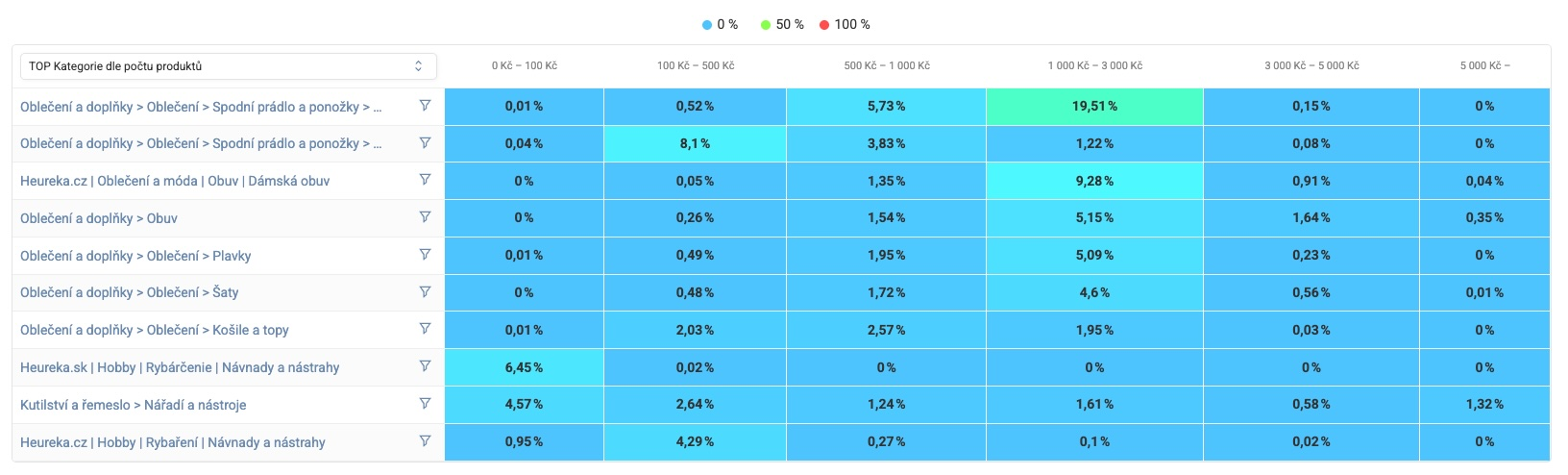
Zeilen = TOP 10 Kategorien/Hersteller/Regeln* nach Anzahl der Produkte/Umsatz/Klicks* (vom höchsten Wert an)
-
Spalten = Preisniveaus (Verkaufspreis)*
-
Zelle = der Anteil der betreffenden Kombination im gesamten Feed
-
Farbskala = von Blau über Grün bis Rot (0 – 50 – 100 %). Blau bedeutet eine geringe Vertretung, Rot die maximale.
*lässt sich in den Berichtseinstellungen anpassen, siehe ⚙️ Presets
4.2 Worauf zu achten ist#
-
Farbkonzentration: Wenn Sie eine deutlich in einem Ton der genannten Farben (blau/grün/rot) eingefärbte Spalte sehen, „klebt" ein großer Teil des Sortiments preislich in einem Band –> Potenzial für eine Preisstreuung und Upselling.
-
Leere Bänder: 0 % deutet auf die Chance hin, die Preisspanne zu ergänzen (z. B. fehlt eine Einstiegsvariante).
-
Lange Reihen derselben Farbe: Wenn zu viele Zellen in blau-grünen Tönen eingefärbt sind – der Produktanteil ist über mehrere Preisniveaus verteilt und keines der Preisniveaus dominiert. Es besteht also eine breite Preisstreuung zwischen den Produkten, was bedeutet, dass das Sortiment sowohl Premium- als auch günstige Varianten enthält. Dadurch ergibt sich die Möglichkeit, im Marketing, beim Bidding und in der Pricing-Analyse mit Differenzierung zu arbeiten:
-
Marketing – lässt sich für die Stratifizierung von Produkten im Marketing nutzen. Low-End-Positionen – bereiten Sie z. B. attraktive Rabatte vor oder nehmen Sie sie in Ihre Rabattkampagnen in den sozialen Netzwerken auf. High-End-Positionen – legen Sie ein Geschenk oder einen anderen exklusiven Bonus bei.
-
Bidding – lässt sich nutzen, wenn Sie größeren Produktgruppen für verschiedene Preisniveaus unterschiedliche Bidding-Limits zuweisen. Ein höheres Bidding eignet sich für teurere Varianten, ein moderateres mit sinkendem Preisniveau.
-
Pricing – das Sortiment lässt sich z. B. in Untersegmente aufteilen, und Sie können verschiedene Preisstrategien und Ziele erstellen oder verschiedene Margenniveaus ausarbeiten. Ebenso können Sie bei ähnlichen Preisniveaus A/B-Tests ausprobieren.
-
5. Vergleich der Performance der TOP-Segmente#
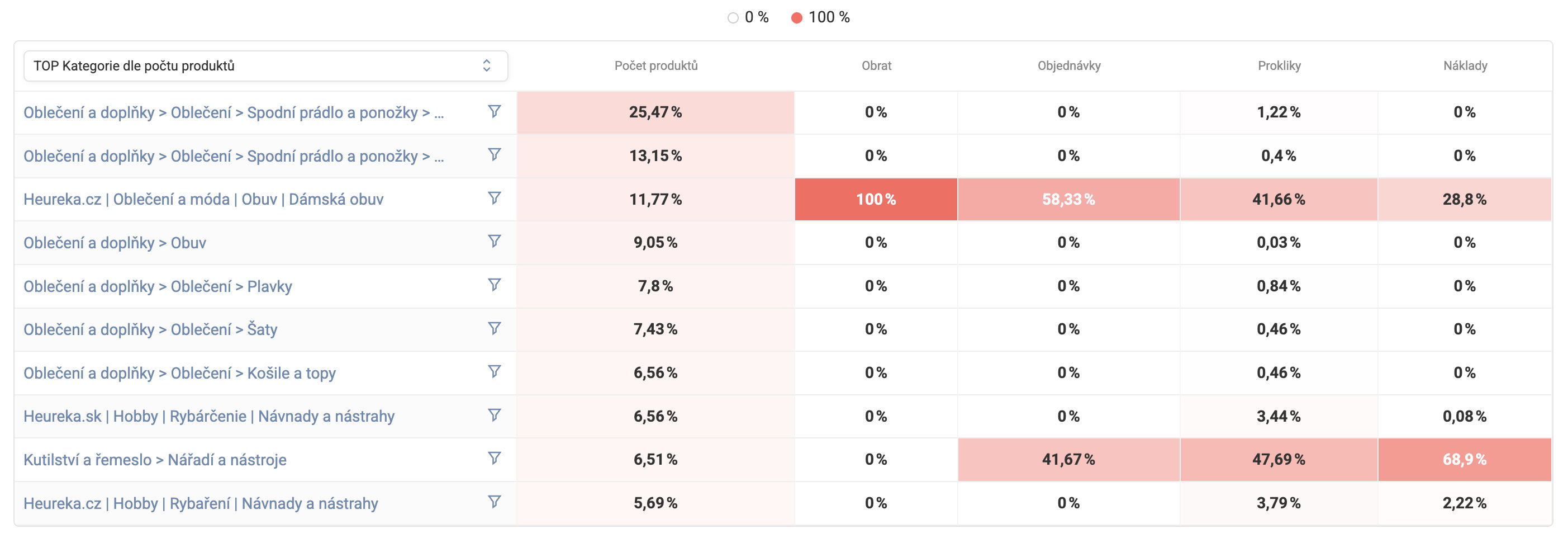
Die Tabelle erweitert die vorherige Matrix um Performance-KPIs – Umsatz, Bestellungen, Klicks und Kosten. Über das Aufklappmenü über der Tabelle können Sie den Segmenttyp wählen, der Sie interessiert:
-
TOP-Kategorien nach Anzahl der Produkte/Umsatz/Klicks
-
TOP-Hersteller nach Anzahl der Produkte/Umsatz/Klicks
-
TOP-Regeln nach Anzahl der Produkte/Umsatz/Klicks
-
Preisniveaus nach Anzahl der Produkte/Umsatz/Klicks
Anm.: In den Analysen arbeiten wir mit den Angaben gemäß der in den Einstellungen ⚙️ Presets gewählten Metrik. Die Metrik können Sie jederzeit zwischen Number of products, Turnover und Clicks umschalten, wobei sich alle Diagramme und Tabellen automatisch anpassen.
5.1 Wie Sie sie lesen#
-
Zeilen = TOP 10 Segmente nach der gewählten Metrik (Kategorie/Hersteller/Regel/Preisniveau; Sie stellen es direkt in der Tabelle über der ersten Spalte ein)
-
Spalten = Performance-Metriken (Anzahl der Produkte, Umsatz, Bestellungen, Klicks, Kosten)
-
Farbskala = die Intensität der roten Farbe; ein ausgeprägterer Ton bedeutet einen höheren Anteil der gewählten Metrik innerhalb der TOP-Segmente (der betreffenden Spalte)
5.2 Wie Sie sie nutzen#
-
Vergleich von Volumen und Umsatz: Manche Kategorien oder Hersteller können einen relativ geringen Produktanteil haben und dennoch deutlich zum Umsatz beitragen – das signalisiert Premiumprodukte, bei denen es sich lohnen kann, die Marge zu erhöhen.
-
Identifikation eines ineffizienten Segments: Wenn eine der genannten Metriken (z. B. eine Regel oder Kategorie) eine große Anzahl an Produkten abdeckt, aber wenige Klicks, Bestellungen oder wenig Umsatz generiert, ist sie ein Kandidat für:
-
eine Preisrevision,
-
eine Optimierung der Bewerbung – der Beschreibungen und Bilder (TIPP: für automatisiertes und effektives Bildmarketing empfehlen wir, die Mergado-Erweiterung Feed Image Editor 30 Tage lang kostenlos auszuprobieren. Lesen Sie die Fallstudien HIER.)
-
gegebenenfalls die Streichung aus dem Sortiment.
-
-
Änderung der Segmentierung nach Bedarf: Wenn Sie von Kategorie auf Hersteller umschalten, sehen Sie sofort, welche Lieferanten nur „Feed-Füller" sind und welche Erlöse bringen.
-
Kampagnen-Targeting: Anhand der Performance der einzelnen Preisniveaus können Sie entscheiden, ob es sich lohnt, in die Bewerbung von Low-End-Produkten zu investieren oder lieber die Mittel- und Premiumprodukte zu skalieren.
-
Vergleich von Volumen und Umsatz: Eine Kategorie kann einen geringen Produktanteil, aber hohen Umsatz haben –> es handelt sich um Premium-Positionen mit hohem Gewinn.
-
Schnelle Identifikation der ineffizienten Masse: Hohe Produktanzahl + niedriger Umsatz = ein Kandidat für Streichung, Archivierung oder Preisrevision. Verbessern Sie Ihre Preisstrategien durch eine Revision der Regeln in Pricing Fox. Wenn Sie bei Geschäftsstrategien nicht weiterwissen, kontaktieren Sie unsere zertifizierten Spezialisten.
5.3 TIPP für die Praxis#
Ein Tipp aus der ROI-Perspektive (Return on Investment):
-
Das Verhältnis zwischen Umsatz und Kosten: Erstellen Sie eine Analyse anhand der Performance-Daten in der Tabelle. Widmen Sie sich vor allem dem Sortiment, das in das Segment mit dem besten PNO (Anteil der Kosten am Umsatz) fällt.
-
Verborgenes Potenzial: Niedrige Produktanzahl + hoher Umsatz = eine Chance zur Erweiterung des Angebots (umgekehrt – ein niedriger Umsatz kann eine geringe Rentabilität signalisieren und den Feed sowie das Marketingbudget oder gar die Gesamtkosten unnötig belasten)
Tipps für weitere Strategien:
-
Gleichmäßigkeit der Performance: Achten Sie bei einer ungleichmäßigen Verteilung auf das Abhängigkeitsrisiko – eine zu große Konzentration kann das Risiko einer Abhängigkeit von einem bestimmten Segment gemäß der gewählten Metrik verursachen und schafft so Instabilität in Ihrer Performance. Dennoch lässt sich dadurch das sogenannte Kerngeschäft identifizieren, wodurch Sie analysieren können, worauf Sie sich künftig konzentrieren sollten und welche Segmente für Ihr Geschäft nicht ertragreich sind. (Gibt es zum Beispiel 10 Kategorien, aber nur 2 davon erzeugen 80 % des Umsatzes und 8 machen 20 % aus, ist das eine zu ungleichmäßige Performance des Onlineshops.) Fällt in einem solchen Fall eine Ihrer TOP-Kategorien weg, verlieren Sie 50 % Ihres Kerngeschäfts – halten Sie Ihr Sortiment deshalb in einer gleichmäßigen Verteilung für die Performance.
-
Marge vs. Volumen: Segmente mit kleinem Volumen, aber hoher Marge lohnt es sich zu halten, auch wenn das Volumen auf niedrigem Niveau liegt. Die einzelnen Positionen in einem solchen Segment generieren trotz kleinen Anteils einen bedeutenden Gewinn. Meist handelt es sich um Premium- oder Markenprodukte. Häufig finden sich diese Produkte im Sortiment in einzelnen Stück (z. B. 20 Produktarten in der Kategorie „Spezialwerkzeug"). Diese Produkte sehen Sie im Bericht mit einer niedrigen Zahl bei der Metrik „Number of products", bei der Metrik „Turnover" befinden sie sich jedoch in höheren Niveaus. Umgekehrt weisen Volumenprodukte (zum Beispiel Schrauben, die in Hunderten oder Tausenden Stück verkauft werden) hohe Niveaus bei der „Number of products" auf, aber niedrige beim Umsatz.
6. Duell der Segmente – Hersteller ✦ Kategorie#
Die Suche nach der besten Kombination Hersteller ✦ Kategorie in Ihrem Segment.
6.1 Balkendiagramm (TOP-Segmente)#
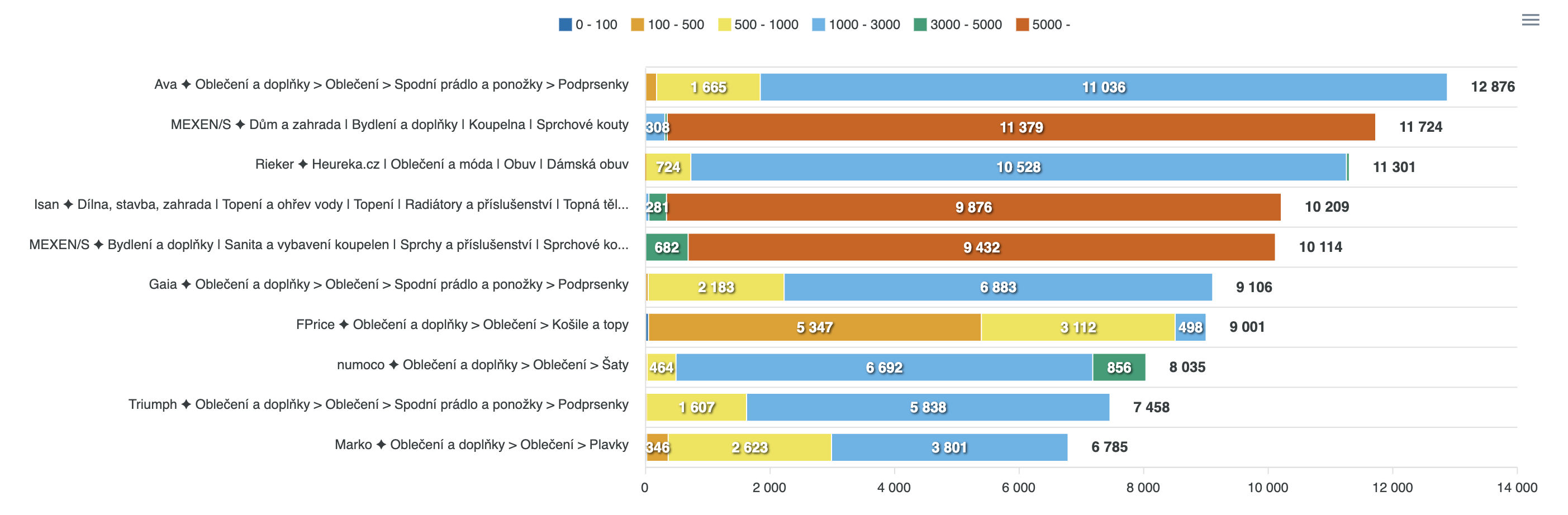
Die waagerechten Balken repräsentieren die TOP 10 Kombinationen Hersteller ✦ Kategorie gemäß der in den ⚙️ Presets gewählten Metrik. Die Abschnitte des Balkens sind nach Preisniveaus aufgeteilt (siehe die Farblegende über dem Diagramm).*
6.1.1 Wie Sie es lesen
-
Länge des Balkens = der absolute Wert der gewählten Metrik – der Zahlenwert am Ende der Zeile.
-
Farbverteilung = die Preisverteilung in der betreffenden Kombination – die Zahlenwerte in den einzelnen Farbabschnitten.
*Alle Angaben in den Diagrammen werden automatisch gemäß der Auswahl in den Einstellungen ⚙️ Presets angezeigt – mögliche Metriken sind die Anzahl der Produkte, der Umsatz oder die Anzahl der Klicks.
6.1.2 Wie Sie es nutzen#
Es ermöglicht, den leistungsstärksten Teil des Sortiments Ihres Onlineshops schnell aufzudecken.
| Szenario | Signal im Diagramm | Maßnahme |
|---|---|---|
| Ein Hersteller bietet nur Low-End an | Der gesamte Balken 0–100 Kč | Teureres Sortiment einführen –> die durchschnittliche Marge verbessern. |
| Preisüberschneidung zweier Hersteller in derselben Kategorie | Zwei ähnlich gefärbte Balken | Heben Sie auf dem Preisvergleichsportal einzigartige Vorteile hervor, damit es nicht zur Kannibalisierung der Angebote kommt. |
6.2 Blasendiagramm (Umsatz × Klicks × Anzahl der Produkte)#
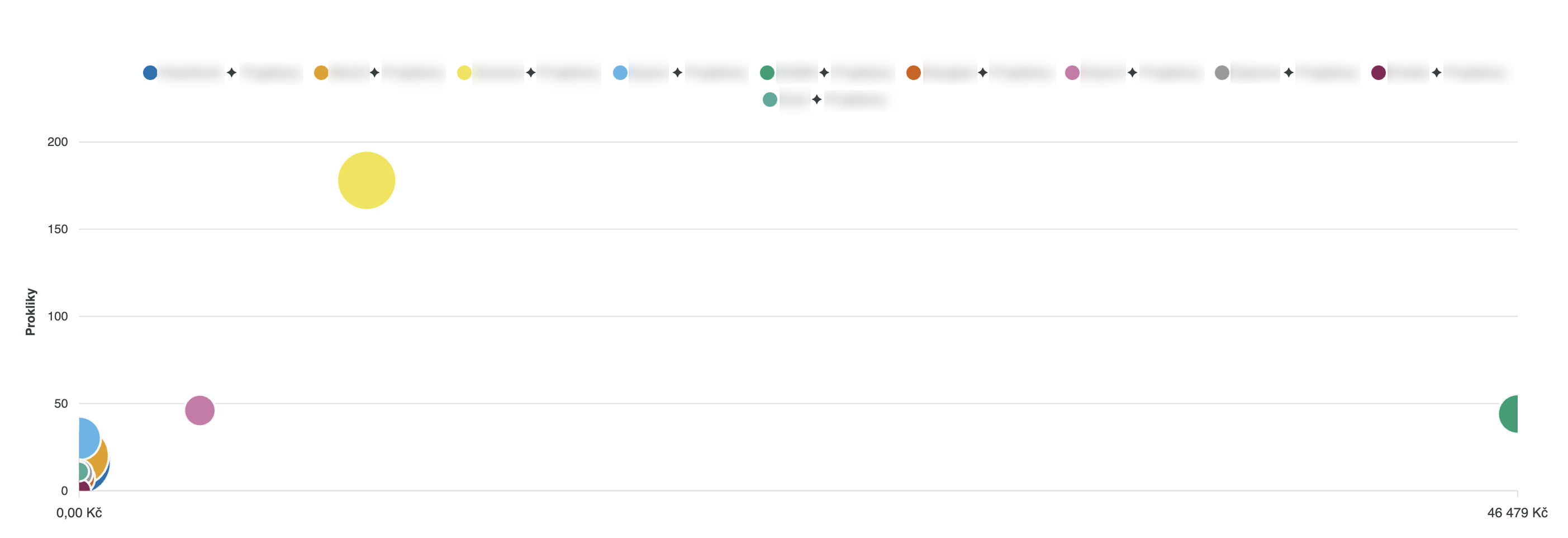
Wenn Angaben aus der Statistikmessung zur Verfügung stehen*, zeigt Pricing Fox die einzelnen TOP-Segmente (Hersteller ✦ Kategorie) als Blasen an, wobei:
-
die X-Achse (waagerechte Position) = Umsatz
-
die Y-Achse (senkrechte Position) = Anzahl der Klicks
-
die Z-Achse (Größe der Blase) = Anzahl der Produkte
*Stellen Sie die Quelle der Statistikmessung im Kopfbereich des Berichts ein. Wählen können Sie Daten aus Google Analytics 4, Heureka.cz/sk oder Zboží.cz, abhängig davon, welche Quellen Sie auf der Seite Connections konfiguriert haben.
6.2.1 Wie Sie es lesen#
Wenn die Blasen platziert sind:
-
Rechts oben = der Gewinnmotor (hoher Umsatz und hohe CTR).
-
Links oben = Sichtbarkeit ohne Konversion –> passen Sie den Endpreis oder ein UX-Detail der Seite an.
-
Rechts unten = niedriger Traffic (Besucherzahl), aber gute Konversion –> investieren Sie in die Bewerbung.
-
Größe der Blase = zeigt die Anzahl der Produkte an, die sich in der Schnittmenge der Metrik Hersteller ✦ Kategorie befinden.
6.3 Baumkarte „Anteil des Segments am Ganzen"#
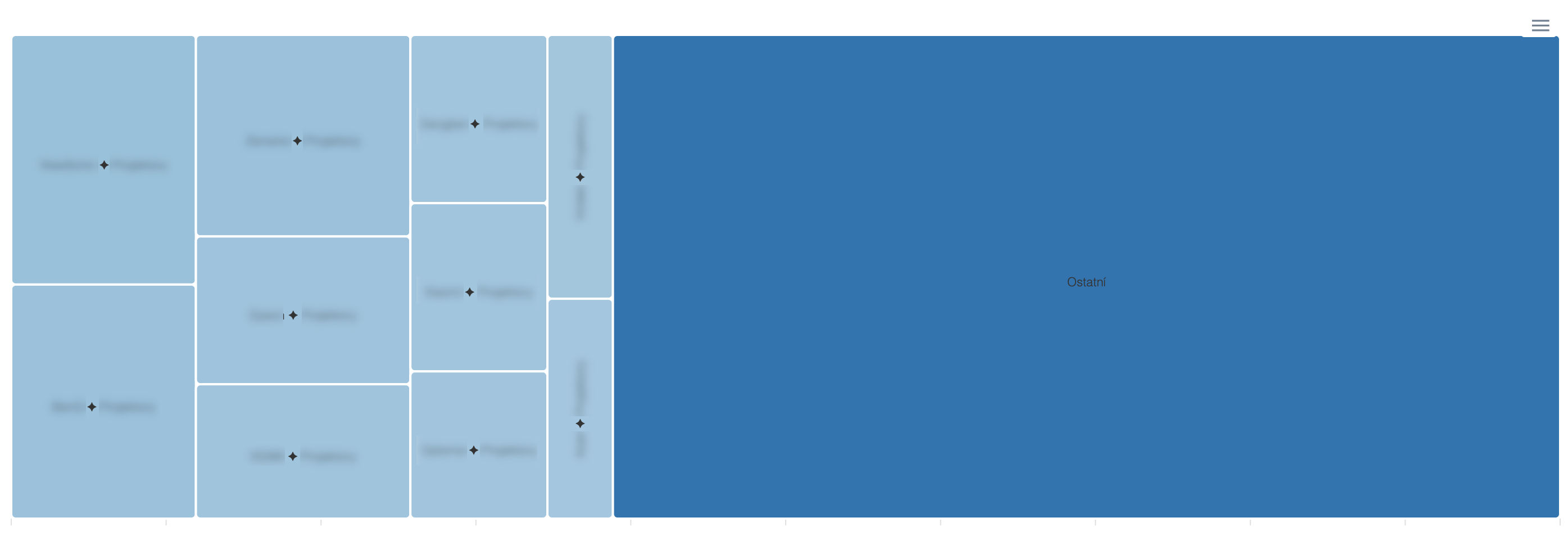
Die Größe des Rechtecks zeigt das Verhältnis gegenüber den TOP-Segmenten und den übrigen Produkten.
6.3.1 Wann die Treemap hilft#
-
Gesamtblick: Messen Sie die Performance (oder die Anzahl der Produkte) in den TOP-Segmenten am Ganzen.
-
80/20-Analyse: Überprüfen Sie, ob 20 % des Segments tatsächlich 80 % des Umsatzes ausmachen.
6.3.2. Tipps für die Analyse#
-
Das Rechteck „Sonstige": Nimmt dieses Rechteck den größten Teil der Diagrammfläche ein, bedeutet das, dass der größte Teil des Umsatzes (bei der Einstellung der Metrik „Turnover" in der Option „Presets") nicht aus den angezeigten TOP 10 stammt. Das signalisiert, dass Ihre Performance auf eine höhere Anzahl von Segmenten verteilt ist und es in Ihrem Sortiment somit keine eindeutigen Stars gibt.
-
Große Rechtecke im Diagramm müssen nicht zwangsläufig nur einen hohen Umsatz signalisieren. Zusammen damit können sie auch das Risiko einer Abhängigkeit von einem konkreten Lieferanten (oder Hersteller) oder eine zu enge Ausrichtung des Sortiments signalisieren. Erwägen Sie Ihre Möglichkeiten zur Diversifizierung des Sortiments, um das Risiko im Fall des Ausfalls eines der Lieferanten zu senken.
-
Kleine Rechtecke – dieses Phänomen wird „Long Tail" genannt. In einem solchen Fall lohnt es sich zu analysieren, welches dieser Mikrosegmente sich skalieren lässt (versuchen Sie zum Beispiel, das Angebot zu erweitern oder die Werbekampagnen zu verstärken und so das Wachstum eines potenziellen Segments zu fördern), und zugleich zu identifizieren, welches davon zu hohe Kosten verursacht (und damit ein Kandidat für die Streichung aus dem Sortiment ist).
Weitere Links#
Verpassen Sie nicht das Potenzial Ihres Feeds – ein guter Insight genügt#
Möchten Sie aus Ihren Daten das Maximum herausholen und keine Chance mehr verpassen, die Konkurrenz zu schlagen? -> Nehmen Sie Kontakt zu unseren zertifizierten Spezialisten auf, die Ihnen bei der Interpretation ebenso helfen wie bei der strategischen Einrichtung.
ICH MÖCHTE EINEN INSIGHT VOM FACHMANN
Und falls Sie auf Unklarheiten oder Mängel gestoßen sind oder einfach nicht sicher sind, ob Sie die Daten richtig lesen, schreiben Sie uns an podpora@pricingfox.cz – wir helfen Ihnen gern.
FAQ#
Warum sehe ich im Bericht keine Daten zu Umsatz oder Klicks? Performance-Daten (Umsatz, Klicks, Bestellungen) werden nur bei einer aktiven Anbindung an eine Statistikquelle angezeigt – GA4, Heureka oder Zboží.cz. Prüfen Sie die Datenquelle im Kopfbereich des Berichts und überzeugen Sie sich auf der Seite Connections davon, dass die betreffende Anbindung aktiv ist.
Wie stelle ich eigene Preisniveaus ein? Klicken Sie im Abschnitt ⚙️ Presets im oberen Teil des Berichts auf Price levels und wählen Sie die Option der eigenen Aufteilung. Geben Sie die Grenzen an, die Ihrem Sortiment entsprechen – der Bericht wird sofort nach der neuen Aufteilung neu berechnet.
Kann ich mehrere Segmentberichte für verschiedene Projekte haben? Jedes Projekt in Pricing Fox hat seinen eigenen Segmentbericht. Wenn Sie mehrere Projekte verwalten, wechseln Sie zwischen ihnen in Mergado – jedes Projekt hat seinen unabhängigen Bericht mit eigener Konfiguration und eigenen Daten.
Kann ich den Bericht mit jemandem ohne Zugang zu Pricing Fox teilen? Ja. Im Kopfbereich des Berichts gibt es die Schaltfläche Share, die eine öffentliche URL-Adresse mit einer lebenden Version des Berichts generiert. Die Adresse lässt sich an beliebige Personen senden – sie können auch ohne Anmeldung auf den Bericht zugreifen. Zugleich lässt sich der regelmäßige Versand des Berichts als PDF per E-Mail einrichten.