
Anbindung von Mergado MCP an die ChatGPT-Desktop-App#
Die Anwendung ChatGPT Desktop ermöglicht es neben dem gewöhnlichen Chat auch, externe MCP-Server zu nutzen. Dank der Unterstützung von MCP-Servern kann ChatGPT sicher direkt mit Ihrem Mergado-Konto arbeiten und dessen Werkzeuge nutzen. Die ChatGPT-Desktop-App können Sie hier herunterladen: https://chatgpt.com/work/
Info: Wir bereiten auch ein offizielles Mergado-Plugin für die Webversion von ChatGPT vor. Bis zu dessen Freigabe können Sie die ChatGPT-Desktop-App mit MCP-Server-Unterstützung nutzen.
Tipp: Die ChatGPT-Desktop-App ist aktuell für Windows und macOS verfügbar. Wenn Sie Linux nutzen, können Sie sich auf der Seite https://openai.com/form/chatgpt-app/ in die Warteliste eintragen.
Angaben zur Verbindung#
| Angabe | Wert |
|---|---|
| MCP-Server-URL | https://mcp.mergado.com |
| Authentifizierung | OAuth (ChatGPT erkennt sie automatisch, Sie geben keinen Token ein) |
Vorgehen#
1. Fügen Sie den MCP-Server hinzu#
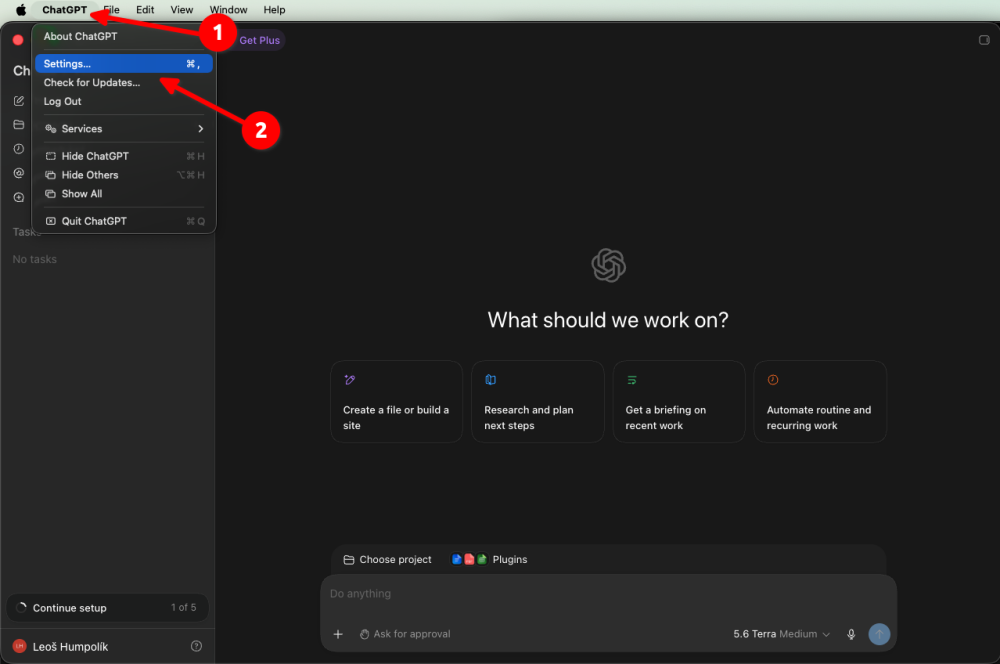
Öffnen Sie die Einstellungen der Anwendung: ChatGPT → Settings…
2. Fügen Sie einen neuen MCP-Server hinzu#
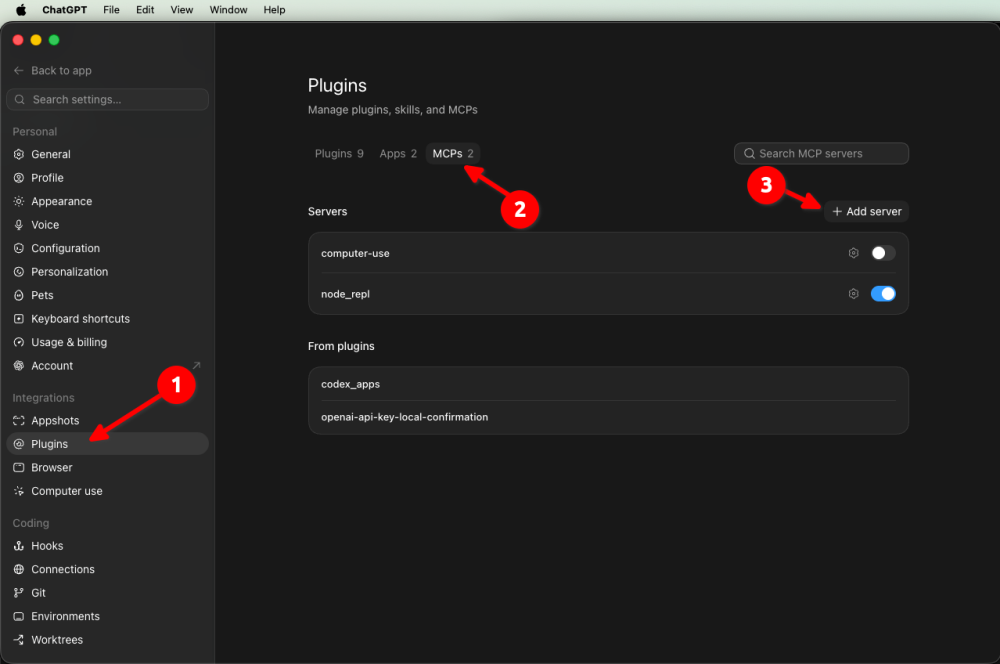
Öffnen Sie in den Einstellungen den Bereich Plugins → MCPs und klicken Sie auf + Add server.
3. Füllen Sie die Parameter des MCP-Servers aus#
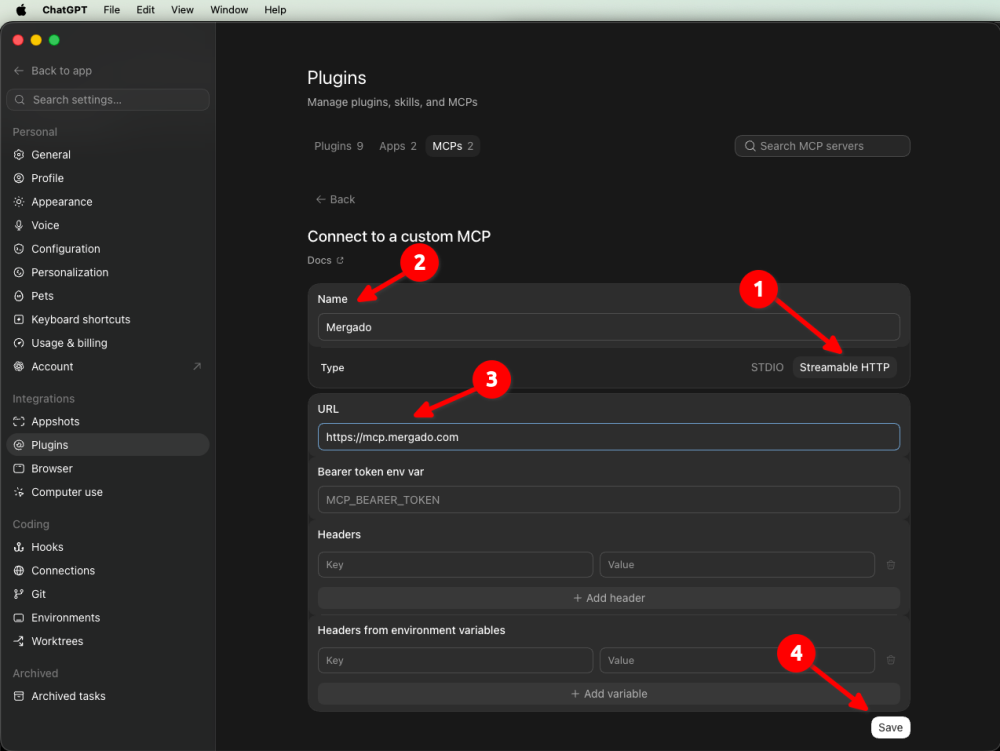
| Feld | Wert |
|---|---|
| Type | Streamable HTTP |
| Name | Mergado |
| URL | https://mcp.mergado.com |
Klicken Sie auf Save.
4. Klicken Sie auf Authenticate#
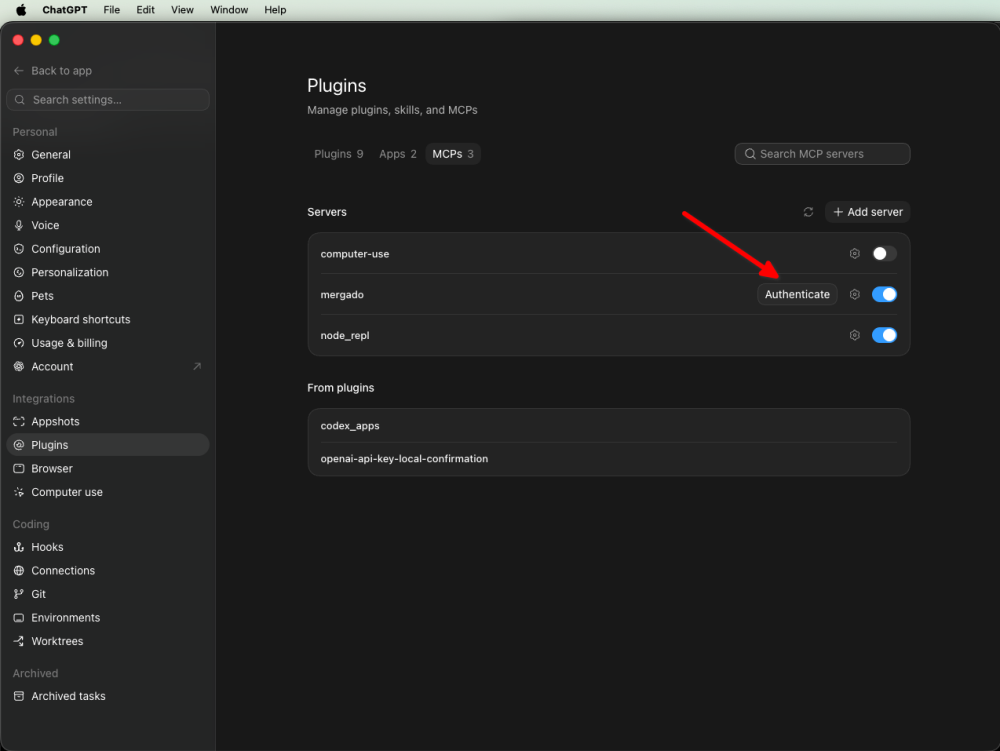
Damit starten Sie die Autorisierung der Anwendung.
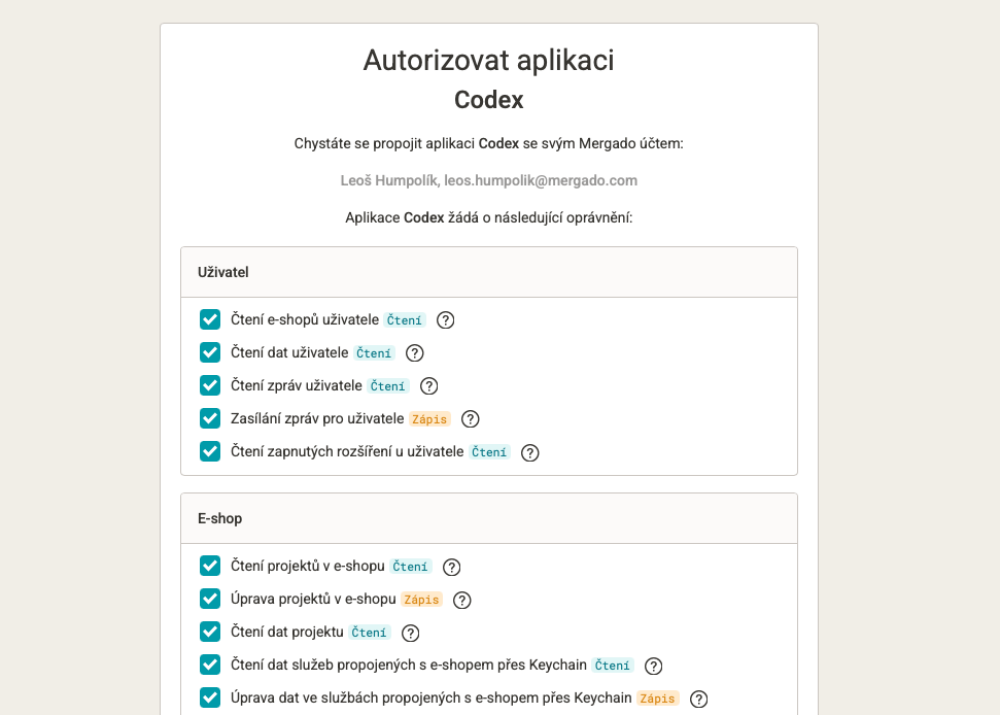
5. Autorisieren Sie die Anwendung im Rahmen von Mergado#
- Falls Sie nicht angemeldet sind, fordert Mergado Sie zur Anmeldung auf.
- Es öffnet sich die Autorisierungsseite von Mergado.
- Überprüfen Sie die angeforderten Berechtigungen und klicken Sie auf Povolit (Erlauben).
- Erteilen Sie nur die Berechtigungen, die Sie tatsächlich benötigen. Der Umfang dessen, was ChatGPT in Mergado tun kann, entspricht den erteilten Berechtigungen.
6. Testen Sie die Verbindung#
Öffnen Sie einen neuen Chat und probieren Sie zum Beispiel:
Vypiš dostupné nástroje Mergado MCP. (Liste die verfügbaren Mergado-MCP-Werkzeuge auf.)
oder
List available tools.
Werden die Mergado-Werkzeuge angezeigt, ist die Verbindung erfolgreich abgeschlossen und Sie können alle verfügbaren Funktionen von Mergado MCP nutzen.
Zum Beispiel:
Starte den Feed-Audit für Projekt XY und fasse zusammen, was zu beheben ist.