
Anbindung von Mergado MCP an Claude#
Sie können Claude über einen eigenen Konnektor mit Mergado verbinden. Claude erhält dadurch Zugriff auf die Werkzeuge von Mergado MCP und kann Ihnen bei der Analyse von Produktdaten oder bei der Verwaltung von Projekten helfen.
Die Verbindung funktioniert in der Desktop- und in der Webversion von Claude gleich. Die Abbildungen in dieser Anleitung stammen aus der Desktop-App.
Angaben zur Verbindung#
| Angabe | Wert |
|---|---|
| Name des Konnektors | Mergado |
| MCP-Server-URL | https://mcp.mergado.com/ |
| Authentifizierung | OAuth |
Vorgehen#
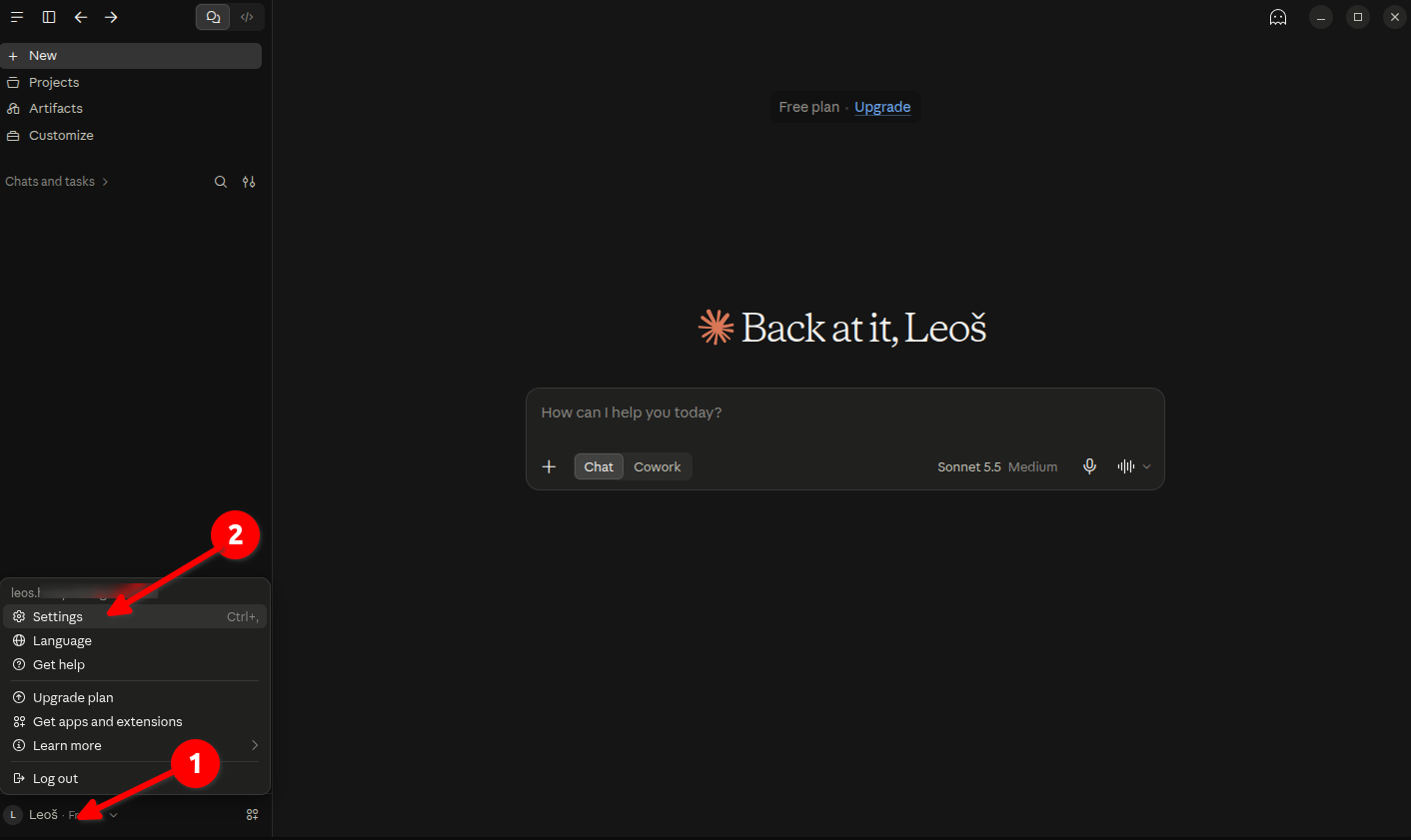
1. Öffnen Sie die Einstellungen der App#
Klicken Sie unten links auf Ihr Profil und wählen Sie Settings (Einstellungen).
2. Fügen Sie einen eigenen Konnektor hinzu#
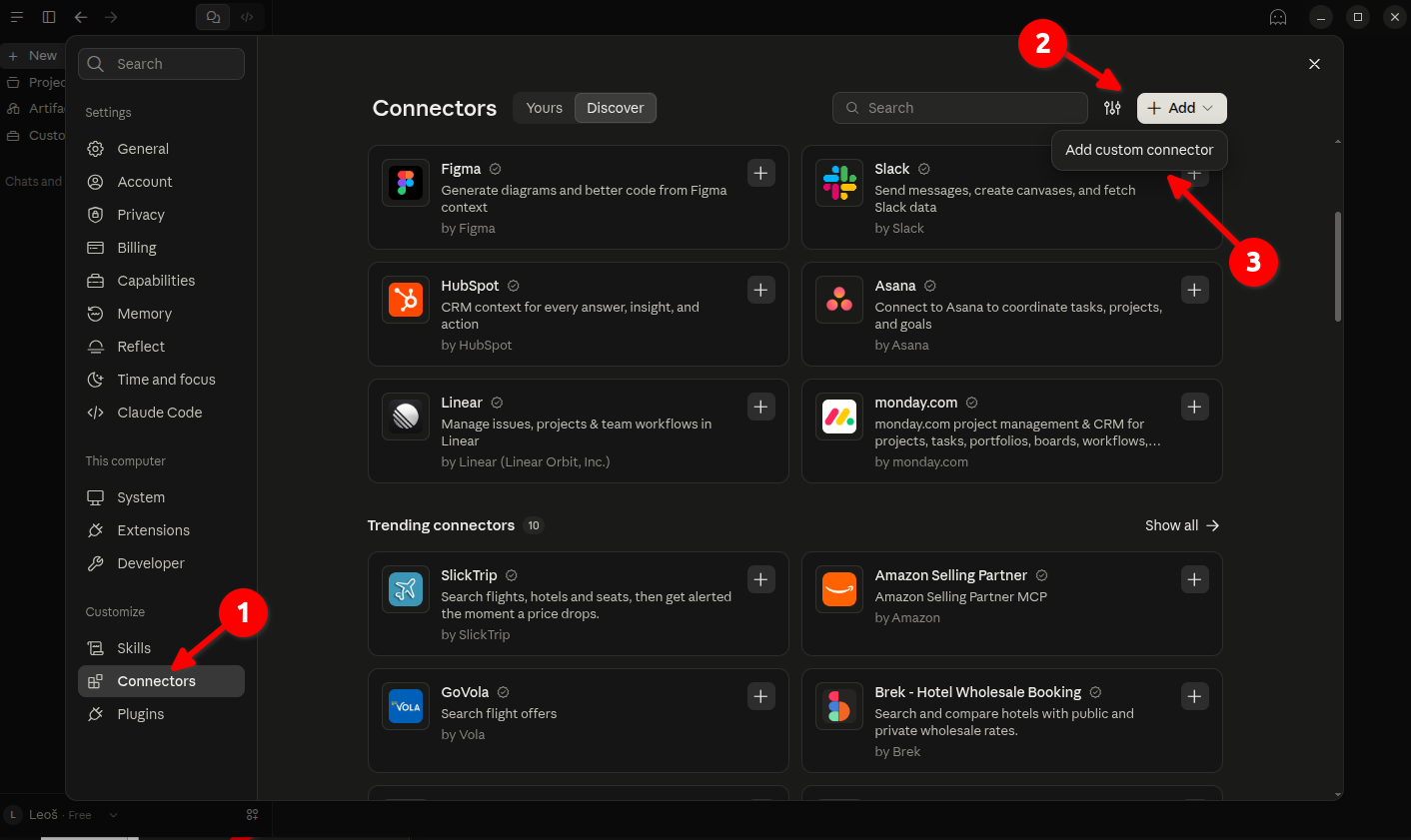
Öffnen Sie in den Einstellungen den Bereich Connectors (Konnektoren).
Klicken Sie auf + Add (Hinzufügen) und wählen Sie Add custom connector (Eigenen Konnektor hinzufügen).
3. Füllen Sie die Angaben zum Konnektor aus#
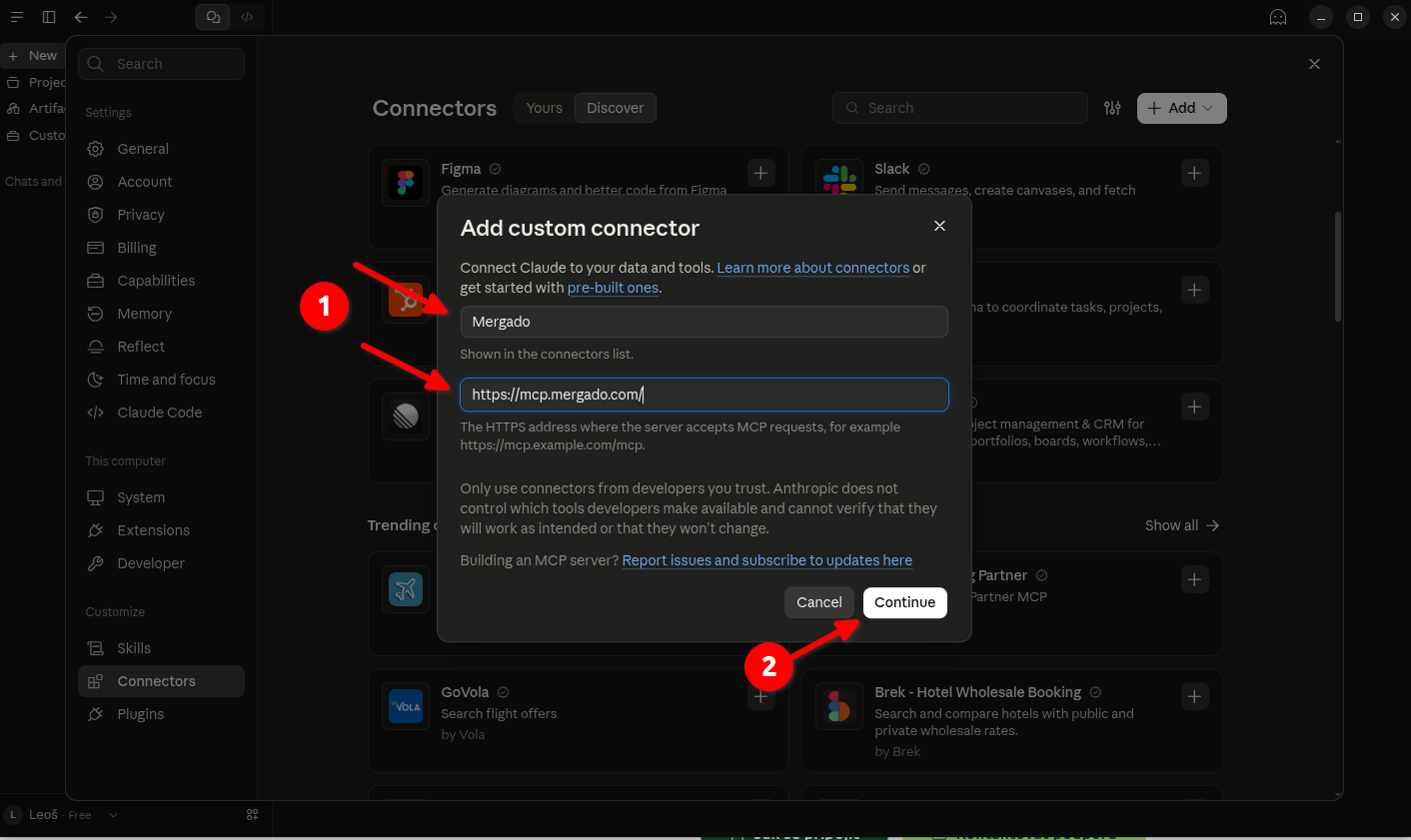
Geben Sie in das Formular Folgendes ein:
| Feld | Wert |
|---|---|
| Name | Mergado |
| URL | https://mcp.mergado.com/ |
Fahren Sie mit Continue (Weiter) fort.
4. Prüfen Sie die Anmeldeeinstellungen#
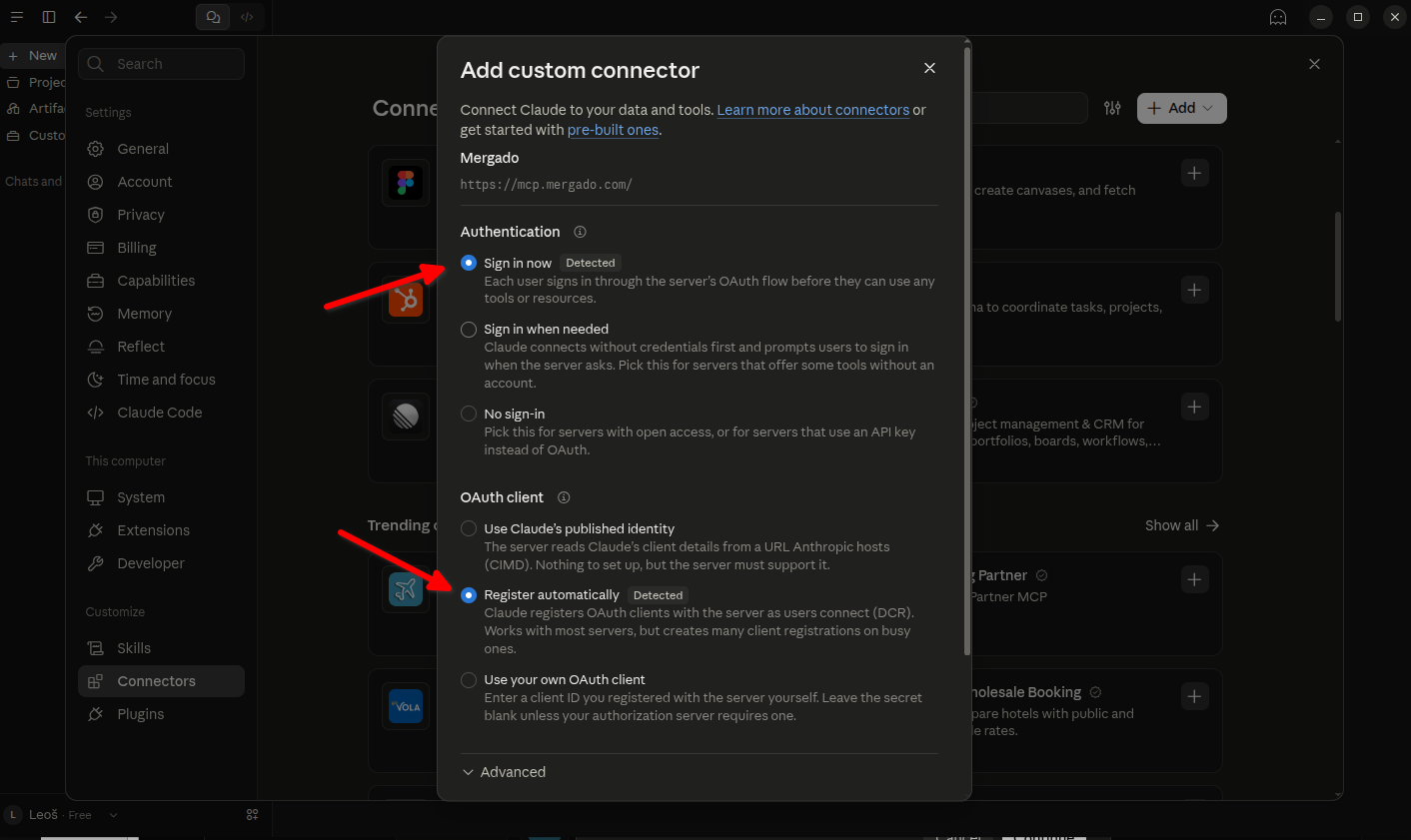
Claude erkennt die Authentifizierungsmethode. Belassen Sie die Einstellungen wie in der Abbildung:
- Wählen Sie unter Authentication (Authentifizierung) die Option Sign in now (Jetzt anmelden).
- Wählen Sie unter OAuth client (OAuth-Client) die Option Register automatically (Automatisch registrieren).
Schließen Sie das Hinzufügen des Konnektors mit der Schaltfläche Add unten im Formular ab. Wenn Sie sie nicht sehen, scrollen Sie im Formular nach unten.
5. Verbinden Sie Ihr Mergado-Konto#
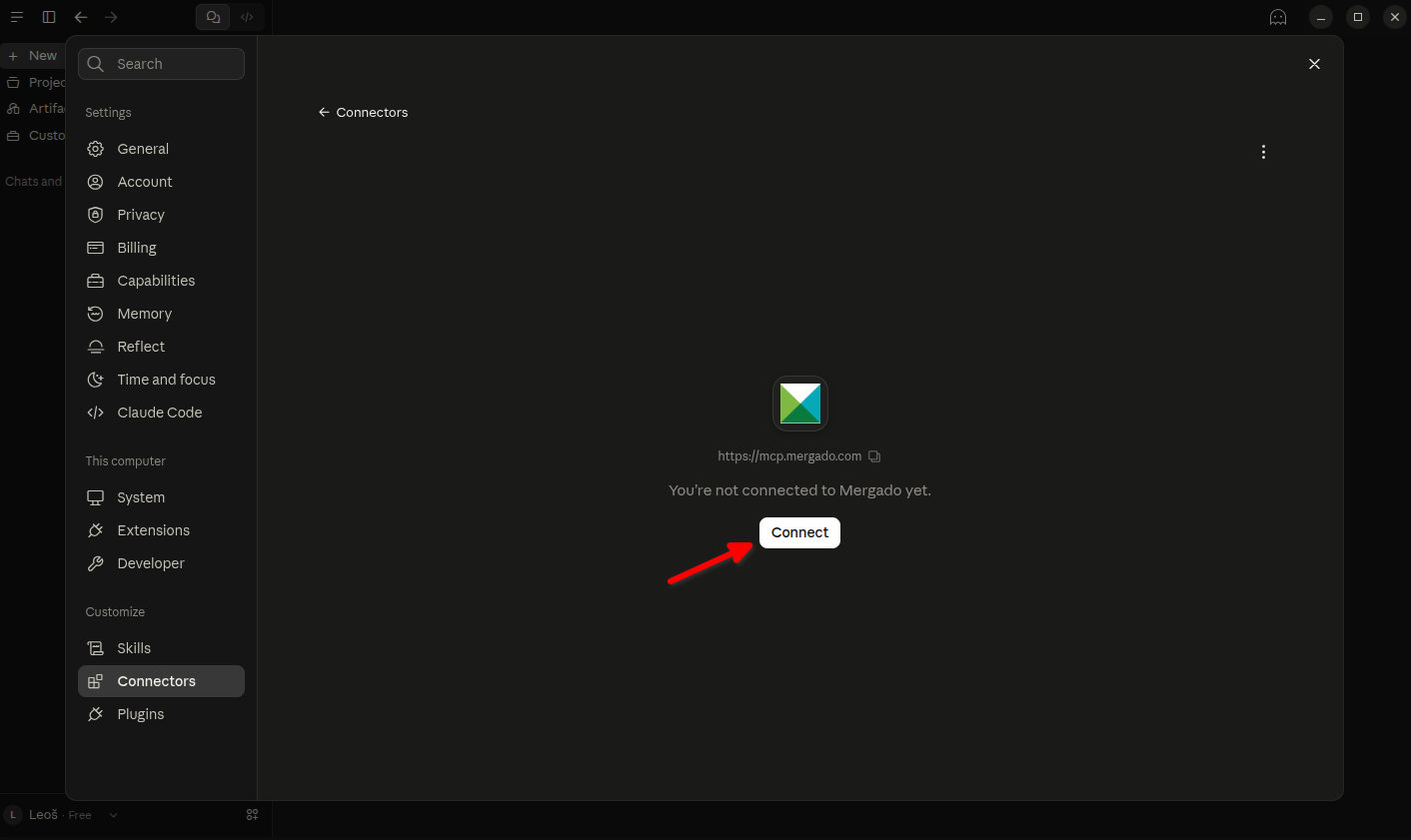
Falls der Konnektor noch nicht verbunden ist, klicken Sie auf Connect (Verbinden).
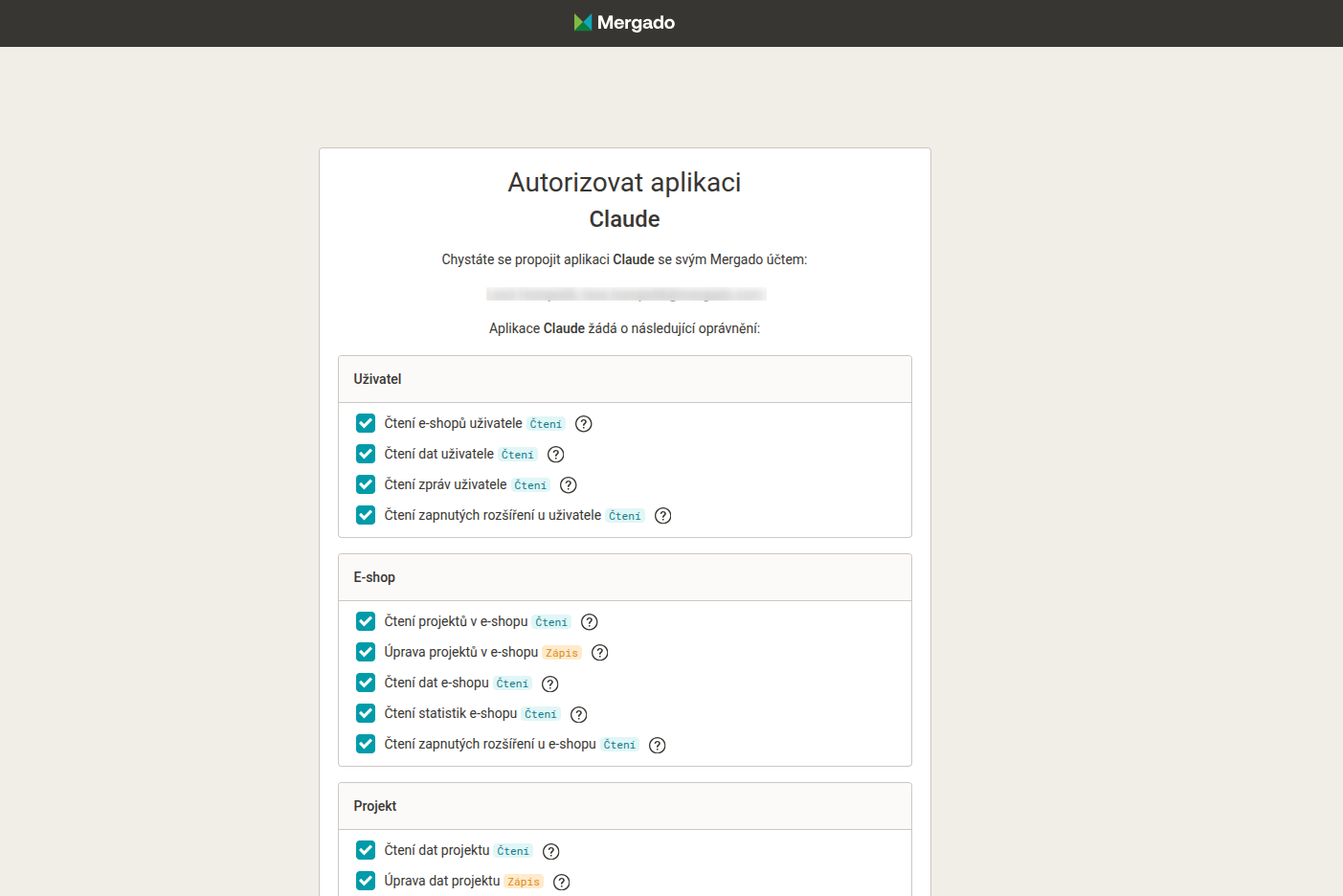
Auf der Autorisierungsseite von Mergado:
- Melden Sie sich bei Ihrem Konto an, falls Sie noch nicht angemeldet sind.
- Prüfen Sie die angeforderten Berechtigungen.
- Bestätigen Sie die Verbindung mit der Schaltfläche Allow (Erlauben).
6. Legen Sie die Werkzeugberechtigungen fest#
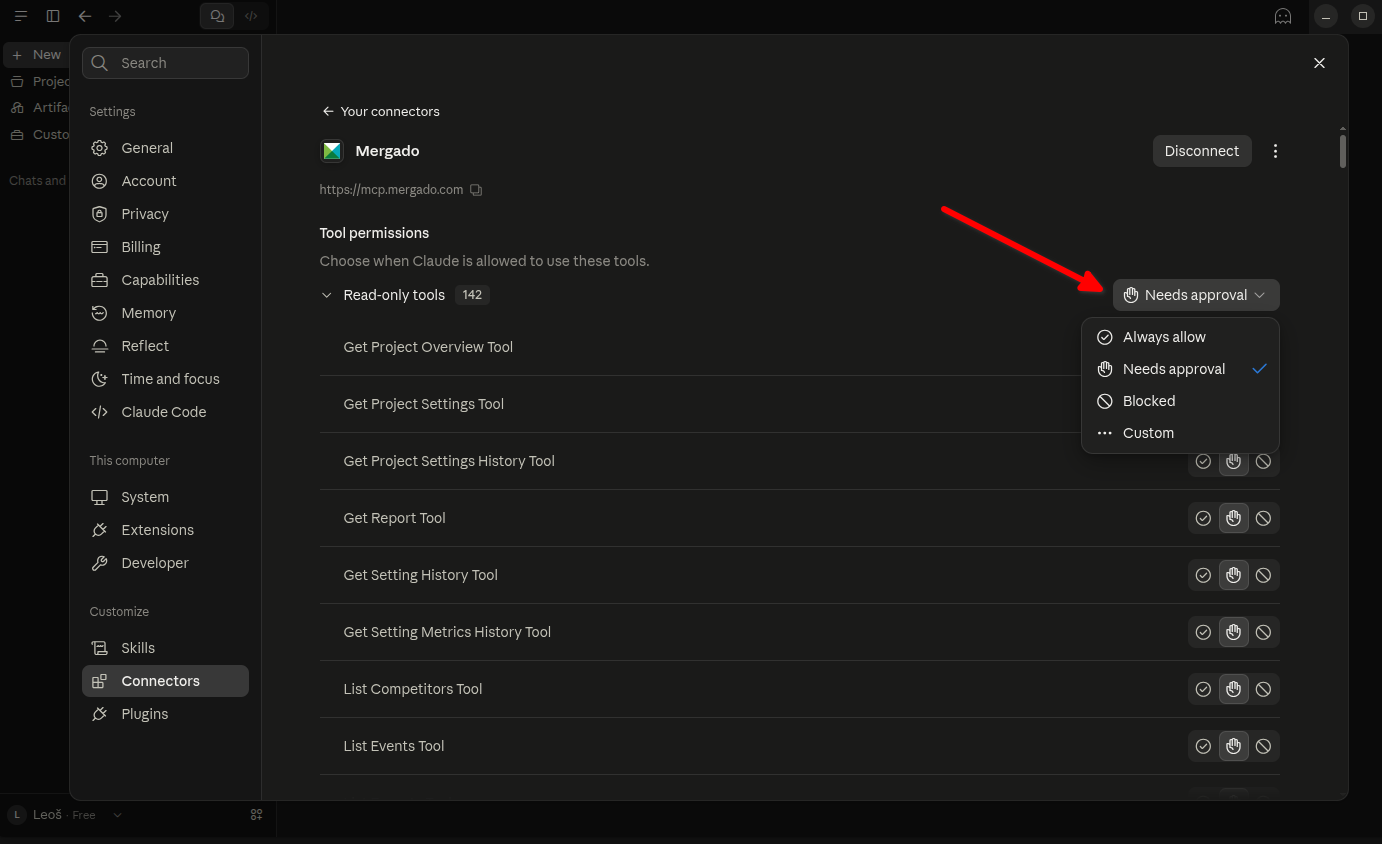
Nach der Verbindung zeigt die Detailansicht des Konnektors die verfügbaren Werkzeuge und den Bereich Tool permissions (Werkzeugberechtigungen). Hier legen Sie fest, wann Claude die Werkzeuge verwenden darf.
Die Abbildung zeigt die Optionen für die Gruppe Read-only tools (Nur-Lese-Werkzeuge), also Werkzeuge zum Lesen von Daten:
| Option | Bedeutung |
|---|---|
| Always allow | Werkzeuge werden ohne weitere Bestätigung verwendet. |
| Needs approval | Jede Verwendung eines Werkzeugs erfordert Ihre Zustimmung. |
| Blocked | Die Verwendung der Werkzeuge ist gesperrt. |
| Custom | Individuelle Einstellung einzelner Werkzeuge. |
Für den Anfang können Sie Needs approval belassen und die Verwendung der Werkzeuge nach Bedarf bestätigen.
7. Testen Sie die Verbindung#
Öffnen Sie einen neuen Chat. Prüfen Sie im Menü + → Connectors, dass der Konnektor Mergado für diese Unterhaltung eingeschaltet ist.
Geben Sie dann zum Beispiel ein:
Liste mithilfe von Mergado MCP die Onlineshops auf, auf die ich Zugriff habe.
Wenn Claude um Erlaubnis bittet, ein Werkzeug zu verwenden, prüfen Sie die Anfrage und bestätigen Sie sie.
Lädt Claude Daten aus Ihrem Konto, funktioniert die Verbindung und Sie können weitere Aufgaben stellen.