
Wie Sie eine Kampagne erstellen und Produkte zum Kaufland Marketplace hochladen#
In erster Linie muss die Erweiterung Mergado Marketplaces im Mergado Store aktiviert werden. Bevor Sie beginnen, stellen Sie sicher, dass Sie Folgendes vorbereitet haben:
✅ Ein verifiziertes Firmenkonto auf Kaufland
✅ Einen Produktfeed im Mergado Editor mit EAN-Codes
✅ Einen Heureka-/Mall-Verfügbarkeitsfeed bzw. einen Mergado Marketplaces Feed
💡 Sie wissen nicht, welches Format des Ausgabefeeds am besten geeignet ist? Das Add-on Mergado Marketplaces akzeptiert sämtliche Formate, die der Mergado Editor anbietet. Neu ist aber das Mergado Marketplaces Feedformat, das Sie sowohl für die Synchronisation der Produktdaten als auch der Verfügbarkeit nutzen können. Weitere Informationen hier.
In dieser Anleitung zeigen wir, wie Sie eine Kampagne erstellen und Produkte zum Kaufland Global Marketplace hochladen.
Zunächst ist es nötig, Ihr Konto auf dem Kaufland Global Marketplace anzulegen und korrekt einzurichten. Detaillierte Informationen zur Registrierung auf dem Kaufland Marketplace finden Sie hier: https://www.kaufland.de/i/seller-university/cz/registration/.
Erstellung der Anbindung#
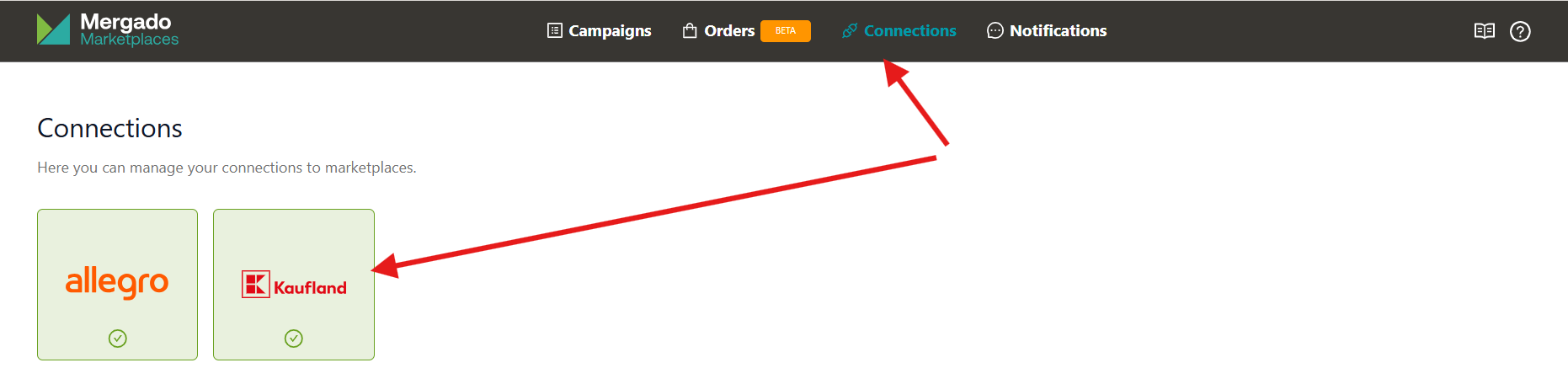
In der Erweiterung Marketplaces muss zunächst in den Reiter „Anbindungen" gewechselt und anschließend auf das Logo von Kaufland geklickt werden:
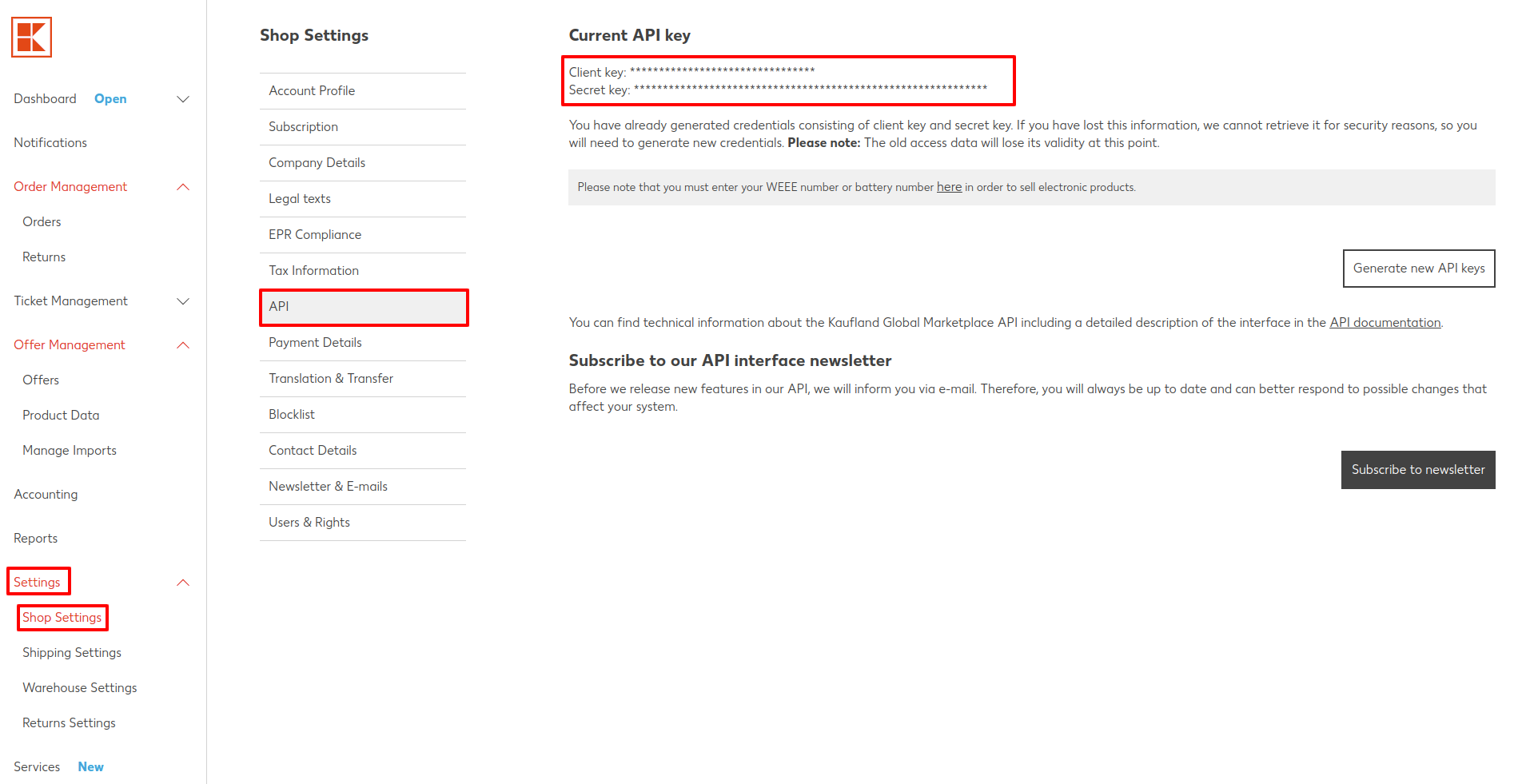
Auf der Detailkarte der Anbindung sind die API-Schlüssel einzufügen, die Sie in Ihrer Administration direkt auf den Seiten des Kaufland Marketplace finden. Hier wechseln wir in „Einstellungen" → „Shop-Einstellungen" → „API". Oben sind Ihre API-Schlüssel angeführt („Client Key" und „Secret Key"). Wenn dort noch keine vorhanden sind, generieren Sie einfach neue. Speichern Sie die Schlüssel nach dem Generieren sicher, Sie sehen sie nur unmittelbar nach dem Generieren – danach lassen sie sich nicht mehr erneut anzeigen.
Fügen Sie diese Schlüssel anschließend in die Erweiterung Mergado Marketplaces ein und fahren Sie mit der Schaltfläche Verbinden fort – die Anbindung sollte nun aktiv sein.
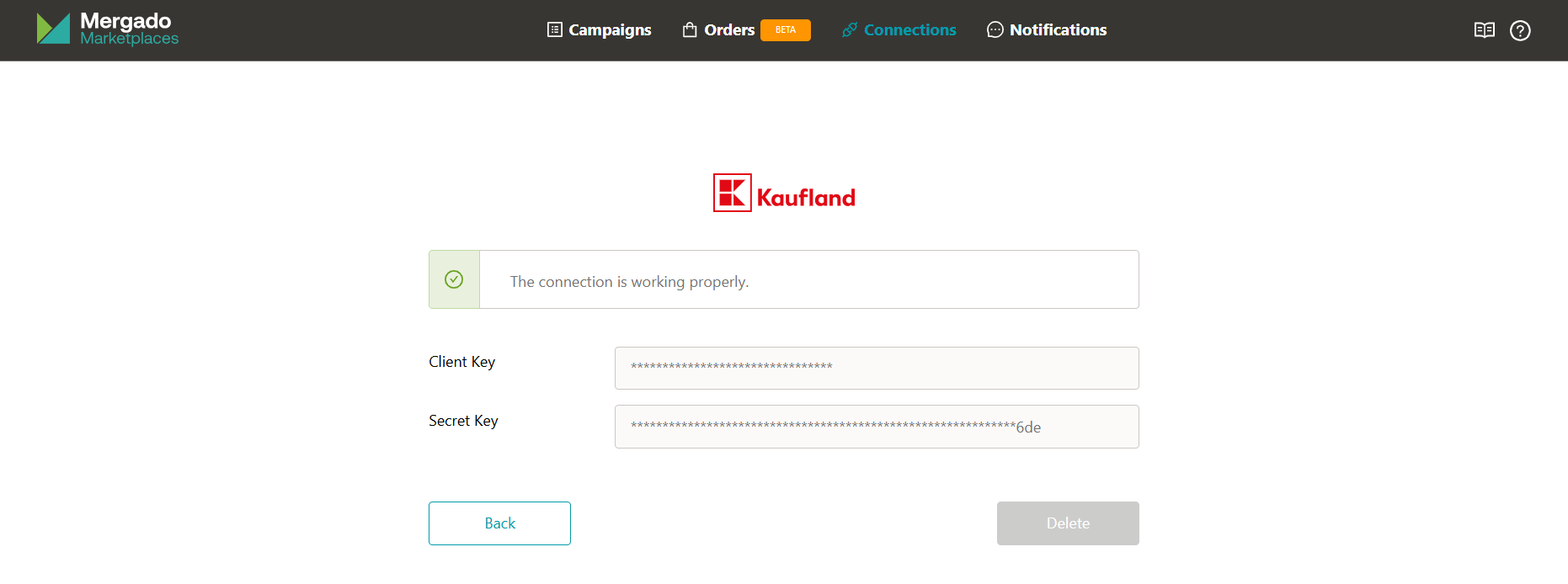
ℹ️ Wenn Sie in der Kaufland-Administration die Schlüssel erneut generieren lassen und neue erhalten, verlieren die ursprünglichen ihre Gültigkeit. Wenn Sie also in der Erweiterung Marketplaces die alten Schlüssel gespeichert haben und in der Kaufland-Administration neue generieren, funktioniert die Anbindung nicht mehr.
Erstellung der Kampagne#
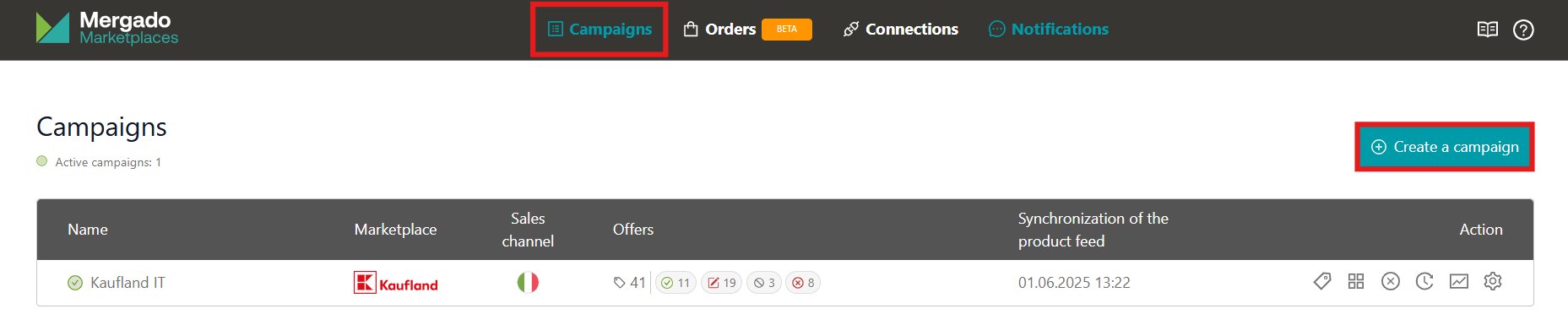
Wechseln Sie nach der Erstellung der Anbindung im Menü in den Reiter „Kampagnen", wo Sie in der Mitte der Seite die Schaltfläche „Kampagne erstellen" sehen. Es begrüßt Sie unser Assistent für die Kampagnenerstellung mit 5 Schritten.
1. Allgemein#
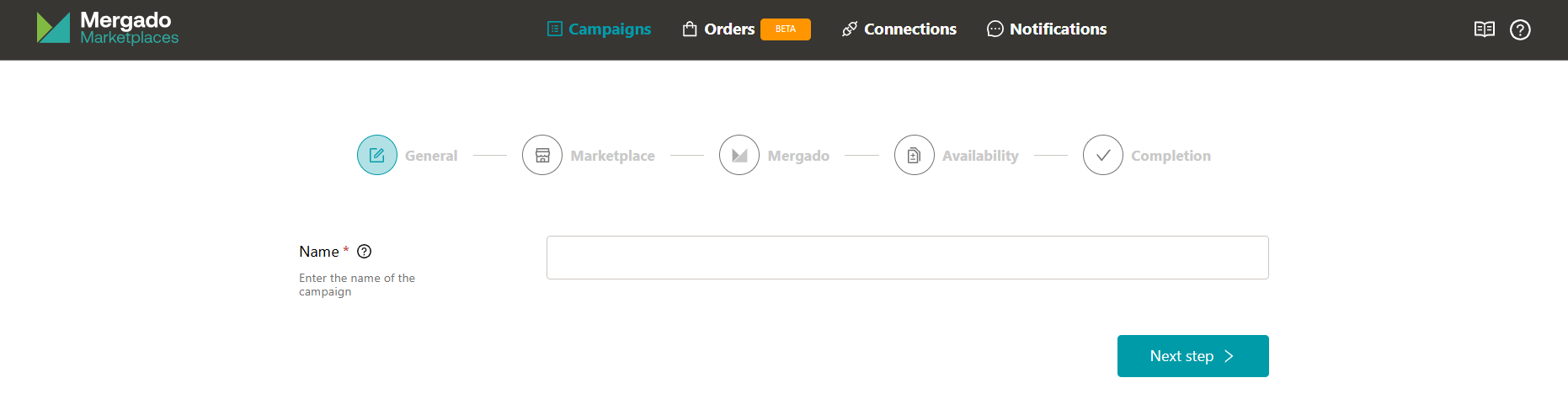
Der erste Schritt ist die Festlegung des Kampagnennamens. Der Name kann beliebig sein, wir empfehlen jedoch einen, bei dem Sie auf den ersten Blick erkennen, worum es in der Kampagne geht.
2. Marketplace#
Im nächsten Schritt ist zu wählen, auf welchen Marketplace Sie die Angebote hochladen möchten. Wir wählen also „Kaufland". Anschließend öffnet sich das Feld für die Auswahl des Verkaufskanals (des Landes, in dem die Angebote verkauft werden) und der Versandgruppe, die Sie in der Kaufland-Administration einstellen.
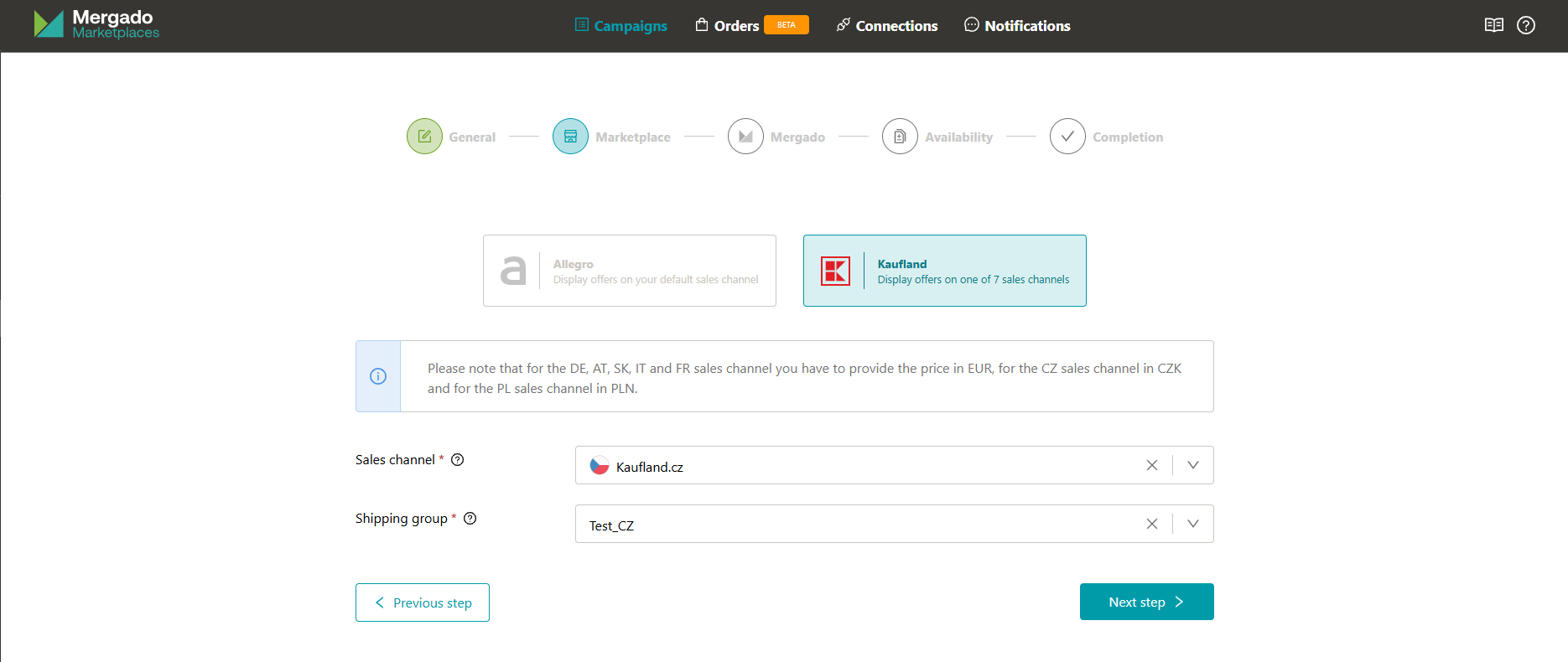
💡 Haben Sie schon früher auf Kaufland verkauft? Wenn Sie dort noch vor der Aktivierung von Mergado Marketplaces Angebote hatten, können Sie sie jetzt zuordnen, statt sie ausblenden und neu erstellen zu müssen. Die Angebote werden anhand der Referenznummer (Produkt-ID) und des EAN-Codes zugeordnet. Schlägt die Zuordnung fehl, wird stattdessen ein neues Angebot erstellt.
3. Mergado#
Im folgenden Schritt ist zu wählen, aus welchem Mergado-Projekt und welcher Abfrage Sie Produkte auf den Marketplace hochladen möchten.
Sie haben noch kein Projekt zur Auswahl? Sehen Sie sich hier an, wie Sie einen Produktfeed in den Mergado Editor hochladen.
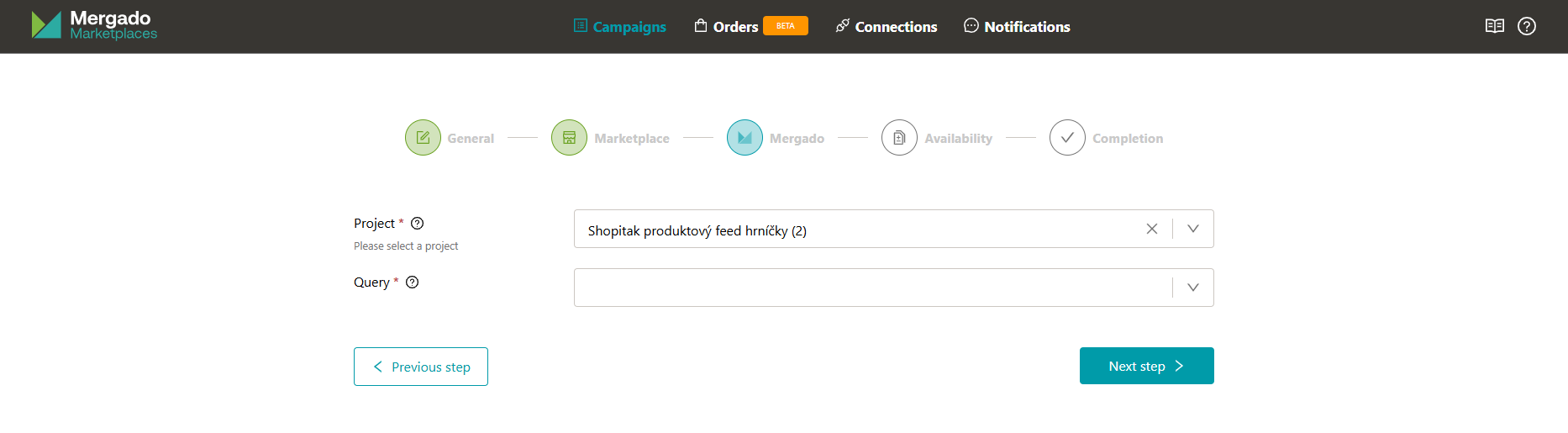
ℹ️ Wenn Sie nicht alle Produkte aus dem betreffenden Projekt an die Marketplaces senden möchten, erstellen Sie im Mergado Editor eine Abfrage der Produkte, die Sie auf dem Marketplace listen möchten.
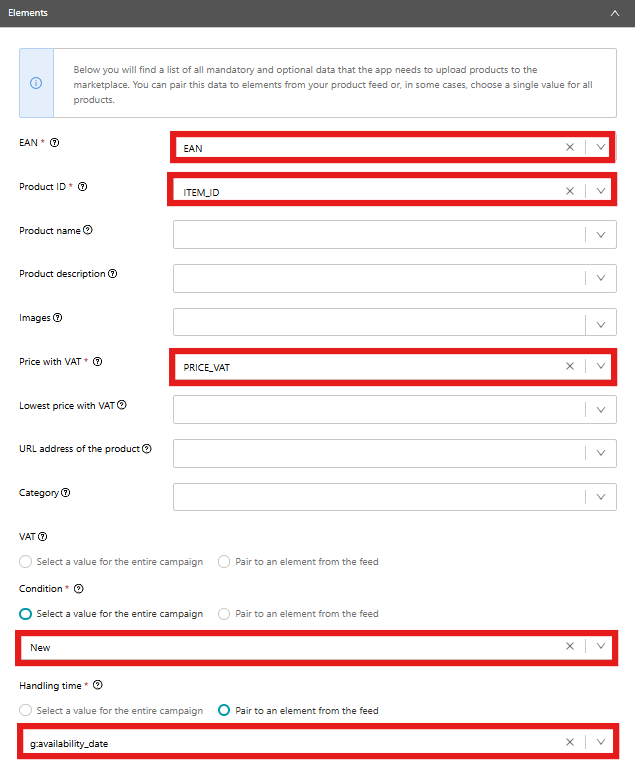
Anschließend öffnet sich der Bereich für die Zuordnung der Elemente aus dem gewählten Projekt im Mergado Editor zu den Elementen in der Erweiterung Marketplaces. Verpflichtend zuzuordnen sind die Elemente ‚EAN’, ‚Produkt-ID’, ‚Preis inkl. MwSt.’, ‚Zustand der Ware’ und ‚Bearbeitungszeit der Bestellung’.
Die Elemente ‚Produktname’, ‚Produktbeschreibung’ und ‚Bilder’ sind optional und werden nur dann an Kaufland gesendet, wenn Produktkarten erstellt oder ergänzt werden. Bei Angeboten, für die im Katalog von Kaufland bereits eine Produktkarte existiert, werden die Bilder von der Kaufland-Produktkarte verwendet.
❗ Bitte beachten Sie, dass Sie für die Verkaufskanäle DE, AT, SK, IT, FR, NL und ES den Preis in EUR zuordnen müssen, für den Verkaufskanal CZ in CZK und für den Verkaufskanal PL in PLN.
In diesem Schritt können Sie außerdem die ‚MwSt.’, den ‚Zustand der Ware’ und die ‚Bearbeitungszeit der Bestellung’ einheitlich für die gesamte Kampagne wählen (zum Beispiel, wenn Sie nur neue Produkte verkaufen). Die zweite Möglichkeit ist, diese Werte Ihren Elementen aus dem Feed zuzuordnen.
4. Verfügbarkeit#
Der vorletzte Schritt ist die Einrichtung des Verfügbarkeitsfeeds. Hier genügt es, die Adresse Ihres Verfügbarkeitsfeeds anzugeben. Wir unterstützen den Mall- und Heureka-Verfügbarkeitsfeed, gegebenenfalls das Mergado Marketplaces Feedformat. Die Erweiterung prüft den eingefügten Verfügbarkeitsfeed. Wenn Sie die Information erhalten, dass alle Produkte fehlen, haben Sie wahrscheinlich einen anderen Verfügbarkeitsfeed eingefügt oder die Produkt-ID im Schritt Mergado falsch zugeordnet.
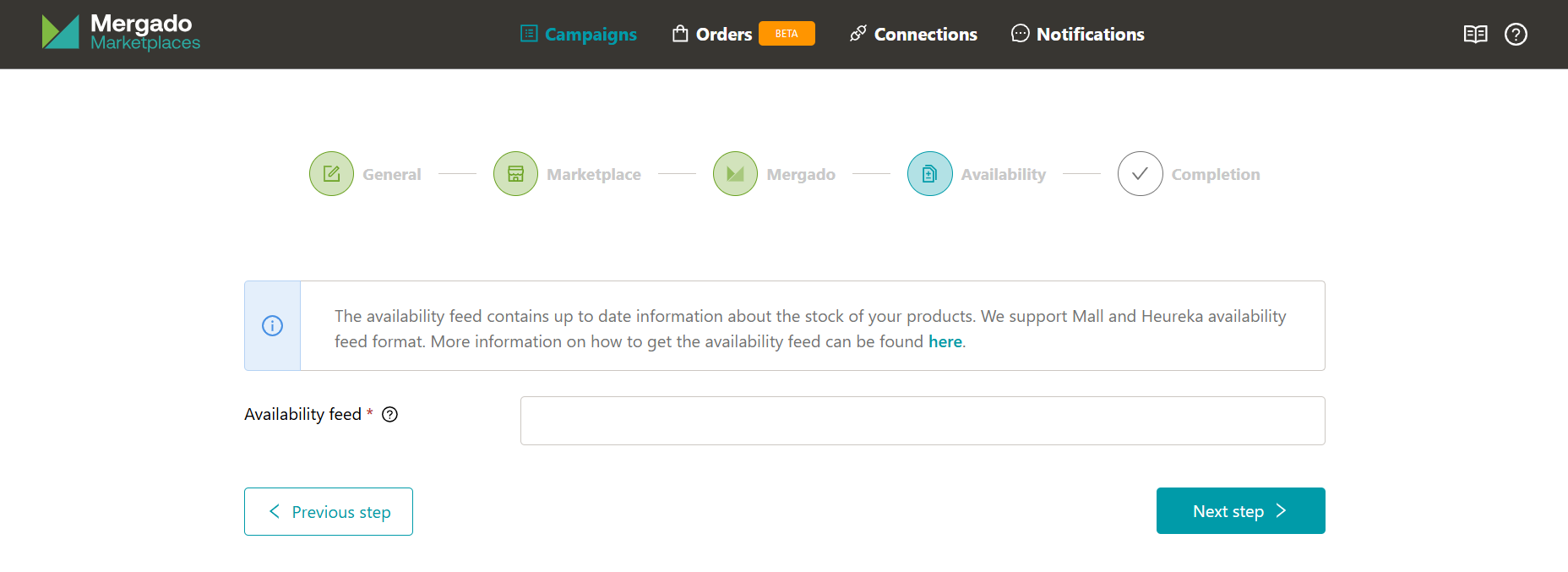
💡 Wenn Ihnen kein Verfügbarkeitsfeed im Mall- oder Heureka-Format zur Verfügung steht, lässt er sich mithilfe des Mergado Editors erstellen. Weitere Informationen finden Sie in unserem Artikel hier.
ℹ️ Wenn Sie auf die Fehlermeldung „Beim Herunterladen des Verfügbarkeitsfeeds ist ein Fehler aufgetreten, stellen Sie sicher, dass die Datei zugänglich ist" stoßen, ist Ihr Verfügbarkeitsfeed wahrscheinlich abgesichert, und die Erweiterung hat somit keinen Zugriff darauf. Wenn Ihr Onlineshop auf Shoptet läuft, finden Sie hier eine Anleitung, wie Sie in der Shoptet-Administration die Absicherung Ihres Verfügbarkeitsfeeds so anpassen, dass die Erweiterung Zugriff darauf hat.
5. Abschluss#
Der letzte Schritt ist nur eine abschließende Zusammenfassung. Stellen Sie sicher, dass alles korrekt ausgefüllt ist, und korrigieren Sie die Angaben gegebenenfalls. Die Kampagnenerstellung schließen Sie mit der Schaltfläche „Speichern" unten rechts ab. Damit ist die Kampagne erstellt, und die Angebote beginnen automatisch, auf den Kaufland Marketplace hochgeladen zu werden. Dieser Prozess kann eine Weile dauern.
❗ Klappen Sie nach Abschluss der Synchronisation des Produktfeeds das Detail der Kampagne auf und prüfen Sie im Abschnitt Validierung etwaige Fehlermeldungen. Die Erläuterung der häufigsten Validierungsmeldungen finden Sie hier.
❓ Haben Sie in der Validierung die Fehlermeldung „Im Kaufland-Katalog wurde unter diesem EAN-Code keine Produktkarte gefunden, wechseln Sie zu ihrer Erstellung in den Abschnitt ‚Produktkarten’"? Diese Meldung bedeutet, dass für die betreffenden Produkte im Katalog von Kaufland noch keine Produktkarte existiert. Eine ausführliche Anleitung, wie Sie eine Produktkarte über unsere Erweiterung anlegen, finden Sie hier.