
Bestellanbindung an Upgates mit Mergado Marketplaces#
In der Erweiterung Mergado Marketplaces können Sie die Bestellverwaltung über Upgates nutzen. Wenn Sie einen Onlineshop auf Upgates betreiben und auf Allegro oder Kaufland verkaufen, können Sie jetzt mit Ihren Bestellungen direkt in Ihrer Onlineshop-Administration arbeiten. Nachfolgend finden Sie das Vorgehen, wie Sie die Synchronisation der Bestellungen mit Upgates einrichten.
Wie aktivieren Sie das Add-on in Upgates?#
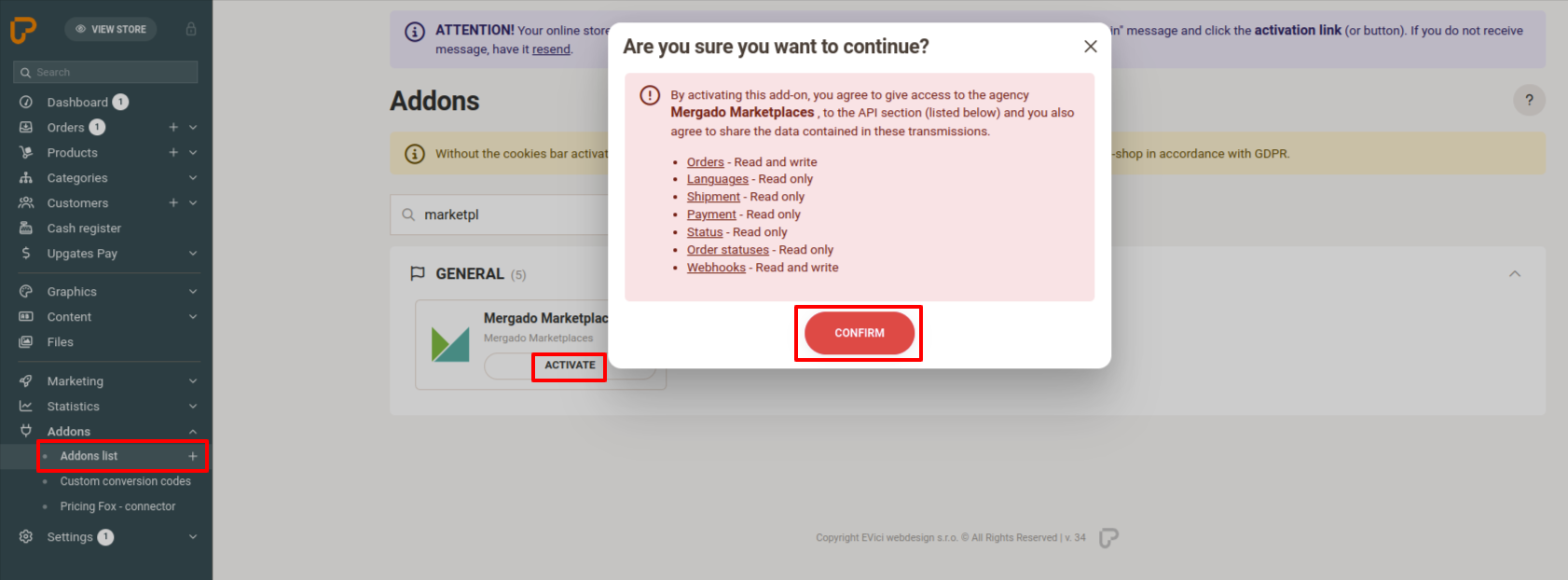
Der erste Schritt ist die Aktivierung unseres offiziellen Add-ons in Ihrer Upgates-Administration. Wechseln Sie in Upgates in den Abschnitt Doplňky (Add-ons) > Seznam doplňků (Liste der Add-ons) und suchen Sie hier Mergado Marketplaces. Nach dem Klick auf Aktivovat (Aktivieren) wird Ihnen ein Hinweis mit einer Übersicht aller Berechtigungen angezeigt, die unser Add-on für die Synchronisation der Bestellungen benötigt. Klicken Sie auf Potvrdit (Bestätigen).
🔗 Link zum Add-on Mergado Marketplaces: https://doplnky.upgates.cz/detail/mergado-marketplaces
Wie erstellen Sie die Anbindung in Mergado Marketplaces?#
Nach der Aktivierung des Add-ons in Upgates wird Ihnen direkt in Upgates das weitere Vorgehen angezeigt. Wichtig ist, sich das API-Token zu kopieren, das Sie im unteren Teil der Seite finden.
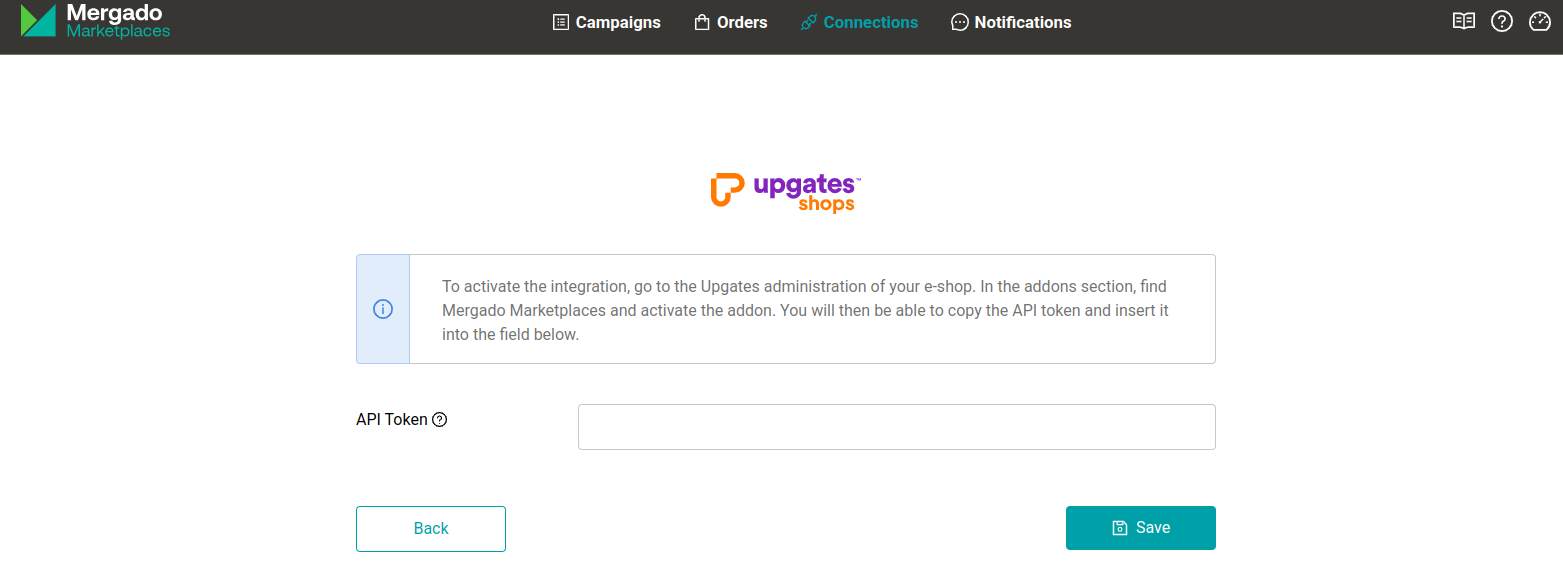
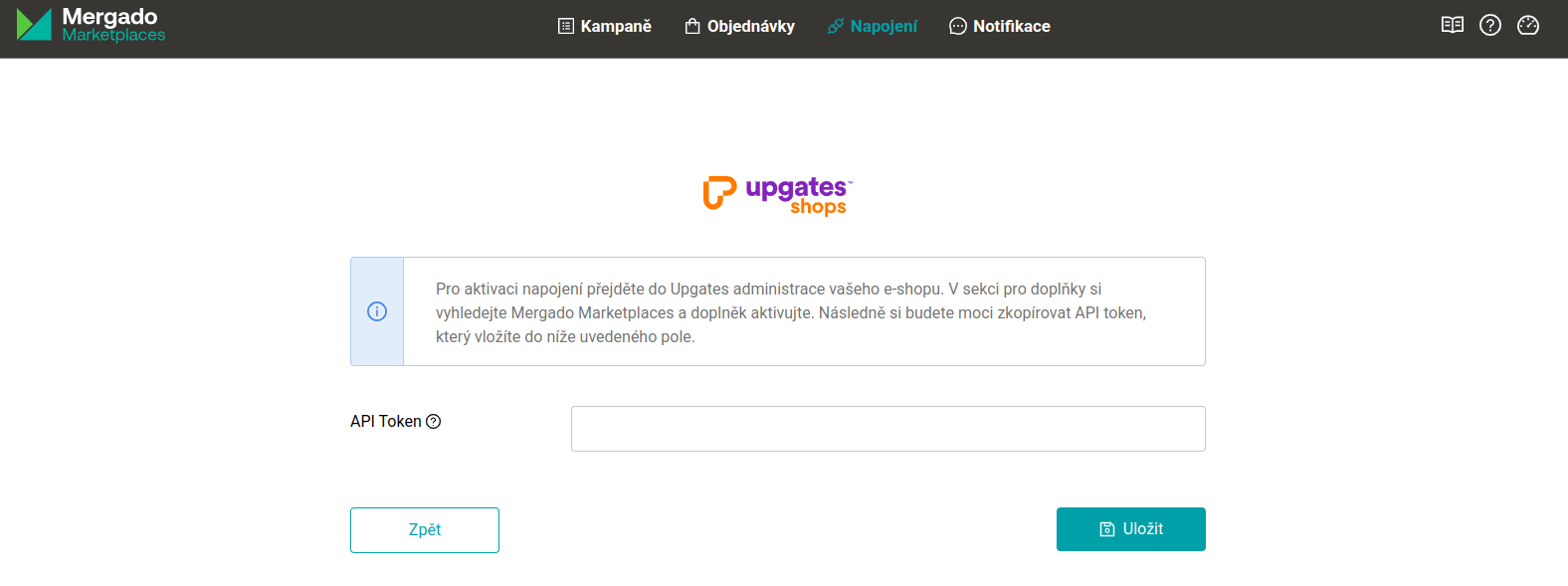
Dieses Token fügen Sie anschließend in Mergado Marketplaces im Abschnitt Connections (Anbindungen) im Detail von Upgates in das Feld API Token ein und klicken auf Save (Speichern).
Wie richten Sie die Synchronisation in Mergado Marketplaces ein?#
Nach der erfolgreichen Anbindung wird Ihnen im Detail der Upgates-Anbindung in Mergado Marketplaces der Abschnitt für die Zuordnung der Upgates-Sprachversionen Ihres Onlineshops zu den Verkaufskanälen des Marketplace angezeigt. Überlegen Sie sich also, auf welchen Märkten Sie über Allegro und Kaufland verkaufen werden, und bereiten Sie entsprechend die Sprachversionen (Nastavení > Základní > Jazyky – Einstellungen > Grundlegend > Sprachen) und die Währung (Nastavení > Základní > Měny – Einstellungen > Grundlegend > Währungen) in Ihrer Upgates-Administration vor.
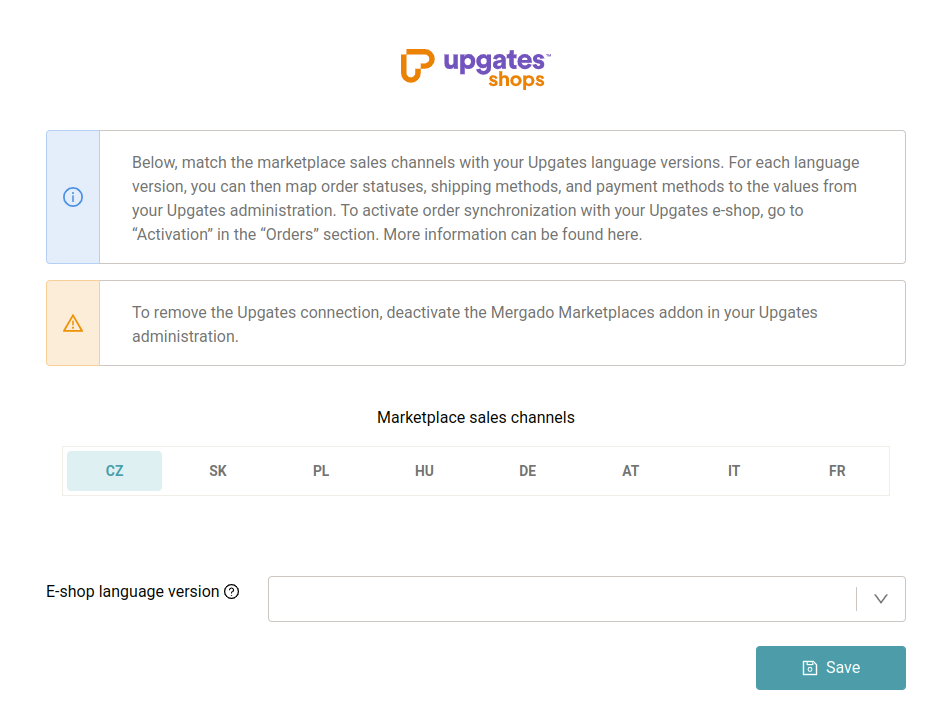
Sobald Sie die Sprachversionen ausgefüllt haben, können Sie für jeden Markt zuordnen:
- Die Status von Mergado Marketplaces zu Ihren Bestellstatus in Upgates
- Wenn Sie die Bestellstatus nicht zuordnen, werden neue Bestellungen mit dem Zustand
Přijatá(Angenommen) nach Upgates übernommen, und weitere Statusänderungen werden nicht berücksichtigt.
- Wenn Sie die Bestellstatus nicht zuordnen, werden neue Bestellungen mit dem Zustand
- Die Zahlungs- und Versandarten zu Ihren Werten in Upgates
- In diesem Abschnitt werden die Werte der Versand- und Zahlungsarten dynamisch anhand der eingehenden Bestellungen geladen. Es ist also gut, diesen Abschnitt regelmäßig zu prüfen und gegebenenfalls neue Werte nachträglich zuzuordnen, die dort aufgetaucht sein könnten.
- Wenn Sie die Versand- und Zahlungsarten nicht zuordnen, senden wir die Zahlungs- und Versandart in dem Format an Upgates, in dem wir sie vom Marketplace erhalten.
⚠️ Widmen Sie bitte zumindest der Zuordnung der Sprachversionen und der Bestellstatus Aufmerksamkeit. Ohne deren Zuordnung wird die Synchronisation der Bestellungen nicht optimal funktionieren.
ℹ️ MwSt.-Satz Für die Erstellung einer Bestellung in Upgates ist es verpflichtend, bei den Positionen der Bestellung den MwSt.-Satz anzugeben. Den MwSt.-Satz können Sie in den Einstellungen der einzelnen Kampagnen für Allegro wie auch für Kaufland ausfüllen. Wenn Sie den MwSt.-Satz bei den Angeboten nicht ausgefüllt haben, wird der Standard-MwSt.-Satz für das betreffende Land verwendet.
Wie aktivieren Sie die Bestellungen?#
Sobald Sie alles vorbereitet haben, können Sie im Abschnitt Connections die Synchronisation der Bestellungen für Upgates aktivieren. Für das korrekte Funktionieren der Synchronisation der Bestellungen müssen die Bestellungen auch für mindestens einen Marketplace aktiviert sein.
💡 Wie erkennen Sie, dass es sich um eine Bestellung vom Marketplace handelt? Bei jeder Bestellung senden wir
Mergado Marketplaces importals interne Notiz; im Detail der Bestellung in Upgates finden Sie im AbschnittRozšířené(Erweitert) die Marketplace-ID der Bestellung unterExterní číslo objednávky(Externe Bestellnummer).
Häufig gestellte Fragen#
Was passiert, wenn ich die Bestellstatus nicht zuordne?
Neue Bestellungen werden mit dem Zustand Přijatá (Angenommen) nach Upgates übernommen, und weitere Statusänderungen auf dem Marketplace werden nicht nach Upgates übertragen.
Ist es nötig, den MwSt.-Satz einzustellen? Ja, für die Erstellung einer Bestellung in Upgates ist es verpflichtend, bei den Positionen den MwSt.-Satz anzugeben. Wenn Sie ihn nicht ausgefüllt haben, wird der Standard-MwSt.-Satz für das betreffende Land verwendet.
Wie erkenne ich eine Marketplace-Bestellung in Upgates?
Bei jeder Bestellung vom Marketplace finden Sie in Upgates die interne Notiz Mergado Marketplaces import und im Abschnitt Rozšířené die Marketplace-ID unter Externí číslo objednávky.
Muss ich die Bestellungen auch für den Marketplace aktiviert haben? Ja, für das korrekte Funktionieren der Synchronisation müssen die Bestellungen sowohl für Upgates als auch für mindestens einen Marketplace (Allegro oder Kaufland) aktiviert sein.
Was, wenn ich die Versand- und Zahlungsarten nicht zuordne? Mergado Marketplaces sendet die Zahlungs- und Versandart in dem Format an Upgates, in dem es sie vom Marketplace erhält. Wir empfehlen, diesen Abschnitt regelmäßig zu prüfen und neue Werte nachträglich zuzuordnen.
🔗 Weitere Informationen finden Sie im Artikel Bestellverwaltung in Mergado Marketplaces oder in den Anleitungen für die Erstellung einer Kampagne auf Allegro und Kaufland.