
Organisation – Zugänge (Credentials)#
Auf der Seite Credentials (Zugänge) binden Sie externe Dienste an. Erst hier entsteht, was Marketing Buddy in der Praxis wirklich nützlich macht: Die KI kann auf Ihr Fakturoid, GitLab, Rocket.Chat, Ihre Analytik oder weitere Systeme zugreifen, weil sie dafür einen gespeicherten Zugang hat.
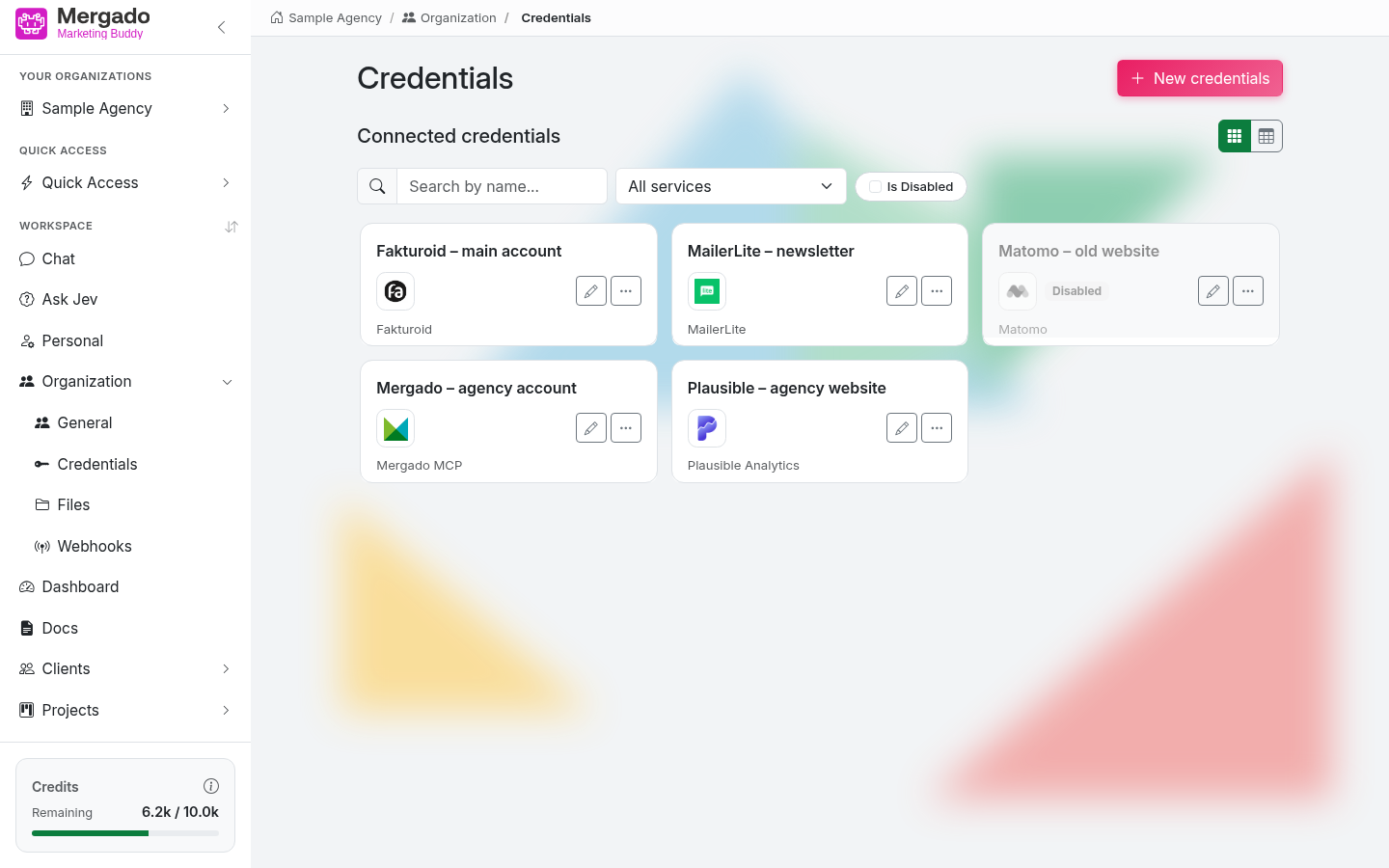
Aufbau der Seite#
- Die Überschrift Credentials und die Schaltfläche New connection (Neue Anbindung).
- Der Abschnitt Connected services (Angebundene Dienste) mit einem Umschalter zwischen Karten- und Tabellenansicht.
- Eine Filterleiste: Suche nach Name, Auswahl des Dienstes und das Kontrollkästchen Is disabled (Ist ausgeschaltet; zeigt nur ausgeschaltete Anbindungen).
- Karten der Anbindungen – Name, Symbol und Name des Dienstes. Eine ausgeschaltete Anbindung ist ausgegraut und trägt das Etikett Disabled (Ausgeschaltet).
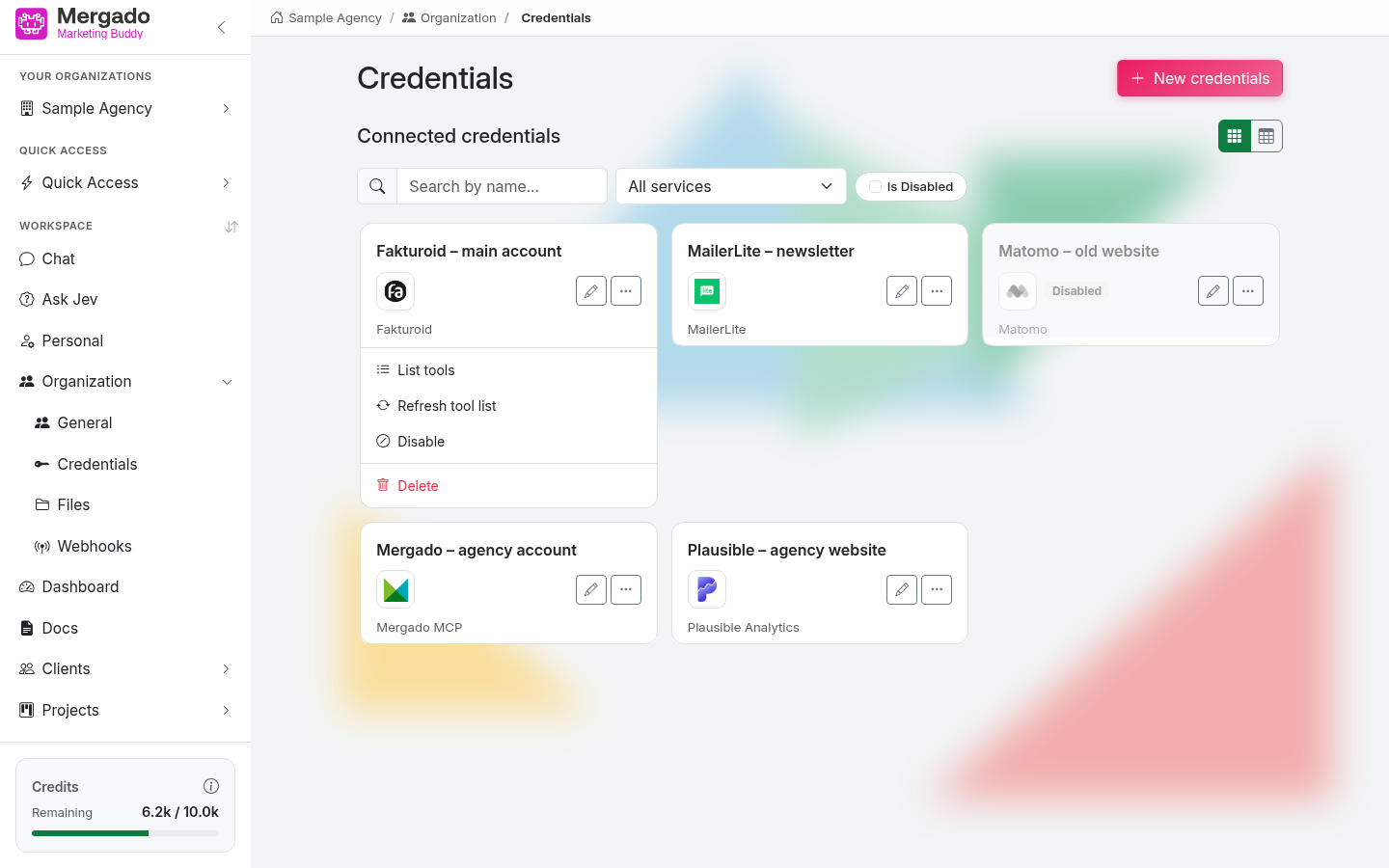
Auf der Karte stehen ein Stift (Edit, Bearbeiten) und das Symbol „…“ mit dem Aktionsmenü:
- List tools (Werkzeuge auflisten) – Liste der Werkzeuge, die die Anbindung der KI zur Verfügung stellt, mit Beschreibung
- Refresh tool list (Werkzeugliste aktualisieren) – lädt die Werkzeuge erneut aus dem Dienst (nützlich, wenn der Dienst neue Funktionen hinzugefügt hat)
- Enable / Disable (Einschalten / Ausschalten) – eine ausgeschaltete Anbindung bleibt gespeichert, aber die KI sieht sie nicht und kann ihre Werkzeuge nicht verwenden
- Delete (Löschen) – löscht die Anbindung (nur Rollen Owner und Admin)
New connection#
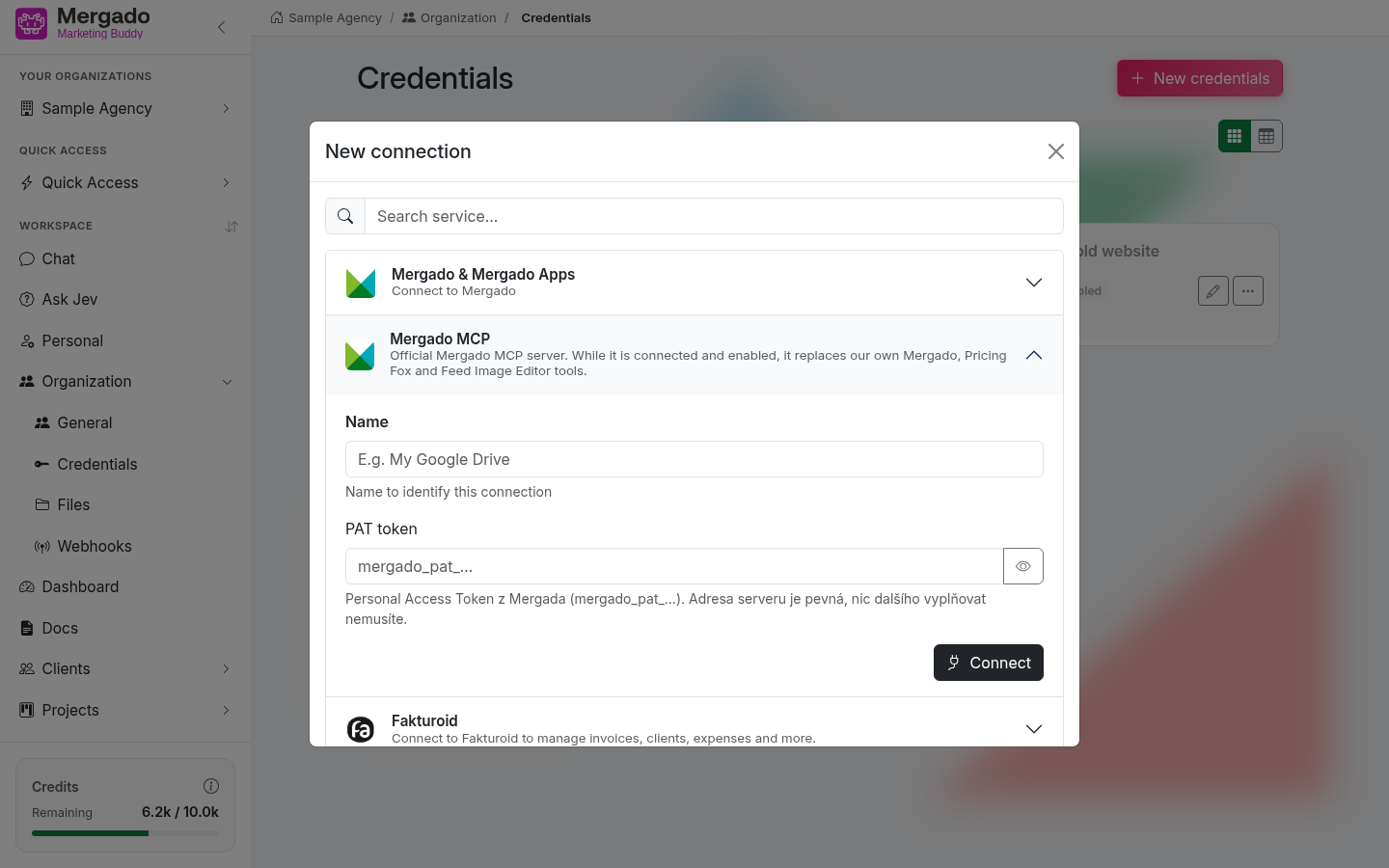
Die Schaltfläche New connection öffnet den gleichnamigen Dialog:
- Im Feld Search service… (Dienst suchen) finden Sie den Dienst, den Sie anbinden möchten.
- Es klappt das Formular des Dienstes auf – es enthält immer das Feld Name (der Name, an dem Sie die Anbindung erkennen, zum Beispiel „Fakturoid – Hauptkonto“) und danach die Angaben des konkreten Dienstes: API-Schlüssel, Token, URL der Instanz oder Benutzername und Passwort. Passwörter lassen sich mit der Schaltfläche mit dem Auge anzeigen.
- Mit Connect (Verbinden) speichern Sie die Anbindung. Bei manchen Diensten prüft die Anwendung zuerst, ob sich eine Verbindung herstellen lässt.
Anbinden können Sie zum Beispiel diese Dienste:
| Dienst | Was Sie ausfüllen |
|---|---|
| Mergado MCP | PAT-Token aus Mergado |
| Fakturoid | Client ID und Client Secret |
| Matomo | Matomo-URL und API-Token |
| Plausible Analytics | API-Schlüssel, Website-ID und Adresse der Instanz |
| MailerLite | API-Schlüssel |
| Pricing Fox | Server-Token |
| Rocket.Chat | URL, User ID und Auth Token |
| Rocket.Chat Bot | URL, Name und Passwort des Bots sowie das Modell, mit dem der Bot antworten soll |
| GitLab, GitHub | Adresse des Repositorys und Zugriffstoken |
| Nextcloud | URL, Benutzername und Passwort |
| ActiveCollab, Freescout, n8n | URL und API-Token bzw. -Schlüssel |
Angebundene Dienste erscheinen danach im Chat als Erweiterungen, die Sie unter Chat settings → Extensions einschalten können, und ebenso können Agenten und Automatisierungen sie verwenden. Eine Anbindung kann jedes Mitglied der Organisation hinzufügen; in den Dialog gelangen Sie auch über die Schaltfläche Add extension (Erweiterung hinzufügen) im Chat oder in den Einstellungen eines Agenten.
Anbindung bearbeiten#
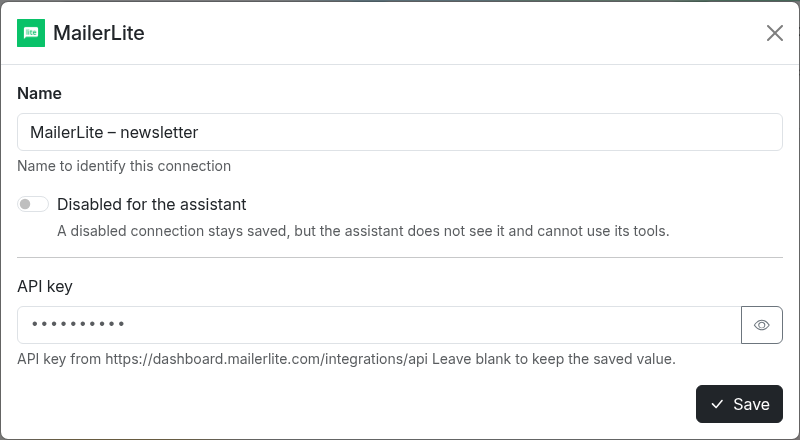
Der Stift auf der Karte öffnet einen Dialog mit den Einstellungen der Anbindung:
- Name der Anbindung,
- der Schalter Disabled for assistant (Für den Assistenten ausgeschaltet) – entspricht der Aktion Enable / Disable,
- die Angaben des Dienstes. Gespeicherte Passwörter und Tokens werden nicht angezeigt; lassen Sie ein Feld leer, bleibt der gespeicherte Wert erhalten. Die Rollen Owner und Admin können den gespeicherten Wert mit der Schaltfläche mit dem Auge anzeigen.
Änderungen speichern Sie mit Save (Speichern).
Anbindung löschen#
Vor dem Löschen zeigt die Anwendung, wo die Anbindung verwendet wird – bei welchen Agenten, Automatisierungen und Chats der letzten 7 Tage. Löschen Sie sie, verlieren diese Einträge ihre Werkzeuge. Die Anbindung können Sie jederzeit über New connection neu herstellen.
Mergado MCP#
Mergado MCP ist der offizielle MCP-Server von Mergado. Im Formular geben Sie nur den PAT-Token (mergado_pat_…) ein – die Serveradresse ist fest, weiter müssen Sie nichts ausfüllen.
Ist diese Anbindung als Erweiterung im Chat (oder bei einem Agenten) eingeschaltet, hat sie Vorrang vor unseren eigenen Werkzeugen für dieselben Daten: Die Erweiterungen Mergado, Google Search Console / Analytics 4 / Ads / Merchant / Sheets und Pricing Fox werden dann nicht verwendet und bleiben in der Liste der Erweiterungen ausgegraut mit dem Hinweis Replaced by Mergado MCP (Ersetzt durch Mergado MCP). Mergado Files bleibt verfügbar. Im Modus Auto Discovery werden der KI die ersetzten Erweiterungen gar nicht angeboten, solange Mergado MCP angebunden ist.
Rocket.Chat#
- Rocket.Chat – die KI kann Nachrichten in Kanäle senden und mit Chats in Ihrem Rocket.Chat arbeiten.
- Rocket.Chat Bot – Sie können mit Buddy direkt in Rocket.Chat chatten. Jeder Benutzer muss sich zuerst autorisieren: Wählen Sie im Menü „…“ der Anbindung Authorize my account (Mein Konto autorisieren) und geben Sie Ihren Benutzernamen in Rocket.Chat ein; der Bot schickt Ihnen eine Direktnachricht mit einem Bestätigungslink. In den Einstellungen der Anbindung sehen Sie danach die Liste Allowed Rocket.Chat users (Zugelassene Rocket.Chat-Benutzer) mit dem Status Active (Aktiv) oder Pending confirmation (Wartet auf Bestätigung).
Was Sie hier tun können#
- Einen neuen Dienst anbinden und benennen.
- Prüfen, welche Werkzeuge eine Anbindung der KI zur Verfügung stellt.
- Eine Anbindung vorübergehend ausschalten, bearbeiten oder löschen.
- Ihr Konto für das Chatten mit dem Bot in Rocket.Chat autorisieren.
FAQ#
Ich habe einen Dienst angebunden, aber die KI verwendet ihn nicht. Warum? Im Chat muss die passende Erweiterung eingeschaltet sein – Chat settings → Extensions (oder Auto Discovery). Bei einem Agenten schalten Sie sie im Abschnitt Model and tools ein. Prüfen Sie außerdem, dass die Anbindung nicht ausgeschaltet ist.
Warum sehe ich den Dienst im Chat nicht als Erweiterung? Ausgeschaltete Anbindungen erscheinen nicht in der Liste der Erweiterungen. In einem neu angelegten Chat erscheint ein angebundener Dienst sofort, in einem bereits geöffneten Chat kann es eine Weile dauern.
Woran erkenne ich, dass eine Anbindung nicht mehr funktioniert? Die KI meldet im Chat einen Autorisierungsfehler beim jeweiligen Werkzeug. Dann genügt es, die Zugangsdaten zu bearbeiten oder den Dienst neu anzubinden.
Sehen Kollegen meine Zugangsdaten? Die Anbindung gehört der Organisation, daher können alle Mitglieder sie verwenden. Gespeicherte Passwörter und Tokens werden in der Oberfläche nicht angezeigt; anzeigen können sie nur die Rollen Owner und Admin.
Was passiert, wenn ich eine Anbindung lösche? Die KI verliert den Zugriff auf den Dienst, und Agenten oder Automatisierungen, die ihn verwenden, verlieren seine Werkzeuge. Die Anwendung weist Sie vor dem Löschen darauf hin.
Kann ich einen Dienst mehrfach anbinden? Ja – zum Beispiel zwei Fakturoid-Konten. Benennen Sie jede Anbindung so, dass sie sich unterscheiden lassen.