
Szervezet – Hozzáférések (Credentials)#
A Credentials oldalon külső szolgáltatásokat csatlakoztatsz. Itt válik a Marketing Buddy igazán hasznossá a gyakorlatban: az AI hozzá tud nyúlni a Fakturoidodhoz, a GitLabhoz, a Rocket.Chathez, az analitikához vagy más rendszerekhez, mert el van mentve hozzájuk a hozzáférése.
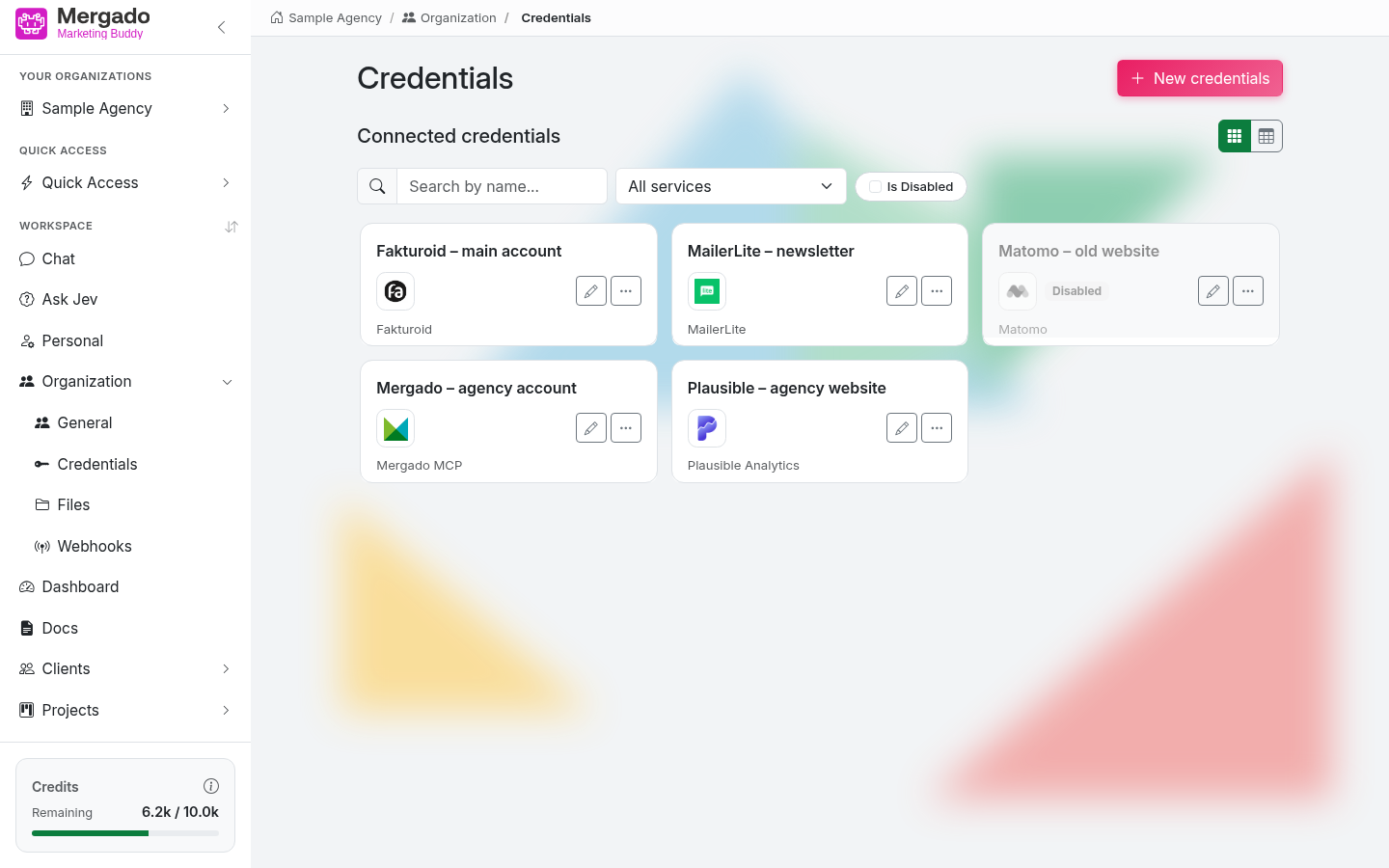
Az oldal elrendezése#
- A Credentials címsor és a New connection gomb.
- A Connected services rész a kártyás és táblázatos nézet közötti váltóval.
- Szűrősáv: keresés név szerint, a szolgáltatás kiválasztása és az Is disabled jelölőnégyzet (csak a kikapcsolt kapcsolatokat mutatja).
- A kapcsolatok kártyái – név, ikon és a szolgáltatás neve. A kikapcsolt kapcsolat kiszürkül, és Disabled címkét kap.
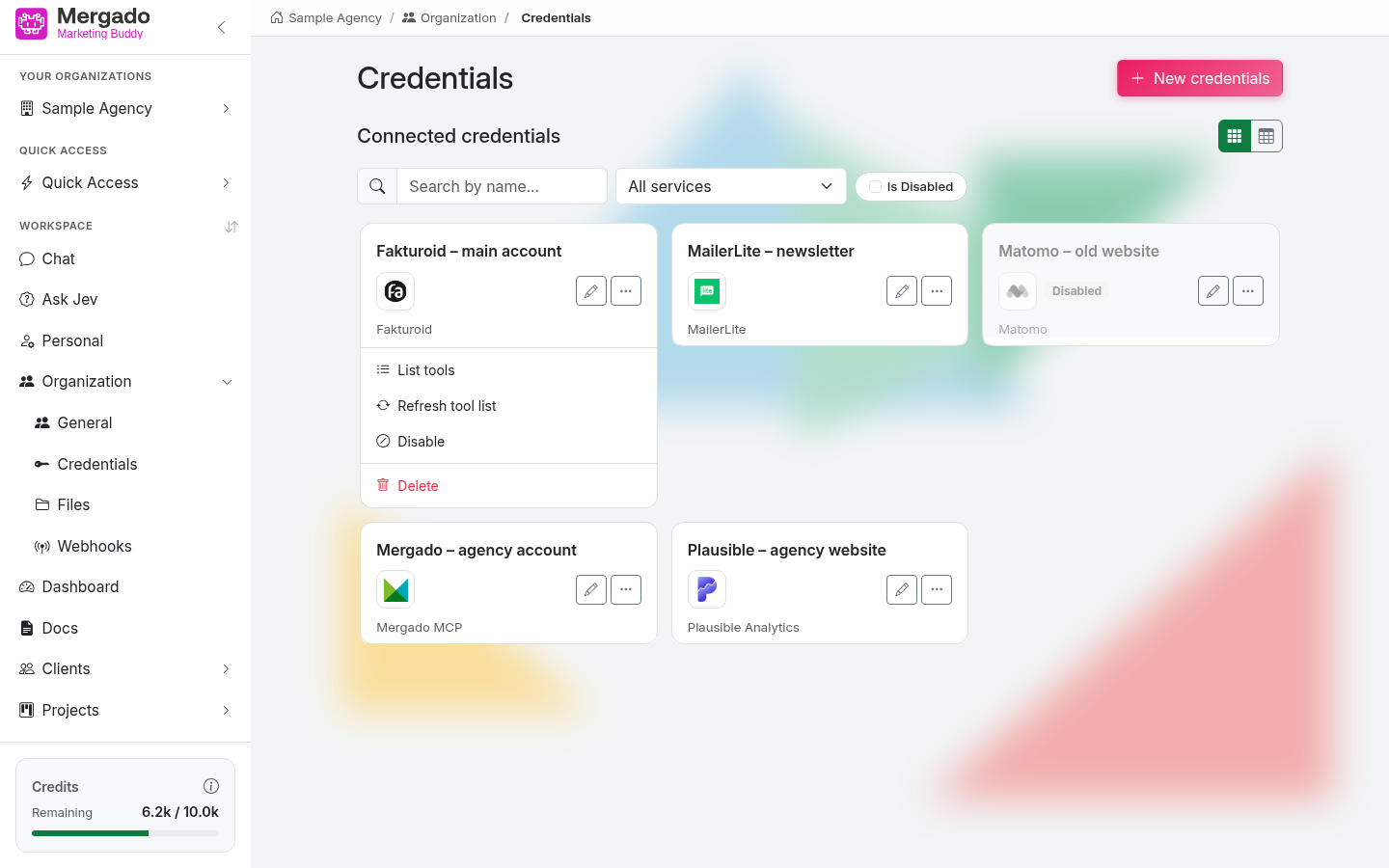
A kártyán egy ceruza (Edit) és egy „…” ikon található a műveletek menüjével:
- List tools – azoknak az eszközöknek a listája leírással, amelyeket a kapcsolat az AI rendelkezésére bocsát
- Refresh tool list – újra betölti az eszközöket a szolgáltatásból (akkor hasznos, ha a szolgáltatás új funkciókkal bővült)
- Enable / Disable – a kikapcsolt kapcsolat elmentve marad, de az AI nem látja, és nem használhatja az eszközeit
- Delete – törli a kapcsolatot (csak Owner és Admin szerepkörrel)
New connection – új kapcsolat#
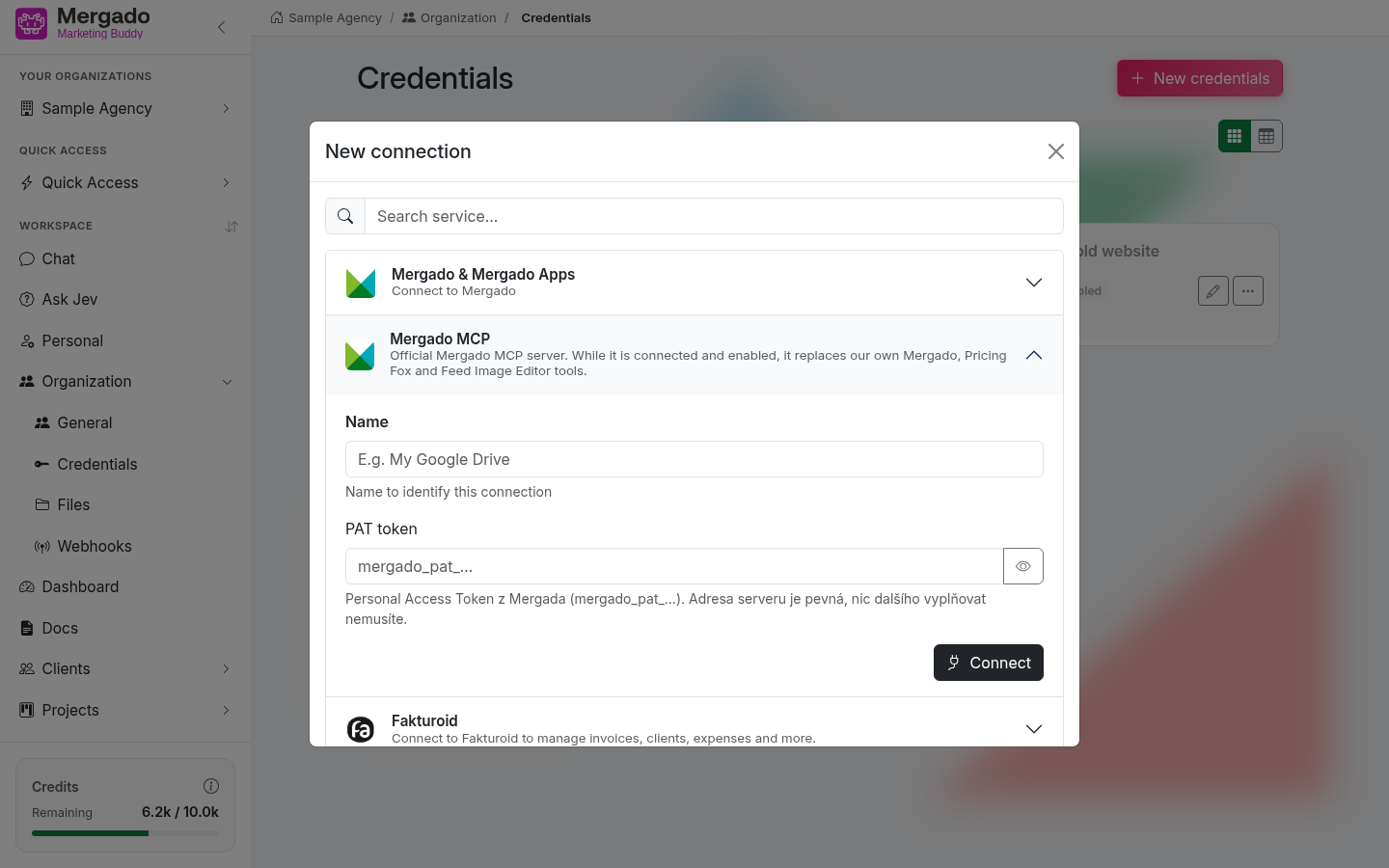
A New connection gomb megnyitja az azonos nevű párbeszédablakot:
- A Search service… mezőben keresd meg a csatlakoztatni kívánt szolgáltatást.
- Lenyílik az adott szolgáltatás űrlapja – mindig tartalmazza a Name mezőt (a név, amelyről felismered a kapcsolatot, például „Fakturoid – fő fiók”), majd a konkrét szolgáltatás adatait: API kulcs, token, a példány URL-je vagy felhasználónév és jelszó. A jelszavakat a szem gombbal jelenítheted meg.
- A Connect gombbal elmented a kapcsolatot. Egyes szolgáltatásoknál a bővítmény előbb ellenőrzi, hogy csatlakozni tud-e hozzájuk.
Például a következő szolgáltatásokat csatlakoztathatod:
| Szolgáltatás | Mit kell kitöltened? |
|---|---|
| Mergado MCP | PAT token a Mergadóból |
| Fakturoid | Client ID és Client Secret |
| Matomo | Matomo URL és API token |
| Plausible Analytics | API kulcs, a webhely azonosítója és a példány címe |
| MailerLite | API kulcs |
| Pricing Fox | Szervertoken |
| Rocket.Chat | URL, User ID és Auth Token |
| Rocket.Chat Bot | URL, a bot felhasználóneve és jelszava, valamint a modell, amellyel a bot válaszol |
| GitLab, GitHub | A repository címe és hozzáférési token |
| Nextcloud | URL, felhasználónév és jelszó |
| ActiveCollab, Freescout, n8n | URL és API token vagy kulcs |
A csatlakoztatott szolgáltatások ezután bővítményként jelennek meg a chatben, ahol a Chat settings → Extensions részben kapcsolhatod be őket, és ugyanígy az ügynökök és az automatizálások is használhatják őket. Kapcsolatot a szervezet bármelyik tagja hozzáadhat; a párbeszédablakot a chatben vagy az ügynök beállításaiban lévő Add extension gombbal is megnyithatod.
Kapcsolat szerkesztése#
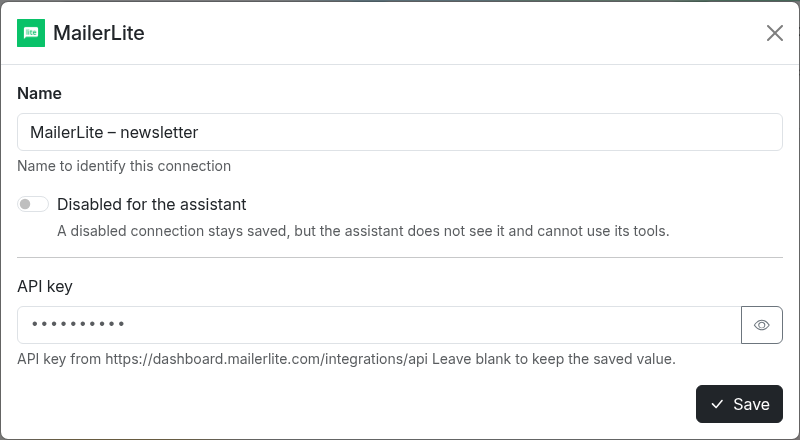
A kártyán lévő ceruza a kapcsolat beállításait tartalmazó párbeszédablakot nyitja meg:
- a kapcsolat Name mezője,
- a Disabled for assistant kapcsoló – ugyanaz, mint az Enable / Disable művelet,
- a szolgáltatás adatai. Az elmentett jelszavak és tokenek nem jelennek meg; ha a mezőt üresen hagyod, az elmentett érték megmarad. Az Owner és Admin szerepkör a szem gombbal megjelenítheti az elmentett értéket.
A módosításokat a Save gombbal mented.
Kapcsolat törlése#
Törlés előtt a bővítmény megmutatja, hol használják a kapcsolatot – mely ügynököknél, automatizálásoknál és az elmúlt 7 nap mely chatjeiben. Ha törlöd, ezek az elemek elveszítik az eszközeit. A kapcsolatot bármikor újra csatlakoztathatod a New connection gombbal.
Mergado MCP#
A Mergado MCP a Mergado hivatalos MCP-szervere. Az űrlapon csak a PAT tokent (mergado_pat_…) kell megadnod – a szerver címe rögzített, mást nem kell kitöltened.
Ha ez a kapcsolat bővítményként be van kapcsolva a chatben (vagy egy ügynöknél), elsőbbséget élvez a saját, ugyanazokkal az adatokkal dolgozó eszközeinkkel szemben: ilyenkor a Mergado, a Google Search Console / Analytics 4 / Ads / Merchant / Sheets és a Pricing Fox bővítmény nem kerül használatra, és a bővítmények listájában kiszürkülve, Replaced by Mergado MCP felirattal szerepel. A Mergado Files továbbra is elérhető. Auto Discovery módban a helyettesített bővítményeket az AI egyáltalán nem kapja meg, amíg a Mergado MCP csatlakoztatva van.
Rocket.Chat#
- Rocket.Chat – az AI üzeneteket küldhet a csatornákba, és dolgozhat a Rocket.Chatben lévő chatekkel.
- Rocket.Chat Bot – közvetlenül a Rocket.Chatben is chatelhetsz a Buddyval. Minden felhasználónak előbb engedélyeznie kell a saját fiókját: a kapcsolat „…” menüjében válaszd az Authorize my account lehetőséget, és add meg a Rocket.Chat-felhasználóneved; a bot közvetlen üzenetben küld neked egy megerősítő hivatkozást. A kapcsolat beállításaiban ezután az Allowed Rocket.Chat users listát látod Active vagy Pending confirmation állapottal.
Mit tehetsz itt?#
- Csatlakoztathatsz egy új szolgáltatást, és elnevezheted.
- Ellenőrizheted, milyen eszközöket bocsát a kapcsolat az AI rendelkezésére.
- Ideiglenesen kikapcsolhatod, szerkesztheted vagy törölheted a kapcsolatot.
- Engedélyezheted a fiókodat a Rocket.Chat-bottal való chateléshez.
GYIK#
Csatlakoztattam egy szolgáltatást, de az AI nem használja. Miért? A chatben be kell kapcsolni a megfelelő bővítményt – Chat settings → Extensions (vagy Auto Discovery). Ügynöknél a Model and tools részben kapcsolhatod be. Azt is ellenőrizd, hogy a kapcsolat nincs-e kikapcsolva.
Miért nem látom a szolgáltatást bővítményként a chatben? A kikapcsolt kapcsolatok nem jelennek meg a bővítmények listájában. Egy újonnan létrehozott chatben a csatlakoztatott szolgáltatás azonnal megjelenik, egy már megnyitott chatben ez eltarthat egy ideig.
Honnan tudom, hogy a kapcsolat leállt? Az AI a chatben hitelesítési hibát jelez az adott eszköznél. Ilyenkor elég módosítani a hozzáférési adatokat, vagy újra csatlakoztatni a szolgáltatást.
Látják a kollégák a hozzáférési adataimat? A kapcsolat a szervezethez tartozik, így minden tag használhatja. Az elmentett jelszavak és tokenek nem jelennek meg a felületen; megjeleníteni csak az Owner és Admin szerepkör tudja őket.
Mi történik, ha törlöm a kapcsolatot? Az AI elveszíti a hozzáférést a szolgáltatáshoz, és az azt használó ügynökök vagy automatizálások elveszítik az eszközeit. A bővítmény a törlés előtt figyelmeztet rájuk.
Csatlakoztathatok egy szolgáltatást többször is? Igen – például két Fakturoid-fiókot. Minden kapcsolatot nevezz el úgy, hogy meg lehessen különböztetni őket.