
Háttér eltávolítása#
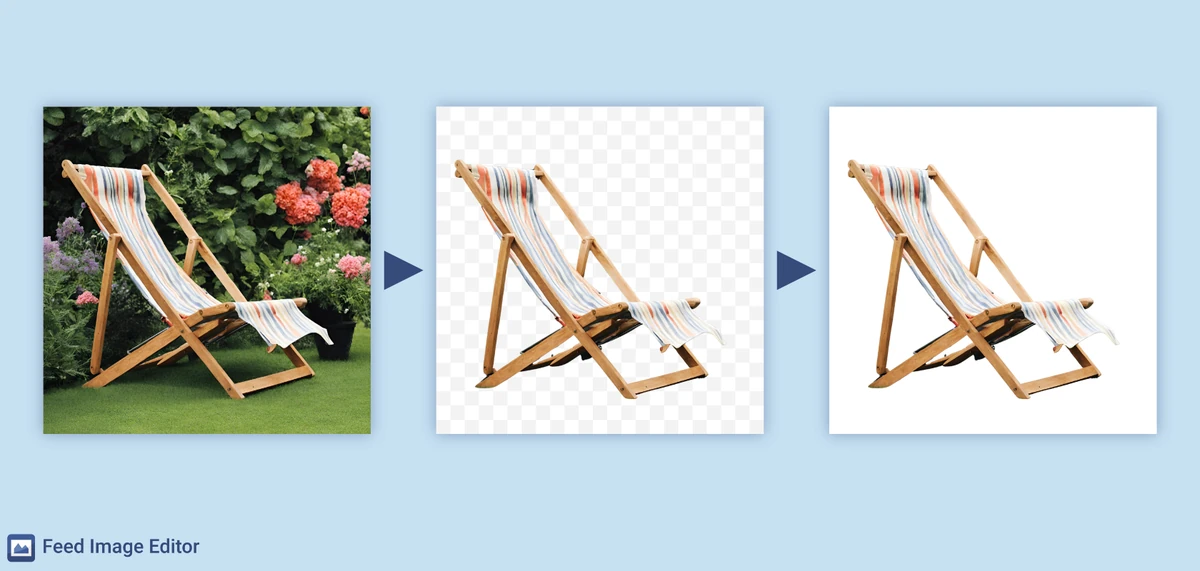
A Háttér eltávolítása a Feed Image Editor AI funkciója, amely tömegesen és automatikusan eltávolítja a hátteret a termékképekről. Az eredmény egy átlátszó vagy helyettesítő háttéren lévő termék, anélkül hogy minden egyes képet manuálisan kellene szerkesztened.
Miért számít#
A legtöbb árösszehasonlító oldal és marketplace platform fehér, zavaró elemektől mentes hátteret követel meg. Azok a képek, amelyek nem felelnek meg ennek a követelménynek, nem kerülnek be a hirdetésekbe. A leggyakoribb problémák a következők:
-
a háttér színe eltér a fehértől,
-
a termékfotó egy belső térbe vagy környezetbe van helyezve,
-
a háttér grafikai elemeket, szöveget vagy vízjeleket tartalmaz, amelyek nem érintik magát a terméket.
Hogyan működik#
Az AI felismeri a terméket a képen, elválasztja a háttértől, és eltávolítja azt. A feldolgozás tömegesen zajlik a teljes feeden vagy a kiválasztott termék lekérdezésen, további felhasználói beavatkozás nélkül.
Beállítás a bővítményben#
A háttér eltávolítása a Feed Image Editor grafikai sablonjain keresztül állítható be:
-
A felső sávban kattints a Sablonok -> Új sablon lehetőségre.
-
A jobb oldali panelen válaszd ki azt a termék lekérdezést, amelyre a sablont alkalmazni szeretnéd.
-
Kapcsold be a Háttér eltávolítása funkciót, és állítsd be az effekt érzékenységét.
-
Válaszd ki a kimeneti formátumot, nevezd el és mentsd el a sablont.
Effekt érzékenysége#
Az érzékenység határozza meg, mennyire agresszíven választja el az AI a terméket a háttértől. Három szint áll rendelkezésre:
-
Magas érzékenység – kevésbé agresszív vágás, olyan esetekben ajánlott, amikor fennáll a veszélye, hogy az AI a termék egy részét is eltávolítja (például fehér termék fehér háttéren, vagy vékony részletekkel rendelkező termék).
-
Közepes érzékenység – a legtöbb képhez alapértelmezett választás.
-
Alacsony érzékenység – agresszívebb vágás, akkor ajánlott, ha a közepes érzékenység nem elegendő a háttér teljes eltávolításához.
Élek simítása#
A háttér eltávolítása után a termék körvonala szaggatott élű lehet, különösen alacsonyabb minőségű képeknél, vékony vagy összetett formájú termékeknél, illetve olyan termékeknél, amelyek színe egybeolvad a háttér színével. A Feed Image Editor a háttér eltávolítási folyamat részeként automatikusan simítja az éleket, nincs szükség további beállításra.
Kézi finomhangolás#
Ha az automatikus feldolgozás eredménye az érzékenység módosítása után sem felel meg az elvárásoknak, a képek egyenként is finomhangolhatók. Az Előnézetek szekcióban válaszd ki a kívánt képet, majd ecsettel vagy radírral szerkeszd a termék kontúrjait – add vissza az eltávolított részt, vagy éppen távolítsd el a háttér maradványait.
Mi legyen a háttérrel az eltávolítás után#
A háttér eltávolítása után a termék mögötti területet a sablonon belül lecserélheted, például egyszínű felületre, egyedi grafikai háttérre, vagy átlátszóan is hagyhatod. Ha a cél az árösszehasonlító oldalak fehér háttérre vonatkozó követelményének teljesítése, elegendő fehér színt beállítani helyettesítésként.
GYIK#
Működik a háttér eltávolítása összetett környezetű életmódfotóknál is?#
Igen. A funkció összetett hátterekkel is megbirkózik (belső terek, természet, komplexebb jelenetek). Olyan képeknél, ahol a termék és a háttér színe nagyon hasonló (például fehér termék fehér háttéren), magasabb érzékenység beállítását és az eredmény Előnézetek oldalon való ellenőrzését javasoljuk.
Mi történik az átlátszó háttérrel a kimeneti feedben?#
Az átlátszó háttérrel rendelkező képek PNG formátumban jelennek meg a kimenetben. Ha a célplatform egy konkrét háttérszínt igényel (leggyakrabban fehéret), ez beállítható helyettesítésként a sablonban, és a kimeneti fájl ekkor JPEG vagy teljes színű PNG lesz.
Használhatom a funkciót csak a termékek egy részén, nem a teljes feeden?#
Igen. A sablon a kiválasztott termék lekérdezésre vonatkozik, így korlátozható például csak egy adott szállító vagy kategória termékeire, vagy azokra a termékekre, amelyeknél a diagnosztika nem megfelelő hátteret talált.
Mi a különbség a háttér eltávolítása és az inpainting között?#
A Háttér eltávolítása a termék mögötti teljes réteggel dolgozik, és azt egészében eltávolítja. Az Inpainting ezzel szemben egy konkrét, megjelölt területre irányul a képen belül, jellemzően egy olyan elemre, amely közvetlenül a termék fölé nyúlik (logó, címke). A két funkció kiegészíti egymást: ha a vízjel vagy nem kívánt elem nem érinti a terméket, elég a Háttér eltávolítása; ha érinti, akkor az Inpainting, vagy a Vízjelek eltávolítása funkció alkalmasabb.
Mit tegyek, ha az AI a termék egy részét is eltávolítja?#
Először növeld az effekt érzékenységét (közepes vagy magas), és ismételd meg a feldolgozást. Ha a probléma továbbra is fennáll, használd a kézi finomhangolást az Előnézetek oldalon, ahol az adott képet egyedileg, ecsettel szerkesztheted.
Kombinálható a háttér eltávolítása grafikai elemek hozzáadásával egyetlen sablonon belül?#
Igen. A grafikai sablonon belül a Háttér eltávolítása kombinálható más szerkesztésekkel és rétegekkel is, például logó, árcímke, színes sáv vagy más grafikai elemek hozzáadásával.