
A Mergado MCP csatlakoztatása a Gumloophoz#
A Gumloop egy kódolás nélküli AI automatizációs platform AI ügynökök és workflow-k építéséhez. Ez az útmutató bemutatja, hogyan csatlakoztathatod a Gumloop beépített MCP Server bővítményét a Mergado MCP-szerverhez. Az engedélyezés OAuth-on keresztül történik – nem kell tokent generálnod, csak erősítsd meg a hozzáférést a Mergado-fiókodban.
Csatlakozási adatok#
| Beállítás | Érték |
|---|---|
| MCP Server URL | https://mcp.mergado.com |
| Hitelesítés | OAuth (a Gumloop automatikusan felismeri, tokent nem kell megadni) |
Lépések#
1. Add hozzá az MCP Server bővítményt#
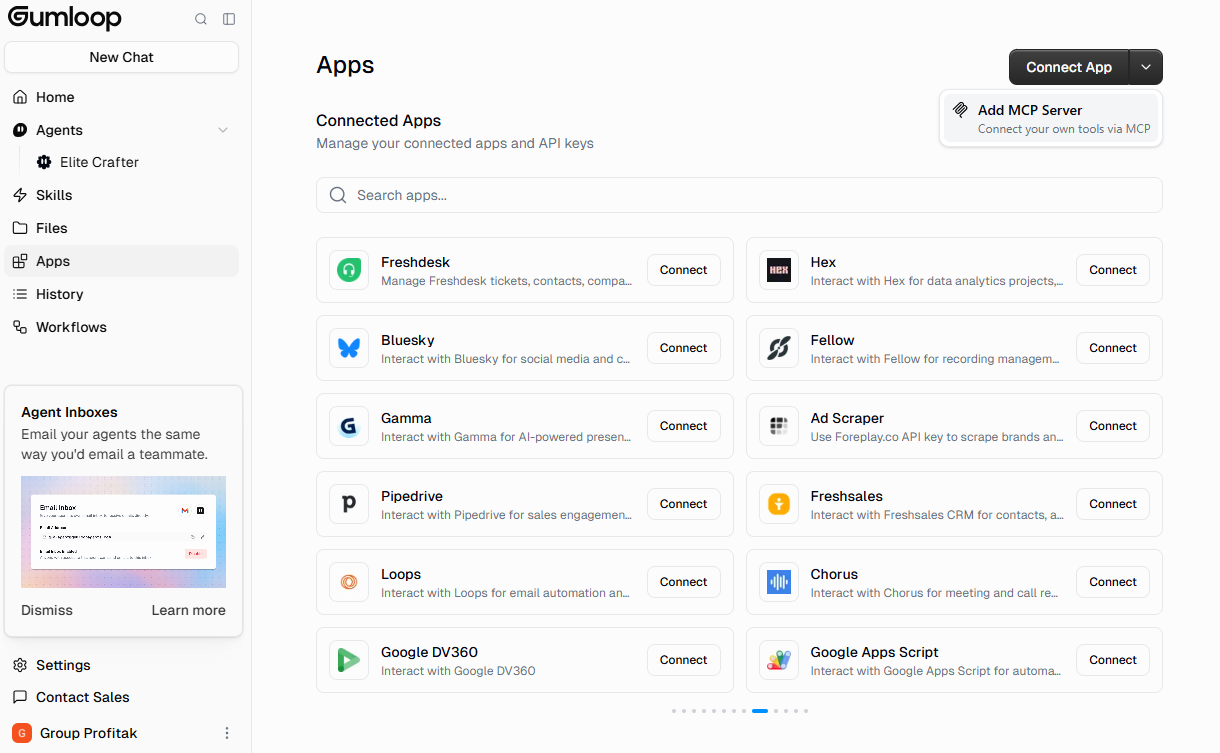
A Gumloop bal oldali menüjében nyisd meg az Apps menüpontot, és jobb felül kattints a Connect App gomb melletti nyílra. A lenyíló menüben válaszd az Add MCP Server lehetőséget.
2. Add meg a Mergado MCP-szerver URL-jét#
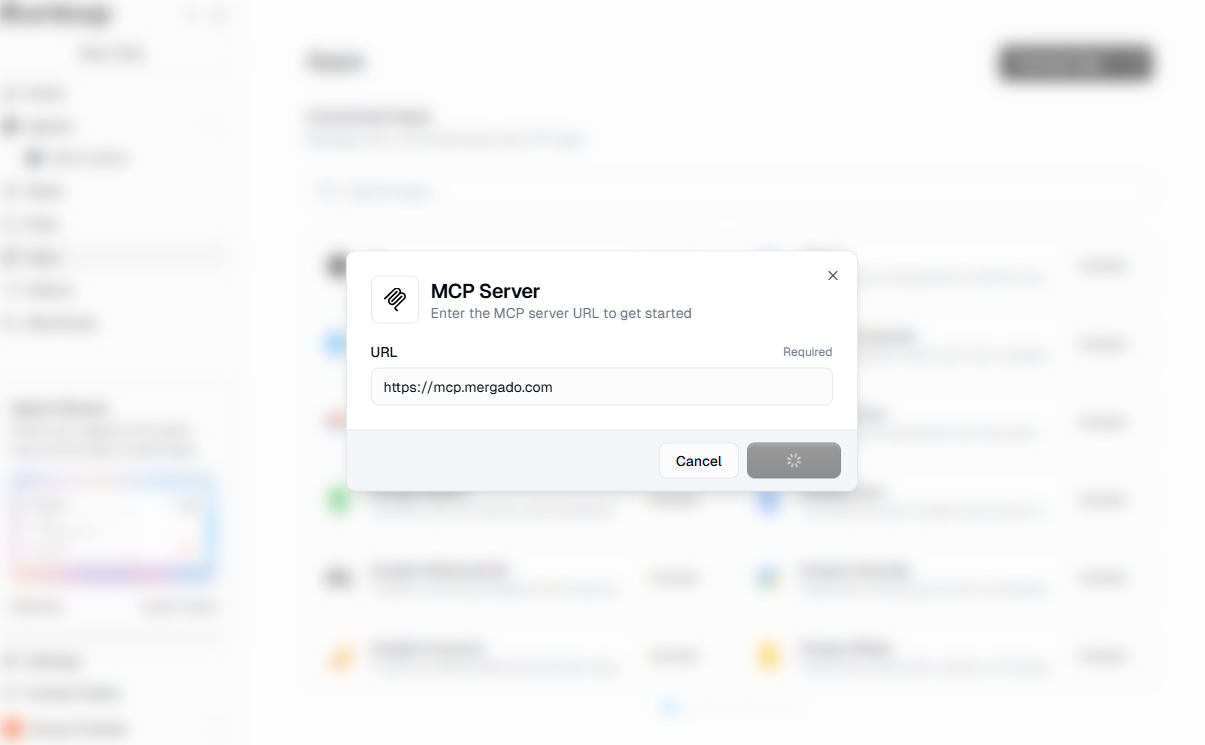
Az „Enter the MCP server URL to get started" ablakban írd be az URL mezőbe: https://mcp.mergado.com, majd kattints a Connect gombra.
3. Engedélyezd a hozzáférést a Mergadóban#
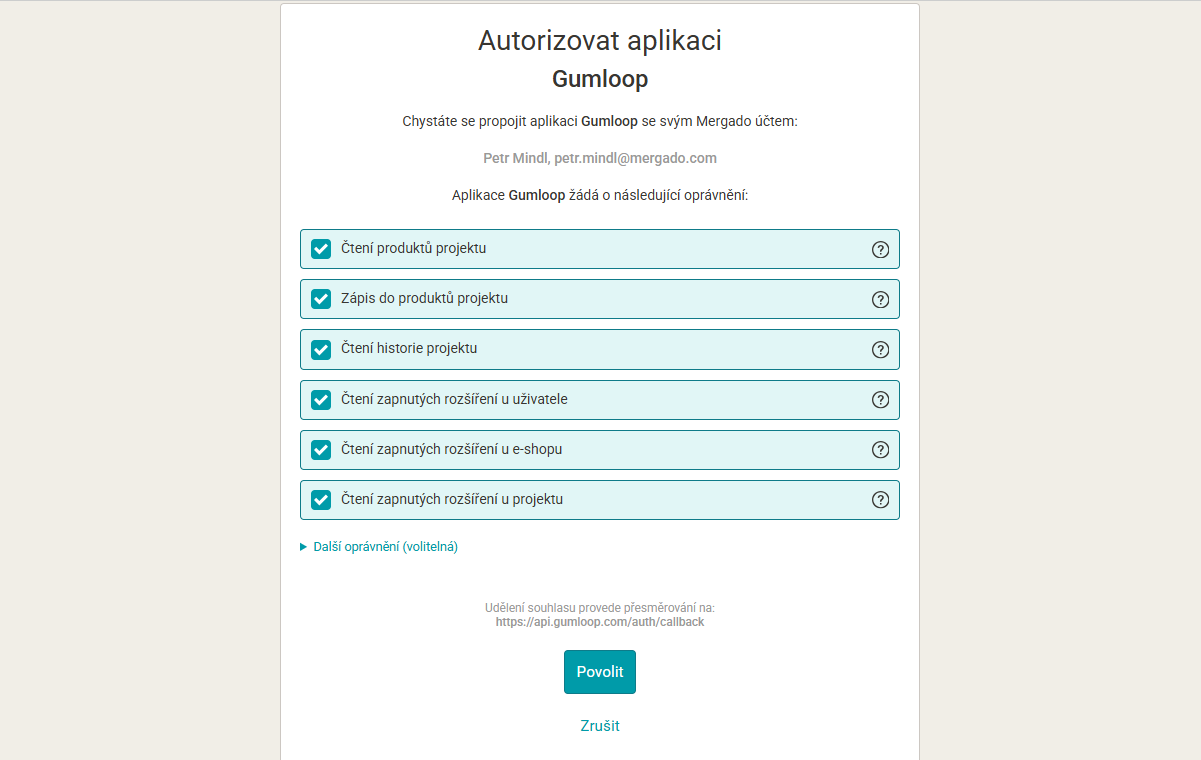
A Gumloop automatikusan felismeri, hogy a Mergado MCP-szerver támogatja az OAuth-ot, és megnyitja a Mergado engedélyezési oldalát a Gumloop számára. Ellenőrizd a kért jogosultságokat, és kattints az Engedélyezés gombra.
Csak azokat a jogosultságokat add meg, amelyekre valóban szükség van (a legkisebb jogosultság elve) – azt, hogy a Gumloop mit tehet a Mergadóban, a megadott jogosultságok határozzák meg.
4. Kész#
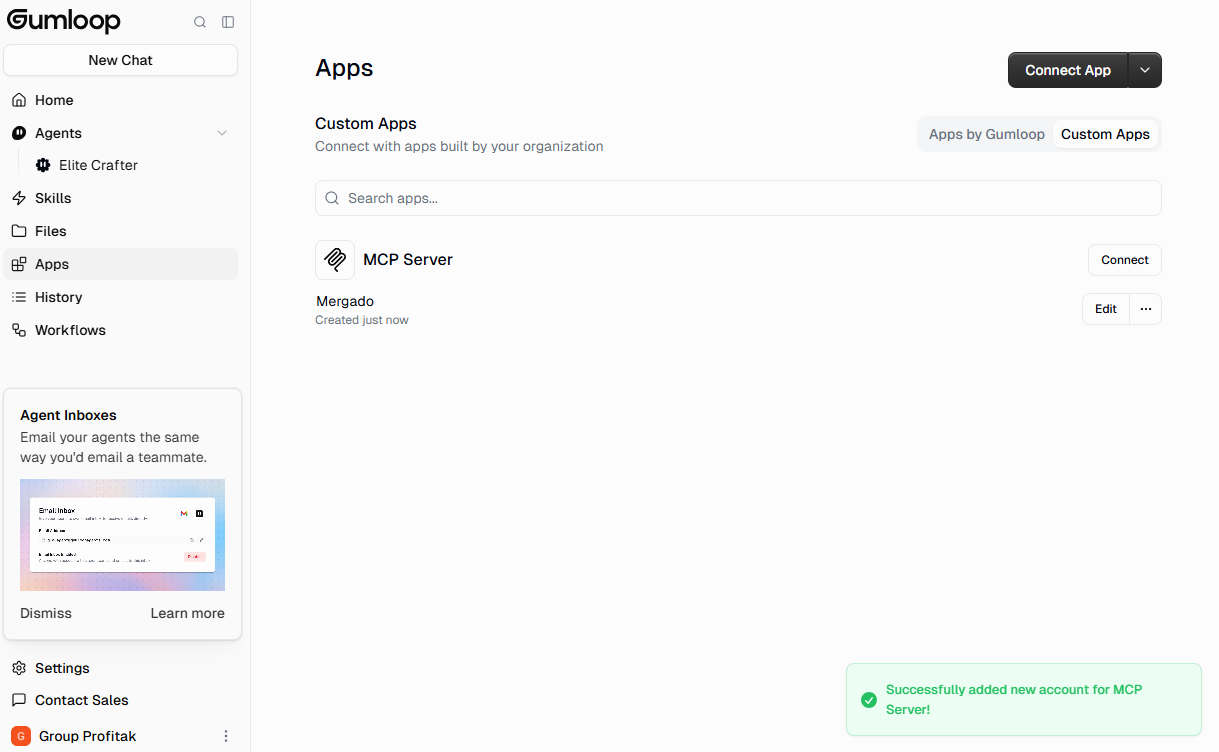
Az engedélyezés után a Gumloop visszairányít, és megerősíti: „Successfully added new account for MCP Server!". A Mergado megjelenik a Custom Apps listában csatlakoztatott fiókként: Mergado.
5. Add hozzá a Mergadót egy ügynökhöz vagy egy Ask AI node-hoz#
Ügynökben: nyisd meg az ügynök beállításait → Add tools → válaszd az MCP Server lehetőséget → válaszd ki a Mergadót a Custom fülön. Az ügynök ezután automatikusan felismeri és használja a Mergado MCP eszközöket a beszélgetésben megadott kérés alapján.
Ask AI node-ban: a node-ban kattints a Show more options lehetőségre, kapcsold be a Connect MCP Server? opciót, és válaszd ki a Mergadót a listából.
6. Teszteld a kapcsolatot#
Írj az ügynöknek vagy az Ask AI node-nak valami ilyesmit: „list available tools" (sorold fel az elérhető eszközöket), és ellenőrizd, hogy megjelentek-e a Mergado eszközök. Ezután már adhatsz normál kéréseket is, pl. „futtass le egy feed auditot az XY projekten, és foglald össze, mit kell javítani."
Kapcsolódó linkek#
- A Mergado csatlakoztatása AI ügynökökhöz (ChatGPT, Claude, Cursor)
- A Mergado MCP csatlakoztatása az n8n-hez
- Személyes hozzáférési token (PAT) – mi ez és hogyan kell használni
- Gumloop: gumloop.com – a platform hivatalos weboldala
- Gumloop dokumentáció: Custom MCP Servers