
Hogyan egyesíthetsz több feedet egy kimeneti feedbe?#
Több szállítóval dolgozol, mindenki saját adatfeedet küld, de a webáruházad, a könyvelési rendszered vagy egy olyan eszköz, mint a Mergado, csak egyetlen fájlt fogad el? Pontosan erre való a Blending Bull bővítmény feedegyesítő funkciója. Az adatok kézi összevonása vagy a rendszered technikai korlátainak megkerülése helyett egyszerűen meghatározod, melyik feedeket szeretnéd egyesíteni, és a Blending Bull belőlük egyetlen egységes kimeneti fájlt hoz létre.
A legajánlottabb azonos formátumú feedeket egyesíteni (pl. XML-t XML-lel). CSV formátum esetén az egyesítés technikailag szintén lehetséges, de a különböző forrásoknak azonos oszlopsorrendűeknek kell lenniük.
Felhasználási esetek#
A feedegyesítés számos gyakorlati helyzetben hasznos – különösen akkor, ha az utánkövetéses rendszered nincs felkészítve több különböző forrásból származó adatok feldolgozására.
-
Webáruházi rendszer korlátai – Sok webáruházi rendszer csak egyetlen konkrét feedből tud adatokat importálni. Ha például több szállítód van, a Blending Bull egyetlen fájlba egyesíti a szállítói feedeket, amellyel a webáruházad már dolgozni tud.
-
Adatok előkészítése a Mergado Editorhoz – A Mergado Editor bemenetként csak egyetlen teljes feedet fogad el. Nem tud natív módon több különböző forrásfeeedet egymás után fűzni úgy, ahogy a Blending Bull teszi. A Blending Bull ezért ideális adatelőkészítő eszköz, amely több bemenetet egyetlen egységes kimeneti fájlba egyesít.
-
Készletkezelő és könyvelési szoftverek – Ezeknek a rendszereknek gyakran specifikus követelményei vannak, és egyetlen egységes bemeneti fájlt várnak.
Hogyan működik#
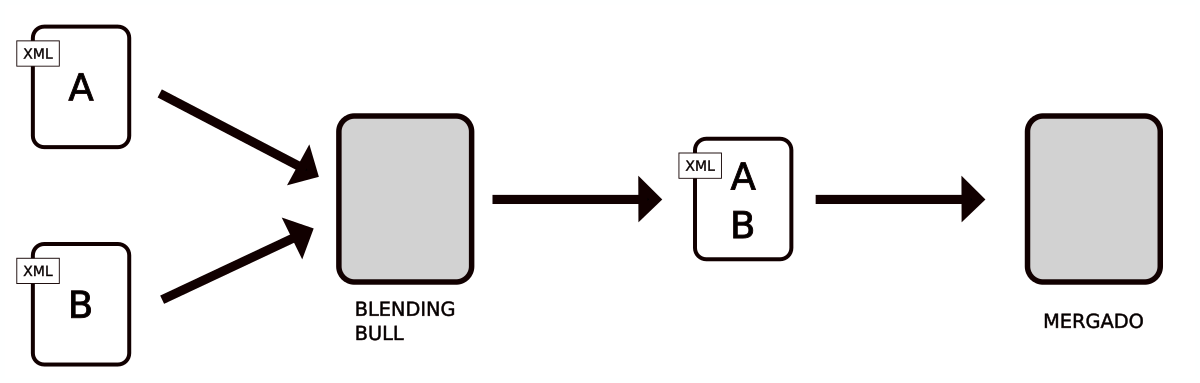
A Blending Bullt képzeld el ollóként és ragasztószalagként. Az illesztési ponton a Blending Bull „levágja" az egyik fájl lábléjét és a következő fájl fejlécét, majd „összeragasztja" őket. Az eredmény egyetlen összefüggő fájl, amely úgy néz ki, mintha az adatok kezdettől fogva egyetlen forrásból származnának. A bővítmény egymás után fűzi a feedeket – nem úgy, hogy termék ID alapján párosítaná az egyik feedből a másikba az adatokat (így működik a Mergado Editorban az Adatfájl import szabállyal végzett külső adatok kiegészítése).
Lépésről lépésre (XML formátumhoz)#
Több feed egyesítése egybe#
-
A Fájlok oldalon kattints az Új fájl gombra.
-
Add meg a Fájlnevet.
-
A Fájlcím mezőben látod az új fájl jövőbeli URL-jét. (A Blending Bull generálja a címet.)
-
Válaszd ki az új fájl formátumát (XML, CSV, JSON, TXT vagy TSV).
-
Állítsd be a fájl Feldolgozási intervallumát. Az alapértelmezett 30 perc, módosítható 10 vagy 60 percre.
-
Kattints a Tovább az adatforrásokhoz gombra.
-
Adatforrás (feed) hozzáadásához kattints az Új fájl adatforrása gombra.
-
Add meg az adatforrás Nevét.
-
Az Adatforrás mezőbe illeszd be az adatforrás URL-jét.
-
Az új adatforrást a + Új adatforrás létrehozása gombra kattintva illeszd be.
-
Vagy válassz a korábban mentett adatforrások közül, amelyek a mezőre kattintva megjelennek.
-
-
Távolítsd el a fejlécet
- Látni fogod az adatforrás elejének előnézetét. Másold ki a fejléc szövegét, és illeszd be a Szöveg eltávolítása az adatforrás elejéről mezőbe.
-
Távolítsd el a lábléct
- Látni fogod az adatforrás végének előnézetét. Másold ki a lábléc szövegét, és illeszd be a Szöveg eltávolítása az adatforrás végéről mezőbe.
-
Kattints a Mentés gombra.
-
Ugyanígy add hozzá a többi egyesíteni kívánt adatforrást (feedet). (Ismét az Új fájl adatforrása gombbal, és ismét távolítsd el a fejlécet és lábléct.)
-
Az összes egyesítendő adatforrás (feed) hozzáadása után módosíthatod a sorrendet, amelyben a feedek az eredményfájlban egymás után következnek. Az adatforrásokat egyszerűen fogd és húzd az adatforráslista megfelelő ikonjával.
-
Kattints a Befejezés gombra, majd az eredményfájl további szerkesztéséhez kattints a Tovább gombra.
Új fejléc/lábléc beillesztése az eredményfájlba#
-
A fájlon belül a Fájl szerkesztése fülön kattints az Új szabály létrehozása gombra.
-
Add meg a szabály Nevét.
-
Szabálytípusként válaszd a Szöveg beillesztése a fájl elejére / Szöveg beillesztése a fájl végére lehetőséget.
-
Add meg a szöveget, amelyet fejlécként/lábléként az eredményfájl elejére/végére szeretnél beilleszteni.
-
Kattints a Mentés gombra.
Elemek egységesítése és további módosítások#
Ha a szállítóknak különböző elemnévneveik vannak (pl. az egyik az elem jelölésére <SHOPITEM>, a másik <ITEM> elemet használ), a Blending Bullban a Keresés és helyettesítés szabállyal egységesítheted őket.
Ha egyes elemeket törölni kell (XML-címke törlése tartalommal együtt szabály), más tartalmat törölni (pl. Szöveg törlése, Szöveget tartalmazó sor törlése vagy Üres sorok törlése szabályok), vagy más módon módosítani az értékeket, a Blending Bull kínálatából használd a megfelelő szabályokat. A fejlettebb módosításokat ezután a Mergado Editorban végezheted el.
GYIK#
Mi a feedegyesítés a Blending Bullban és mire való?#
Olyan funkció, amely lehetővé teszi több bemeneti adatfeed egyetlen kimeneti fájlba való egyesítését. Mindenhol hasznos, ahol a webáruházad, a könyvelési rendszered vagy egy olyan eszköz, mint a Mergado, csak egyetlen fájlt fogad el.
Milyen feed-formátumok egyesíthetők?#
Ajánlott azonos formátumú feedeket egyesíteni, például XML-t XML-lel. CSV fájlok egyesítése is lehetséges, de minden forrásnak azonos oszlopsorrendűnek kell lennie.
Egyesíthetek-e különböző szállítók feedjeit, akik különböző elemnévneveket használnak?#
Igen. Ha például az egyik szállító <SHOPITEM> elemet, a másik <ITEM> elemet használ, a Blending Bullban a Keresés és helyettesítés szabállyal egységesítheted őket.
Hogyan egyesíti a Blending Bull a feedeket? Termék ID alapján párosítja a termékeket?#
Nem. A Blending Bull egymás után fűzi a feedeket, mintha „összeragasztaná" őket. Nem párosítja az adatokat különböző forrásokból termék ID alapján – ez a Mergado Editor funkciója (az Adatfájl import szabály).
Mi történik az egyes feedek fejléceivel és lábléceivel egyesítéskor?#
Minden adatforrás hozzáadásakor kézzel kell eltávolítani a fejlécet és lábléct a Szöveg eltávolítása az adatforrás elejéről/végéről mezők segítségével. Az új közös fejléc és lábléc ezután a Szöveg beillesztése a fájl elejére/végére szabályokkal illeszthető be az eredményfájlba.
Befolyásolhatom a feedek sorrendjét az eredményfájlban?#
Igen. Az összes adatforrás hozzáadása után a sorrendjük módosítható fogd és húzd módszerrel az adatforráslista megfelelő ikonjával.
Miért jó a Blending Bull adatelőkészítő eszközként a Mergado Editorban való feldolgozás előtt?#
A Mergado Editor bemenetként csak egyetlen teljes feedet fogad el, és nem tud natív módon több különböző forrást egymás után fűzni. A Blending Bull előfeldolgozó lépésként szolgálhat – több feedet egyetlen fájlba egyesít, amelyet a Mergado Editor ezután gond nélkül feldolgoz.
Használható-e a Blending Bull több szállítóval rendelkező webáruházakhoz?#
Igen, ez az egyik fő felhasználási esete. Ha a webáruházi rendszered csak egyetlen feedből tud adatokat importálni, a Blending Bull egyetlen fájlba egyesíti a szállítói feedeket, amellyel a rendszered dolgozni tud.
Végezhetek-e további módosításokat a feedek egyesítése után?#
Igen. A Blending Bullban szabályokkal törölhetsz elemeket, eltávolíthatsz nemkívánatos tartalmat, vagy módosíthatod az értékeket. A fejlettebb módosításokat ezután a Mergado Editorban végezheted el.
Hogyan állítom be az intervallumot, amellyel az eredményfájl frissül?#
A feldolgozási intervallum a fájl létrehozásakor állítható be. Az alapértelmezett érték 30 perc, módosítható 10 vagy 60 percre.