
Ügyfelek#
A Clients szekció egy egyszerű CRM. Itt tartod nyilván az ügyfeleket, akikhez aztán projektek, kapcsolattartók és dokumentumok kapcsolódnak. A CRM adataival a chatben a CRM bővítmény tud dolgozni – ügyfeleket, projekteket és kapcsolattartókat tud keresni, létrehozni és szerkeszteni.
Az oldal elrendezése#
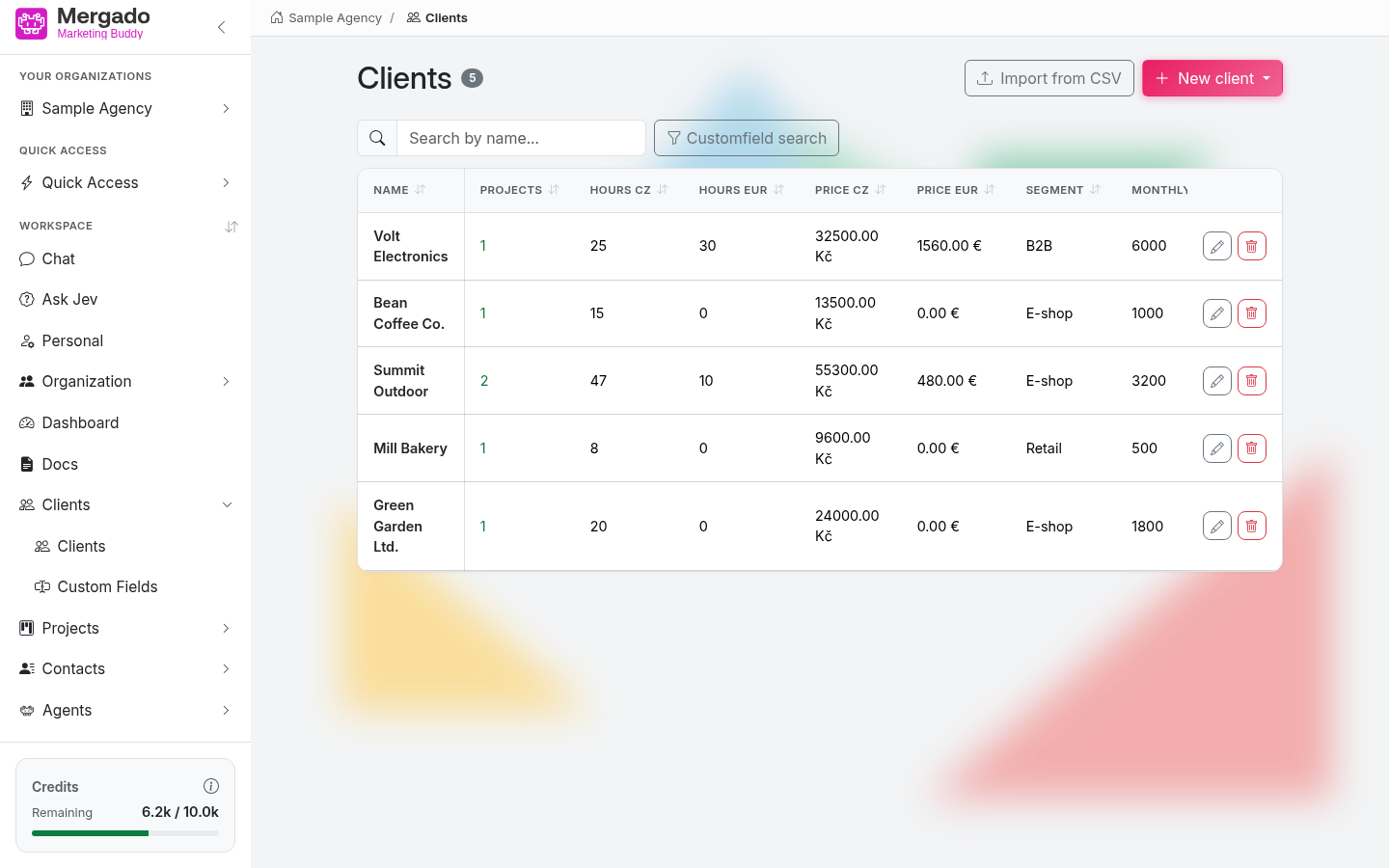
- A Clients címsor a rekordok számával, az Import from CSV és a New client gomb.
- A Search by name… mező – gépelés közben folyamatosan szűri a táblázatot.
- A Search in custom fields gomb – keresés az egyéni mezők értékei szerint (lásd lent).
- Az ügyfelek táblázata a következő oszlopokkal: Name, Projects (a kapcsolódó projektek száma), Hours CZ, Hours EUR, Price CZ és Price EUR. Az órák és az árak a kapcsolódó projektekből adódnak össze (ár = órák × óradíj).
- Ezután következnek a Show in overview beállítású egyéni mezők. Az első oszlop és a gombokat tartalmazó oszlop a helyén marad, a táblázat középső része több oszlop esetén oldalra görgethető.
- A sor végén a szerkesztés (ceruza) és a törlés (kuka) gombja található.
A Projects oszlopban lévő szám hivatkozás – rákattintva az adott ügyfélre szűrt Projektek oldalra jutsz. Egy oszlop fejlécére kattintva rendezed a táblázatot (első kattintásra növekvő, a következőre csökkenő sorrendbe).
A bal oldali panelen a szekciónak két eleme van: Clients (a lista) és Custom fields.
Keresés az egyéni mezőkben#
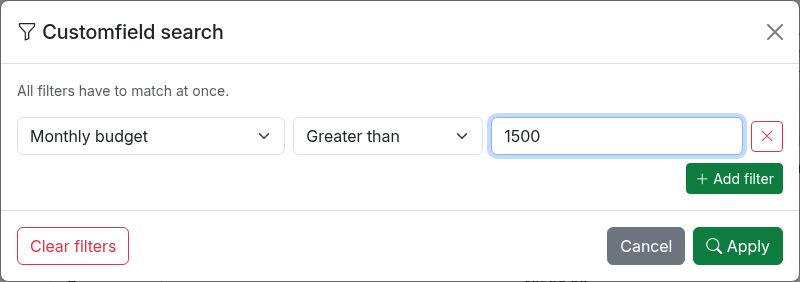
A Search in custom fields gomb szűrőket tartalmazó ablakot nyit meg. Minden sorban kiválasztod az egyéni mezőt, a feltételt (Equals, Does not equal, Greater than, Greater than or equal to, Less than, Less than or equal to, Contains, Does not contain, Regular expression, Is empty, Is not empty) és az értéket. Az Add filter gombbal további feltételt adhatsz hozzá – a rekord csak akkor felel meg, ha mindegyik feltételt teljesíti. Az Apply alkalmazza a szűrőket, a Clear filters kiüríti őket. A gombon lévő szám mutatja, hány szűrő aktív.
Az összes egyéni mezőben kereshetsz, nem csak az áttekintésben megjelenítettekben. A szűrés a már betöltött rekordokon történik, így az oldal nem töltődik újra; az oldal frissítésekor a szűrők törlődnek. Ugyanez a keresés a Projektek és a Kapcsolattartók oldalon is elérhető.
Import from CSV – importálás CSV-ből#
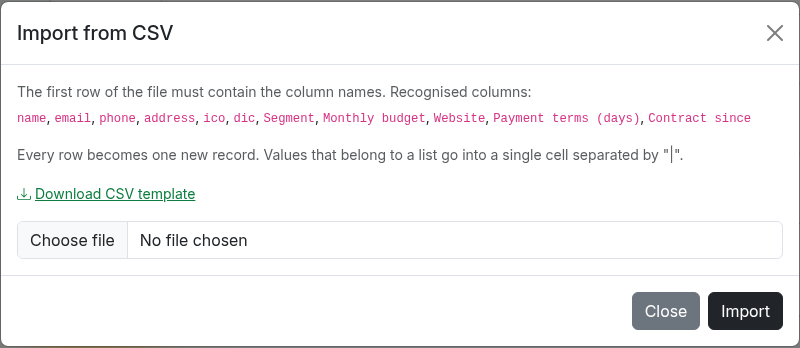
Az Import from CSV gombbal egyszerre több ügyfelet hozhatsz létre. A fájl első sorának az oszlopneveket kell tartalmaznia – a felismert oszlopok: name, email, phone, address, ico, dic, valamint az egyéni mezőid nevei. Minden sorból új ügyfél lesz. A Download CSV template hivatkozással mintafájlt kapsz. A fájl legfeljebb 2 MB-os lehet és 2 000 sort tartalmazhat; az elválasztót (vessző, pontosvessző, tabulátor) automatikusan felismeri. A párbeszédablak az okkal együtt kilistázza azokat a sorokat, amelyeket nem sikerült importálni.
Új ügyfél és ügyfél szerkesztése#
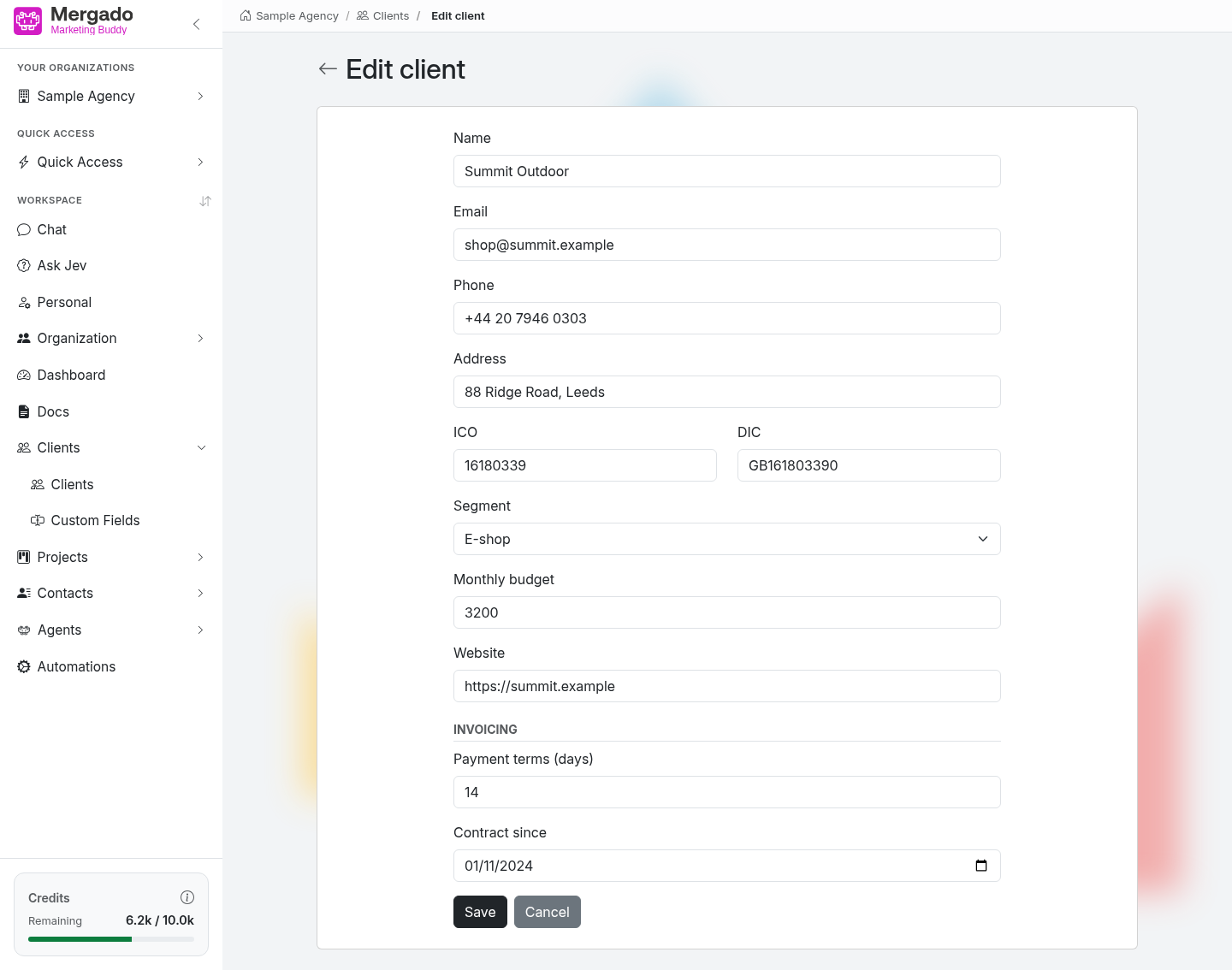
Az űrlap tartalmazza az alapmezőket – Name, Email, Phone, Address, Company ID és VAT ID –, alattuk pedig a szervezet által meghatározott összes egyéni mezőt. A név, az e-mail, a telefonszám és a cím kötelező, a cégazonosító és az adószám nem. A Save gombbal mented, a Cancel gombbal kilépsz az űrlapból.
Az ügyfél szerkesztése ugyanígy néz ki, csak előre kitöltött értékekkel. Ha egy egyéni mezőhöz automatikus kitöltést végző ügynök van beállítva, alatta egy Fill with agent hivatkozás található – az ügynök kikeresi az értéket, és azonnal el is menti.
Custom fields – egyéni mezők#
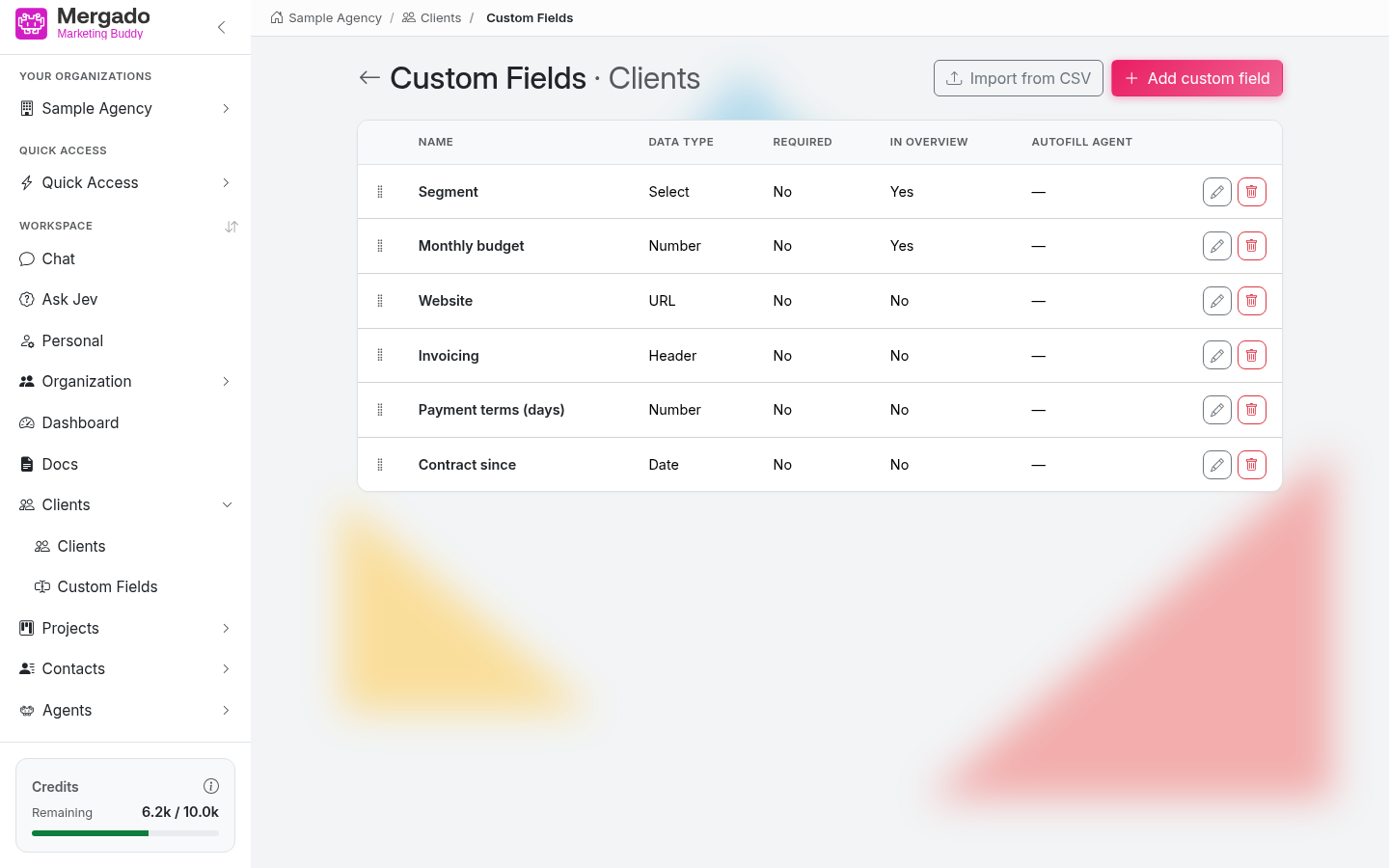
A Custom fields oldalon a nyilvántartást az igényeidhez igazíthatod. Új mezőt az Add custom field gombbal adhatsz hozzá, a ceruzával szerkesztheted, a kukával törölheted (a mező törlésével az összes értéke elvész). A táblázat oszlopai: Name, Data type, Required, In overview és Agent for automatic filling; a mezők sorrendjét a bal oldali fogantyúval húzva módosíthatod. A mezők definícióit CSV-ből is importálhatod.
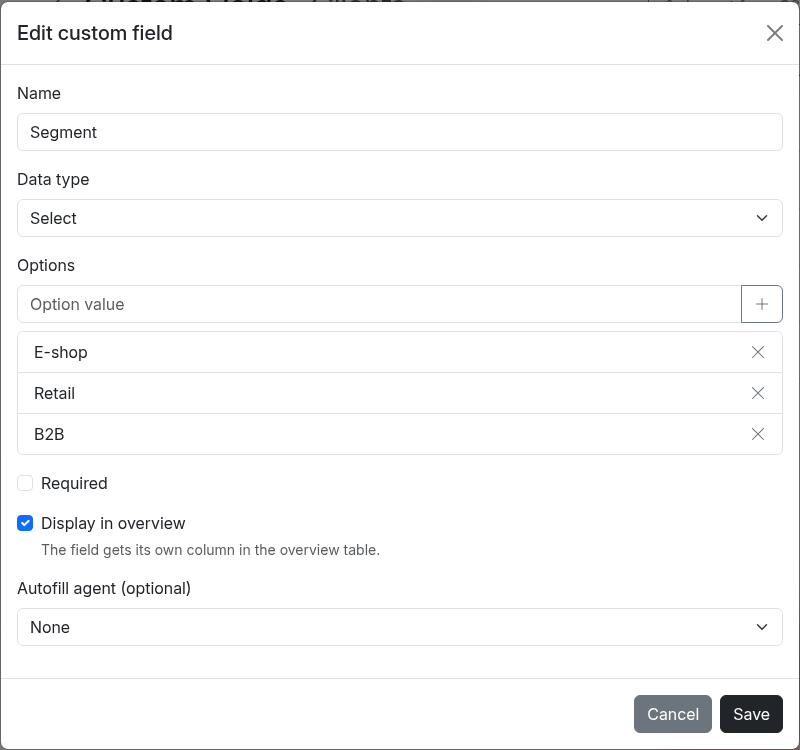
Támogatott adattípusok: Text, Number, Date, Time, Select (a megadott lehetőségek közül), Checkbox, Color, Password, Email, URL és Header – ez utóbbi nem adatmező, hanem csak vizuális elválasztó, amely az űrlapon címsorként jelenik meg.
- Required – a mező kitöltése nélkül az ügyfél nem menthető.
- Show in overview – a mező saját oszlopot kap az áttekintő táblázatban.
- Agent for automatic filling – nem kötelező. A mezőhöz hozzárendelheted a szervezet egyik ügynökét, amely ki tudja keresni az értékét (például a számlázási adatokat). Az ügyfél szerkesztésekor a Fill with agent hivatkozással indítod.
A Header típus nem lehet kötelező, nem jeleníthető meg az áttekintésben, és ügynök sem rendelhető hozzá, mert nem hordoz értéket.
Mit tehetsz itt?#
- Nyilvántarthatod az ügyfeleket, és projekteket, kapcsolattartókat rendelhetsz hozzájuk.
- CSV-ből importálhatsz ügyfeleket.
- Az ügynökséged igényei szerint egyéni mezőkkel bővítheted a nyilvántartást, és a kiválasztottakat közvetlenül az áttekintésben is megjelenítheted.
- Az egyéni mezők értékei alapján kereshetsz ügyfeleket.
- Kiválasztott mezőket ügynökkel tölthetsz ki.
- Nyomon követheted, hány óra és mekkora összeg jön ki egy ügyfélre a projektjei alapján.
GYIK#
Honnan származnak az áttekintésben szereplő órák és árak? Az ügyfélhez rendelt projektekből adódnak össze.
Mi történik a projektekkel, ha törlöm az ügyfelet? Az ügyfél projektjei és kapcsolattartói is törlődnek – a bővítmény a törlés előtt figyelmeztet erre. A dokumentumok megmaradnak, csak az ügyfélhez való hozzárendelésük szűnik meg.
Hogyan találhatok meg gyorsan egy ügyfelet bárhonnan? A Ctrl+K kereséssel – név és cégazonosító alapján is keres. A chatben a @ begépelésével említheted meg az ügyfelet.