
Exportok#
Tudd meg, hogyan állítsd be a Pricing Foxban a termékekről, a versenytársakról és az átárazásról szóló adatok exportjait. Támogatjuk a CSV, XLS, HTML és XML formátumokat. Alkalmas kézi munkára és automatizálásra is.
Mik az adatexportok a Pricing Foxban, és mire szolgálnak?#
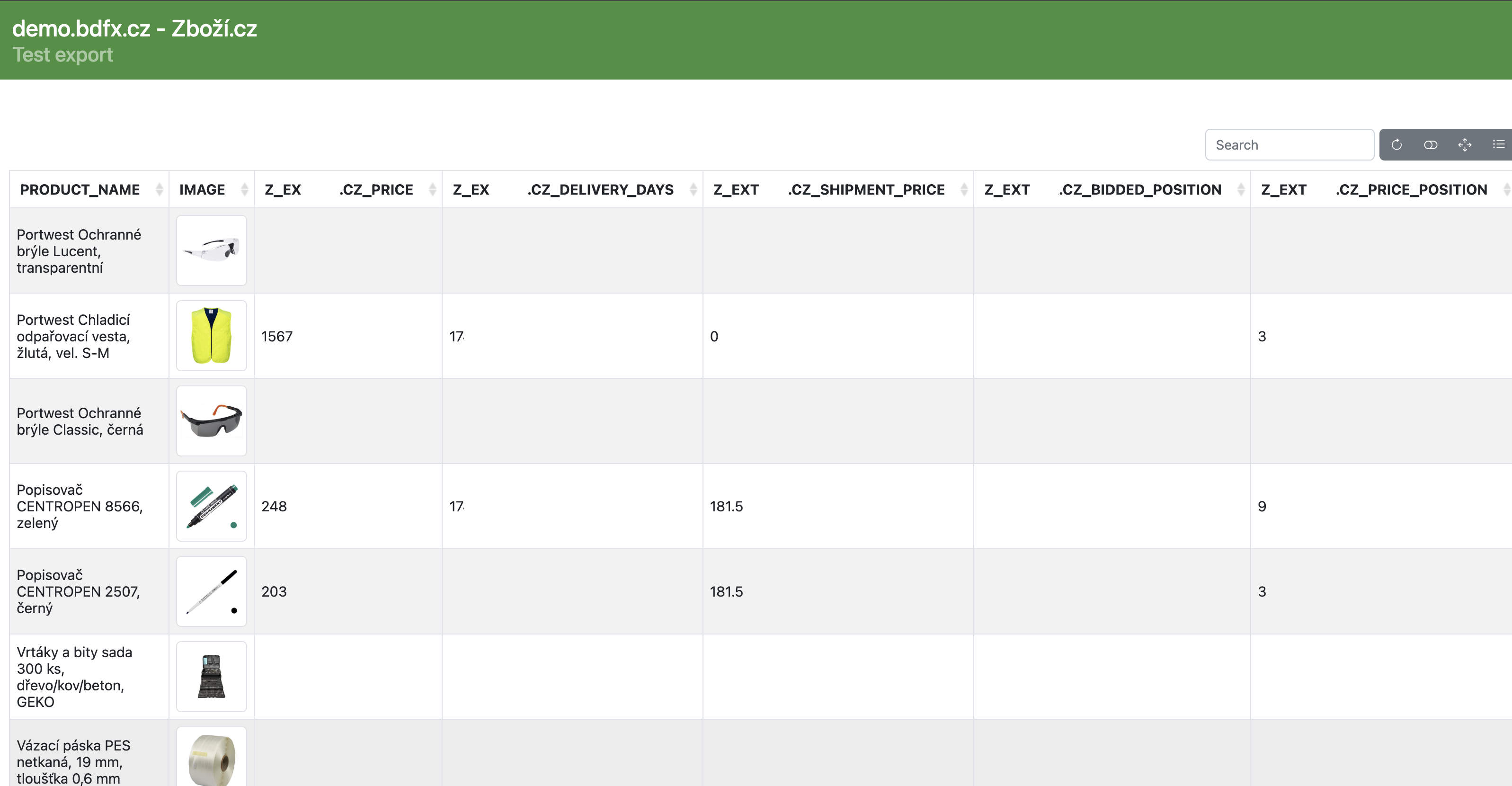
Az adatexportok a Pricing Foxban a termékek aktuális állapotáról, a versenytársak ajánlatairól és az átárazás eredményeiről szóló áttekintések megszerzésére szolgálnak. Lehetővé teszik kiválasztott információk exportját géppel olvasható formátumban (CSV, XLS, HTML, illetve XML), amelyek tovább elemezhetők, archiválhatók vagy külső eszközökhöz csatlakoztathatók. Alkalmasak mind a kézi feldolgozásra (pl. a termékek ellenőrzése táblázatszerkesztőben), mind az automatizált rendszerekhez (pl. reporting vagy BI-eszközök). A HTML formátumú export statikus weboldalként használható – pl. az eredmények ügyfeleknek való bemutatására vagy gyors áttekintésre anélkül, hogy táblázatkezelőt kellene megnyitni.
Milyen exporttípusokat kínál a Pricing Fox?#
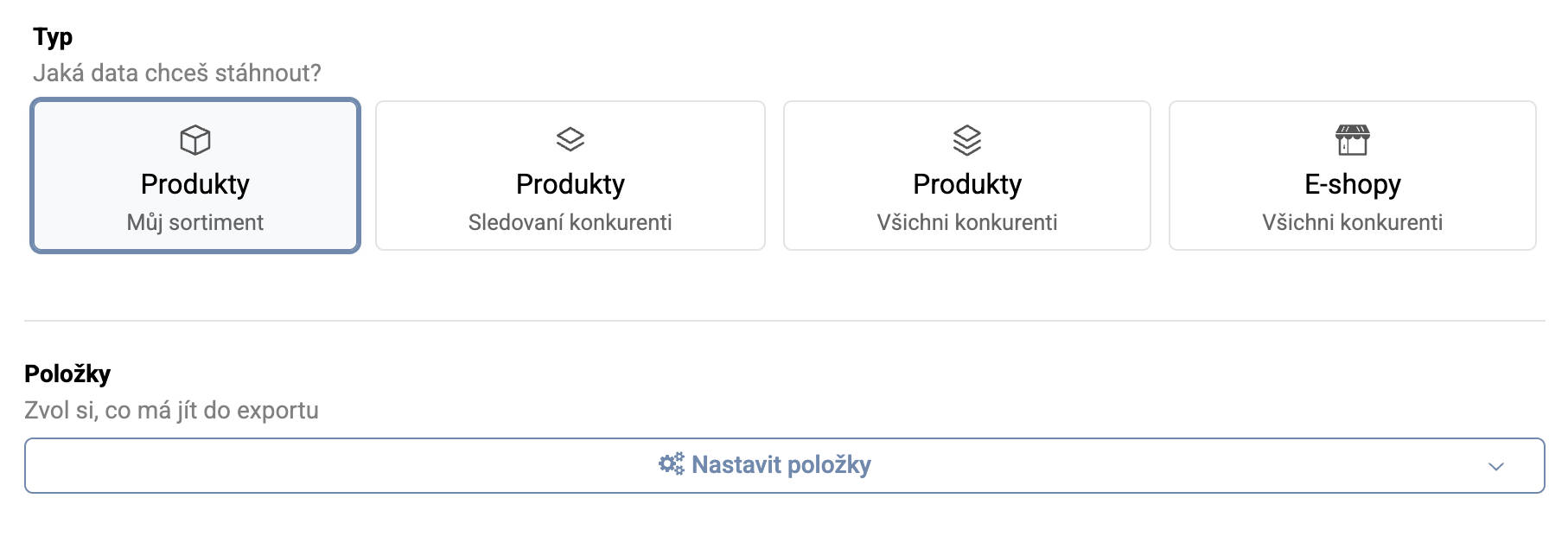
A Pricing Foxban különféle exporttípusokat hozhatsz létre attól függően, milyen adatok érdekelnek:
-
termékadatok – pl. beszerzési ár, versenytársak ajánlatai, végső ár vagy az alkalmazott átárazási stratégia,
-
statisztikák – a pozíciók alakulása, árváltozások, a stratégiák teljesítménye vagy áttekintés az analitikából,
-
összehasonlítás a versenytársakkal – a versenytárs webáruházak termékeinek ára, szállítási ideje, szállítási ára és pozíciója a közös termékkártyákon,
-
információk a versenytárs webáruházakról – beleértve a választékuk a tiéddel való összehasonlításának statisztikáit,
-
egyedi válogatások – szűrők, címkék, diagnosztikai üzenetek, stratégiákba való besorolás és más paraméterek alapján.
Az exportot létrehozhatod egyszeri kimenetként, rendszeresen frissülő feedként, vagy automatikusan e-mailben elküldetheted.
Milyen adatokat exportálhatok?#
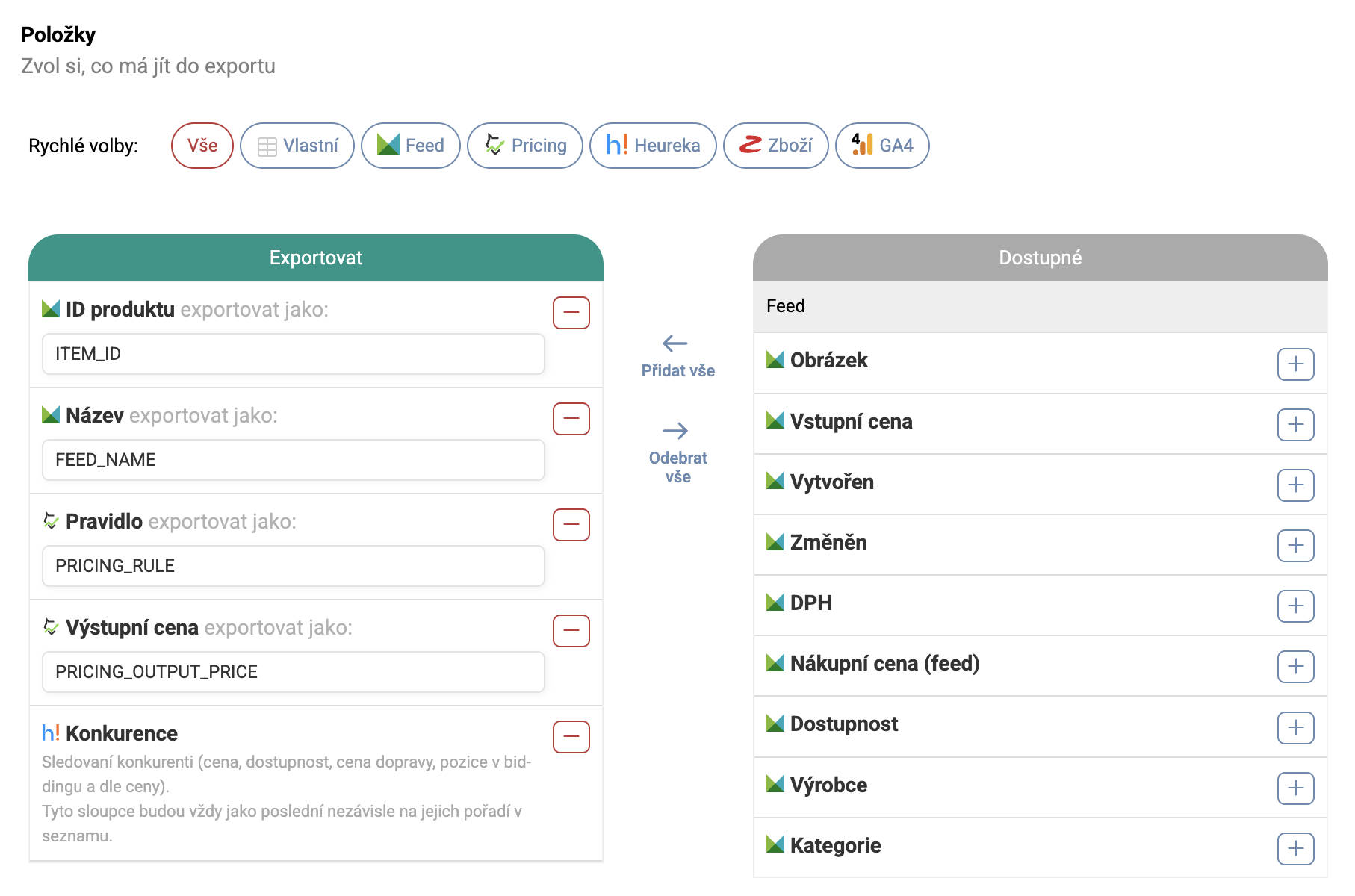
A termékexportoknál a termékeidről, a versenytársakról és az átárazás eredményeiről szóló információkat tartalmazó több tucat oszlop közül választhatsz. A leggyakrabban használtak közé tartoznak:
-
a termék neve, ID-je, kódja vagy URL-je,
-
az aktuális ár, a minimális és maximális ár az ár-összehasonlító oldalon, a beszerzési ár,
-
a stratégia szerint kiszámított ideális ár,
-
az aktív átárazási stratégia,
-
a termék pozíciója az ár-összehasonlító oldalon (pl. Heureka vagy Zboží.cz),
-
a versenytársak a termékkártyákon, áraik, szállításuk és szállítási idejük,
-
teljesítménystatisztikák – kattintások, rendelések, hirdetési költségek és forgalom,
-
címkék, lekérdezésekbe való besorolás és más metaadatok.

Az ár-összehasonlító oldalról (Heureka vagy Zboží) származó versenytárs webáruházak exportjánál olyan tételek közül választhatsz, mint:
-
a webáruház neve, ID-je vagy slugja
-
az értékelése, illetve a vélemények száma és a VE tanúsítvány
-
a közös termékekre vonatkozó statisztikák az árról, a szállítási időről, a szállítási árról és az ár-összehasonlító oldalon lévő pozíciókról
Az oszlopokat tetszés szerint konfigurálhatod az export létrehozásakor, és a legtöbbnél a sorrendjüket vagy az elnevezésüket is módosíthatod.
Mi a különbség a termékexport és a versenytárs-export között?#
A Pricing Foxban két fő exporttípussal dolgozol – a termékexporttal és a versenytárs-exporttal. Az első esetben a kimenet minden sora egy terméked és a hozzá tartozó összes elérhető információt tartalmazza (pl. árak, stratégia, pozíció, teljesítmény, diagnosztika). A versenytárs-export esetén minden sor egy versenytárs webáruháznak van szentelve, az export pedig magáról a webáruházról szóló információkat (pl. értékelés, vélemények, tanúsítványok), valamint a választék összehasonlításának összesített statisztikáit tartalmazza.
A termékexportoknál a standard oszlopokon kívül használhatod a speciális „Versenytársak" oszlopot is, amely a Heureka vagy a Zboží.cz termékkártyáján lévő akár öt figyelt versenytársról ad információt – beleértve az áraikat, szállításukat és fuvarukat. Továbbá választhatsz a kétféle speciális termékexport-típus egyikét:
– Versenytársak – lehetővé teszi egy bővített áttekintés exportját az összes versenytársról, akikkel az ár-összehasonlító oldalon találkozol, beleértve annak a lehetőségét, hogy kiválaszd, mely konkrét információk kerüljenek a kimenetbe;
– Versenytársak árai – olyan exportot generál, amelyben az első oszlop az ITEM_ID párosító elem, ezt követik az adott termékhez talált összes versenytárs árai (beleértve azokat is, amelyeket nem figyelsz aktívan).
A gépi feldolgozáshoz aztán célszerűbb a CSV, illetve XLS formátumot használni.
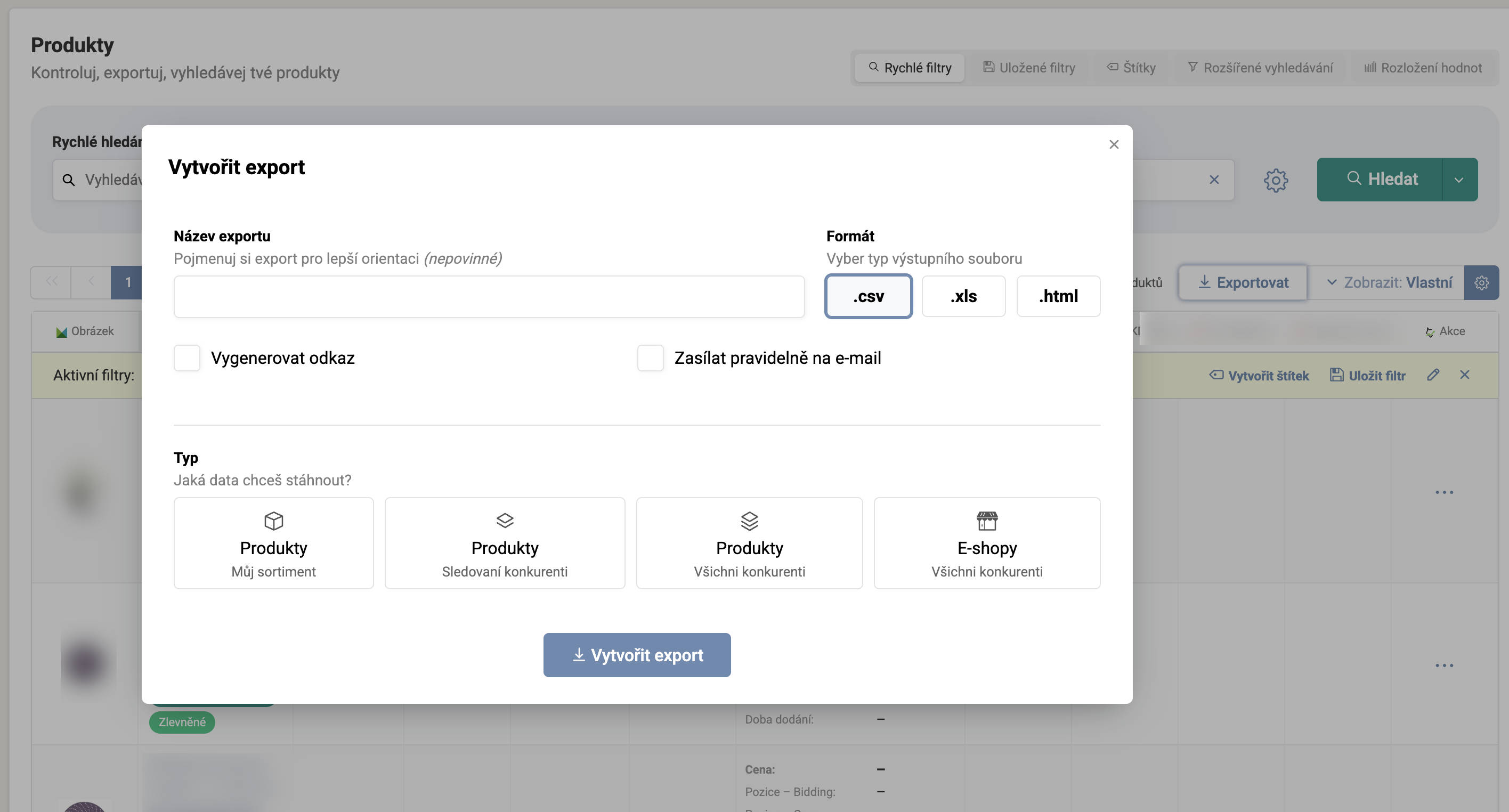
Hogyan hozhatok létre exportot?#
Egyedi termékexportot a Pricing Foxban a Termékek szakaszban hozol létre, ahol megadod az export nevét, kiválasztod a kívánt formátumot (CSV, XLS vagy HTML), és kiválasztod a forrásadatokat. Ezt követően beállítod a konkrét oszlopokat, amelyeket a kimenetbe szeretnél foglalni – a legtöbbjük tetszés szerint átnevezhető, áthelyezhető vagy elrejthető.
Az export háromféle formát ölthet:
-
egyszeri – azonnal generálódik, és kézzel letöltöd,
-
rendszeres – meghatározott intervallumban frissül adatfeedként,
-
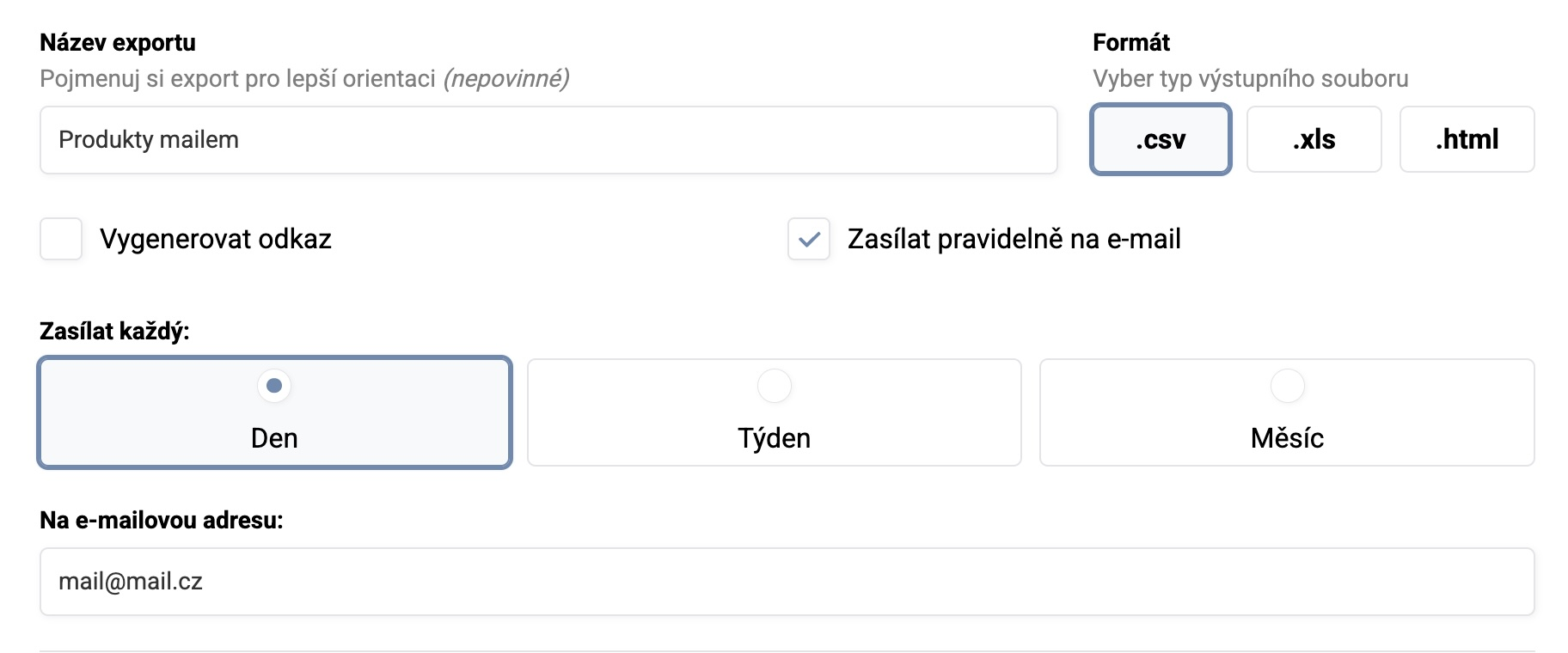
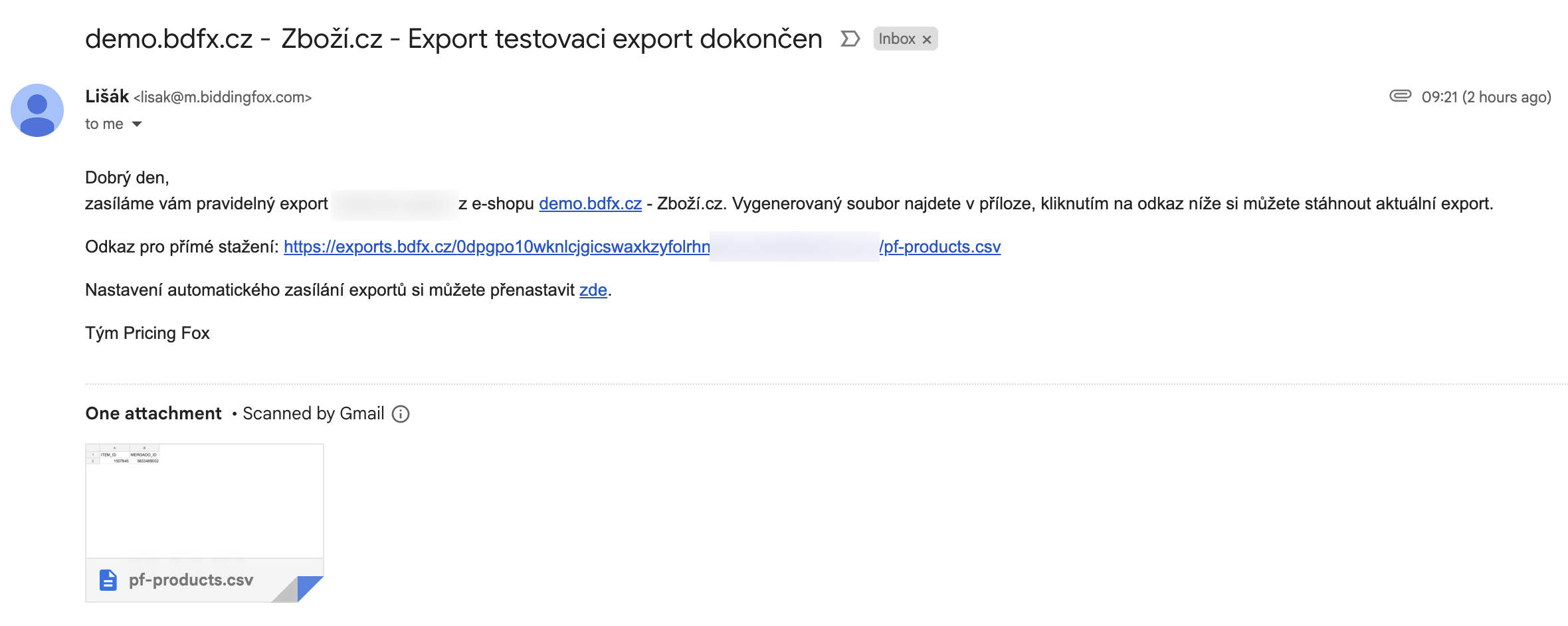
automatikus e-mailes export – a kiválasztott címre kerül elküldésre a beállított gyakorisággal.
A termékexport mindig a termékek táblázatában lévő aktuális szűrőt követi. Így kihasználhatod az összes haladó kiválasztási lehetőséget stratégia, diagnosztika, címkék, lekérdezések vagy egyedi feltételek szerint. Exportálhatsz egyes termékeket is a közvetlenül a soruknál lévő Export gombbal.
A versenytárs webáruházak exportját a Riportok –> Versenytársak szakaszban végzed el (a Heurekához vagy a Zboží.cz-hoz), ahol kiválasztod az információk körét és a kimenet formátumát.
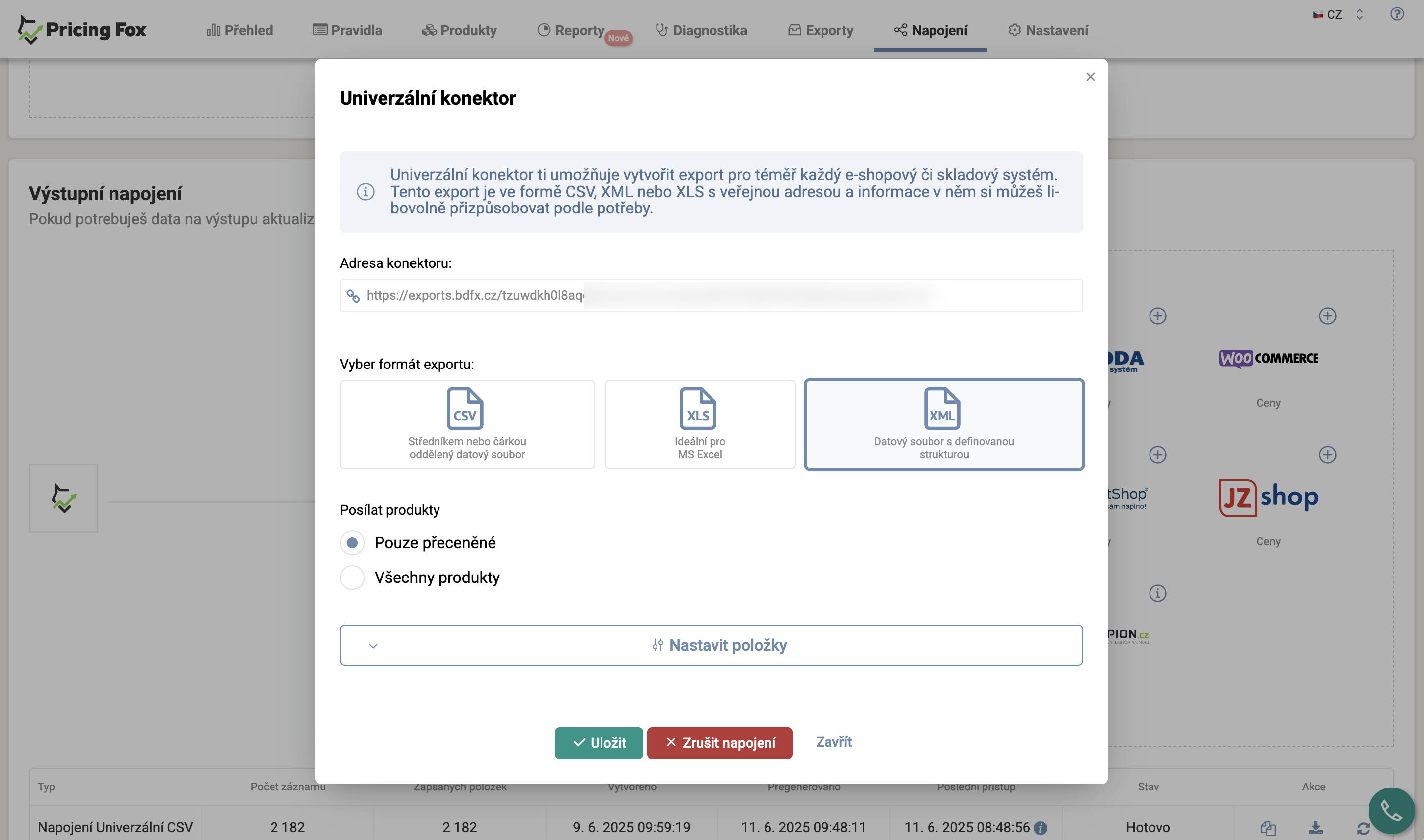
A Pricing Foxban egy XML export is létrehozható a Csatlakozás -> Univerzális XML szakaszban. Ez az export alkalmas külső rendszerekhez való csatlakozásra, és 4 óránként újragenerálódik.
Meddig lesz az export letölthető?#
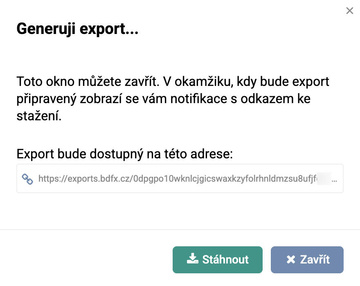
Az egyszeri exportoknál (tehát azoknál, amelyeknek nincs létrehozva nyilvános címük és/vagy e-mailben küldésük) a törlésük egy hét múlva megtörténik. A rendszeres exportok automatikusan újragenerálódnak, amíg kézzel nem törlöd őket.
Milyen exportformátumok érhetők el, és milyen gyakran frissülnek?#
A Pricing Foxban a következő formátumokban exportálhatsz adatokat:
-
CSV – univerzális, géppel olvasható formátum, amely alkalmas a további feldolgozásra Excelben, Google Sheetsben, szkriptekben vagy BI-eszközökben,
-
XLS – a Microsoft Excelhez natív formátum, alkalmas kézi elemzésre és bemutatásra,
-
HTML – export egy áttekinthető statikus táblázat formájában, amely könnyen megjeleníthető böngészőben vagy megosztható statikus oldalként,
-
XML (csak a Csatlakozás szakaszon belül) – főleg más rendszerekhez való automatizált csatlakozásra szolgál.
A rendszeres exportoknál (tehát azoknál, amelyeknek be van állítva nyilvános URL-jük vagy e-mailben küldésük) az újragenerálás 12 órás intervallumban történik. Az univerzális XML export 4 óránként újragenerálódik.
Hogyan használhatók az exportok a gyakorlatban?#
Az adatexportokat a Pricing Foxban egész sor forgatókönyvben használhatod – az operatív áttekintéstől az automatizált folyamatokhoz való csatlakozásig. A leggyakoribb használati esetek közé tartoznak:
-
kiválasztott termékek kézi ellenőrzése – pl. árak, pozíciók, stratégia és versenytársak elemzése Excelben vagy Google Sheetsben,
-
reporting az ügyfélnek vagy a vezetésnek – az áttekinthető XLS vagy HTML formátumú exportok a rendszeres belső vagy külső riportok alapjául szolgálnak,
-
az alakulás elemzése – rendszeres exportokkal követed a pozíciók, árak, átkattintás vagy a versenytársak alakulásának változásait az idő során,
-
csatlakozás BI-eszközökhöz – az adatfeedek (CSV/XML) összeköthetők a Power BI-jal, a Google Looker Studióval, a Keboolával vagy a saját adattárházaddal,
-
versenytársak figyelése – a figyelt versenytársak rendszeres exportja lehetővé teszi az ár- vagy készletváltozások gyors azonosítását,
-
az átárazási stratégiák auditja – annak visszamenőleges ellenőrzése, hogyan alkalmazta a Pricing Fox a stratégiákat konkrét termékekre, és milyenek lennének az alternatív árváltozatok.
Az exportok kombinálhatók lekérdezésekkel, címkékkel és szűrőkkel, amivel pontosan célzott adatkimeneteket kapsz igény szerint – a termékkategóriától a konkrét kimaradásokig.
Mire figyelj az exportokkal való munka során?#
Az exportokkal való munka során a Pricing Foxban célszerű figyelembe venni néhány technikai és üzemeltetési szempontot:
-
A termékek táblázatának aktuális szűrője – a termékexport mindig az éppen beállított szűrőből indul ki. Ha elfelejtesz bizonyos termékeket beemelni, azok nem jelennek meg a kimenetben. Ilyenkor hozz létre új exportot.
-
A versenytársak maximális száma a „Versenytársak" oszlopban – ez az oszlop legfeljebb öt figyelt versenytárs részleteit tudja megjeleníteni egy termékkártyán. A teljes áttekintéshez használd a speciális exporttípusokat (pl. Versenytársak vagy Versenytársak árai).
-
Az adatfrissítés gyakorisága – az exportok a Pricing Foxban aktuálisan elérhető adatokra épülnek. Pl. az ár-összehasonlító oldalakról származó árak és pozíciók bizonyos intervallummal frissülnek, így nem feltétlenül tükrözik a valós idejű változásokat.
-
Az exportált adatok mennyisége – nagy mennyiségű termék vagy részletes oszlopok exportjakor a kimenet adatilag terjedelmes lehet. Ez lelassíthatja a feldolgozást a külső eszközökben (pl. Excel), vagy timeoutokhoz vezethet a feed betöltésekor.
-
A kimenet formátuma és a kódolás – a CSV egyes eszközökbe való importjakor szükséges lehet a megfelelő kódolás (UTF-8) és elválasztó (vessző vs. pontosvessző) kiválasztása, hogy az adatok helyesen jelenjenek meg.
Hol találod az exportokat a bővítményben, és hogyan kezdj hozzájuk?#
Az exportokat a Pricing Fox bővítmény több helyén találod:
-
Termékek – a termékadatok exportjainak létrehozására szolgáló fő szakasz. A táblázat feletti Export gombbal vagy egy konkrét termék részletében indítod el a kimenet generálását.
-
Riportok –> Versenytársak – itt hozol létre versenytárs webáruház-exportot a Heureka vagy a Zboží.cz ár-összehasonlító oldalakról.
-
Beállítások –> Exportok – az összes létrehozott export, azok formátumai, típusai és beállított frissítéseik áttekintése. Innen szerkeszthetők, törölhetők vagy újra letölthetők.
Egyszerűen kezdhetsz:
-
Lépj a Termékek szakaszba, állítsd be a kívánt szűrőt (pl. egy konkrét lekérdezés vagy stratégia).
-
Kattints az Export gombra, adj meg egy nevet, és válaszd ki a formátumot.
-
Válaszd ki a kívánt oszlopokat, és határozd meg, egyszeri vagy rendszeres exportot szeretnél-e.
-
Töltsd le az exportot, vagy állítsd be az automatikus e-mailben küldést.
Az exportok segítenek pontos és strukturált adatokat szerezni az árakról, a versenytársakról és az átárazás eredményeiről. Így ideális eszközök az elemzéshez, a reportinghoz és a más eszközökkel való összekapcsoláshoz.
GYIK#
Miért van a Versenytársak oszlopban csak 5 webáruház, pedig a kártyán több is van? A speciális „Versenytársak" oszlop legfeljebb 5 figyelt versenytársat jelenít meg a termékkártyáról. Az összes versenytárs teljes áttekintéséhez használd a Versenytársak vagy a Versenytársak árai speciális exporttípust, ahol a szám nincs korlátozva.
Hogyan állítom be, hogy az export automatikusan e-mailben elküldődjön? Az export létrehozásakor vagy szerkesztésekor jelöld be az e-mailben küldés lehetőségét, és töltsd ki a címet és a gyakoriságot. Az export ezután automatikusan elküldődik a beállított intervallumban – naponta, hetente vagy havonta.
Mi a különbség a CSV és az XLS formátumú export között? A tartalom ugyanaz, a fájl formátuma tér el. A CSV alkalmas a gépi feldolgozásra (BI-eszközök, szkriptek), az XLS közvetlenül a Microsoft Excelben való munkára. A HTML export egy áttekinthető táblázat böngészőben való megjelenítésre vagy egy kollégával való megosztásra.
Exportálhatom a termékeknek csak egy részét, nem az összeset? Igen. Az export mindig a Termékek oldalon lévő aktuális szűrőből indul ki. Állítsd be a szűrőt (kategória, szabály, címke, diagnosztika stb.), és csak azután kattints az Exportálás gombra – az exportba csak a szűrt termékek kerülnek.
Hol találom az összes létrehozott exportot egy helyen? Az Exportok oldalon a Pricing Fox főmenüjében, ahol az összes export áttekintése található a kezelésük, újragenerálásuk vagy törlésük lehetőségével.