
Animált GIF#
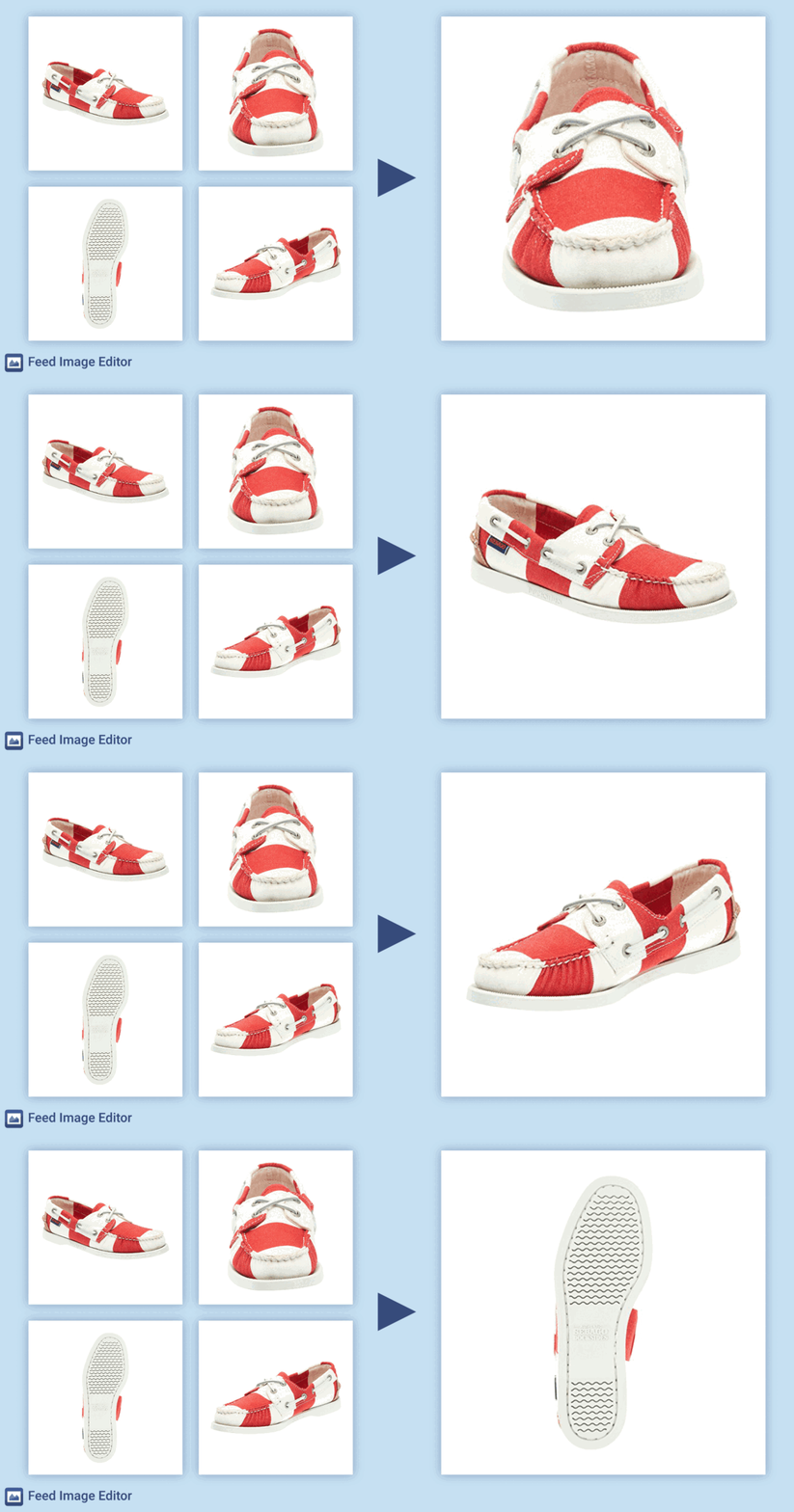
Az Animált GIF a Feed Image Editor funkciója, amely a termékképekből automatikusan olyan animált fájlt hoz létre, amely alkalmas a Facebookon való hirdetésre. A GIF több képkockát vált egymás után, így egyetlen hirdetési formátumban mutathatod be a terméket több szemszögből, emelheted ki a jellemzőit, vagy adhatsz hozzá cselekvésre ösztönző elemet.
Hogyan működik#
A Feed Image Editor a termék fő képéből és a feedben szereplő alternatív képeiből állítja össze a GIF-et. Az animáció minden egyes képkockája egy-egy képnek felel meg. A sorrendjüket, időzítésüket és szerkesztésüket a sablonban állíthatod be.
Mi szükséges hozzá#
A GIF elkészítéséhez a feedben szereplő termékeknek nemcsak fő képpel, hanem alternatív képekkel is rendelkezniük kell. Minél több alternatív képe van egy terméknek, annál hosszabb és tartalmilag gazdagabb GIF állítható össze.
Beállítás a bővítményben#
-
Nyisd meg a Feed Image Editort, és válassz termék lekérdezést, valamint Facebook kimeneti formátumot.
-
Lépj a jobb oldali panel 4. lapjára.
-
Válaszd az Animált GIF lehetőséget.
-
Állítsd be az egyes képkockák megjelenítési idejét – 0-tól 10 másodpercig képkockánként.
-
Opcionálisan állíts be hosszabb megjelenítési időt az utolsó képkockához. Ez különösen akkor hasznos, ha az utolsó képkocka CTA-t (cselekvésre ösztönző elemet, például kedvezménykódot vagy akcióra mutató linket) tartalmaz.
Képkockák szerkesztése#
A fő kép, amely a GIF első képkockáját alkotja, exportálás előtt tetszőlegesen szerkeszthető a sablonban – hozzáadhatsz logót, grafikai elemeket, dinamikus elemeket (például az aktuális árat vagy a kedvezmény mértékét), vagy használhatsz előre elkészített sablonokat.
Mikor jön jól a GIF#
A GIF formátum mindenhol jól jön, ahol egy statikus kép nem elég a termék bemutatásához:
-
Divat és kiegészítők – a termék bemutatása több oldalról vagy modellen.
-
Variánsokkal rendelkező termékek – színek vagy kivitelek váltakozása.
-
Akciók és kedvezmények – a kedvezményes ajánlat animált kiemelése CTA-val a végén.
-
Szolgáltatások – a szolgáltatáshoz kapcsolódó folyamat vagy történet megjelenítése.
GYIK#
Minden termékhez kellenek alternatív képek? Mi van, ha nincsenek?#
Alternatív képek nélkül a feedben nem hozható létre GIF, az animációhoz legalább két képkocka szükséges. Ha egy terméknél hiányoznak az alternatív képek, először a webáruház oldalán kell kiegészíteni a feedet, vagy manuálisan kell feltölteni azokat.
Hány képkockát tartalmazhat a GIF?#
Jelenleg nincs korlátozva a képkockák maximális száma. A képkockák száma megegyezik a termék rendelkezésre álló képeinek számával (fő + alternatív).
Beállítható eltérő megjelenítési idő az egyes képkockákhoz, vagy csak egységesen?#
A bővítmény lehetővé teszi, hogy egységes időt állíts be minden képkockához, és külön hosszabb időt az utolsó képkockához. Az egyes képkockák egyedi időzítése külön-külön nem állítható be.
A GIF csak a Facebookkal működik, vagy más platformokkal is?#
Ezt az adott csatorna aktuális dokumentációja alapján kell ellenőrizni, amelyen hirdetni szeretnél.
Hozzáadhatók a GIF-hez dinamikus elemek, például az aktuális ár?#
Igen. A dinamikus elemek (ár, kedvezmény, elérhetőség és hasonlók) ugyanúgy beilleszthetők a fő képkocka sablonjába, mint a standard grafikai sablonoknál. A dinamikus adatok generáláskor a feedből töltődnek ki.
Hogyan kerül a GIF a Facebook Ads-be?#
A Feed Image Editor a GIF-et kimeneti fájlként generálja a feedbe. A Facebook Ads-szel való összekapcsolás a szokásos módon, a Mergadóban beállított feeden keresztül történik, ugyanúgy, mint a többi kép esetében.