
Підключення Mergado MCP до Gumloop#
Gumloop — це платформа автоматизації на основі ШІ для створення ШІ-агентів і робочих процесів без написання коду. Ця інструкція показує, як у Gumloop з’єднати вбудований застосунок MCP Server із сервером Mergado MCP. Авторизація відбувається через OAuth – вам не потрібно генерувати жодного токена, досить підтвердити доступ у своєму обліковому записі Mergado.
Дані для підключення#
| Параметр | Значення |
|---|---|
| MCP Server URL | https://mcp.mergado.com |
| Автентифікація | OAuth (Gumloop розпізнає її автоматично, жодного токена ви не вводите) |
Порядок дій#
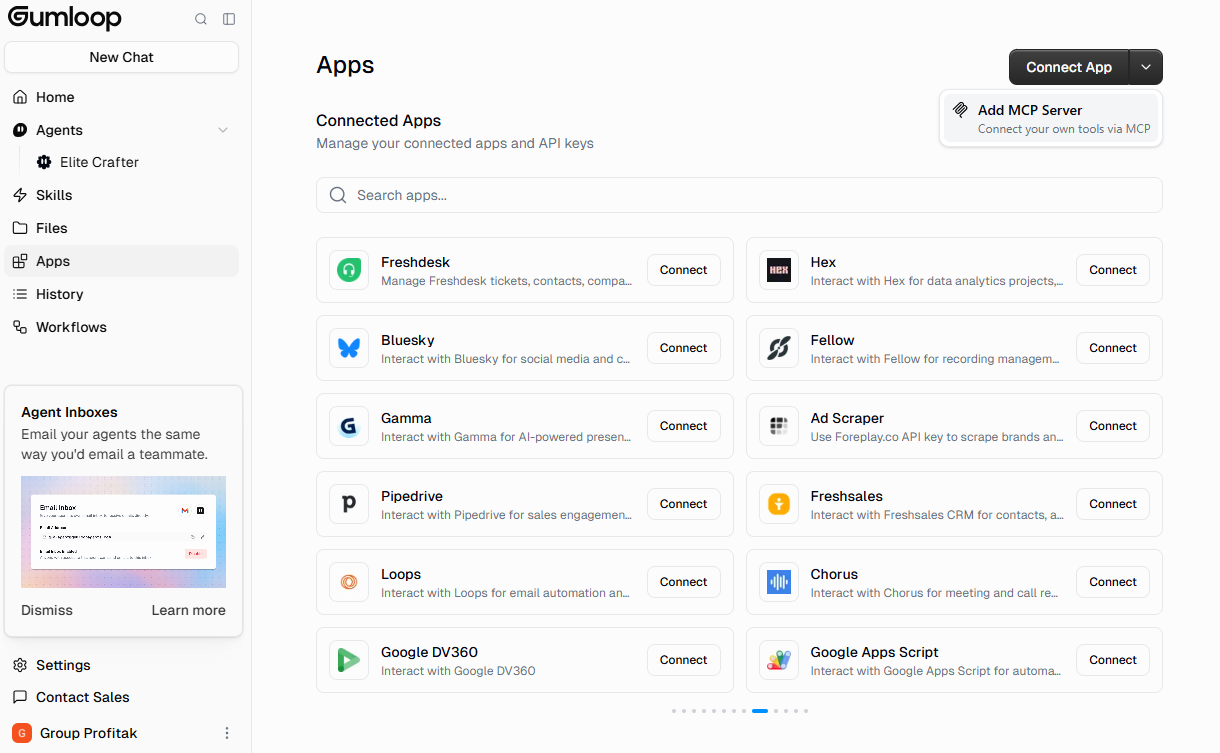
1. Додайте застосунок MCP Server #
У лівому меню Gumloop відкрийте Apps і в правому верхньому куті натисніть стрілку біля кнопки Connect App. У розгорнутому меню виберіть Add MCP Server.
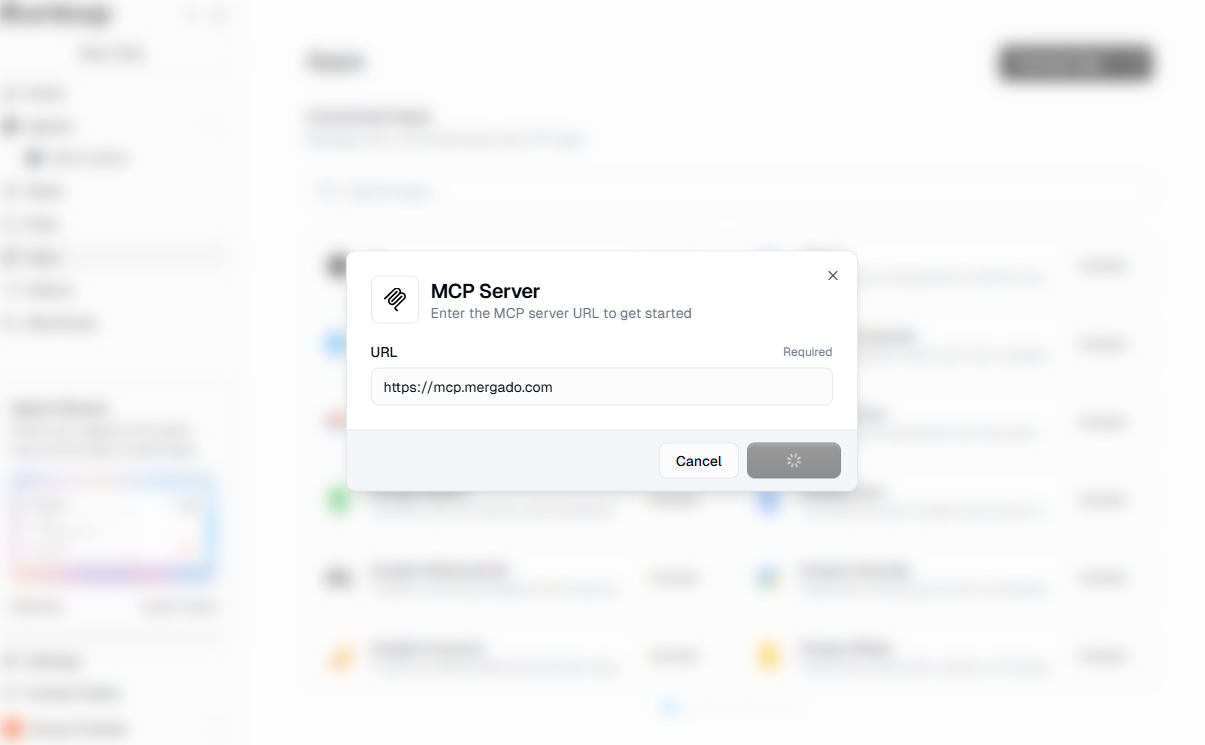
2. Введіть URL сервера Mergado MCP#
У вікні «Enter the MCP server URL to get started» введіть у поле URL https://mcp.mergado.com і натисніть Connect.
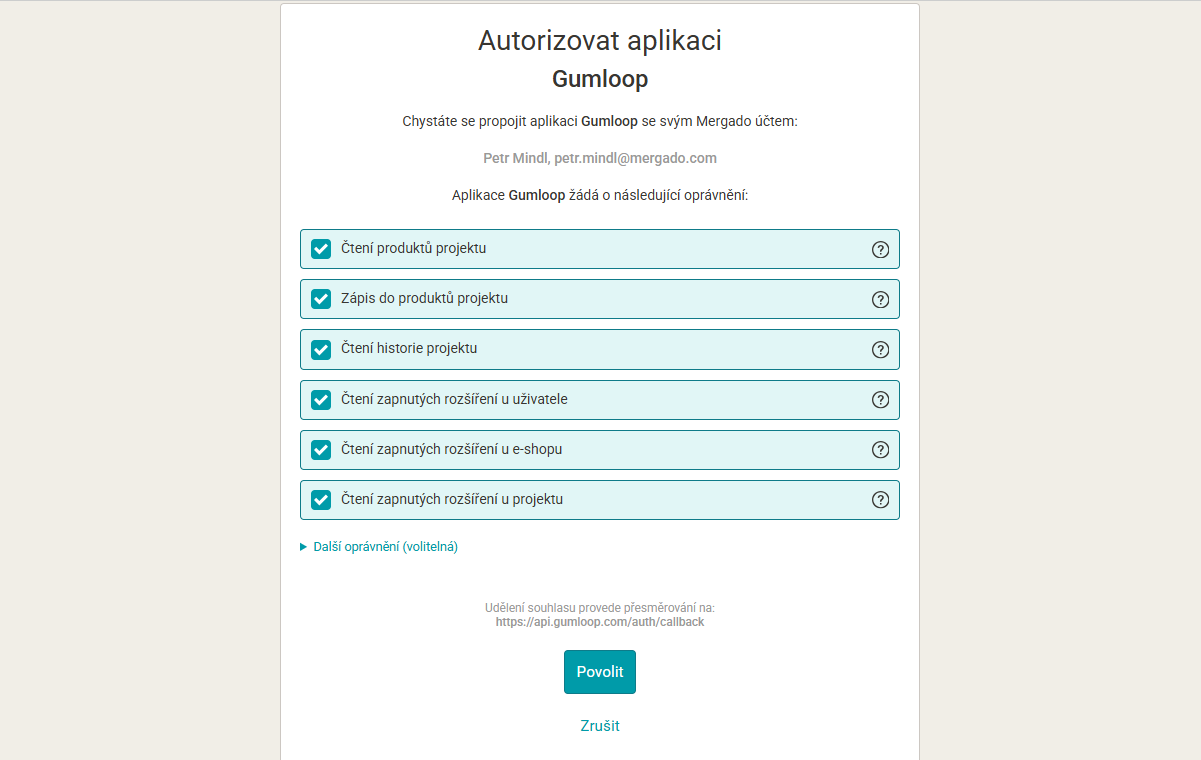
3. Авторизуйте застосунок у Mergado#
Gumloop автоматично розпізнає, що сервер Mergado MCP підтримує OAuth, і відкриє сторінку входу Authorize application Gumloop. Перевірте запитувані права доступу і натисніть Allow.
Надавайте лише ті права доступу, які справді потрібні (принцип найменших привілеїв) – обсяг того, що Gumloop може робити в Mergado, визначається наданими правами доступу.
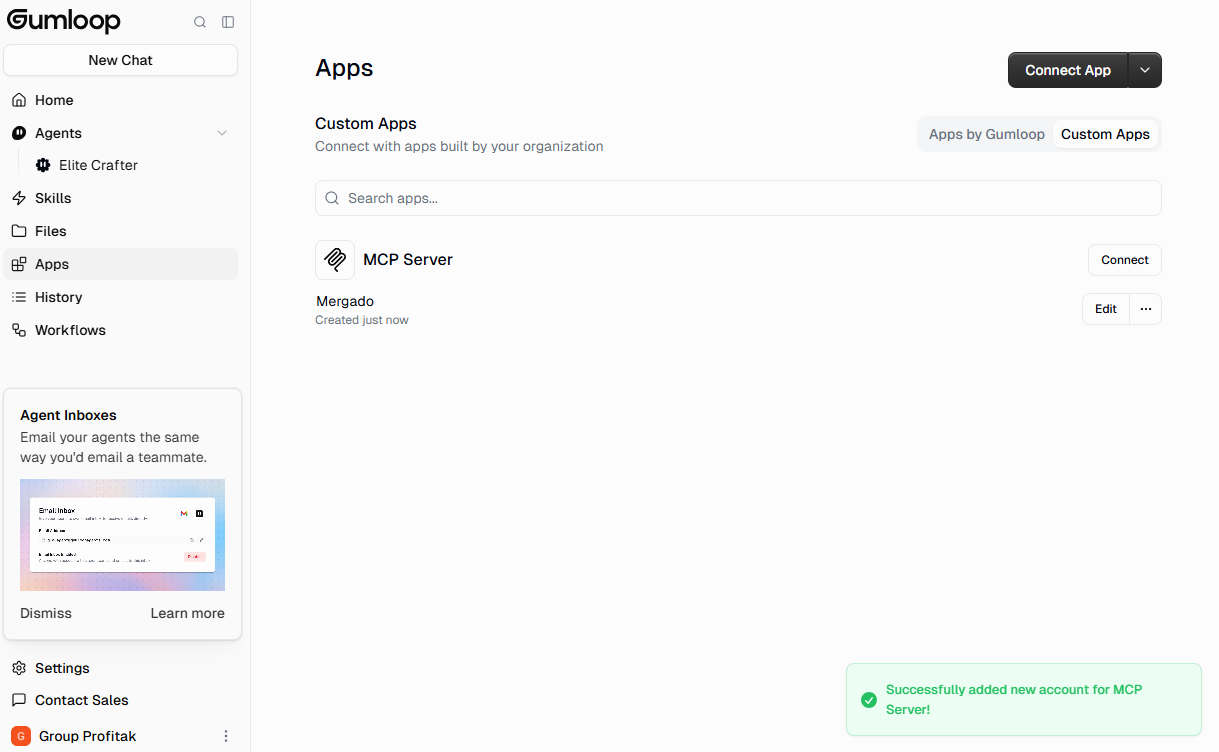
4. Готово#
Після авторизації Gumloop перенаправить вас назад і підтвердить «Successfully added new account for MCP Server!». Mergado з’явиться у списку Custom Apps як підключений обліковий запис Mergado.
5. Додайте Mergado до агента або вузла Ask AI #
В агенті: відкрийте налаштування агента → Add tools → виберіть MCP Server → виберіть Mergado на вкладці Custom. Агент потім автоматично розпізнає і використає інструменти Mergado MCP відповідно до завдання в розмові.
У вузлі Ask AI: у вузлі натисніть Show more options, увімкніть Connect MCP Server? і виберіть Mergado зі списку.
6. Перевірте з’єднання#
Напишіть агентові або у вузол Ask AI щось на кшталт «виведи доступні інструменти» (list available tools) і переконайтеся, що з’явилися інструменти Mergado. Потім можна вводити звичайні запити, наприклад «запусти аудит фіду в проєкті XY і підсумуй, що потрібно виправити».
Пов’язані посилання#
- Підключення Mergado до ШІ-агентів (ChatGPT, Claude, Cursor)
- Підключення Mergado MCP до n8n
- Персональний токен доступу (PAT) – що це таке і як ним користуватися
- Gumloop: gumloop.com – офіційний сайт платформи
- Документація Gumloop: Custom MCP Servers