
Grundlegendes Layout#
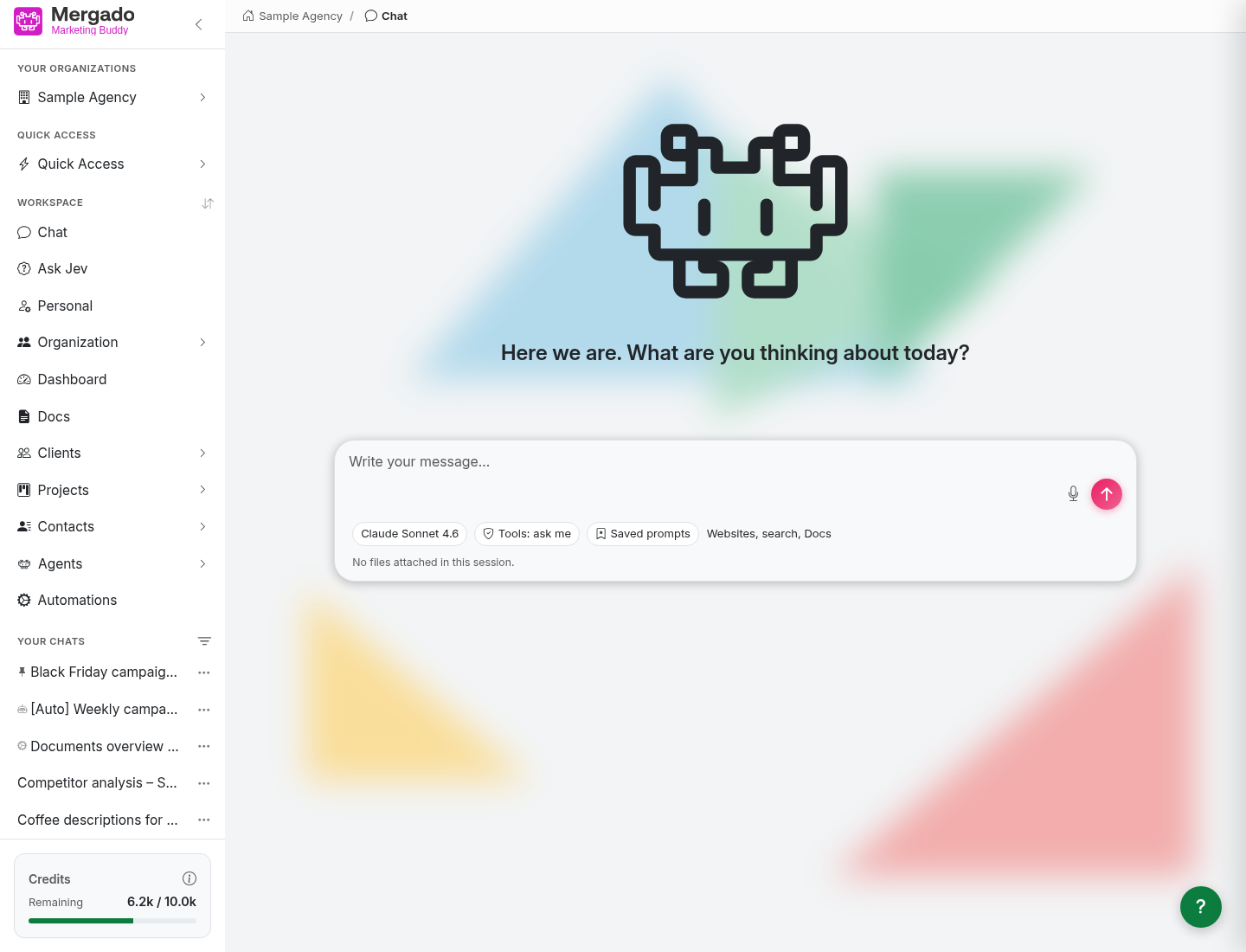
Alle Seiten von Mergado Marketing Buddy teilen sich dasselbe grundlegende Layout: links das Navigationspanel, oben die Brotkrümelnavigation und in der Mitte der eigentliche Seiteninhalt. Das linke Panel bleibt an seinem Platz, wo immer Sie sich befinden. So gelangen Sie von jeder Seite mit einem Klick in den Chat, zu den Agenten oder in die Einstellungen der Organisation.
Aufbau der Oberfläche#
Die Seite hat drei Teile:
- Linkes Panel – Navigation zwischen den Seiten, Liste der Konversationen und Guthabenstand. Mit dem Pfeil in der Kopfzeile des Panels klappen Sie es auf einen schmalen Streifen mit Symbolen ein. Wenn Sie mit der Maus auf ein Symbol zeigen, erscheint sein Name und bei Einträgen mit Untermenü auch deren Links. Den eingeklappten Zustand merkt sich die Anwendung in diesem Browser.
- Brotkrümelnavigation – die obere Leiste zeigt, wo Sie sich befinden (z. B.
Sample Agency / Agents / New agent), und verlinkt auf die übergeordneten Seiten. Der erste Eintrag ist immer der Name der aktuellen Organisation und öffnet einen neuen Chat. - Seiteninhalt – die eigentliche Arbeitsfläche. Bei Chat, Agenten und Automatisierungen fährt zusätzlich von rechts ein Panel mit den Einstellungen aus.
Auf einigen Seiten (neuer Chat, Agenten, Automatisierungen) befindet sich unten rechts eine runde Schaltfläche ?, die eine kurze Einführung in die Seite startet.
Linkes Panel#
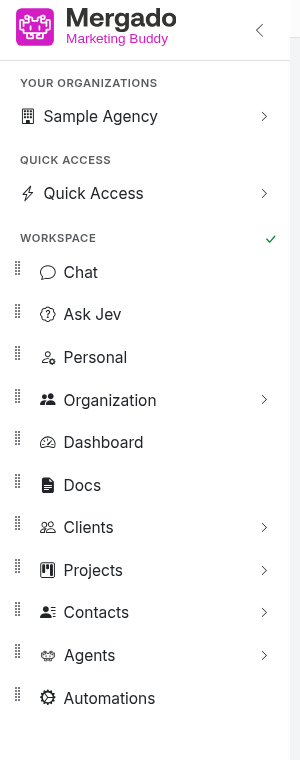
Your organizations – Umschalter zwischen Organisationen#
Ein Klick auf den Namen der Organisation klappt die Liste aller Organisationen auf, in denen Sie Mitglied sind. Organisationen, die Ihnen gehören, stehen oben, die übrigen folgen alphabetisch.
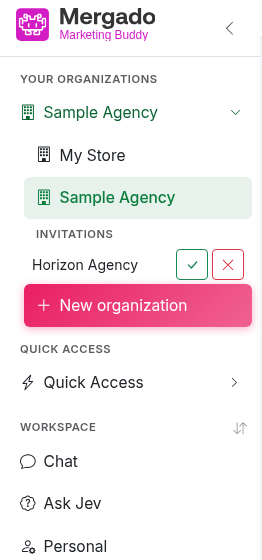
- Einladungen – wenn Sie jemand in seine Organisation eingeladen hat, sehen Sie die Einladung hier. Mit dem Häkchen nehmen Sie sie an (Sie werden Mitglied mit der Rolle Member (Mitglied)), mit dem Kreuz lehnen Sie sie ab. Einladungen werden nicht per E‑Mail verschickt, Sie finden sie nur hier.
- New organization (Neue Organisation) – öffnet den Dialog zum Anlegen einer Organisation. Der Name muss 3 bis 48 Zeichen lang sein. Wer die Organisation anlegt, wird ihr Eigentümer.
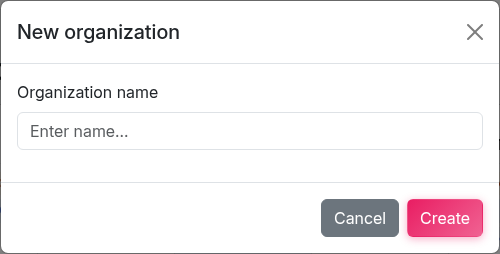
Beim Umschalten der Organisation ändert sich der gesamte Inhalt der Anwendung – Organisationen teilen sich weder Chats noch Agenten noch Dokumente.
Quick Access#
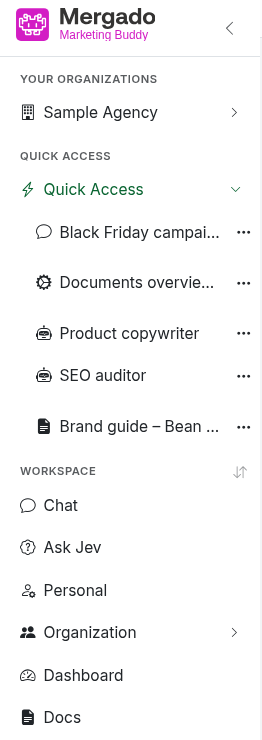
Der Bereich Quick Access (Schnellzugriff) ist Ihre Pinnwand für Favoriten. Hinzufügen können Sie Chats, Agenten, Automatisierungen und Dokumente – über das Symbol „…“ und anschließend Add to Quick Access (Zum Schnellzugriff hinzufügen). Die Einträge sind nach Typ gruppiert und öffnen sich mit einem Klick:
- ein Chat öffnet die Konversation,
- ein Agent startet einen neuen Chat mit diesem Agenten,
- eine Automatisierung öffnet die Seite zu ihrer Ausführung,
- ein Dokument öffnet seine Vorschau.
Aus dem Schnellzugriff entfernen Sie einen Eintrag über das Symbol „…“ daneben und Remove (Entfernen). Der Schnellzugriff ist persönlich – jedes Mitglied der Organisation hat seinen eigenen.
Workspace#
Die Hauptnavigation im Workspace (Arbeitsbereich):
| Eintrag | Beschreibung |
|---|---|
| Chat | Neue Konversation mit der KI |
| Ask Jev | Schnelle Bewertung eines Textes mit Fragen und vorgegebenen Antworten |
| Personal (Persönlich) | Sprache der Oberfläche und Tastenkürzel zum Senden einer Nachricht |
| Organization (Organisation) | General, Credentials, Files, Webhooks (nur für die Rollen Owner und Admin) |
| Dashboard | Kalender der geplanten Ausführungen und Verlauf der Ereignisse in der Organisation |
| Docs (Dokumente) | Wissensdatenbank |
| Clients (Kunden) | Kunden und ihre eigenen Felder |
| Projects (Projekte) | Projekte und ihre eigenen Felder |
| Contacts (Kontakte) | Ansprechpartner und ihre eigenen Felder |
| Agents (Agenten) | Agenten der Organisation und öffentliche Agenten |
| Automations (Automatisierungen) | Automatisierungen der Organisation |
Die Reihenfolge der Einträge können Sie anpassen. Klicken Sie auf das Pfeilsymbol neben der Überschrift Workspace – bei den Einträgen erscheinen Griffe. An diesen ziehen Sie die Einträge an die gewünschte Stelle (oder Sie markieren einen Griff und verschieben den Eintrag mit den Pfeiltasten). Bestätigen Sie mit dem Häkchensymbol. Die Reihenfolge wird nur in diesem Browser gespeichert.
Your chats#
Auf den Chatseiten steht unter der Navigation die Liste Ihrer Konversationen (Your chats, Ihre Chats) – die letzten 50, angeheftete oben, die übrigen nach letzter Aktivität. Die geöffnete Konversation erscheint zusätzlich oben im Bereich Active chat (Aktiver Chat).
Bei jeder Konversation finden Sie das Symbol „…“. Ein Klick darauf zeigt das Menü mit den Aktionen:
- Pin / Unpin – an den Anfang der Liste anheften bzw. lösen,
- Rename (Umbenennen) – den Namen bearbeiten Sie direkt in der Liste, Enter speichert, Esc bricht ab,
- Add to Quick Access,
- Copy to organization (In Organisation kopieren) – kopiert die Konversation in eine andere Ihrer Organisationen (nur Rollen Owner und Admin),
- Delete (Löschen).
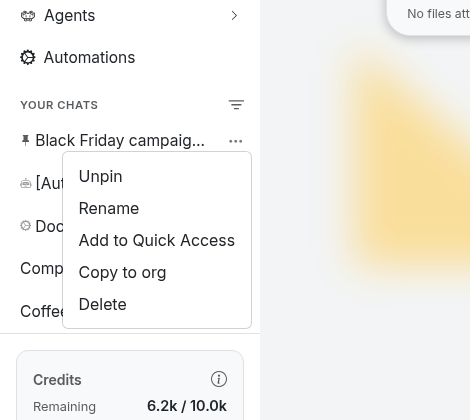
Das Stecknadelsymbol kennzeichnet einen angehefteten Chat, das Robotersymbol das Ergebnis eines Agenten und das Zahnradsymbol das Ergebnis einer Automatisierung. Ein sich drehender Kreis bedeutet, dass ein Agent im Hintergrund noch arbeitet.
Mit dem Symbol neben der Überschrift Your chats öffnen Sie den Dialog Filter chats (Chats filtern). Dort finden Sie auch ältere Konversationen nach Name, Modell und Erstellungsdatum (ausführlicher im Kapitel Chat).
Guthaben#
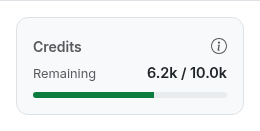
Im unteren Teil des Panels zeigt die Anzeige Credits (Guthaben), wie viel Guthaben der Organisation vom insgesamt aufgeladenen Umfang noch bleibt (bei höheren Zahlen in der Form „6.2k“, also 6.200). Die Leiste wechselt je nach Restbetrag die Farbe: grün → gelb unter 40 % → rot unter 15 %. Das Guthaben wird für die Arbeit der KI verbraucht. Der Wert aktualisiert sich mit einer kleinen Verzögerung (bis zu einer halben Minute).
Globale Suche#
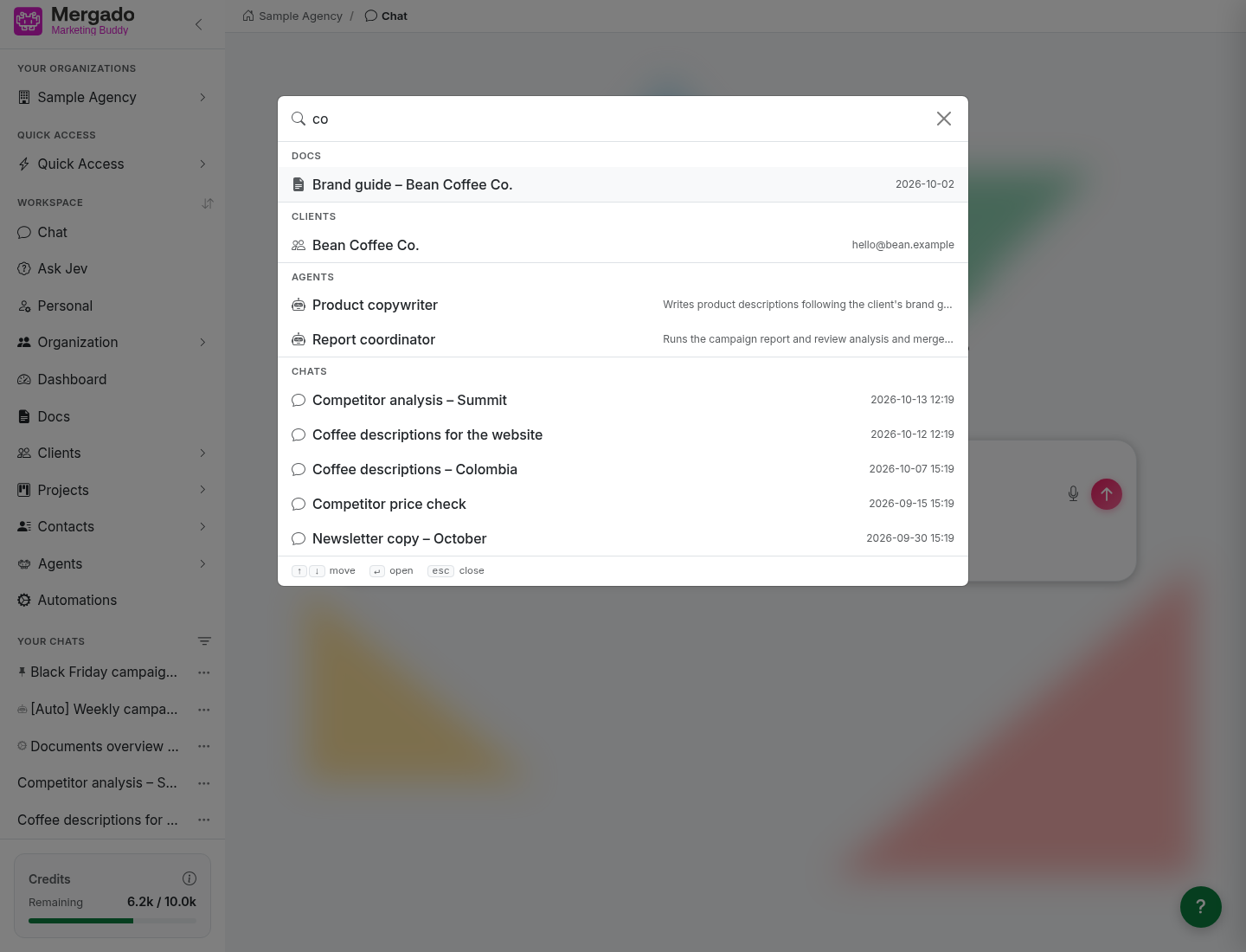
Mit der Tastenkombination Ctrl+K (auf dem Mac Cmd+K) öffnen Sie die Suchpalette. Bevor Sie zu tippen beginnen, zeigt sie Ihre Einträge aus dem Schnellzugriff. Ab zwei Zeichen sucht sie in:
- Dokumenten,
- Kunden (nach Name und Firmen-ID),
- Projekten,
- Kontakten,
- Agenten (einschließlich öffentlicher),
- Automatisierungen,
- Ihren Chats.
Die Ergebnisse sind nach Typ gruppiert (höchstens fünf pro Typ). Zwischen den Einträgen bewegen Sie sich mit den Pfeiltasten, Enter öffnet, Esc schließt.
Tastenkürzel#
| Tastenkürzel | Funktion |
|---|---|
| Ctrl+K / Cmd+K | Öffnet die globale Suche |
| Ctrl+E / Cmd+E | Startet einen neuen Chat, egal wo Sie sich befinden |
| Ctrl+Enter | Sendet die Nachricht (auf der Seite Personal auf Enter umstellbar) |
| Shift+Enter | Fügt im Nachrichtenfeld eine neue Zeile ein |
| Esc | Schließt einen Dialog oder die Suche, im Chat stoppt es die Generierung der Antwort |
Was Sie hier tun können#
- In eine andere Organisation wechseln, eine Einladung annehmen oder eine neue Organisation anlegen.
- Häufig genutzte Einträge im Schnellzugriff anheften.
- Die Reihenfolge der Menüeinträge anpassen.
- Ein Dokument, einen Kunden, einen Agenten oder eine ältere Konversation schnell über Ctrl+K finden.
- Den Guthabenstand im Blick behalten.
FAQ#
Kann ich das linke Panel ausblenden? Ja, mit dem Pfeil in seiner Kopfzeile. Das Panel klappt ein und es bleiben nur die Symbole; ihre Namen erscheinen, wenn Sie mit der Maus darauf zeigen.
Was bedeutet das Stecknadelsymbol bei einer Konversation? Der Chat ist angeheftet und bleibt daher unabhängig vom Alter am Anfang der Liste.
Warum sehe ich manche Menüeinträge nicht? Ein Teil der Einträge und Aktionen ist an Ihre Rolle in der Organisation gebunden – zum Beispiel sehen nur die Rollen Owner und Admin den Eintrag Organization oder können einen Chat in eine andere Organisation kopieren.
Warum sehe ich die Liste Your chats nicht? Die Liste der Konversationen wird nur auf den Chatseiten angezeigt. Auf den übrigen Seiten öffnen Sie sie mit einem Klick auf Chat im Menü.
Wo finde ich eine Konversation, die nicht mehr in der Liste steht? Die Liste enthält die letzten 50 Konversationen. Ältere finden Sie über das Filtersymbol neben der Überschrift Your chats oder über Ctrl+K.