
Wie Sie eine Kampagne erstellen und Produkte zu Allegro hochladen#
💡 Sie wissen nicht, welches Format des Ausgabefeeds am besten geeignet ist? Das Add-on Mergado Marketplaces akzeptiert sämtliche Formate, die der Mergado Editor anbietet. Neu ist aber das Mergado Marketplaces Feedformat, das Sie sowohl für die Synchronisation der Produktdaten als auch der Verfügbarkeit nutzen können. Weitere Informationen hier.
In diesem Beitrag zeigen wir, wie Sie eine Kampagne erstellen und Produkte zu Allegro hochladen. Bevor wir beginnen, stellen Sie sicher, dass Sie auf Allegro ein erstelltes und verifiziertes Firmenkonto haben und dass Sie die Versandpreisliste, die Reklamationsbedingungen und die Rückgabebedingungen ausgefüllt haben. Das ausführliche Vorgehen zur Registrierung eines Firmenkontos auf Allegro finden Sie hier.
⚠️ Bitte beachten Sie, dass der Markt, auf dem Sie Ihr Konto anlegen, Ihr Standard-Verkaufskanal sein wird. Der Standard-Verkaufskanal lässt sich danach nicht mehr ändern, und auf diesem Markt müssen Ihre Angebote stets eingestellt sein. Wenn Sie also auf allegro.cz verkaufen möchten, legen Sie ein Konto auf dem tschechischen Allegro an; wenn Sie auf allegro.pl verkaufen möchten, legen Sie ein Konto auf dem polnischen Allegro an; und für den Verkauf auf allegro.sk legen Sie ein Konto auf dem slowakischen Allegro an. Innerhalb von Allegro können Sie diese Angebote dann auch auf weiteren Märkten veröffentlichen, mehr erfahren Sie hier.
Erstellung der Anbindung#
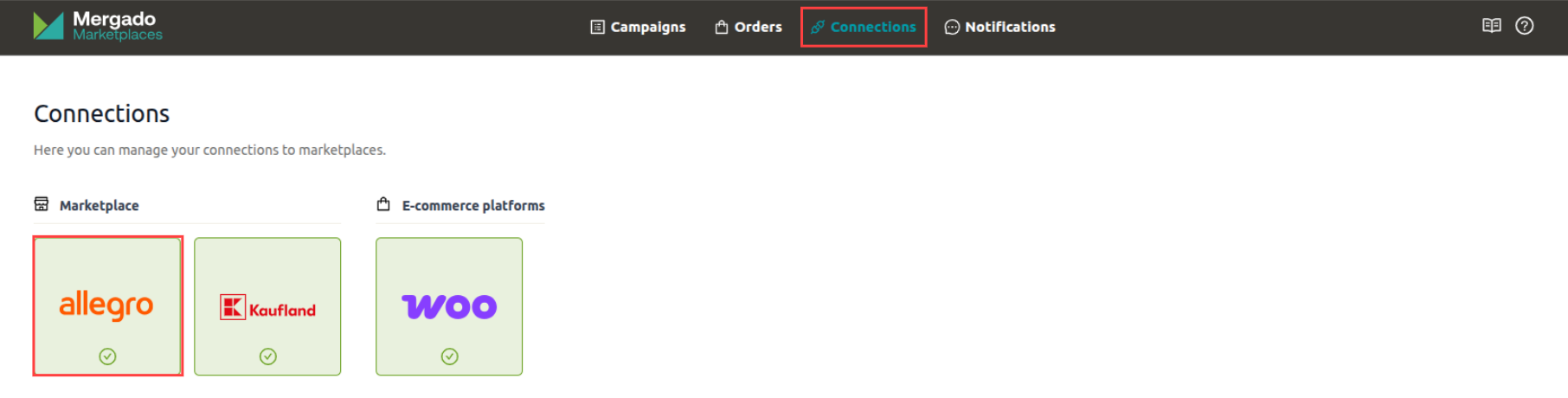
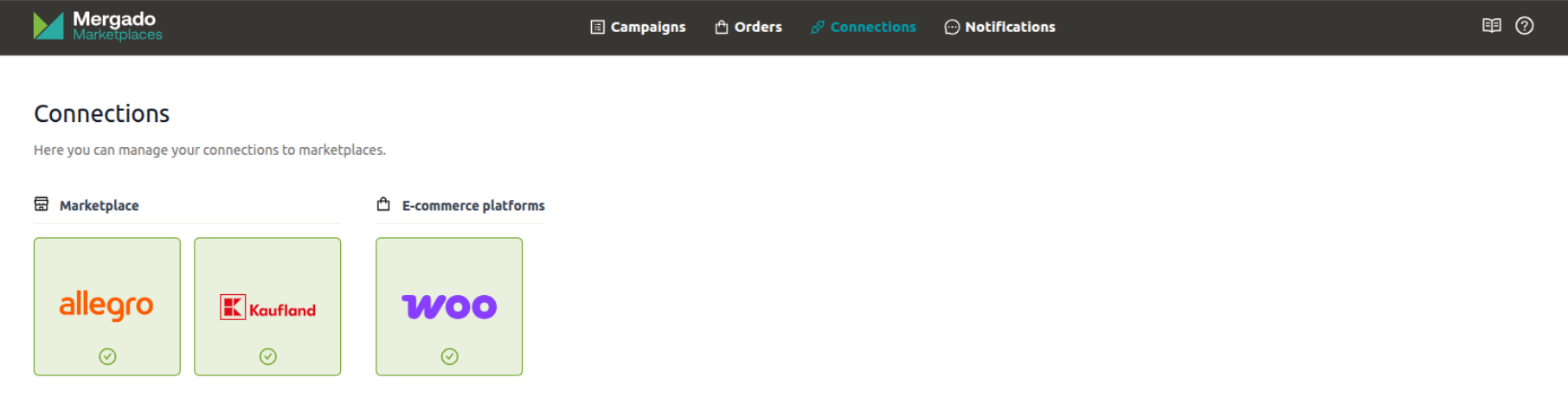
Als Erstes muss eine neue Anbindung an Allegro in der Erweiterung erstellt werden. Wechseln Sie in den Abschnitt Anbindungen und klicken Sie anschließend auf das Logo von Allegro.
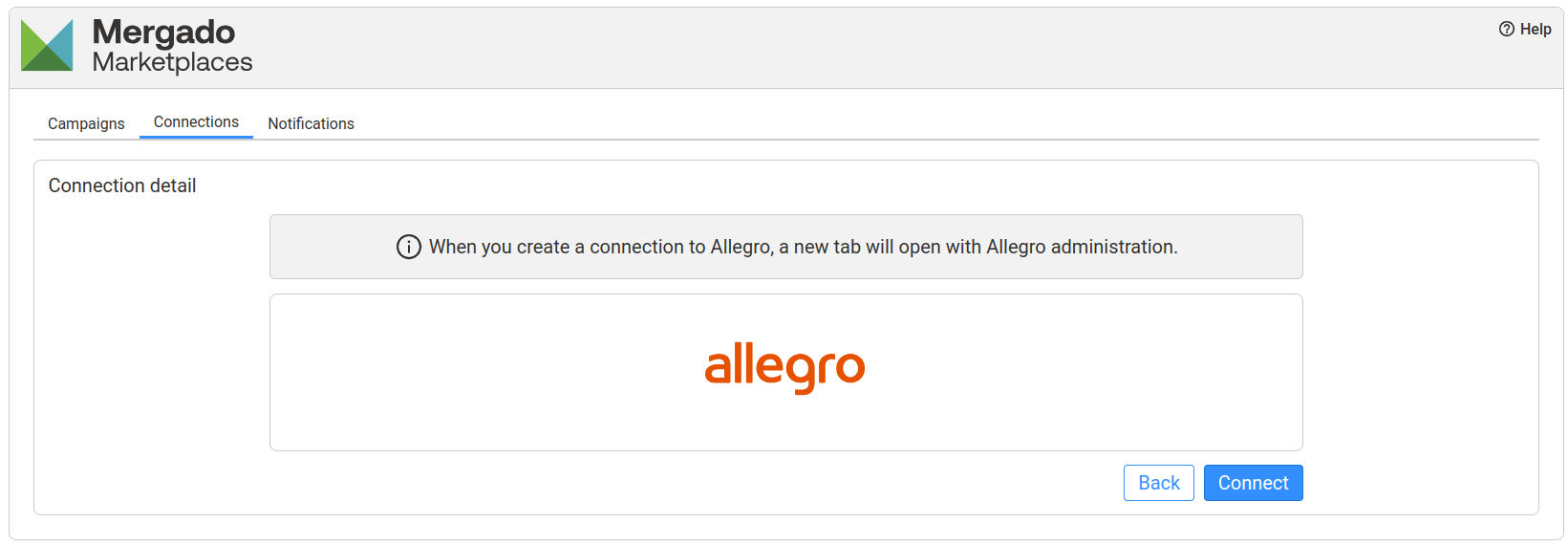
Klicken Sie auf die Schaltfläche „Verbinden".
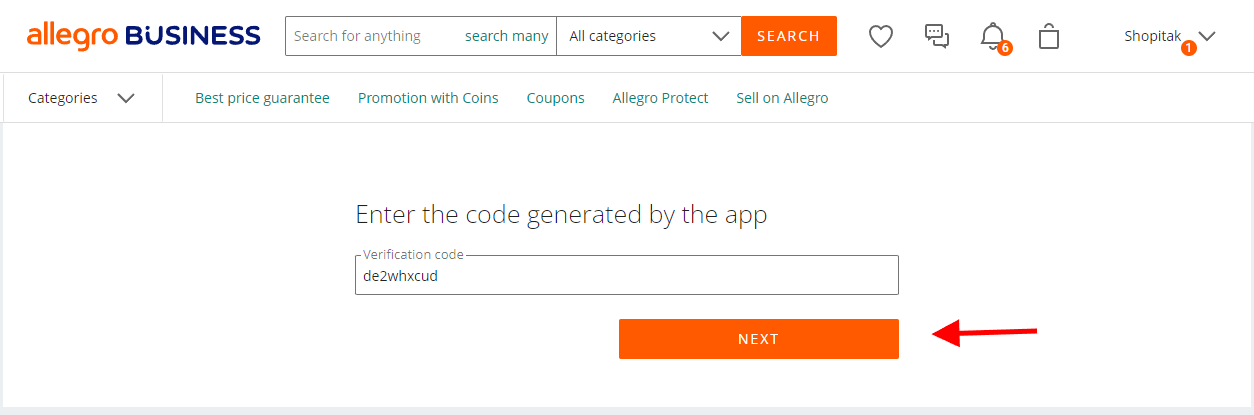
Nach dem Klick auf die Schaltfläche „Verbinden" öffnet sich eine neue Seite im Browser, klicken Sie auf die Schaltfläche „Next" / „Dalej":
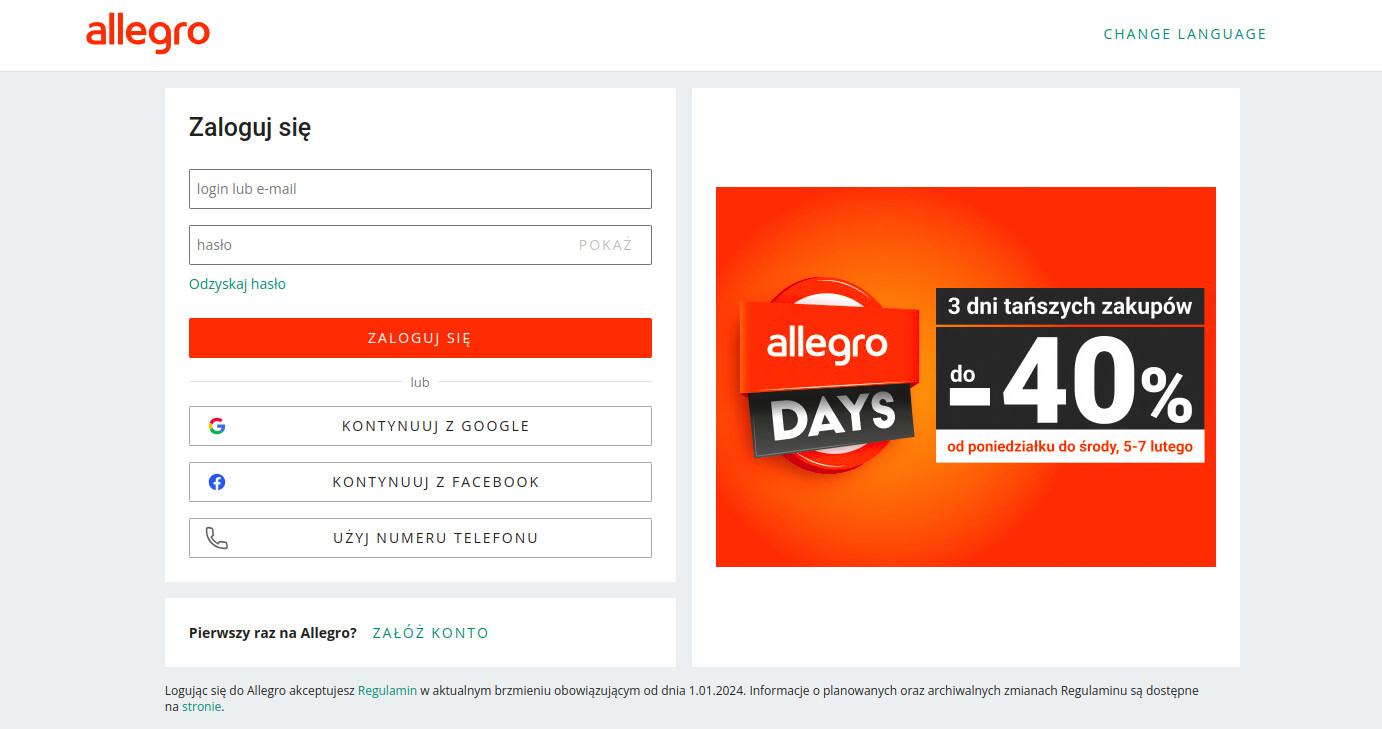
Wenn Sie nicht angemeldet sind, geben Sie die Zugangsdaten ein und melden Sie sich an:
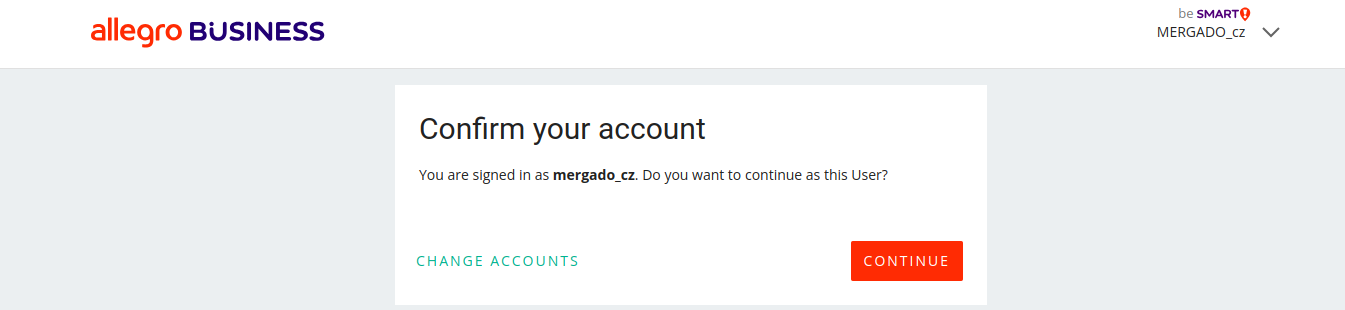
Bestätigen Sie die Anbindung der Erweiterung für das betreffende Konto mit einem Klick auf „Continue":
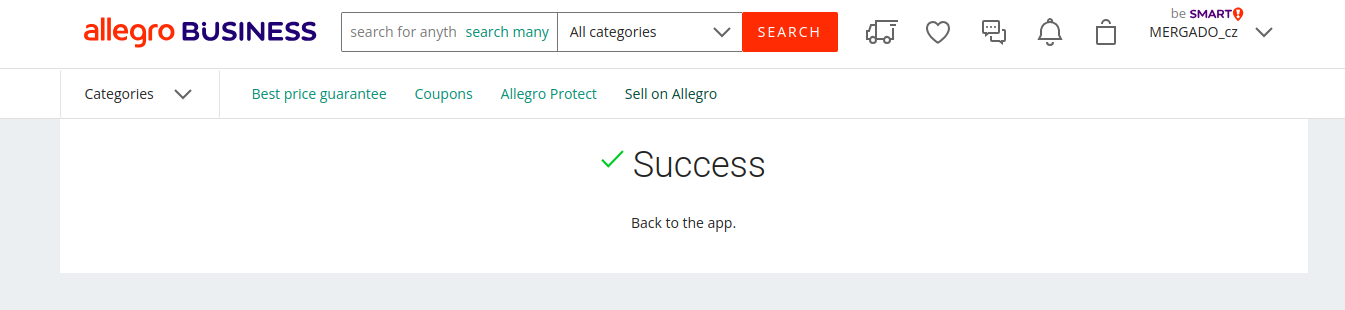
Allegro teilt Ihnen auf der letzten Seite mit, dass die Anbindung erfolgreich war:
Kehren Sie danach in die Erweiterung zurück, wo Sie die Meldung über die erfolgreiche Anbindung sehen:
Erstellung der Kampagne#
Wechseln Sie nach der Erstellung der Anbindung im Menü in den Reiter „Kampagnen", wo Sie in der Mitte der Seite die Schaltfläche „Kampagne erstellen" sehen. Es begrüßt Sie unser Assistent für die Kampagnenerstellung mit 5 Schritten.

1. Allgemein#
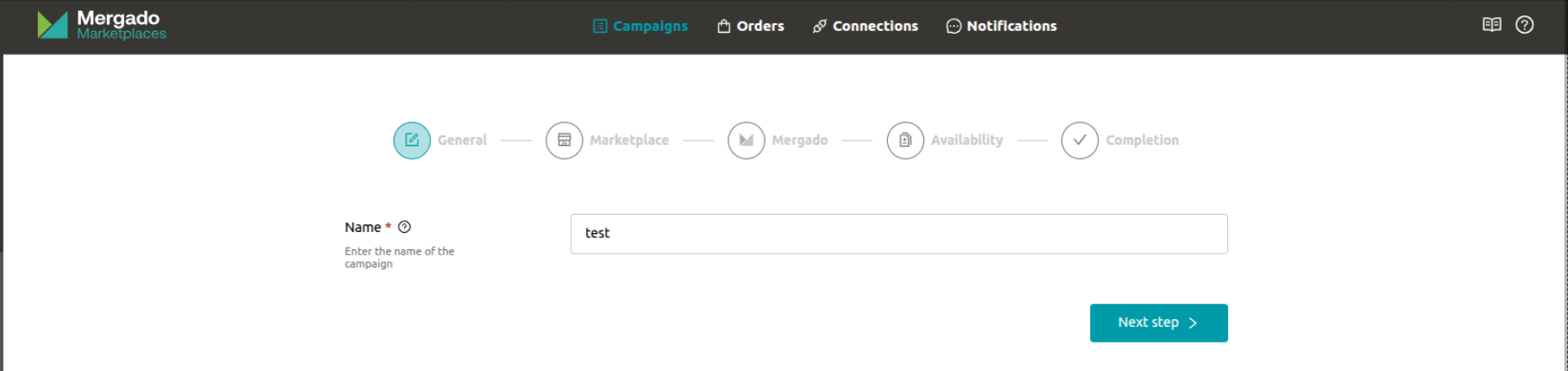
Der erste Schritt ist die Festlegung des Kampagnennamens. Der Name kann beliebig sein, wir empfehlen jedoch einen, bei dem Sie auf den ersten Blick erkennen, worum es in der Kampagne geht.
2. Marketplace#
Der nächste Schritt ist die Wahl und Einstellung des richtigen Marketplace, in unserem Fall handelt es sich um Allegro. Ein Informationsfenster weist Sie darauf hin, welches Ihr Standard-Verkaufskanal auf Allegro ist, auf dem Sie verkaufen werden. Auf diesem Markt werden die Angebote eingestellt, deshalb ist es nötig, den Preis in der Währung des Standard-Verkaufskanals zuzuordnen.
Nun ist es nötig, für die Kampagne die Versandpreisliste, die Reklamationsbedingungen und die Rückgabebedingungen zu wählen. Optional können Sie auch Garantieinformationen beifügen. Diese Verkaufsdokumente können Sie direkt in der Administration von Allegro im Abschnitt der Verkaufseinstellungen erstellen.
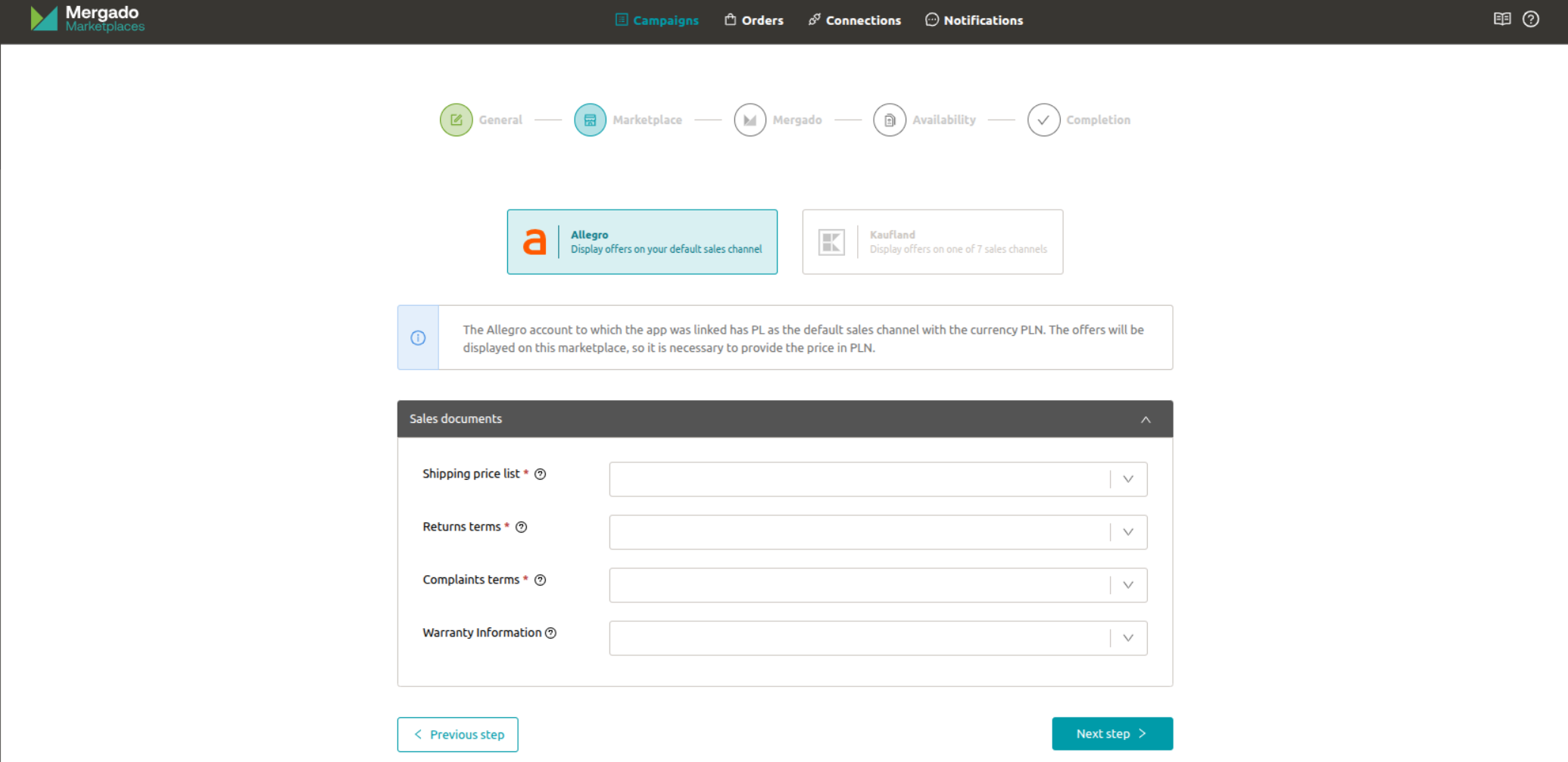
💡 Haben Sie schon früher auf Allegro verkauft? Wenn Sie dort noch vor der Aktivierung von Mergado Marketplaces Angebote hatten, können Sie sie jetzt zuordnen, statt sie ausblenden und neu erstellen zu müssen. Die Angebote werden anhand der Referenznummer (Produkt-ID) und des EAN-Codes zugeordnet. Schlägt die Zuordnung fehl, wird stattdessen ein neues Angebot erstellt.
3. Mergado#
Im folgenden Schritt ist zu wählen, aus welchem Mergado-Projekt und welcher Abfrage Sie Produkte auf den Marketplace hochladen möchten.
Sie haben noch kein Projekt zur Auswahl? Sehen Sie sich hier an, wie Sie einen Produktfeed in den Mergado Editor hochladen.
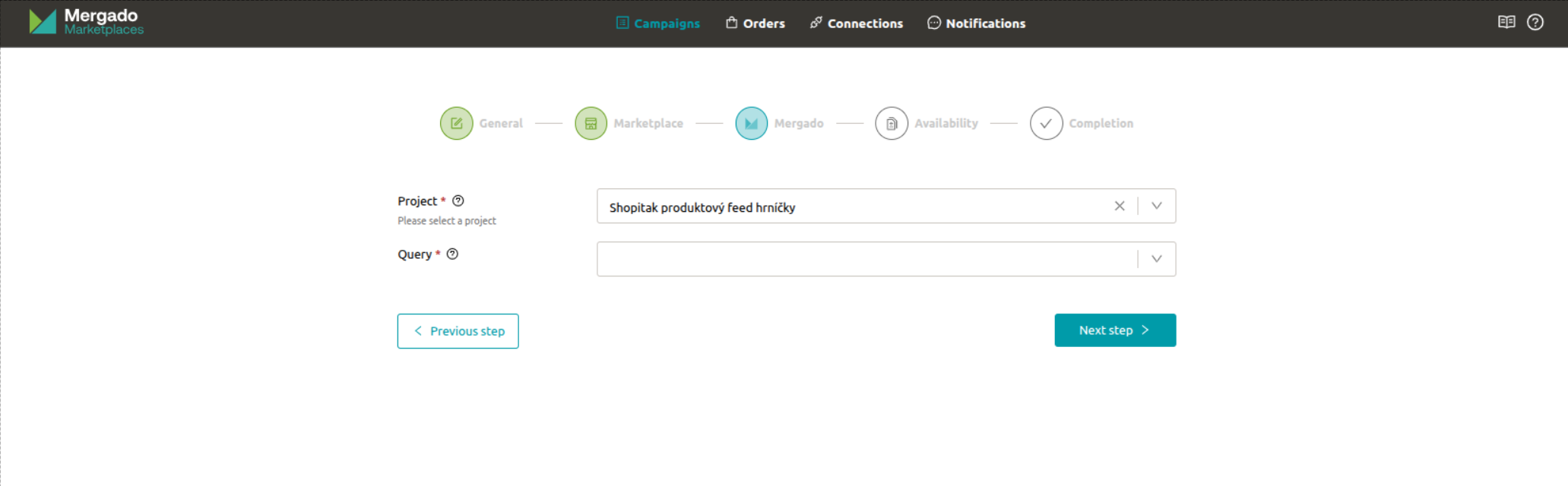
ℹ️ Wenn Sie nicht alle Produkte aus dem betreffenden Projekt an die Marketplaces senden möchten, erstellen Sie im Mergado Editor eine Abfrage der Produkte, die Sie auf dem Marketplace listen möchten.
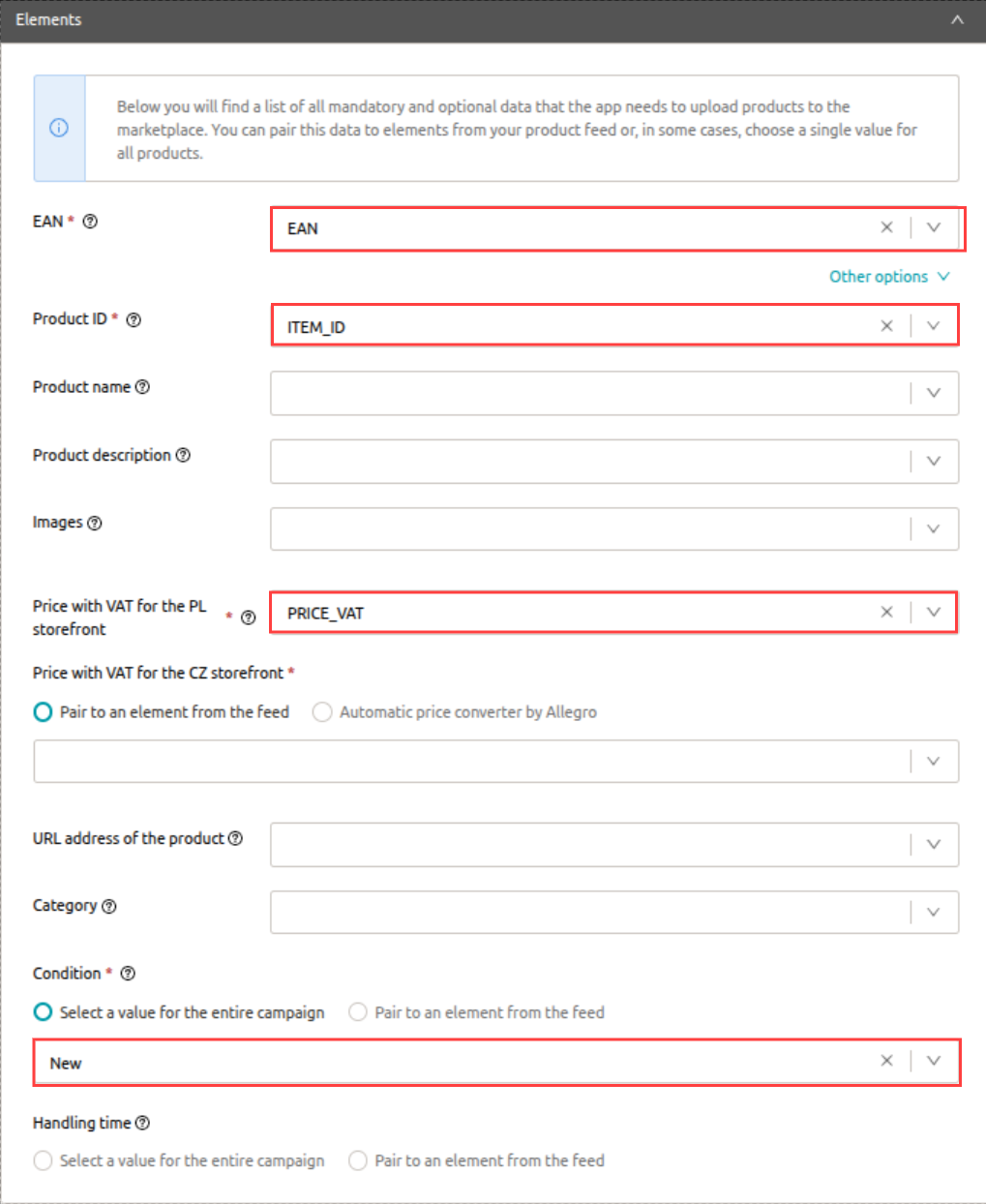
Anschließend öffnet sich der Bereich für die Zuordnung der Elemente aus dem gewählten Projekt im Mergado Editor zu den Elementen in der Erweiterung Marketplaces. Verpflichtend zuzuordnen sind die Elemente ‚EAN’, ‚Produkt-ID’, ‚Preis inkl. MwSt.’ und ‚Zustand der Ware’.
In diesem Schritt können Sie außerdem den ‚Zustand der Ware’ und die ‚Bearbeitungszeit der Bestellung’ einheitlich für die gesamte Kampagne wählen (zum Beispiel, wenn Sie nur neue Produkte verkaufen). Die zweite Möglichkeit ist, diese Werte Ihren Elementen aus dem Feed zuzuordnen.
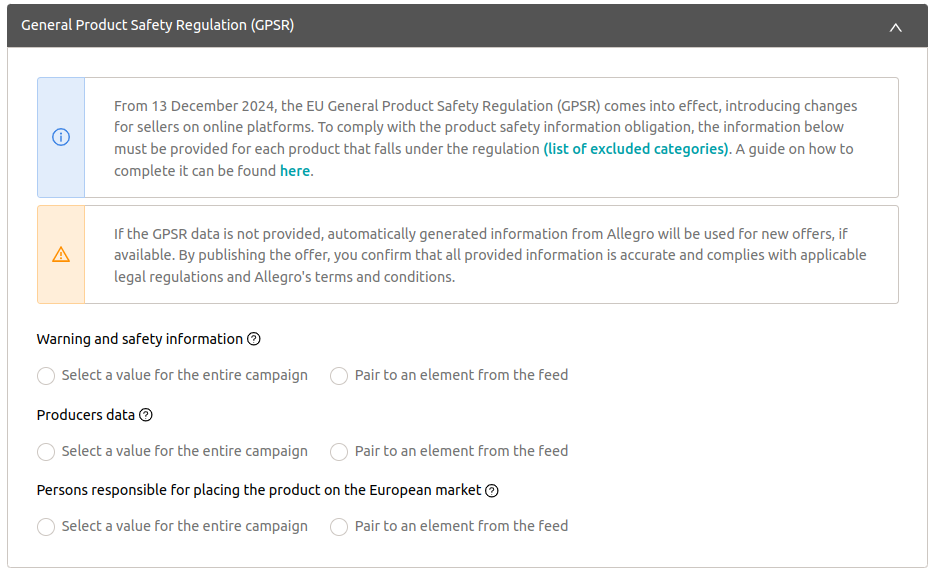
⚠️ GPSR-Verordnung Am Ende des Abschnitts Mergado sind die Informationen im Zusammenhang mit der GPSR-Verordnung auszufüllen. Weitere Informationen finden Sie hier.
4. Verfügbarkeitsfeed#
Der vorletzte Schritt ist die Einrichtung des Verfügbarkeitsfeeds. Hier genügt es, die Adresse Ihres Verfügbarkeitsfeeds anzugeben. Wir unterstützen den Mall- und Heureka-Verfügbarkeitsfeed, gegebenenfalls das Mergado Marketplaces Feedformat. Die Erweiterung prüft den eingefügten Verfügbarkeitsfeed. Wenn Sie die Information erhalten, dass alle Produkte fehlen, haben Sie wahrscheinlich einen anderen Verfügbarkeitsfeed eingefügt oder die Produkt-ID im Schritt Mergado falsch zugeordnet.
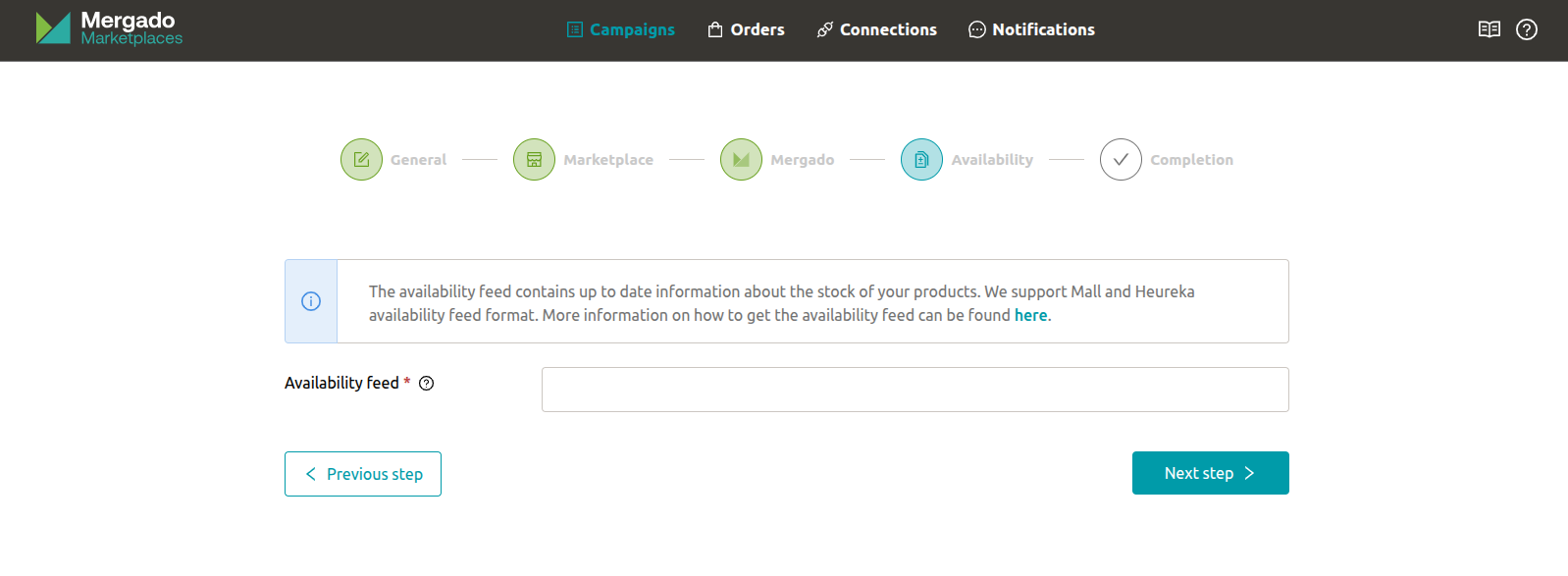
💡 Wenn Ihnen kein Verfügbarkeitsfeed im Mall- oder Heureka-Format zur Verfügung steht, lässt er sich mithilfe des Mergado Editors erstellen. Weitere Informationen finden Sie in unserem Artikel hier.
ℹ️ Wenn Sie auf die Fehlermeldung „Beim Herunterladen des Verfügbarkeitsfeeds ist ein Fehler aufgetreten, stellen Sie sicher, dass die Datei zugänglich ist" stoßen, ist Ihr Verfügbarkeitsfeed wahrscheinlich abgesichert, und die Erweiterung hat somit keinen Zugriff darauf. Wenn Ihr Onlineshop auf Shoptet läuft, finden Sie hier eine Anleitung, wie Sie in der Shoptet-Administration die Absicherung Ihres Verfügbarkeitsfeeds so anpassen, dass die Erweiterung Zugriff darauf hat.
5. Abschluss#
Der letzte Schritt ist die Zusammenfassung der Kampagneneinstellungen. Prüfen Sie hier nur, ob Sie alles richtig eingestellt haben, und korrigieren Sie die Angaben gegebenenfalls. Klicken Sie zum Schluss auf „Speichern".
✅ Die Kampagne wurde erstellt, und Ihre Angebote werden nun auf Allegro hochgeladen. Dieser Prozess kann eine Weile dauern, wir bitten Sie daher um Geduld. Damit endet der Prozess des Hochladens der Angebote auf Allegro aber noch nicht. Es ist gut, die Anzahl der hochgeladenen und der nicht hochgeladenen Produkte zu prüfen und etwaige Fehler zu beheben.

Klappen Sie nach Abschluss der Synchronisation des Produktfeeds das Detail der Kampagne auf und prüfen Sie im Abschnitt Validierung etwaige Fehlermeldungen. Die Erläuterung der häufigsten Validierungsmeldungen finden Sie hier.
Lösen Sie Fehlermeldungen laufend — solange bei einem Angebot ein Fehler besteht, blockiert der Marketplace die Aktualisierung sämtlicher Daten einschließlich des Preises.
❓ Haben Sie in der Validierung die Fehlermeldung „Im Allegro-Katalog wurde unter diesem Produktidentifikator keine Produktkarte gefunden, wechseln Sie zu ihrer Erstellung in den Abschnitt ‚Produktkarten’"? Diese Meldung bedeutet, dass für die betreffenden Produkte im Katalog von Allegro noch keine Produktkarte existiert. Eine ausführliche Anleitung, wie Sie eine Produktkarte über unsere Erweiterung anlegen, finden Sie hier.