
📦 Produkte#
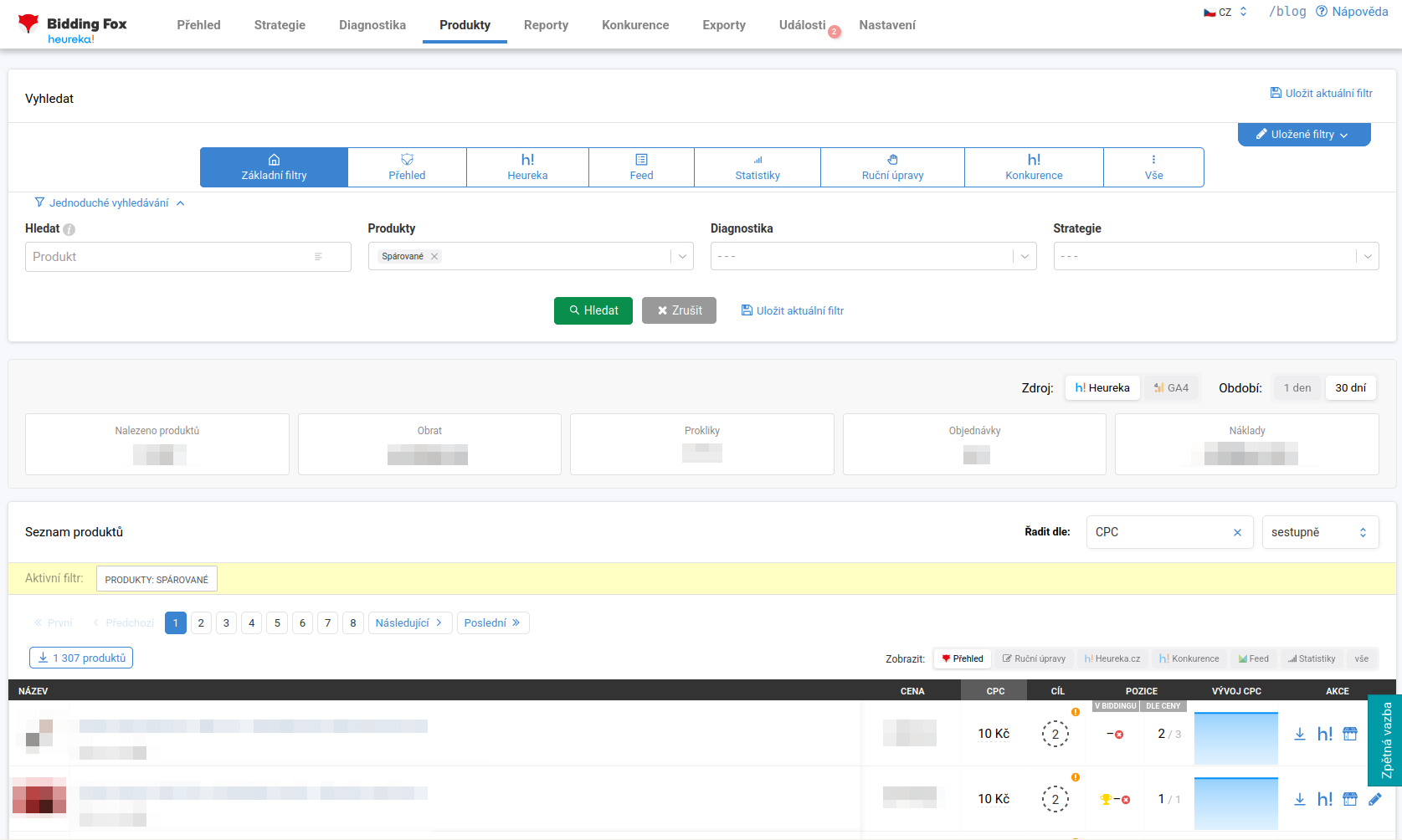
Die Seite Produkte erfüllt zwei Rollen. Zum einen ist sie eine Kontrollübersicht über Ihr Sortiment, zum anderen steckt in ihr eine Reihe von Filtern und Exporten, mit denen Sie die Arbeit deutlich beschleunigen. Im Ausgangszustand sind die gepaarten Produkte angezeigt.
Suche und Filter#
Die Filter sind in Reiter gegliedert: Basisfilter, Übersicht, Heureka, Feed, Statistiken, Manuelle Anpassungen, Wettbewerb und Alles. Zwischen der einfachen und der erweiterten Suche wechseln Sie über die Schaltfläche oberhalb der Filter. Grundsätzlich kombinieren Sie die Suche nach Produkt, Status (gepaart, außerhalb des Biddings), Diagnose und Strategie. Im Filter Diagnose wählen Sie eine konkrete Meldung oder einen Validator aus, zum Beispiel Maximaler in der Strategie eingestellter CPC erreicht, Der CPC ist niedriger als das Kategorieminimum, CPC höher als die Hälfte des Produktpreises, Gebot höher als der Produktpreis oder Neu zugeordnete Produkte.
Einige Filter sind besonders praktisch:
-
Suche nach URL: In das Suchfeld genügt es, die Adresse der Produktkarte von Heureka einzufügen. Wenn Ihnen jemand einen Link schickt, müssen Sie das Produkt nicht mühsam nach Name oder Item ID suchen. Sie können mehrere Adressen auf einmal einfügen.
-
Filter nach Kategorie des Preisvergleichsportals: Sie fügen die URL der Kategorie von Heureka ein (besser als die Kategorie aus dem Feed, weil Heureka das Produkt anders einordnen kann).
-
TOP-Produkte der Kategorie: listet die Produkte auf, die in der jeweiligen Kategorie auf dem Preisvergleichsportal zu den TOP gehören. Wird automatisch jeden Tag aktualisiert.
-
Wettbewerbsfilter: Produkte, bei denen ein konkreter Wettbewerber günstiger oder teurer ist (siehe Wettbewerb).
Zusammenfassende Karten und Datenquellen#
Über der Liste werden je nach aktivem Filter zusammenfassende Informationen angezeigt: Gefundene Produkte, Umsatz, Klicks, Bestellungen und Kosten. Über den Umschalter Quelle wählen Sie zwischen Heureka und GA4, über den Umschalter Zeitraum zwischen 1 Tag und 30 Tagen.
Produktliste#
Bei jedem Produkt sehen Sie das Bild, den Namen (mit Kennzeichen und der Angabe zur TOP-Position in der Kategorie), den Preis, den aktuell gebotenen Klickpreis, die Zielposition, die Position im Bidding und nach Preis sowie ein Diagramm der CPC-Entwicklung. Beim Überfahren des gebotenen Preises wird der minimale CPC der Kategorie auf Heureka oder Zboží.cz angezeigt, sodass Sie schnell erkennen, ob Sie nicht unter dem Minimum liegen (dann sind Sie nicht im Bidding).
Bei Projekten auf Zboží.cz steht zusätzlich die Spalte MAX_CPC_SEARCH zur Verfügung, also der maximale Klickpreis in der Suche, den Zboží.cz getrennt vom Klickpreis in der Produktkarte berechnet.
Über den Umschalter Anzeigen ändern Sie den Satz der Spalten (Übersicht, Manuelle Anpassungen, Heureka.cz, Wettbewerb, Feed, Statistiken, alles), die Liste lässt sich sortieren (zum Beispiel nach CPC) und die gesamte Aufstellung herunterladen.
Produktdetail#
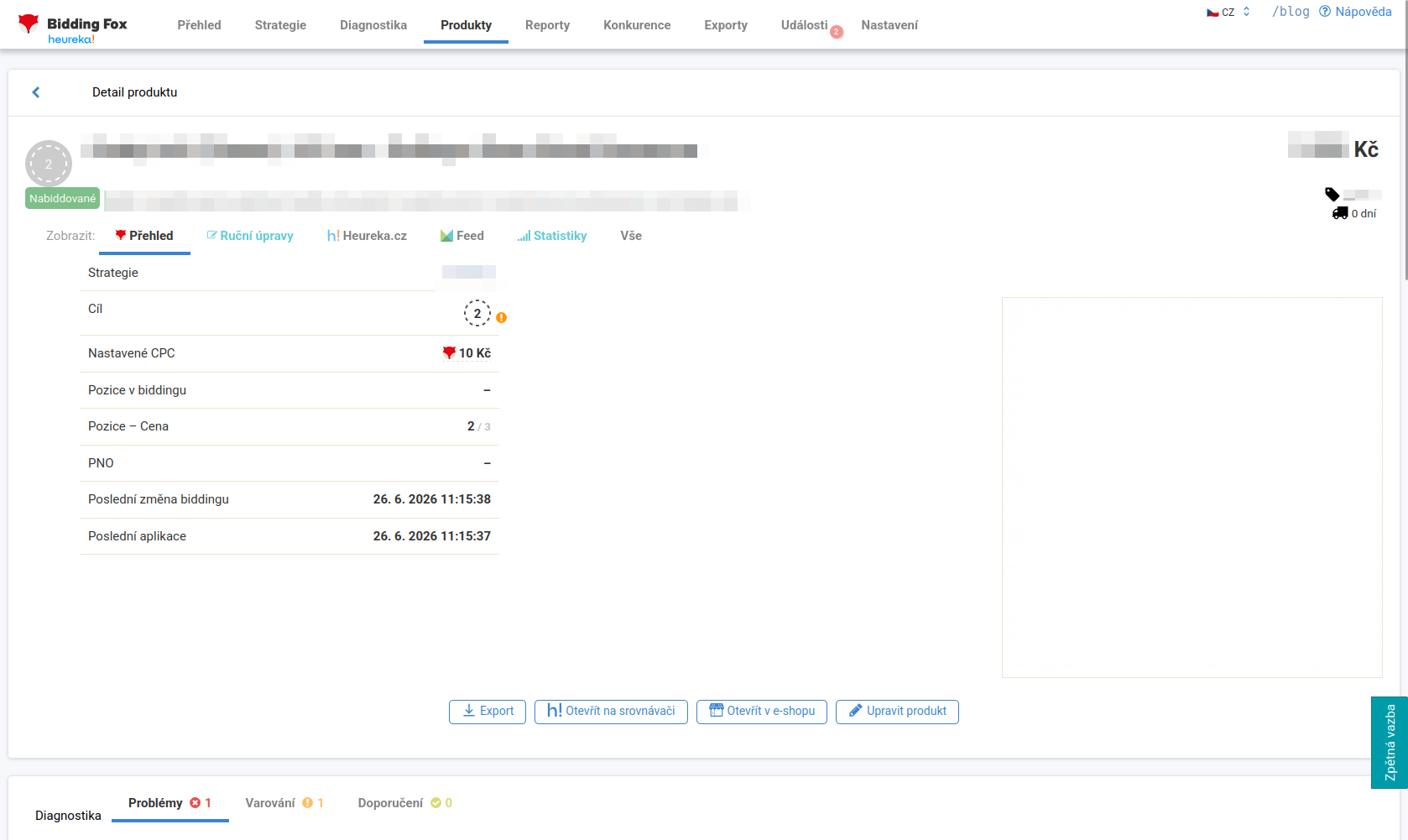
Nach dem Aufklappen eines Produkts sehen Sie mehr Details: zu welcher Strategie es gehört, worauf es abzielt, wann zuletzt eine Änderung des Biddings und die Anwendung der Regeln stattgefunden hat, die Diagnose auf Produktebene, Statistiken für 30 Tage (nach Quelle umschaltbar) und ein Diagramm der Entwicklung des Klickpreises mit der Verteilung der Positionen in der Karte.
Neben der Item ID aus dem Feed finden Sie hier auch die Produkt-ID auf Heureka und die Mergado ID. Das ist nützlich, wenn Sie das Produkt auf dem Preisvergleichsportal oder in Mergado suchen oder es in der Kommunikation mit dem Support angeben müssen.
Gespeicherte Filter#
Einen eingestellten Filter können Sie speichern (Schaltfläche Aktuellen Filter speichern) und benennen, die gespeicherten Filter finden Sie dann unter der Schaltfläche Gespeicherte Filter. Gespeicherte Filter:
-
bleiben auch nach der Rückkehr auf die Seite aktiv,
-
lassen sich direkt in den Strategien verwenden (anstelle einer Mergado-Auswahl),
-
lassen sich in ein anderes Projekt exportieren und importieren (zum Beispiel von Heureka nach Zboží.cz oder zu einem anderen Kunden), sodass universelle Filter nur einmal eingerichtet werden müssen.
Manuelle Anpassungen und Exporte#
Bei einem konkreten Produkt lässt sich über manuelle Anpassungen der maximale oder der Ziel-CPC fest einstellen. Die manuelle Anpassung hat Vorrang vor der Einstellung der Strategie. Wählen Sie, ob sie dauerhaft sein soll; eine einmalige gilt nur für das nächste Bidding.
Die gefilterten Produkte können Sie über die Schaltfläche Exportieren herunterladen oder sich regelmäßig zusenden lassen (siehe Exporte). Typische Nutzung: Sie schicken der Produktspezialistin nur die wenigen Produkte, bei denen ein Wettbewerber günstiger ist, statt das gesamte Sortiment durchzugehen.
FAQ#
-
Wie finde ich schnell ein konkretes Produkt von Heureka? Fügen Sie in das Suchfeld die URL-Adresse der Produktkarte von Heureka ein. Sie müssen das Produkt nicht nach Name oder Item ID suchen.
-
Warum nach der Kategorie von Heureka filtern und nicht nach der aus dem Feed? Heureka kann das Produkt einer anderen Kategorie zuordnen, als Sie im Feed haben. Der Filter nach der Kategorie des Preisvergleichsportals liefert deshalb genauere Ergebnisse.
-
Wozu dienen gespeicherte Filter? Sie können sie direkt in den Strategien verwenden, zwischen Projekten übertragen (zum Beispiel von Heureka nach Zboží.cz) und schnell zu ihnen zurückkehren, ohne sie erneut auszufüllen.
-
Überschreibt eine manuelle CPC-Anpassung die Einstellung der Strategie? Ja, die manuelle Anpassung hat Vorrang. Wählen Sie, ob sie dauerhaft sein soll; eine einmalige gilt nur für das nächste Bidding.
-
Wo finde ich die Produkt-ID für das Preisvergleichsportal oder Mergado? Im Produktdetail, wo neben der Item ID aus dem Feed auch die Produkt-ID auf Heureka und die Mergado ID stehen.