
Kontakte#
Der Bereich Contacts (Kontakte) verwaltet Ansprechpartner – Personen auf Kundenseite, mit denen Sie konkrete Projekte abwickeln.
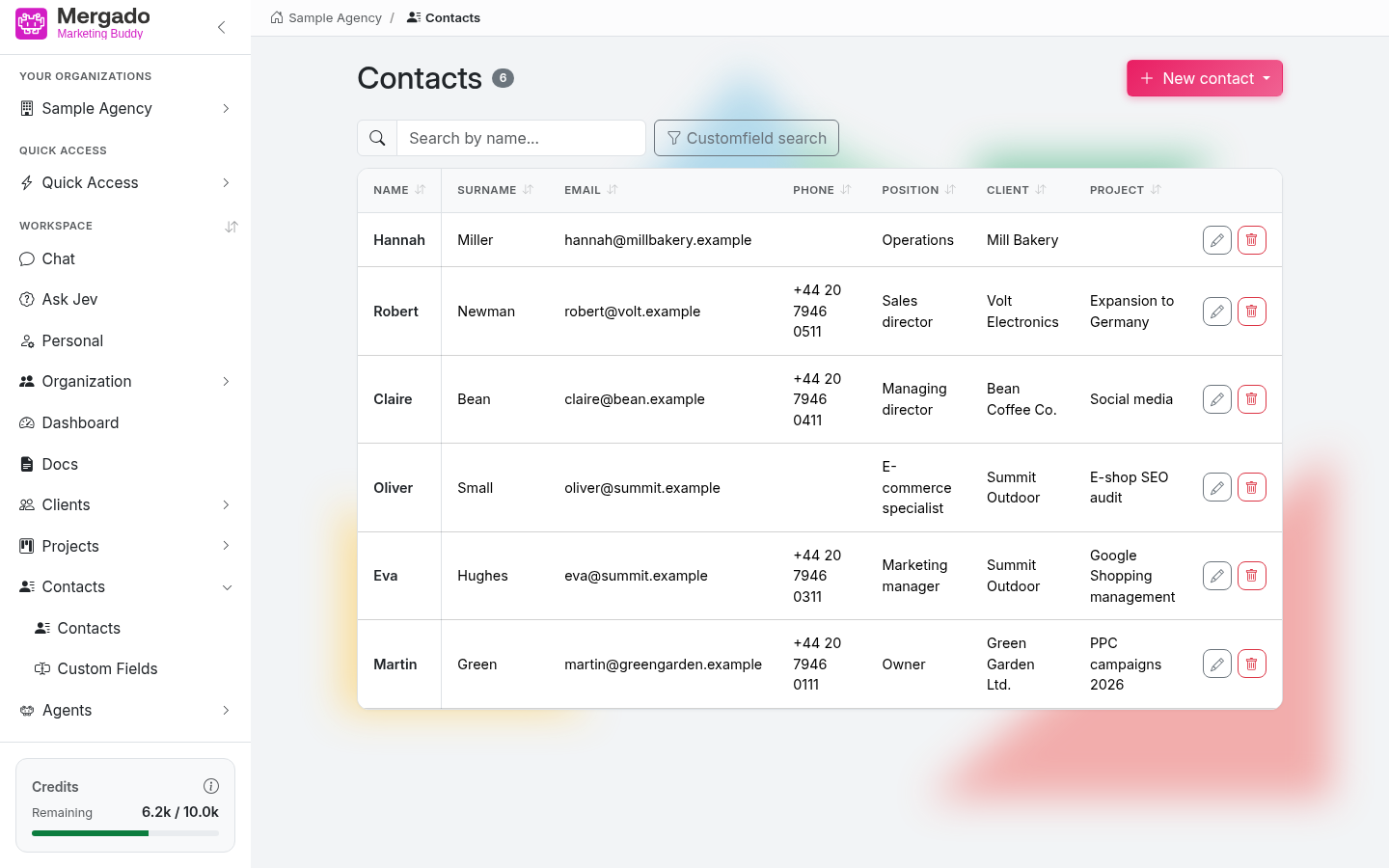
Aufbau der Seite#
- Die Überschrift Contacts mit der Anzahl der Einträge und die Schaltfläche New contact (Neuer Kontakt).
- Das Feld Search by name… (Nach Name suchen, sucht im Vornamen) und die Schaltfläche Search in custom fields (In eigenen Feldern suchen) – sie funktioniert genauso wie bei den Kunden.
- Die Tabelle mit den Spalten Name (Vorname), Surname (Nachname), Email (E-Mail), Phone (Telefon), Position, Client (Kunde) und Project (Projekt), danach eigene Felder mit der Option Show in overview (In Übersicht anzeigen). Solange Sie keinen Kontakt angelegt haben, steht hier der Text No contacts yet (Noch keine Kontakte).
- Im linken Panel stehen die Einträge Contacts und Custom fields (Eigene Felder).
Neuer Ansprechpartner und Bearbeitung#
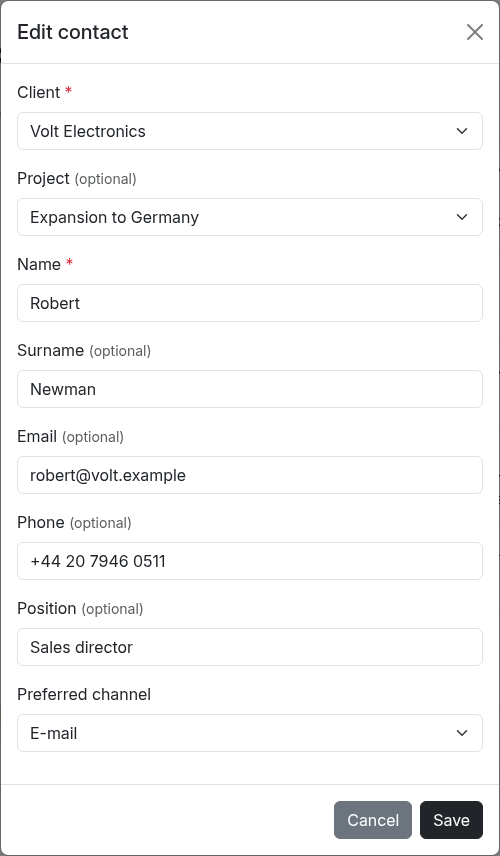
Das Formular enthält:
- Client (Pflichtfeld) – der Kunde, zu dem der Kontakt gehört
- Project (optional) – die Auswahl beschränkt sich auf die Projekte des gewählten Kunden
- Name (Pflichtfeld) – der Vorname
- Surname, Email, Phone, Position (optional)
- außerdem eigene Felder
Gespeichert wird mit Save (Speichern). Einen Kontakt bearbeiten Sie mit dem Stift in der Tabelle – das Formular öffnet sich in einem Fenster direkt auf der Seite, und bei Feldern mit einem Agenten zum automatischen Ausfüllen steht der Link Fill with agent (Mit Agent ausfüllen).
Custom fields#
Derselbe Mechanismus wie bei Kunden und Projekten – eigene Felder mit Datentyp, Pflichtkennzeichen, der Option Show in overview, Reihenfolge und gegebenenfalls einem Agenten zum automatischen Ausfüllen. Eine Beschreibung der Typen finden Sie im Kapitel Kunden. Die Definitionen der eigenen Felder für Kontakte lassen sich aus einer CSV-Datei importieren; die Kontakte selbst werden nicht aus CSV importiert.
Was Sie hier tun können#
- Ansprechpartner zu Kunden und Projekten verwalten.
- Eigene Felder nach internen Bedürfnissen ergänzen.
- Einem Kontakt Dokumente zuordnen (unter Dokumente über Assign to → Contact person).
FAQ#
Muss ein Kontakt ein Projekt haben? Nein, Kunde und Vorname genügen. Projekt, Nachname, E-Mail, Telefon und Position können Sie später ergänzen.
Was passiert mit einem Kontakt, wenn ich einen Kunden oder ein Projekt lösche? Der Kontakt wird zusammen mit dem Kunden bzw. mit dem Projekt gelöscht, dem er zugeordnet ist.
Kann die KI mit Kontakten arbeiten? Ja, über die Erweiterung CRM im Chat. Einen bestimmten Kontakt können Sie im Chat erwähnen, indem Sie @ schreiben.