
Übersicht#
Die Startseite der App zeigt Ihnen an einem Ort die wichtigsten Informationen darüber, was in Ihrem Projekt in Pricing Fox geschieht. Sie dient also nicht nur als schneller Wegweiser zu den wichtigsten Informationen, sondern auch als Kontrollpanel des Projekts.
Sie finden hier den aktuellen Zustand des Sortiments, den Verlauf der Neupreisung, die Performance der letzten 30 Tage, die aktiven Anbindungen sowie eine intelligente Zusammenfassung vom Project analyst (Projektanalyst). Für einen schnellen und dennoch aktuellen Überblick sind außerdem die Liste der TOP-Produkte und die Neuigkeiten in der App wichtig.
Die einzelnen Blöcke können abhängig davon angezeigt werden, in welcher Phase sich das Projekt befindet und welche Anbindungen oder Daten ihm zur Verfügung stehen.
1. Grundlegende Projektübersicht#
Im oberen Teil der Seite finden Sie Karten mit zusammenfassenden Angaben zum Projekt. Sie dienen der schnellen Kontrolle darüber, wie viele Produkte Pricing Fox verarbeitet und wie sich bei ihnen die Preise oder Margen im Zeitverlauf verändern.
Angezeigt werden hier:
-
Products (Produkte) – die Gesamtzahl der Produkte im Projekt
-
Processed (Verarbeitet) – die Anzahl der Produkte, die Pricing Fox aktuell verarbeitet hat
-
Discounted (Vergünstigt) – die Anzahl der Produkte, bei denen der Preis gesenkt wurde
-
Increased (Verteuert) – die Anzahl der Produkte, bei denen der Preis erhöht wurde
-
Margin (Marge) – die durchschnittliche Marge bei Produkten, für die Pricing Fox die nötigen Daten zur Verfügung hat
Jede Karte enthält einen aktuellen Wert und ein kleines Diagramm des historischen Verlaufs. Dadurch sehen Sie schnell, ob sich im Projekt etwas deutlich verändert hat. Zum Beispiel, ob die Anzahl der verarbeiteten Produkte gesunken ist, ob mehr vergünstigt wird oder ob sich die durchschnittliche Marge verändert hat.
Die Werte beruhen auf den in das Projekt geladenen Daten, auf der Verarbeitung der Produkte und auf den Ergebnissen der Neupreisung. Für die Marge muss Pricing Fox die Eingangsdaten zur Verfügung haben, aus denen es sie berechnen kann – typischerweise den Verkaufs- und den Einkaufspreis. Fehlen im Projekt bestimmte Daten, wird die betreffende Metrik womöglich nicht angezeigt oder ist nicht für das gesamte Sortiment verfügbar.
💡 Tipp: Bei ausgewählten Metriken gelangen Sie mit einem Klick zum zugehörigen Teil der App, zum Beispiel zur Seite Products (Produkte) mit dem entsprechenden Filter.
2. Projektanalyst#
Unter den Hauptkarten finden Sie den Block Project analyst (Projektanalyst). Er fasst wichtige Informationen aus Ihrem Projekt kurz zusammen und hilft Ihnen, schnell zu verstehen, ob alles in Ordnung aussieht.
Die Analyse kann zum Beispiel aufdecken:
-
wie viele Produkte im letzten Zeitraum neu bepreist wurden,
-
ob das Projekt die erwartete Menge an Produkten verarbeitet,
-
wie die grundlegenden Performance-Metriken aussehen,
-
wie viele Bestellungen und Klicks es gab oder wie hoch der Umsatz war,
-
ob in den Daten deutlichere Änderungen oder Schwankungen sichtbar sind.
Mit der Schaltfläche Run analysis (Analyse starten) können Sie sich einen aktuellen Kommentar zum Projekt generieren lassen. Der Analyst hilft so, schnell zu verstehen, ob das Projekt in Ordnung aussieht oder ob es sich lohnt, einzelne Teile genauer zu prüfen.
Zur Ausgabe können Sie mit den Daumen-hoch-/Daumen-runter-Symbolen Feedback geben oder die Analyse erneut aktualisieren.
Der Project analyst beruht auf den im konkreten Projekt verfügbaren Daten. Ist eine Anbindung an Google Analytics 4 oder an andere Performance-Quellen verfügbar, kann er in die Zusammenfassung auch Performance-Daten einbeziehen. Die Analyse verändert die Projekteinstellungen nicht und überschreibt keinerlei Regeln. Sie dient ausschließlich als Interpretations- und Kontrollebene über den verfügbaren Daten.
Wir empfehlen, in der Connection (Anbindung) zu Mergado das Element mit Ihren Einkaufspreisen auszufüllen – dadurch kann Pricing Fox die Margen Ihrer Produkte berechnen und anzeigen.
3. Performance über 30 Tage#
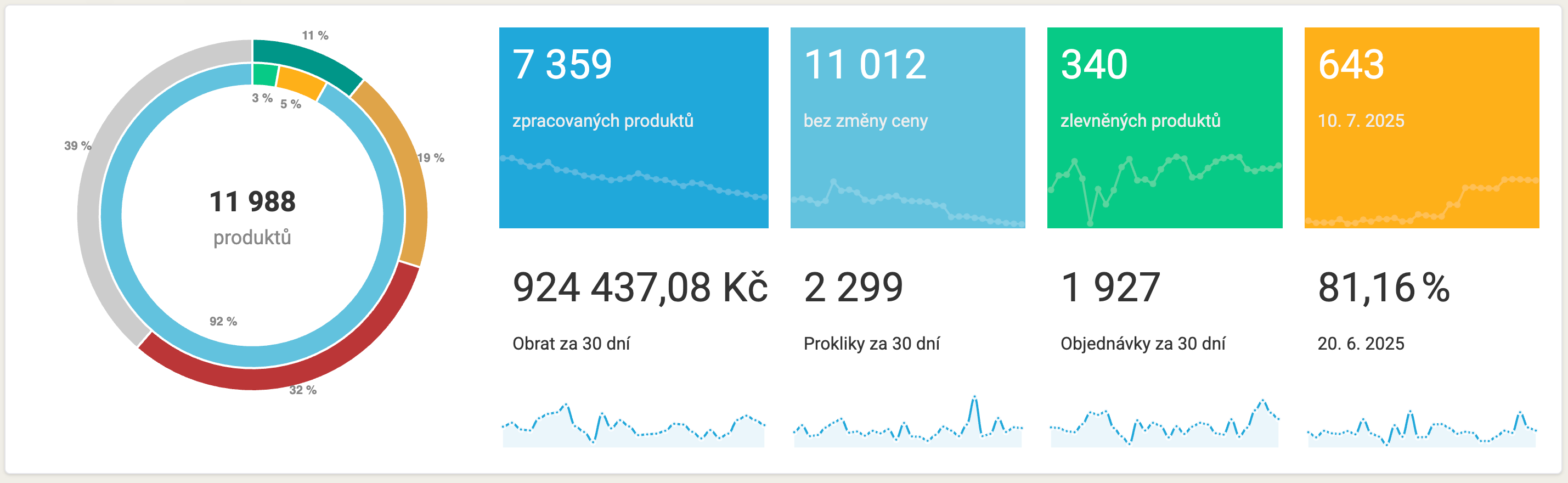
Im Abschnitt Performance sehen Sie die grundlegenden Ergebnisse des Projekts der letzten 30 Tage.
Angezeigt werden hier:
-
Orders (Bestellungen)
-
Clicks (Klicks)
-
Conversion rate (Konversionsrate)
-
Costs (Kosten)
-
Turnover (Umsatz)
Bei den einzelnen Werten werden kleinere Verlaufsdiagramme angezeigt. Das Hauptdiagramm des Umsatzes zeigt dann, wie sich die Erlöse im Zeitverlauf verändert haben. Dadurch erkennen Sie schnell, ob die Performance stabil ist, wächst oder im Gegenteil sinkt.
Die Performance-Daten werden abhängig davon angezeigt, welche Anbindungen im Projekt aktiv sind. Ist zum Beispiel Google Analytics 4 angebunden, kann Pricing Fox Bestellungen, Umsatz, Konversionsrate oder weitere aus GA4 verfügbare Metriken anzeigen. Manche Daten können auch von Preisvergleichsportalen oder anderen angebundenen Quellen stammen, sofern das Projekt sie nutzt.
Sendet eine Quelle eine konkrete Metrik nicht, wird der Wert womöglich nicht angezeigt oder ist null. Ein typisches Beispiel sind die Kosten, die nur dann angezeigt werden, wenn Pricing Fox sie aus einer verfügbaren Quelle beziehen kann.
4. Aktive Anbindungen#
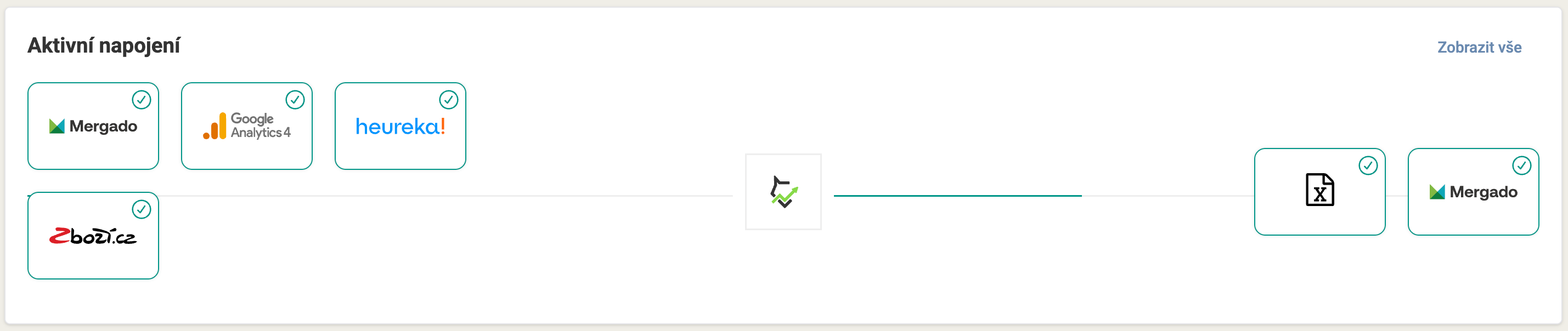
Der Block Active connections (Aktive Anbindungen) zeigt, welche Eingangs- und Ausgangsquellen im Projekt eingebunden sind.
Auf der linken Seite werden die Quellen angezeigt, aus denen Pricing Fox Daten bezieht. Das können zum Beispiel sein:
-
Mergado
-
Heureka
-
Zboží.cz
-
Google Merchant
-
Google Analytics 4
-
Shoptet
Auf der rechten Seite finden Sie die Ausgänge, in die Pricing Fox angepasste Daten oder neu bepreiste Werte sendet. Das können zum Beispiel sein:
-
Mergado
-
Universal CSV export (Universeller CSV-Export)
-
Shoptet
Ein grüner Rahmen und ein Häkchensymbol bedeuten, dass die Anbindung aktiv und in Ordnung ist. Erscheint bei einer Anbindung ein Hinweis, zum Beispiel ein orangefarbenes Symbol, bedeutet das, dass die betreffende Anbindung eine Kontrolle erfordert oder ein Problem enthalten kann.
Mit der Schaltfläche Manage connections (Anbindungen verwalten) gelangen Sie auf die Seite mit den detaillierten Einstellungen der Anbindung.
Eingangsanbindungen liefern Pricing Fox die Daten, mit denen es arbeiten kann – zum Beispiel Produktdaten, Referenzpreise, Performance-Metriken oder diagnostische Informationen. Ausgangsanbindungen legen umgekehrt fest, wohin die resultierenden Preise oder angepassten Daten gesendet werden sollen.
Der Zustand der Anbindung beruht auf der aktuellen Konfiguration des Projekts und auf den Prüfungen, die Pricing Fox über die Anbindung durchführt. Gibt es bei einer Anbindung ein Problem, empfiehlt es sich, in das Detail der Anbindung oder in die Diagnose zu wechseln und die konkrete Meldung zu prüfen.
5. Handlungschancen#
Der Block Opportunities for action (Handlungschancen) weist auf Dinge hin, die die Qualität der Neupreisung oder die Nutzung der Daten im Projekt beeinflussen können.
Das können zum Beispiel sein:
-
nicht zugeordnete Produkte auf Heureka
-
nicht zugeordnete Produkte auf Zboží.cz
-
andere Diagnosen, die Aufmerksamkeit erfordern
Zu jedem Punkt sehen Sie eine kurze Beschreibung und die Anzahl der Produkte, die das jeweilige Problem betrifft. Dadurch erkennen Sie schnell, wo der größte Spielraum für Verbesserungen liegen kann.
Diese Informationen beruhen auf den im Projekt verfügbaren Diagnosen und Prüfungen. Ein nicht zugeordnetes Produkt bedeutet zum Beispiel, dass sich das Produkt nicht korrekt anbinden oder mit der entsprechenden Produktkarte auf der jeweiligen Quelle zuordnen ließ. Das kann die Verfügbarkeit von Referenzpreisen, Konkurrenzdaten oder weiteren Informationen beeinflussen, die Pricing Fox bei der Neupreisung nutzt.
Über den Link Show all diagnostics (Alle Diagnosen anzeigen) gelangen Sie zur vollständigen Übersicht der Diagnosemeldungen.
6. Checkliste#
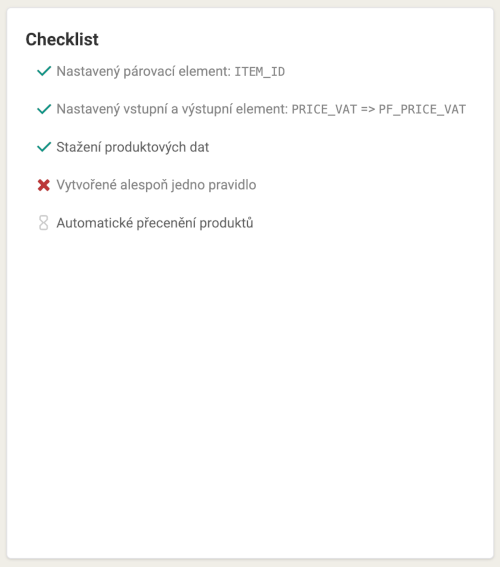
Die Checklist (Checkliste) dient als schnelle Kontrolle der grundlegenden Projekteinstellungen. Sie hilft zu überprüfen, ob das Projekt die wichtigen Schritte erfüllt hat, die für eine korrekte Neupreisung nötig sind.
Sie enthält folgende Punkte:
- eingerichtetes Zuordnungselement – Das Zuordnungselement legt fest, anhand welchen Wertes Pricing Fox die einzelnen Produkte erkennt. Typischerweise handelt es sich um einen eindeutigen Produktidentifikator, zum Beispiel einen Produktcode, eine interne ID oder ein anderes Element, das in den Daten stabil und eindeutig ist.
Dank des Zuordnungselements kann Pricing Fox Produktdaten quellenübergreifend korrekt verknüpfen und mit dem richtigen Produkt arbeiten. Ist das Zuordnungselement falsch eingerichtet oder in den Daten nicht ausgefüllt, kann es zu Problemen bei der Zuordnung oder der anschließenden Neupreisung der Produkte kommen.
-
eingerichtetes Eingangs- und Ausgangselement – Das Eingangs- und das Ausgangselement legen fest, mit welchem Preis ein Produkt in die Neupreisung eingeht und wohin der neu berechnete Produktpreis nach der Anwendung der Regeln gespeichert werden soll.
-
heruntergeladene Produktdaten – Dieser Punkt bestätigt, dass Pricing Fox die Produktdaten erfolgreich in das Projekt geladen hat. Damit Pricing Fox Produkte neu bepreisen kann, muss es sie zunächst kennen. Das Herunterladen der Produktdaten ist deshalb ein grundlegender Schritt, ohne den sich weder mit dem Sortiment noch mit Regeln oder resultierenden Preisen arbeiten lässt.
-
mindestens eine erstellte Regel – Dieser Punkt bedeutet, dass im Projekt mindestens eine Preisregel existiert. Regeln legen fest, wie Pricing Fox mit den Preisen arbeiten soll. Ohne Regel kann die App zwar Produktdaten geladen haben, weiß aber nicht, nach welcher Logik sie die Preise anpassen soll.
-
gestartete automatische Neupreisung der Produkte – Sobald die automatische Neupreisung aktiv ist, kann Pricing Fox die Preise regelmäßig nach den eingerichteten Regeln und den verfügbaren Daten neu berechnen. Dadurch lassen sich die Preise laufend ohne manuellen Eingriff aktualisieren. Mit der Kontrolle dieses Punktes bestätigen Sie, dass im Projekt die automatische Neupreisung läuft.
Ein grünes Häkchen bedeutet, dass der betreffende Schritt erfüllt ist. Ist ein Punkt nicht erfüllt, muss er im Projekt ergänzt oder eingerichtet werden.
Die Checklist beruht auf der Konfiguration des Projekts und auf dem aktuellen Stand der Datenverarbeitung. Sie prüft, ob Pricing Fox die grundlegenden Informationen zur Verfügung hat, die für die Arbeit mit Produkten und Regeln nötig sind. Typischerweise geht es darum, ob es weiß, nach welchem Element es Produkte zuordnen soll, woher es den Eingangspreis nimmt, wohin es den Ausgangspreis speichern soll und ob bereits eine Regel existiert, nach der es Produkte neu bepreisen kann.
Die Checklist ist vor allem bei der anfänglichen Einrichtung des Projekts nützlich, aber auch später als schnelle Kontrolle, dass die grundlegenden Teile des Projekts weiterhin in Ordnung sind.
7. TOP-Produkte#
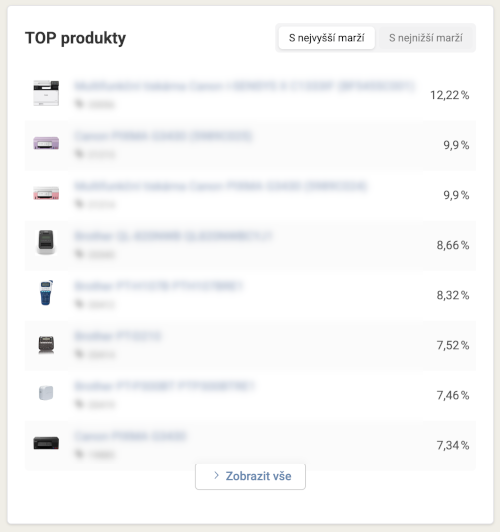
Der Block TOP products (TOP-Produkte) zeigt ausgewählte Produkte nach Marge an. Sie können umschalten zwischen Produkten:
-
mit der höchsten Marge
-
mit der niedrigsten Marge
Zu jedem Produkt sehen Sie den Namen, den Produktidentifikator und den Wert der Marge. Der Produktname dient als Link zum Produktdetail, wo Sie ausführlichere Informationen finden.
Dieser Block hilft, schnell Produkte aufzudecken, die eine hohe Marge haben, aber auch Produkte, bei denen die Marge niedrig sein kann und eine Kontrolle verdient.
Die TOP-Produkte werden auf Basis der verfügbaren Daten zu Preis und Marge angezeigt. Damit Pricing Fox ein Produkt in diese Übersicht aufnehmen kann, muss es die für die Berechnung der Marge nötigen Angaben zur Verfügung haben. Typischerweise handelt es sich um den Einkaufspreis.
Fehlen bei bestimmten Produkten die nötigen Daten, werden sie in diesem Block womöglich nicht angezeigt. Über den Link Show all products (Alle Produkte anzeigen) gelangen Sie auf die Seite Products mit dem entsprechenden Filter.
8. Neuigkeiten in der App#
Im Abschnitt App news (Neuigkeiten in der App) finden Sie Informationen zu den letzten Anpassungen, Verbesserungen und neuen Funktionen von Pricing Fox.
Bei den Neuigkeiten wird üblicherweise angezeigt:
-
das Veröffentlichungsdatum und die Nummer der neuesten Version
-
eine kurze Beschreibung der Änderungen
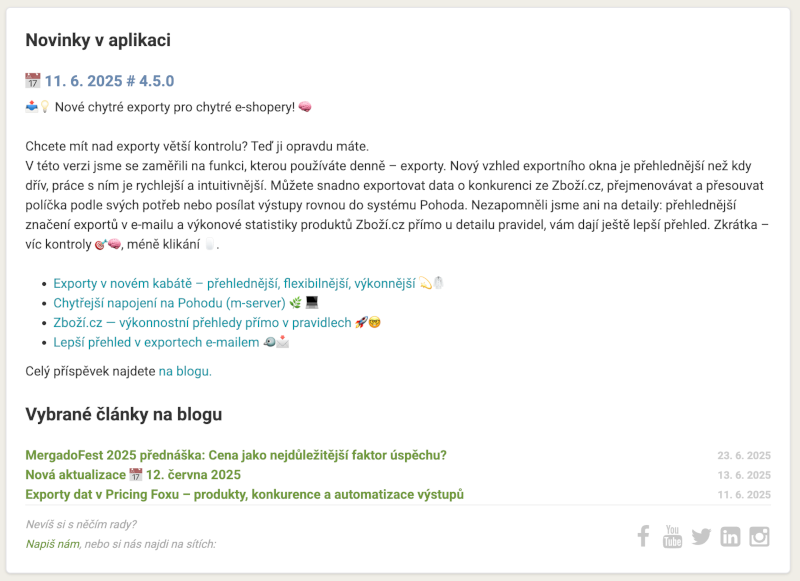
- ein Link zu den neuesten Artikeln, die helfen, neue Funktionen zu verstehen, sowie weitere Neuigkeiten rund um E-Commerce, Geschäftsstrategien oder andere interessante Themen.
9. Schnellkontakt#
In der rechten unteren Ecke der Seite kann ein Telefonsymbol angezeigt werden. Es dient als schneller Kontakt zum Support oder zum Team von Pricing Fox.
Sie können es nutzen, wenn:
-
Sie sich bei den Projekteinstellungen unsicher sind
-
Sie Hilfe bei einer Anbindung brauchen
-
Sie auf einen Fehler stoßen
-
Sie die Neupreisung oder Regeln besprechen möchten
Was auf der Übersicht am häufigsten zu beobachten ist#
Die Übersicht eignet sich vor allem für die regelmäßige Kontrolle des Projekts. Wir empfehlen, vor allem Folgendes zu beobachten:
-
ob die erwartete Anzahl an Produkten verarbeitet wird
-
ob es nicht zu einer ungewöhnlich hohen Anzahl an Preissenkungen oder Preiserhöhungen kommt
-
ob sich die durchschnittliche Marge nicht deutlich verändert
-
ob die Performance bei Bestellungen, Umsatz und Klicks den Erwartungen entspricht
-
ob alle wichtigen Anbindungen aktiv und fehlerfrei sind
-
ob die Diagnosen nicht auf ein Problem hinweisen
-
ob die Checkliste keine fehlenden Grundeinstellungen anzeigt
-
ob die Produkte mit der niedrigsten Marge nicht eine Kontrolle der Regeln oder Preise erfordern
Dadurch erkennen Sie schnell, ob Pricing Fox korrekt arbeitet oder ob ein Teil des Projekts genauer zu prüfen ist.
FAQ#
Wie oft werden die Daten auf der Übersicht aktualisiert? Die Daten werden bei jeder Verarbeitung des Projekts geladen – typischerweise mehrmals täglich. Jeder Block zeigt den Zeitpunkt des letzten Ladevorgangs an, sodass Sie stets wissen, zu welchem Zeitpunkt die Daten gehören.
Warum sehe ich den Block Performance oder Project analyst nicht? Manche Blöcke werden nur bei Verfügbarkeit der entsprechenden Daten oder Anbindungen angezeigt. Performance erfordert eine aktive Quelle für Statistiken (GA4, Heureka oder Zboží.cz). Der Project analyst wird immer angezeigt, benötigt für die Generierung des Kommentars aber einen Klick auf Run analysis.
Verändert der Project analyst meine Einstellungen oder Regeln? Nein. Der Analyst dient ausschließlich als Interpretationsebene – er liest die verfügbaren Daten und generiert einen Textkommentar. In die Projekteinstellungen, die Regeln oder die Preise greift er in keiner Weise ein.
Was tun, wenn die Checkliste nicht erfüllte Schritte anzeigt? Klicken Sie auf den betreffenden Punkt – Pricing Fox leitet Sie an die Stelle weiter, an der sich der fehlende Schritt abschließen lässt (z. B. die Einrichtung der Elemente oder die Erstellung der ersten Regel).
Warum sehe ich auf der Übersicht eine andere Produktanzahl als auf der Seite Products? Die Übersicht zeigt die Gesamtzahl der Produkte im Projekt. Die Seite Products kann eine andere Anzahl anzeigen, wenn Sie einen aktiven Filter haben. Prüfen Sie, ob Sie keinen Filter eingestellt haben, der die angezeigten Produkte einschränkt.