Zakladanie produktových kariet pre Allegro a Kaufland#
Ak ste sa po založení kampane stretli v sekcii validácia s hláškou “V Allegro katalógu nebola pod týmto identifikátorom produktu nájdená žiadna produktová karta, na jej vytvorenie prejdite do sekcie ‘Produktové karty’” či “V Kaufland katalógu nebola pod týmto EAN kódom nájdená žiadna produktová karta, na jej vytvorenie prejdite do sekcie ‘Produktové karty’”, tak to znamená, že pre daný produkt ešte v katalógu marketplace neexistuje produktová karta a je potrebné založiť novú. V tomto článku si ukážeme, ako na to.
⚠️ V prípade Kauflandu sú do procesu vytvárania produktových kariet zahrnuté jednak produkty s validačnou hláškou “V Kaufland katalógu nebola pod týmto EAN kódom nájdená žiadna produktová karta, na jej vytvorenie prejdite do sekcie ‘Produktové karty’”, jednak produkty v statuse “Nekompletné”. Tento status znamená, že vašu ponuku sa síce podarilo na Kaufland nahrať, ale produktová karta, ku ktorej sa ponuka napojila, je nekompletná a je potrebné k nej doplniť produktové dáta, aby sa mohla ponuka aktivovať. Po vytvorení novej kampane pre Kaufland je teda dobré vyčkať do prvej synchronizácie statusov a až potom sa pustiť do vytvárania produktových kariet. Vďaka tomu budete mať už od začiatku v procese zaradené všetky relevantné produkty.
📔 Slovník pojmov:
Katalóg marketplace = Katalóg produktov, v ktorom je pre každý produkt jedna produktová karta, ku ktorej sa môžu predajcovia pripojiť so svojimi ponukami.
Produktová karta = Karta v katalógu marketplace, ktorá obsahuje všetky povinné parametre o výrobku (rozmery, materiál, farba atď.). K produktovej karte sa potom podľa identifikátora produktu napojí ponuka.
Ponuka = Po nahraní produktového feedu do rozšírenia Mergado Marketplaces sa z produktov stanú ponuky na marketplace. Na marketplace existuje pre každý produkt jedna produktová karta, ku ktorej sa pripoja ponuky rôznych predajcov. Ponuky sa od seba teda líšia cenou a nákupnými podmienkami, ale základné údaje o výrobku na produktovej karte, ako je EAN kód, výrobca či značka, sú identické.
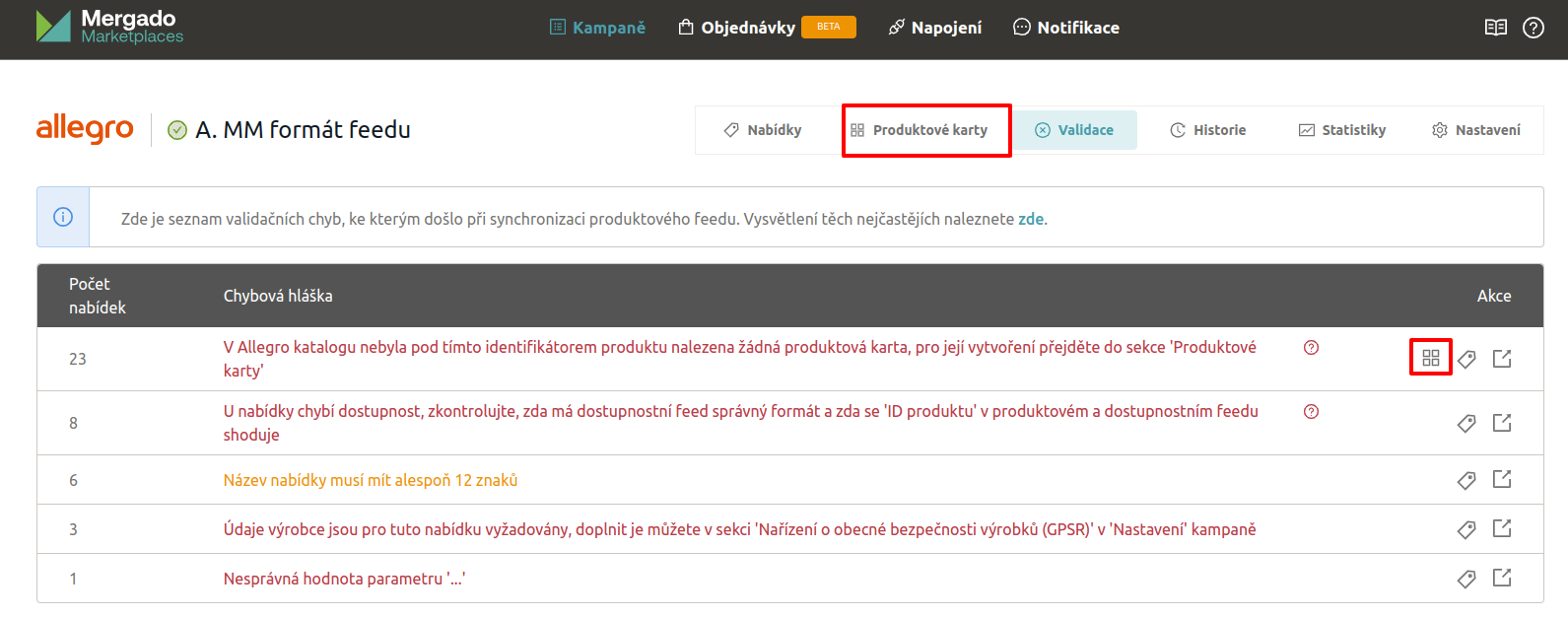
Do sekcie produktových kariet sa dostanete buď priamo z menu kampane, alebo pomocou ikonky pri validačnej hláške:
1. NAPÁROVANIE VŠETKÝCH POVINNÝCH ELEMENTOV
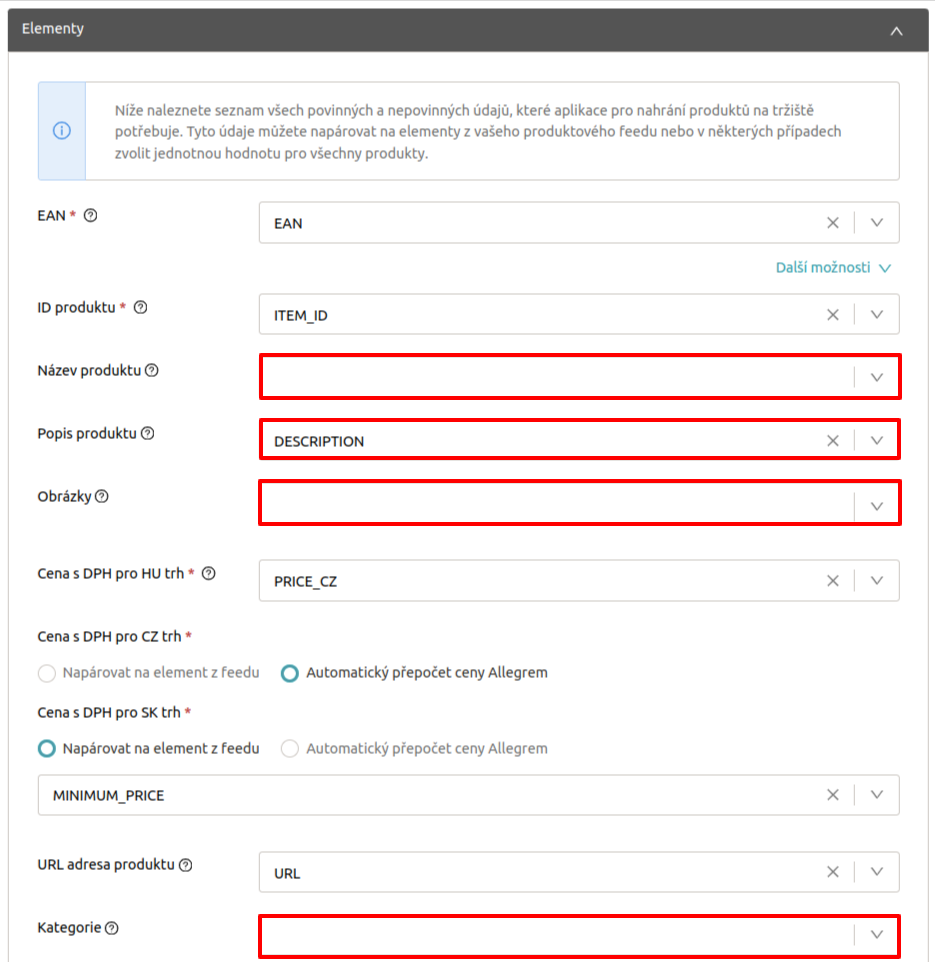
Na založenie produktových kariet je nutné napárovať niektoré elementy, ktoré boli doteraz v rámci rozšírenia nepovinné. Ide o elementy:
- Obrázky
- Názov produktu: Dbajte na to, aby bol názov produktu v jazyku storefrontu, na ktorom predávate.
- Kategórie
- Popis produktu: Tento element je povinný iba pre Kaufland.
❗ Ako identifikátor produktu je potrebné mať vyplnený EAN kód.
V prípade, že ste tieto elementy ešte nenapárovali, stačí prejsť do nastavenia kampane, rozkliknúť si sekciu elementy a požadované elementy dopárovať.
Potom zmeny uložte a dole v nastavení kampane kliknite na možnosť “Synchronizovať produktový feed”.
2. NAPÁROVANIE KATEGÓRIÍ
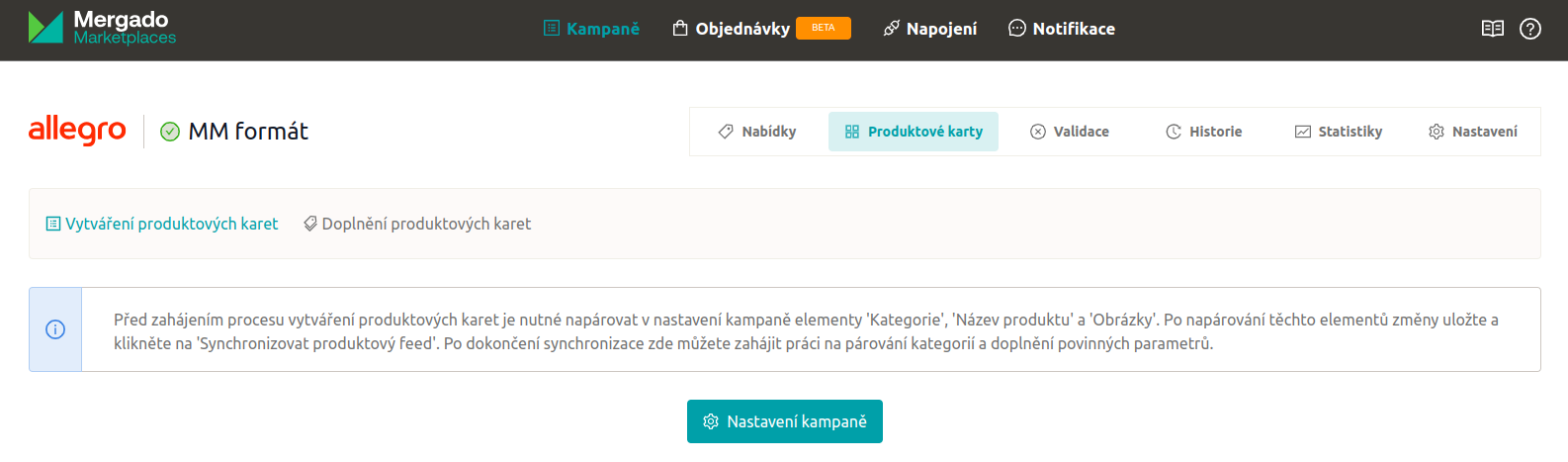
Po dopárovaní týchto elementov sa vám odomkne sekcia produktových kariet:
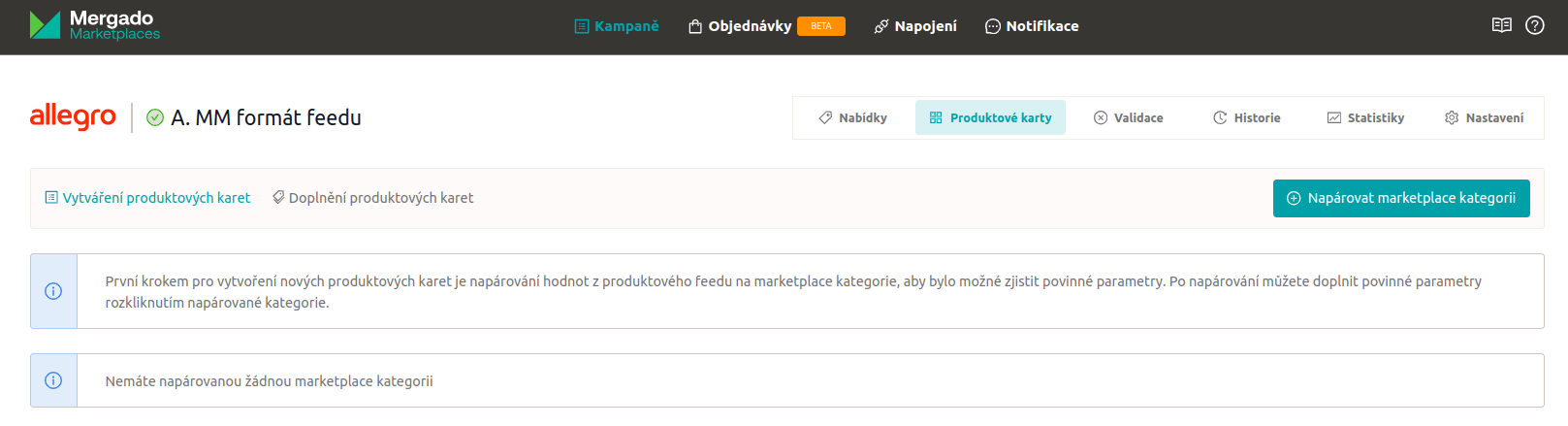
Tu potom stačí napárovať vaše kategórie z produktového feedu na zodpovedajúce kategórie na Allegre/Kauflande a napárovanie uložiť. Vďaka tomu bude možné zistiť, aké sú na marketplace pre danú kategóriu povinné parametre.
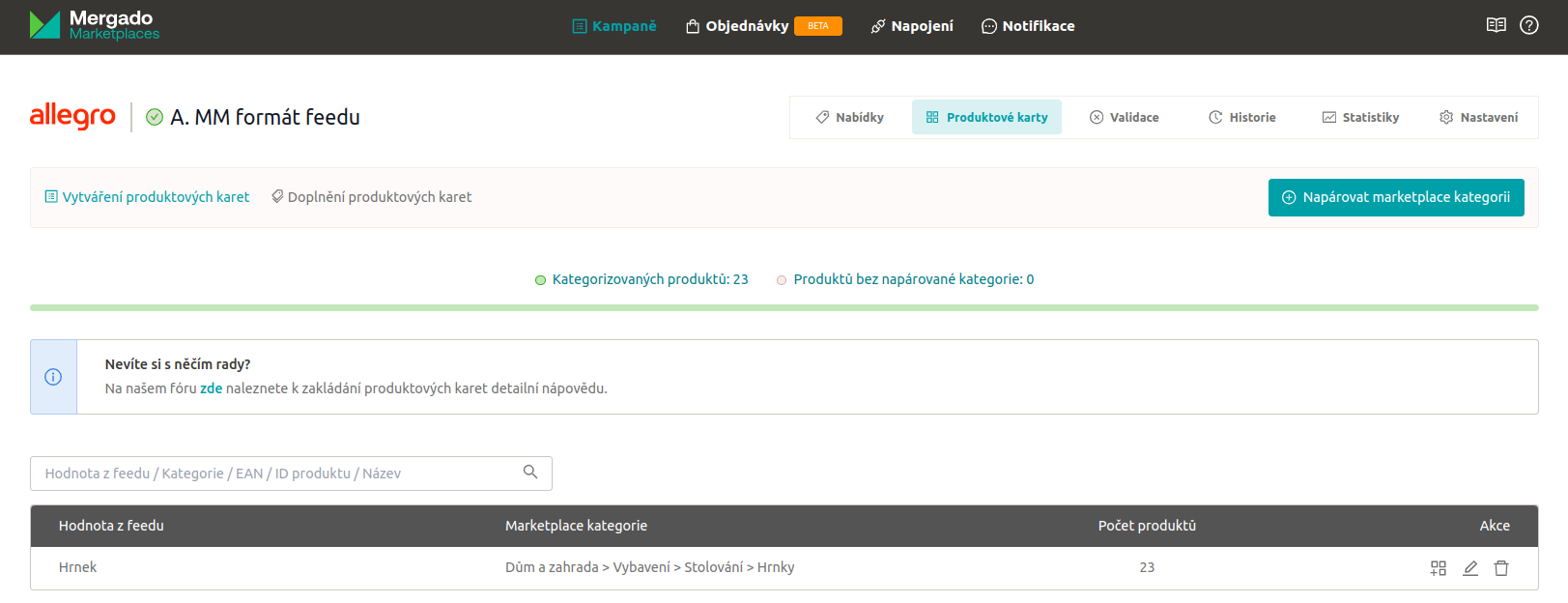
Pri párovaní kategórií máte niekoľko možností:
- Hromadné predpárovanie kategórií pomocou funkcie “Navrhnout kategorie”:
- Nájdenie vhodnej kategórie pomocou stromu kategórií:
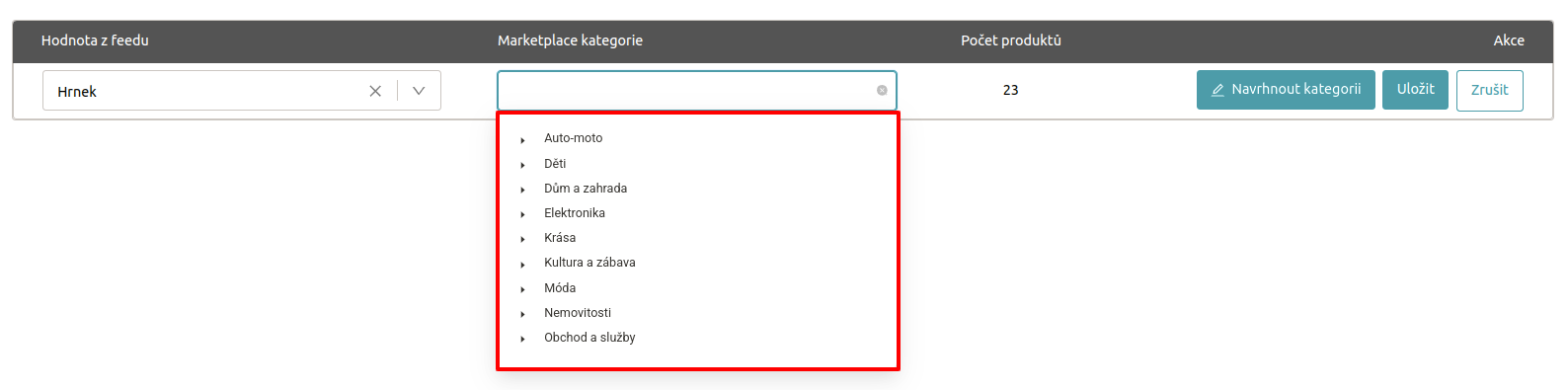
- Vyhľadávanie v strome kategórií:
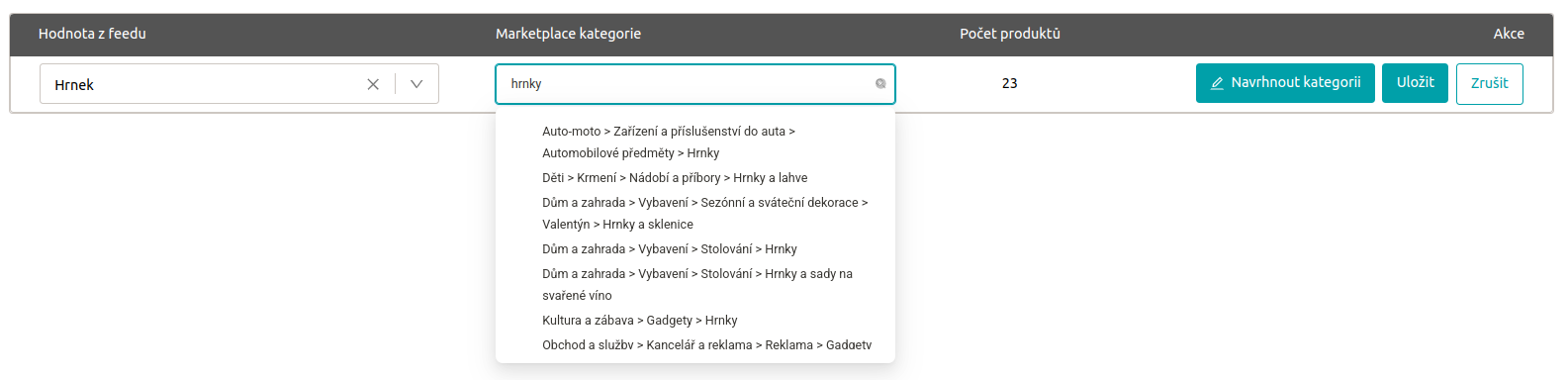
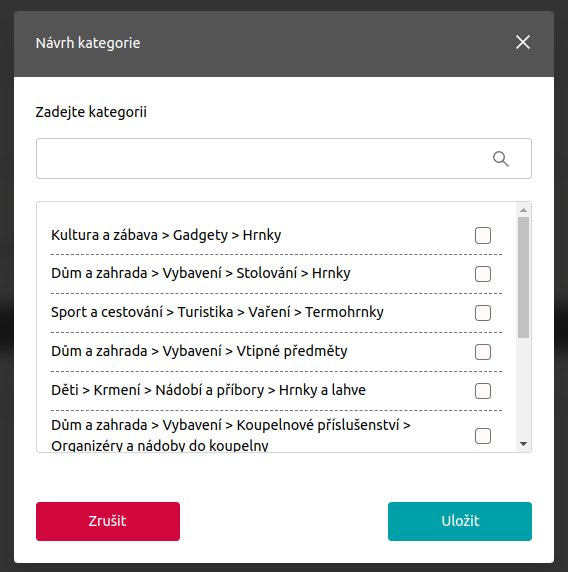
- Využitie funkcie “Navrhnout kategorii”, keď sa Allegro a Kaufland pokúsia navrhnúť tú najvhodnejšiu kategóriu:

- Vyhľadávanie cez návrh kategórie, keď si do vyhľadávacieho políčka zadáte vlastný výraz:
3. DOPLNENIE PARAMETROV
Kliknutím na napárovanú kategóriu sa vám zobrazí tabuľka s produktmi, pre ktoré je v danej kategórii potrebné založiť produktovú kartu. V tabuľke nájdete prehľad všetkých povinných parametrov, ktoré Allegro/Kaufland na založenie produktovej karty vyžaduje.
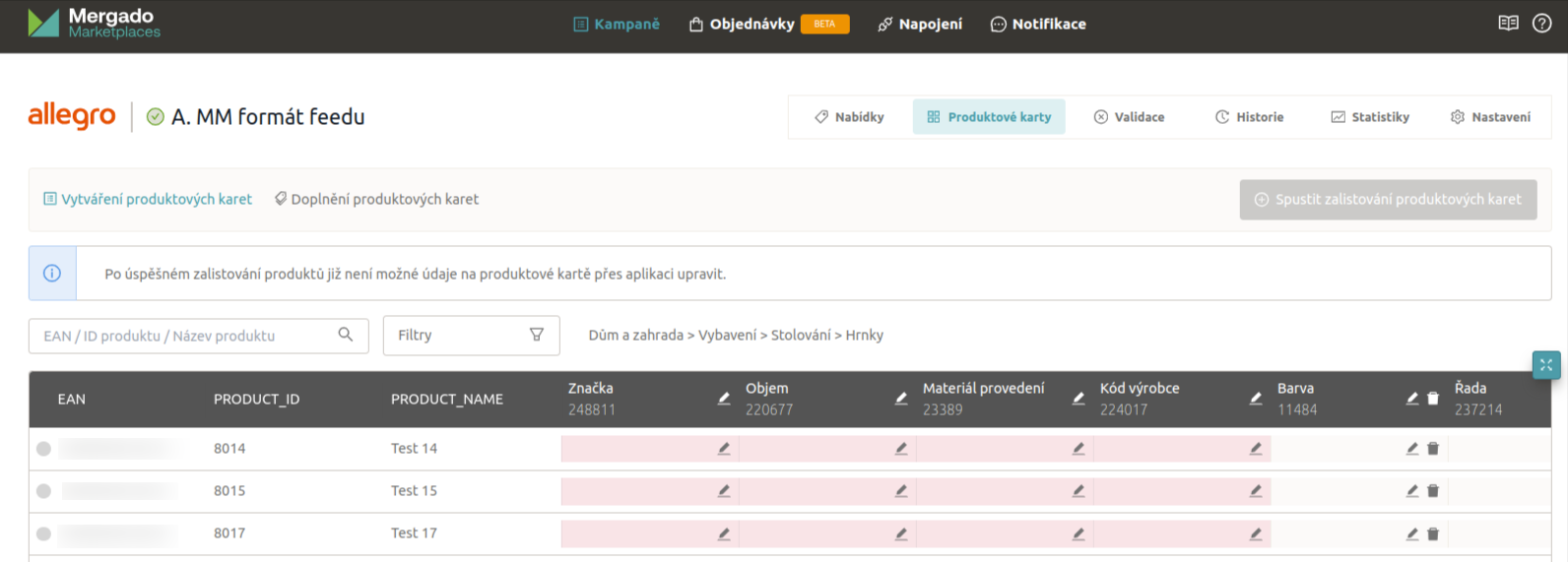
V tabuľke máte možnosť vyplniť dva druhy parametrov:
- Povinné parametre, ktoré sú červeno podfarbené a ich vyplnenie je nutné na založenie produktovej karty.
- Nepovinné parametre, ktoré sú bielo podfarbené a ich vyplnenie je dobrovoľné. Nepovinných parametrov môžete vyplniť ľubovoľný počet a zároveň máte možnosť tieto hodnoty zmazať. Upozorňujeme, že rovnako ako v prípade povinných parametrov nie je možné ich hodnoty meniť po úspešnom vytvorení produktovej karty.
Pri vypĺňaní parametrov máte možnosť doplniť hodnoty:
- Na úrovni daného produktu
- Alebo vyplniť hodnoty pre celý stĺpec daného parametra
Zároveň máte na výber medzi zvolením vlastnej hodnoty a medzi napárovaním na element z produktového feedu.
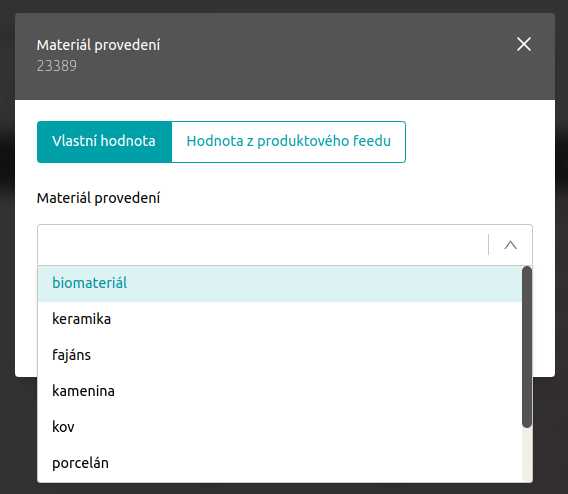
Vlastná hodnota:
Napárovanie na element z produktového feedu:
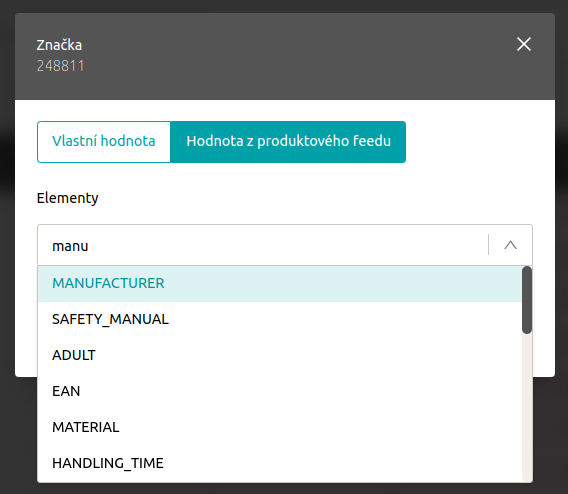
Pri napárovaní na hodnotu z produktového feedu sa v tabuľke zobrazí iba názov elementu, ale na marketplace potom budú pri zalistovaní zaslané konkrétne hodnoty.
ℹ️ Ak sa vaša značka nenachádza v zozname povolených hodnôt od Allegra, môžete zvoliť “žádná značka” alebo požiadať o pridanie značky do zoznamu Allegra cez tento formulár. Len čo Allegro pridanie značky pre danú kategóriu schváli, môžete cez nás zalistovať produktové karty s touto značkou.
4. SPUSTENIE ZALISTOVANIA
Po vyplnení všetkých povinných parametrov pri aspoň jednom produkte sa vám odomkne tlačidlo “Spustit zalistování produktových karet”.
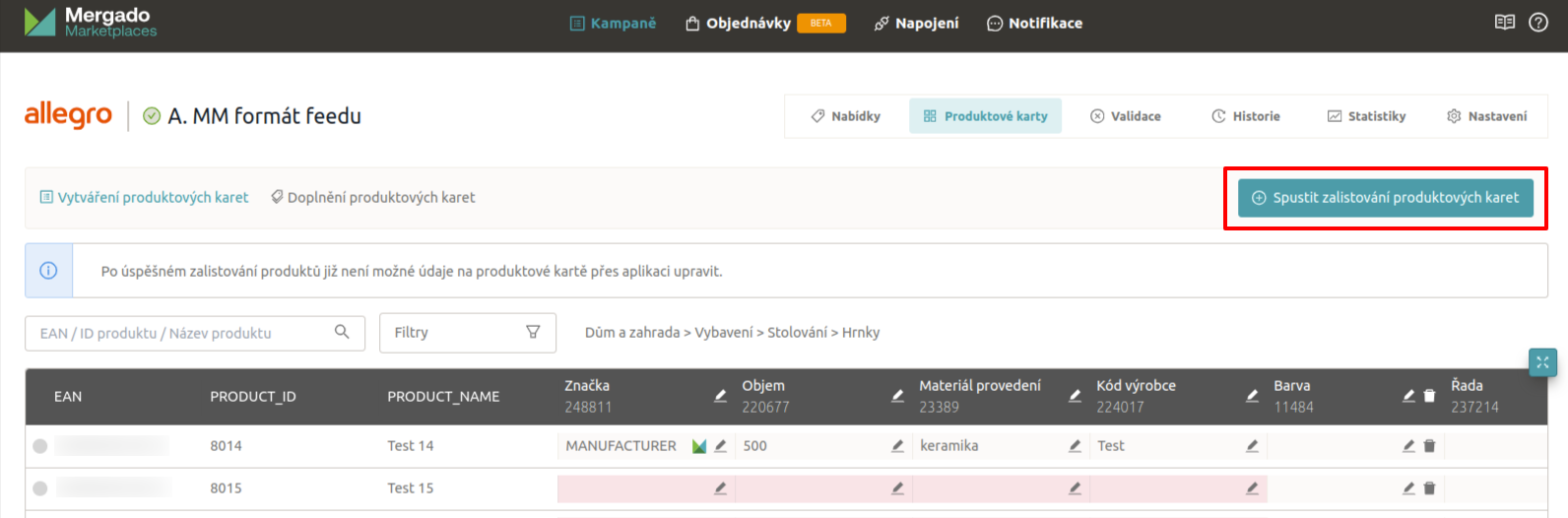
💡 Po úspešnom zalistovaní produktov môžete editovať parametre na produktovej karte v sekcii “Úpravy zalistovaných karet”. Pri Allegre aj Kauflande sa zasiela iba návrh na zmenu produktovej karty a záleží na samotnom marketplace, či zmenu prijme alebo zamietne. V prípade Allegra vám po kliknutí na “Navrhnout změny produktových karet” vyskočí okno, kde si môžete zvoliť, či chcete byť Allegrom informovaní o výsledku spracovania návrhu na zmenu (výsledok Allegro zašle na e-mail, pod ktorým máte zaregistrovaný účet na Allegre). Pri Kauflande je nutné si výsledok skontrolovať priamo pri produkte v Seller Portal.
Výsledok zalistovania zistíte po nejakom čase priamo v tabuľke zalistovania produktov, kde máte nasledujúce ikonky:
 Produktová karta ešte nebola zalistovaná.
 Pri zalistovaní produktu došlo k chybe, kliknutím na ikonku zistíte konkrétnu chybu.
 Produktová karta bola úspešne vytvorená.
 Tento status sa zobrazuje iba pri Kauflande a znamená, že produktová karta je v procese schvaľovania zo strany Kauflandu. Tento proces môže trvať aj niekoľko dní, len čo od Kauflandu dostaneme spätnú väzbu, tak sa status zmení na výkričník či fajku. Ak bude produktová karta schválená, tak vaša ponuka k nej bude napojená pri ďalšej synchronizácii produktového feedu.
Výsledok zalistovania môžete ale tiež skontrolovať v sekcii história:

5. KONTROLA PRODUKTOV NA MARKETPLACE
Po zalistovaní produktovej karty na marketplace skontrolujte daný produkt a ponuky tiež priamo v administrácii daného trhoviska.
Schvaľovanie produktovej karty na Kauflande môže trvať aj niekoľko dní. Len čo bude karta schválená, priradíme k ponuke status “Nesynchronizované” a ponuka sa k vašej novo vytvorenej karte napojí hneď pri ďalšej synchronizácii produktového feedu.
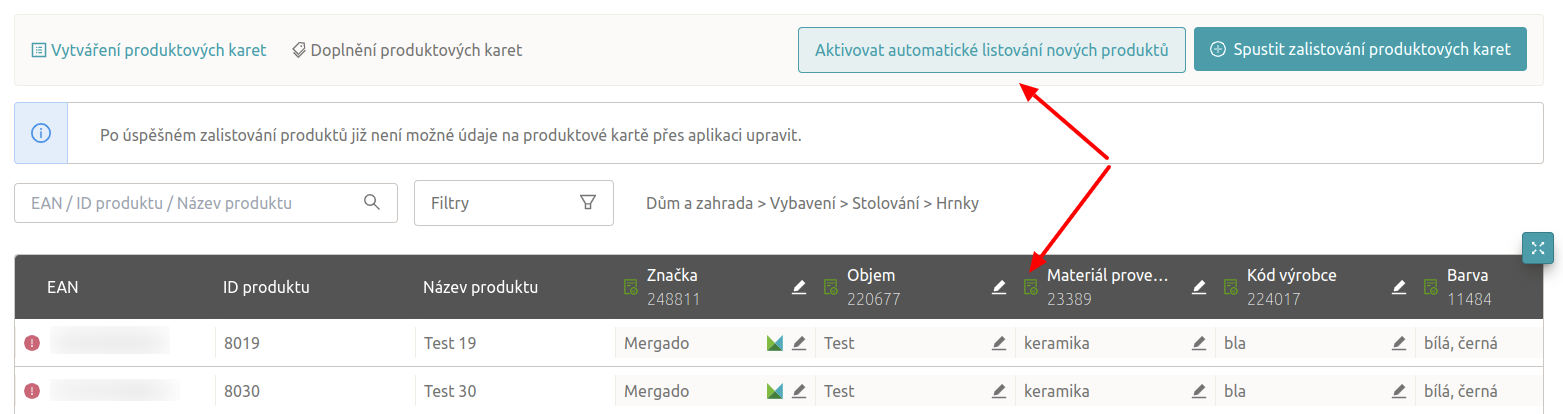
💡 TIP NA ZÁVER: Automatické zakladanie produktových kariet pri nových produktoch V sekcii vytvárania produktových kariet si pri povinných aj nepovinných parametroch môžete zakliknúť možnosť ‘Vyplnit i pro nové produkty’ pri vypĺňaní parametra pre celý stĺpec. Len čo budete mať túto možnosť povolenú pri všetkých povinných parametroch, odomkne sa vám možnosť ‘Aktivovat automatické listování nových produktů’.
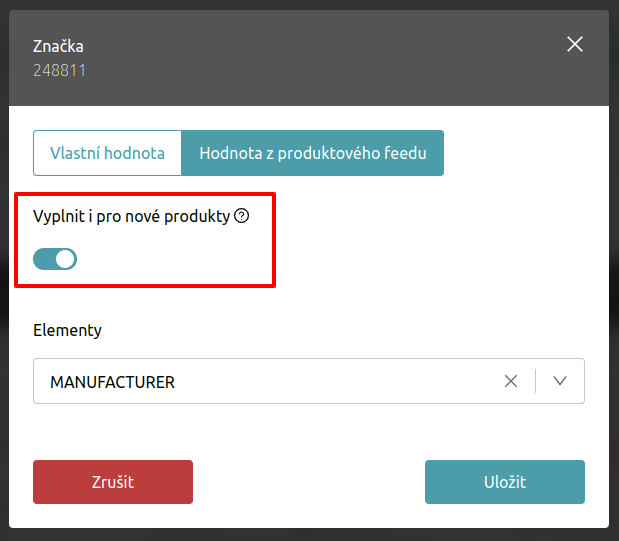
Aktiváciou automatického listovania nových produktov sa ihneď spustí vytvorenie produktových kariet pre všetky nezalistované produkty s vyplnenými povinnými parametrami. Po úspešnom zalistovaní produktov je možné údaje na produktovej karte upraviť v sekcii “Úpravy zalistovaných karet”.
Automatické listovanie nových produktov si môžete kedykoľvek deaktivovať. Ak by pri automatickom zalistovaní došlo pri niektorej produktovej karte k chybe, tak je stále potrebné údaje podľa validačnej hlášky od Allegra upraviť a pokúsiť sa produkt zalistovať manuálne.