
Šablóna pre alternatívne obrázky#
Feed Image Editor umožňuje hromadne upravovať nielen hlavné produktové obrázky, ale aj alternatívne obrázky produktov. Pre každú existujúcu šablónu hlavného obrázka možno vytvoriť samostatnú šablónu, ktorá sa automaticky aplikuje na alternatívne obrázky rovnakého produktového výberu.
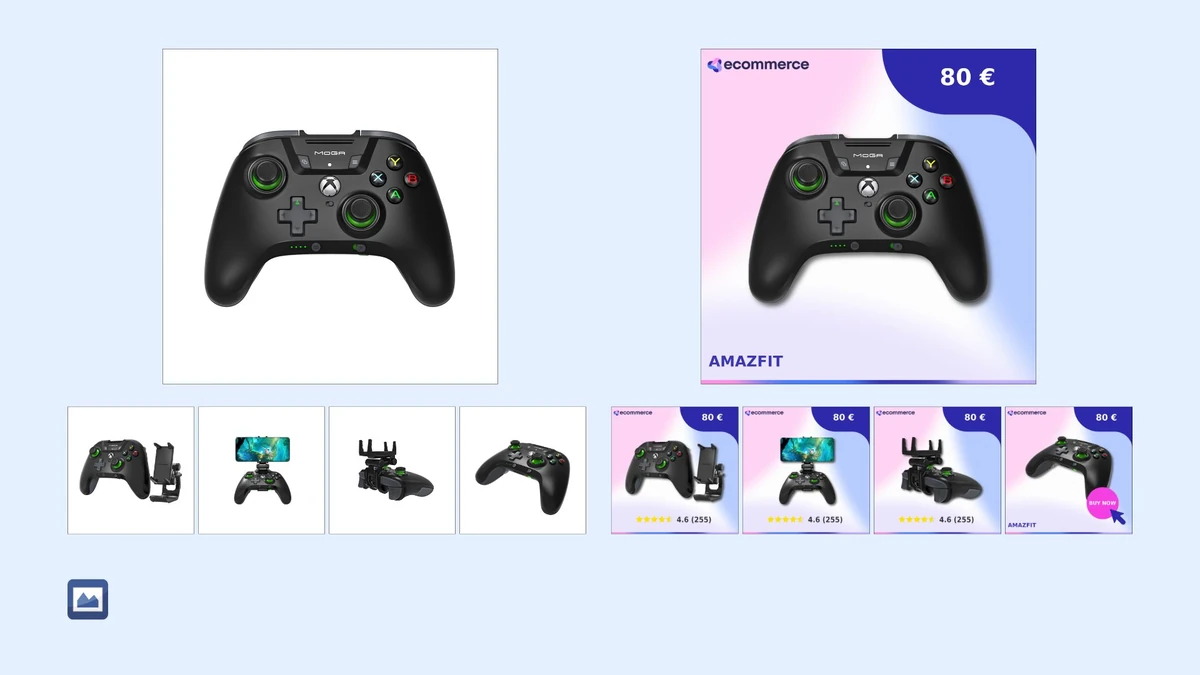
Ako to funguje#
Šablóna pre alternatívne obrázky je viazaná na šablónu hlavného obrázka. Zdieľa s ňou produktový výber, výstupný formát a spracováva sa v rovnakom prechode. Nastavenie a dostupné funkcie šablón pre alternatívne obrázky sú totožné ako pri šablónach pre hlavné obrázky.
Nastavenie v rozšírení#
-
Vyberte si existujúcu šablónu pre hlavné obrázky alebo vytvorte novú.
-
V zozname šablón kliknite pri vybranej šablóne na tlačidlo + Nová šablona alternativních obrázků.
-
Nastavte požadované úpravy – rovnaké funkcie ako pri hlavných obrázkoch.
-
Zvoľte, na ktoré alternatívne obrázky sa má šablóna aplikovať:
-
na všetky alternatívne obrázky produktu,
-
alebo len na vybrané pozície (první, poslední, vybrané).
-
-
Šablónu pomenujte a kliknite na tlačidlo Uložit.
Dostupné funkcie#
Na alternatívne obrázky možno aplikovať všetko, čo je k dispozícii pre hlavné obrázky.
Kedy sa to hodí#
Zjednotenie vizuálneho štýlu naprieč galériou – mnohé inzertné systémy vyžadujú, aby alternatívne obrázky spĺňali rovnaké parametre ako hlavné: rovnaký formát, biele pozadie, žiadne vodoznaky. Šablóna pre alternatívne obrázky toto zjednotenie zaistí hromadne a automaticky.
Meta Carousels – carousel reklamy na Mete pracujú s viacerými obrázkami naraz. Šablóna umožňuje upraviť každú snímku carouselu konzistentne bez ručnej práce.
Špeciálne prvky na vybraných pozíciách – výber konkrétnych pozícií umožňuje napríklad pridať CTA štítok alebo akciový banner len na posledný obrázok v galérii, zatiaľ čo ostatné obrázky zostanú bez grafických prídavkov.
Amazon, Google, Allegro – platformy s bohatými požiadavkami na galériu produktových obrázkov. Šablóna pre alternatívne obrázky zaistí splnenie ich podmienok hromadne.
FAQ#
Musím mať pre každú šablónu hlavného obrázka šablónu pre alternatívne obrázky?#
Nie. Šablóna pre alternatívne obrázky je voliteľná. Hlavná šablóna funguje samostatne aj bez nej. Šablónu pre alternatívne obrázky vytvoríte len vtedy, keď máte hlavnú šablónu a chcete upravovať aj alternatívne obrázky.
Možno mať pre alternatívne obrázky iné nastavenie než pre hlavné obrázky?#
Áno. To je hlavný zmysel funkcie. Šablóna pre alternatívne obrázky je samostatná šablóna s vlastným nastavením. Napríklad hlavný obrázok môže mať logo e-shopu, zatiaľ čo alternatívne obrázky budú mať len odstránené pozadie bez ďalších grafických prvkov.
Ako funguje výber konkrétnych pozícií alternatívnych obrázkov?#
V nastavení šablóny pre alternatívne obrázky možno zvoliť, ktoré poradové čísla alternatívnych obrázkov sa majú spracovať. První, poslední alebo vybrané: napríklad zvolíte len pozíciu 1 a 2, šablóna sa aplikuje iba na prvý a druhý alternatívny obrázok každého produktu a ostatné zostanú bez zmeny.
Čo sa stane, keď produkt nemá žiadne alternatívne obrázky?#
Šablóna pre alternatívne obrázky sa na taký produkt jednoducho neaplikuje. Spracujú sa iba produkty, ktoré alternatívne obrázky vo feede majú.
Možno šablónu pre alternatívne obrázky použiť aj na tvorbu koláží alebo GIFov?#
Koláž a GIF sú samostatné typy šablón, ktoré alternatívne obrázky využívajú iným spôsobom – skladajú z nich výslednú snímku. Šablóna pre alternatívne obrázky naproti tomu každý alternatívny obrázok upravuje individuálne. Oboje možno v rámci projektu kombinovať.
Možno šablónu pre alternatívne obrázky exportovať a importovať rovnako ako šablónu pre hlavné obrázky?#
Áno, je to rovnako možné.