
Dokumenty#
Dokumenty sú znalostná báza organizácie. Ukladáte sem interné postupy, prompty, zadania od klientov alebo poznámky – a AI z nich v chate čerpá, keď má zapnuté rozšírenie Dokumenty. S týmto rozšírením vie AI dokumenty aj zakladať a upravovať.
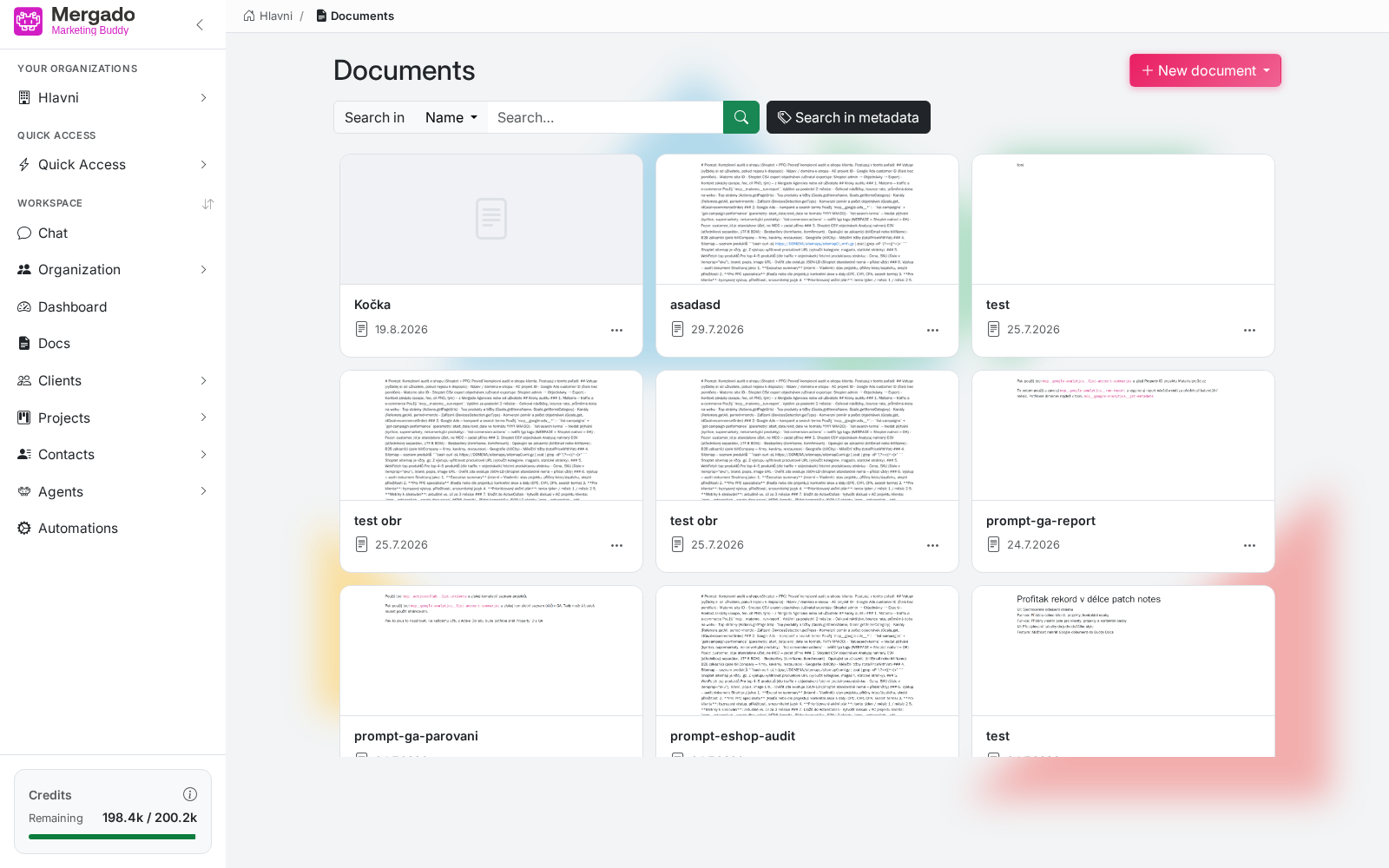
Rozloženie stránky#
- Nadpis Dokumenty, prepínač zobrazenia v kartách a v tabuľke a tlačidlo Nový dokument s rozbaľovacou ponukou.
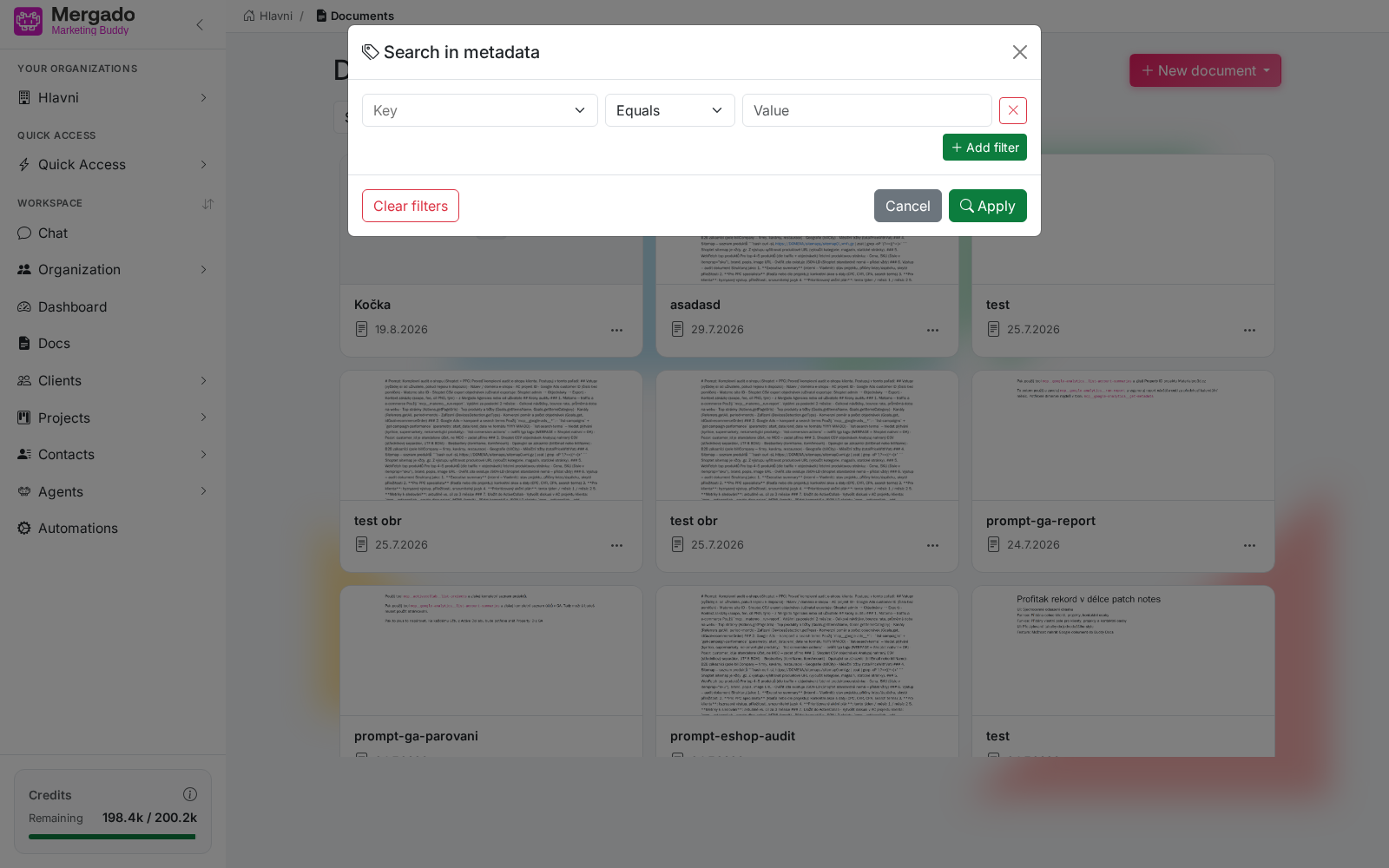
- Vyhľadávacia lišta: prepínač Hľadať v (Názov = podľa názvu, Obsah = podľa obsahu), pole na dopyt a tlačidlo Hľadať v metadátach. Hľadanie sa spustí klávesom Enter alebo lupou, krížikom ho zrušíte.
- Mriežka kariet dokumentov, zoradená od naposledy zmenených. Karta má náhľad obsahu, názov a dátum poslednej zmeny. Ďalšie dokumenty sa načítavajú pri posúvaní stránky.
Kliknutím na kartu otvoríte náhľad dokumentu. Ikonka „…“ na karte ponúka akcie:
- Upraviť – otvorí editor
- Kopírovať odkaz – skopíruje verejný odkaz na dokument (funguje len pri dokumentoch s voľbou Verejne viditeľné)
- Pridať do rýchleho prístupu
- Zmazať – po potvrdení zmaže dokument aj jeho metadáta a priradenia
Dokumenty môže zakladať, upravovať a mazať každý člen organizácie.
Vytvorenie a import#
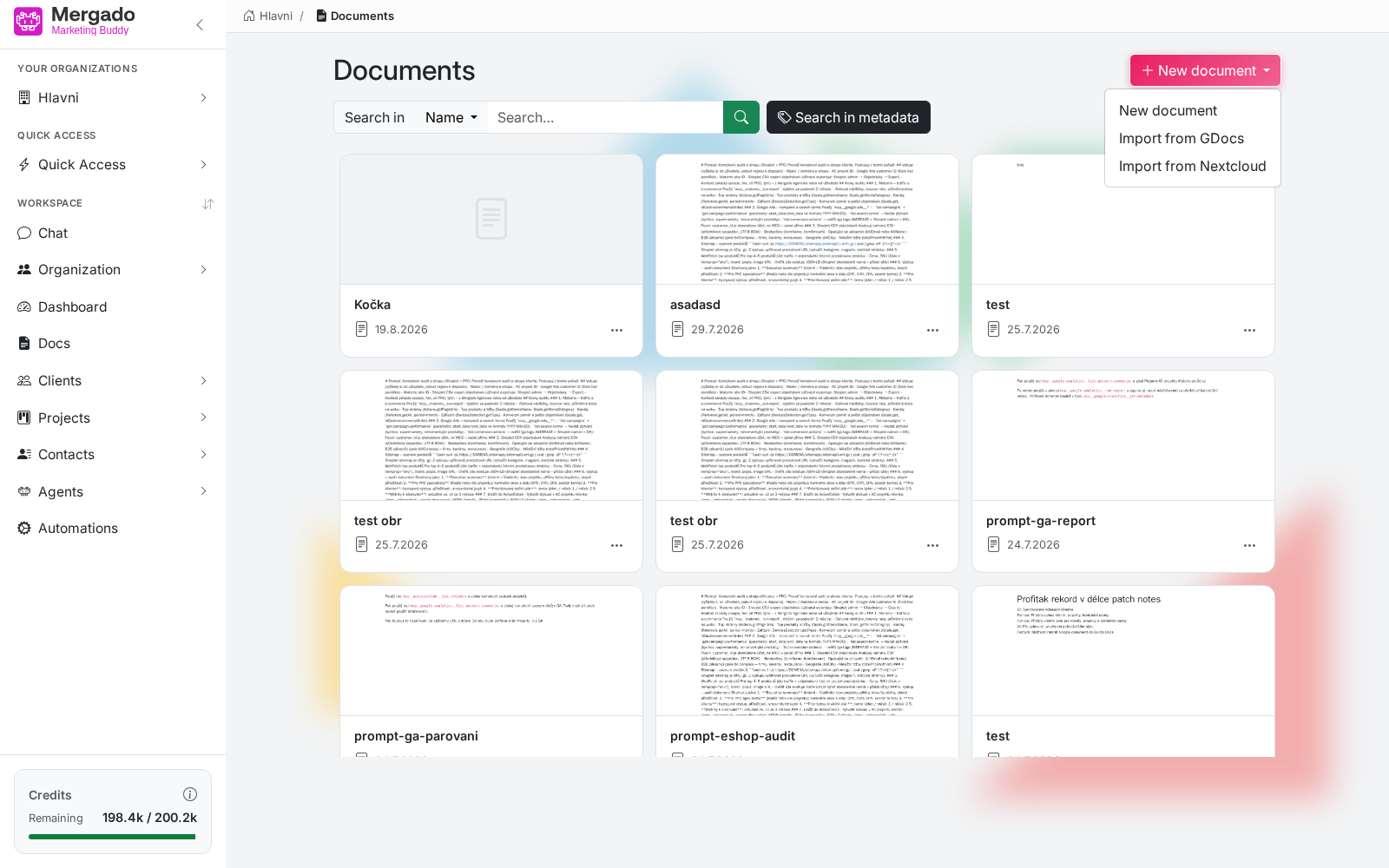
Ponuka Nový dokument má tieto voľby:
- Nový dokument – prázdny dokument v editore
- Nahrať PDF súbor – PDF do 10 MB sa prevedie na text vo formáte Markdown. Funguje len pri PDF s textovou vrstvou (nie pri skenoch) a obrázky z PDF sa neprenesú. Názov dokumentu je nepovinný – keď ho nevyplníte, použije sa názov súboru.
- Importovať z GDocs – import dokumentu z Google Docs podľa URL. Dokument musí byť zdieľaný tak, aby ho mohol zobraziť „ktokoľvek s odkazom“.
- Importovať z Nextcloudu – zobrazí sa, len keď má organizácia v Napojeniach pripojený Nextcloud. V strome priečinkov zaškrtnete súbory TXT, MD alebo HTML (naraz najviac 50) a tlačidlom Importovať vybrané z nich vzniknú dokumenty.
Importované dokumenty sú rovno verejne viditeľné; dokumenty založené v editore nie. Názov dokumentu musí mať 3 až 200 znakov.
Editor dokumentu#
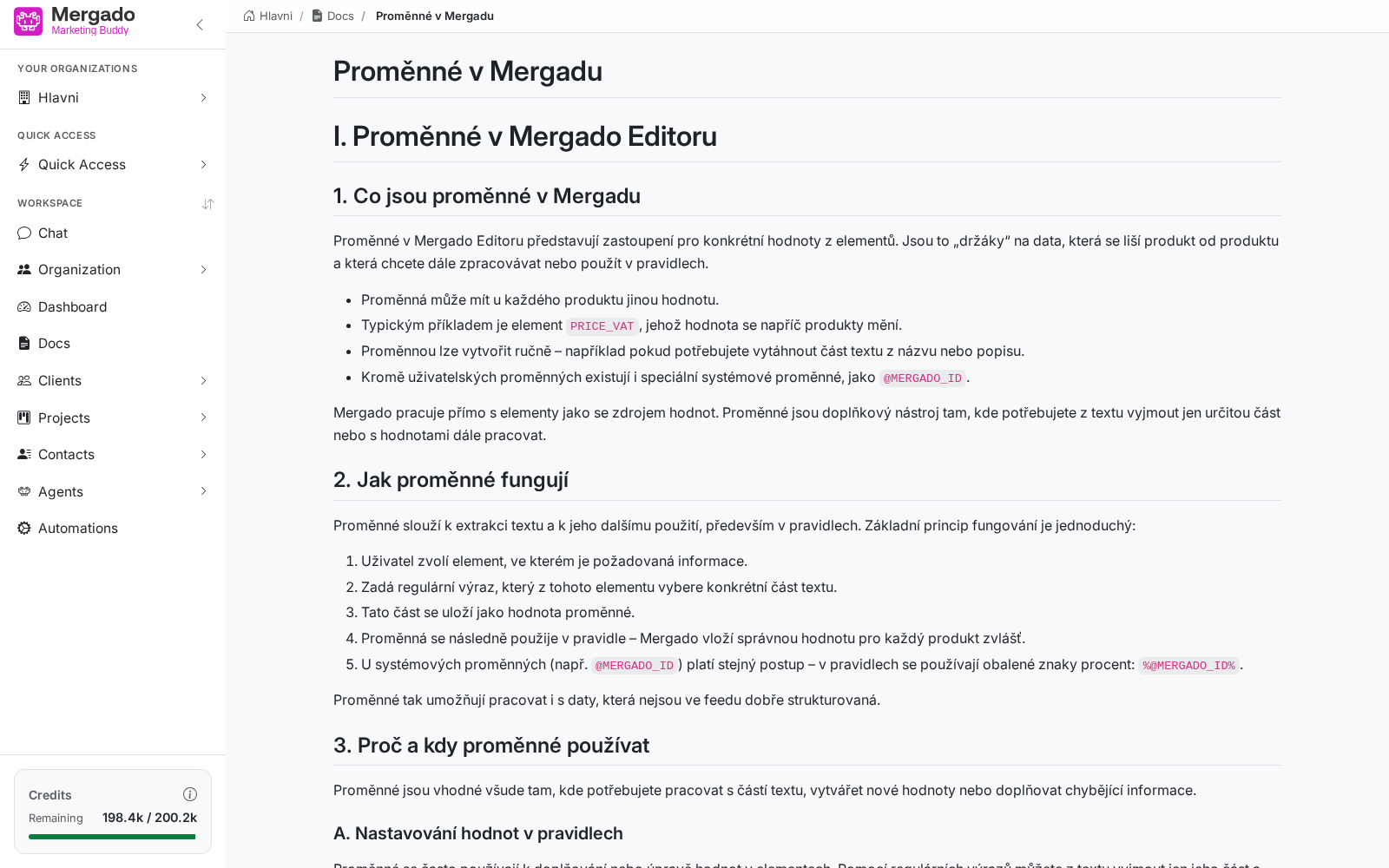
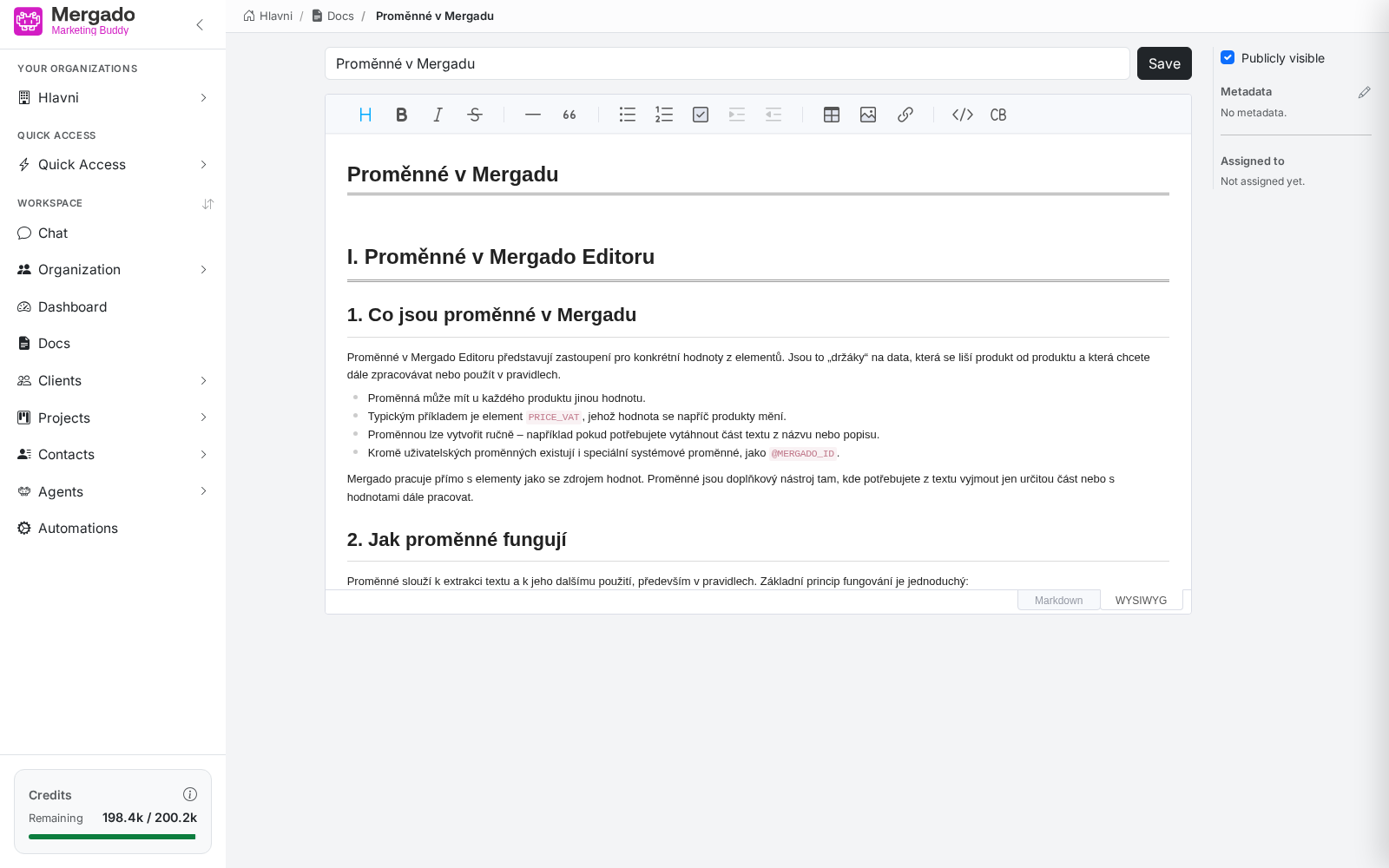
Editor má hore pole na názov dokumentu a tlačidlo Uložiť, pod ním formátovaciu lištu (nadpisy, tučné, kurzíva, prečiarknutie, oddeľovač, citácia, zoznamy, zaškrtávací zoznam, odsadenie, tabuľka, obrázok, odkaz, kód a blok kódu). Vpravo dole sa prepína medzi písaním v Markdowne (formátovanie pomocou značiek ako # pre nadpis) a vizuálnym režimom WYSIWYG (rovno vidíte, ako bude text vyzerať). Ovládacie prvky editora sú v angličtine.
V pravom stĺpci sú vlastnosti dokumentu:
- Verejne viditeľné – zverejnenie dokumentu na verejnej adrese. Ak nie je zaškrtnuté, verejný odkaz vracia 404.
- Metadáta – vlastné štítky v tvare názov a hodnota (napr.
klient: Novák), podľa ktorých sa dajú dokumenty filtrovať. - Priradené k – priradenie dokumentu ku klientovi, projektu alebo kontaktnej osobe.
Vlastnosti dokumentu#
Kliknutím na ceruzku pri metadátach (alebo na zoznam metadát či priradení) sa otvorí panel Vlastnosti dokumentu:
- Metadáta – pridanie dvojice kľúč a hodnota tlačidlom +; kľúče sa našepkávajú z ostatných dokumentov. Hodnotu upravíte priamo v zozname a potvrdíte fajkou, košom ju zmažete.
- Načítať metadáta z dokumentu – prevezme metadáta z iného dokumentu. Rovnaké kľúče sa prepíšu, nové pribudnú, nič sa neodoberie.
- Priradiť k – výber typu (klient, projekt, kontaktná osoba), konkrétneho záznamu a tlačidlo Priradiť. Priradenie odoberiete košom.
Pri existujúcom dokumente sa zmeny metadát a priradení ukladajú hneď. Tlačidlo Uložiť v editore ukladá názov, obsah a voľbu Verejne viditeľné. Pri novom dokumente sa všetko uloží až tlačidlom Uložiť.
Náhľad dokumentu#
Kliknutím na kartu sa dokument zobrazí ako formátovaný text. Na úpravy použite voľbu Upraviť v ponuke „…“ na karte.
Vyhľadávanie v metadátach#
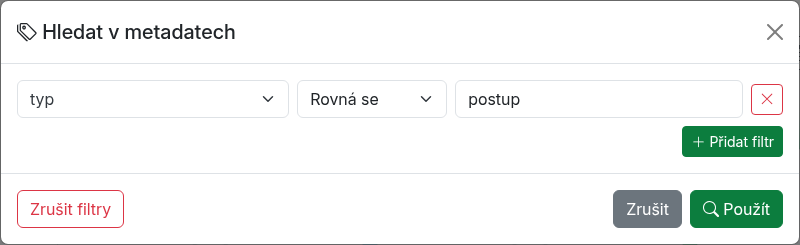
Tlačidlo Hľadať v metadátach otvorí dialóg, v ktorom skladáte filtre nad kľúčmi metadát. Každý filter má kľúč, podmienku (Rovná sa, Nerovná sa, Obsahuje, Je prázdne, Nie je prázdne) a hodnotu; ďalší pridáte tlačidlom Pridať filter. Dokument musí splniť všetky filtre naraz. Naposledy použité filtre sa ponúkajú ako Posledné filtre.
Tlačidlo Zrušiť filtre vyprázdni riadky v dialógu, Použiť filtre uplatní. Počet aktívnych filtrov je vidieť na tlačidle Hľadať v metadátach.
Čo tu môžete urobiť#
- Založiť vlastný dokument, nahrať PDF alebo naimportovať dokument z Google Docs či Nextcloudu.
- Opatriť dokumenty metadátami a podľa nich filtrovať.
- Priradiť dokument ku klientovi, projektu alebo kontaktnej osobe.
- Zverejniť dokument a zdieľať jeho odkaz.
- Pripnúť si často používaný dokument do rýchleho prístupu.
FAQ#
Ako prinútim AI, aby dokument použila? V chate majte zapnuté rozšírenie Dokumenty. AI si dokumenty nájde sama; konkrétny dokument môžete označiť napísaním @ a názvu dokumentu v správe.
Kto dokumenty vidí? Členovia organizácie. Ľudia mimo organizácie uvidia len tie, ktoré majú zapnuté Verejne viditeľné, a len cez verejný odkaz.
Na čo sú metadáta?
Na vlastné triedenie – napríklad kľúč klient alebo typ. Potom podľa nich filtrujete cez Hľadať v metadátach a vie s nimi pracovať aj AI.
Prečo sa nenaimportovalo PDF? Pravdepodobne ide o sken bez textovej vrstvy alebo má súbor viac než 10 MB.