Čo je to dostupnostný feed?#
Dostupnostný feed je súbor, ktorý obsahuje aktuálne informácie o skladových zásobách a dostupnosti produktov v e-shope.
Ako má správny dostupnostný feed vyzerať#
Správny dostupnostný feed by mal obsahovať tieto kľúčové informácie:
- Identifikátor produktu
- Počet kusov na sklade
Formát sa môže líšiť v závislosti od platformy, pre ktorú je feed určený (napr. Heureka vs. Mall).
Heureka dostupnostný feed#
Heureka dostupnostný feed by mal mať nasledujúcu štruktúru:
<item_list>
  <item id="536234275543">
    <stock_quantity>13</stock_quantity>
    <delivery_time orderDeadline="2011-09-10 12:00">2011-09-11 13:00</delivery_time>
    <depot id="434">
      <stock_quantity>2</stock_quantity>
    </depot>
    <depot id="437">
      <pickup_time orderDeadline="2011-09-10 12:00">2011-09-11 18:00</pickup_time>
    </depot>
</item_list>
Mall dostupnostný feed#
Mall dostupnostný feed má podobnú štruktúru:
<AVAILABILITIES>
  <AVAILABILITY>
    <ID>1</ID>
    <IN_STOCK>5</IN_STOCK>
    <ACTIVE>true</ACTIVE>
  </AVAILABILITY>
</AVAILABILITIES>
Kľúčové elementy sú:
item id/ID: Tento element reprezentuje jednotlivý produkt v dostupnostnom feede, pričom atribútidslúži ako jedinečný identifikátor produktu, ktorý sa MUSÍ PRESNE ZHODOVAŤ s ID produktu v produktovom feede, inak nebude možné dostupnosť správne napárovať.stock_quantity/IN_STOCK: Tento element obsahuje číselný údaj o aktuálnom počte kusov daného produktu na sklade.
Ako získať dostupnostný feed#
- Skontrolujte, či váš e-shopový systém automaticky generuje dostupnostný feed.
- Ak nie, môžete ho vytvoriť manuálne pomocou nástrojov ako Mergado Editor.
Novo môžete tiež využiť
Mergado Marketplacesformát feedu, ktorý možno využiť ako produktový aj dostupnostný feed. Vďaka tomu teda nemusíte mať v Mergado Editore dva separátne feedy, stačí iba jeden 💡 Viac informácií nájdete tu.
Kde nájsť dostupnostný feed vo vašom e-shope#
Shoptet#
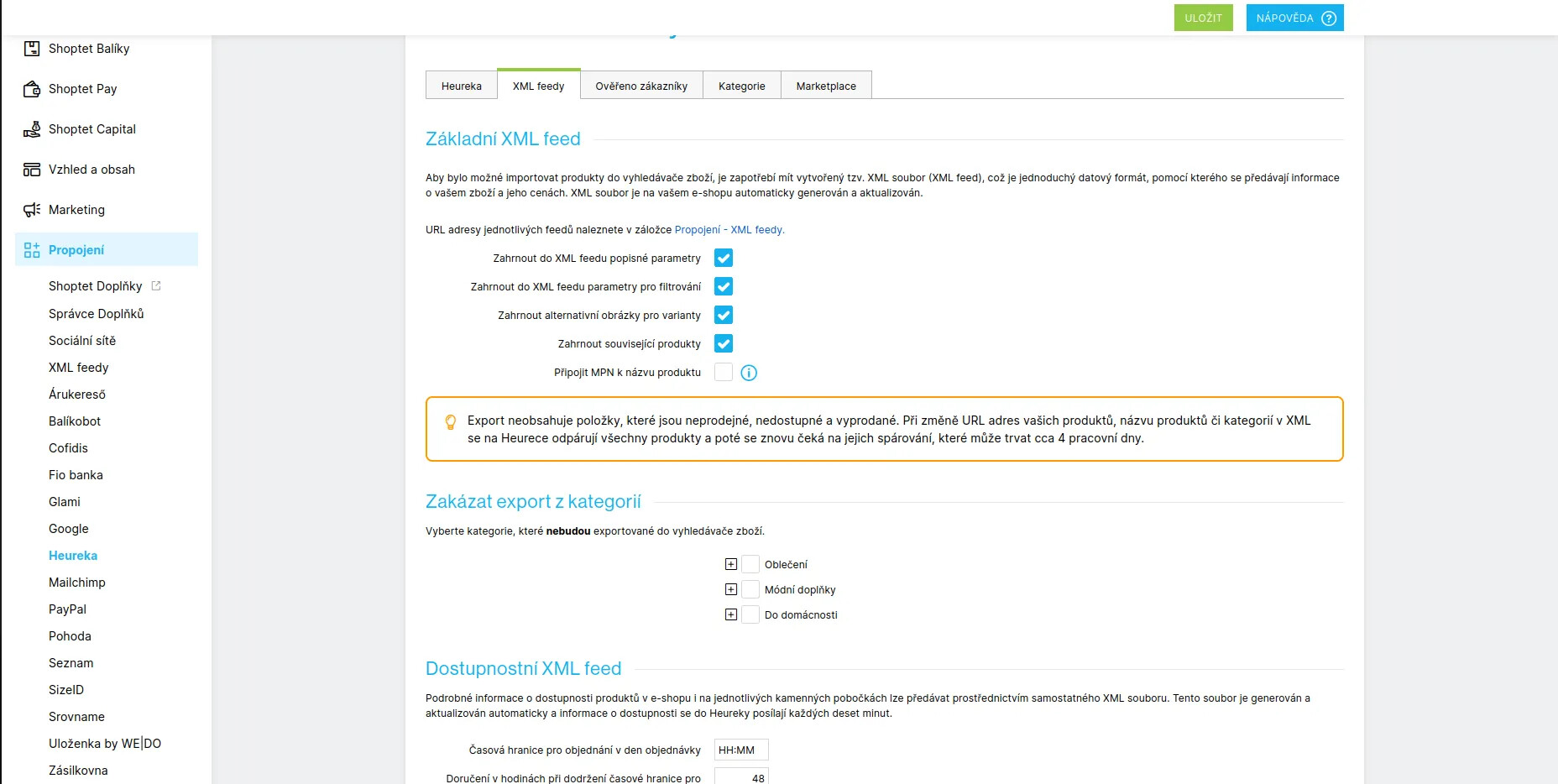
- V administrácii Shoptetu prejdite do sekcie Prepojenie → Heureka.
- Vyberte možnosť “XML feedy”.
- Vyhľadajte sekciu “Dostupnostný XML feed”
- Skopírujte vygenerovanú URL adresu feedu.
- Túto URL môžete použiť ako dostupnostný feed v Mergado Marketplaces alebo iných službách.
ℹ️ Viac informácií môžete nájsť na stránkach Shoptetu tu.
UPgates#
- Aby ste mali prístup k Heureka dostupnostnému feedu, je potrebné aktivovať doplnok Heureka (doplnok je zadarmo).
- Vo svojom e-shope otvorte sekciu “Doplnky” a vyhľadajte “Heureka”.
- Pri doplnku Heureka kliknite na “Aktivovať”.
- Prejdite do sekcie “Doplnky > Heureka”.
- V tejto sekcii nájdete oddiel “Dostupnostný feed”.
- Tu nájdete vygenerovanú URL adresu vášho dostupnostného feedu.
- Skopírujte túto URL adresu.
- Túto URL môžete použiť ako dostupnostný feed v Mergado Marketplaces alebo iných službách.
ℹ️ Viac informácií môžete nájsť na stránkach UPgates tu.
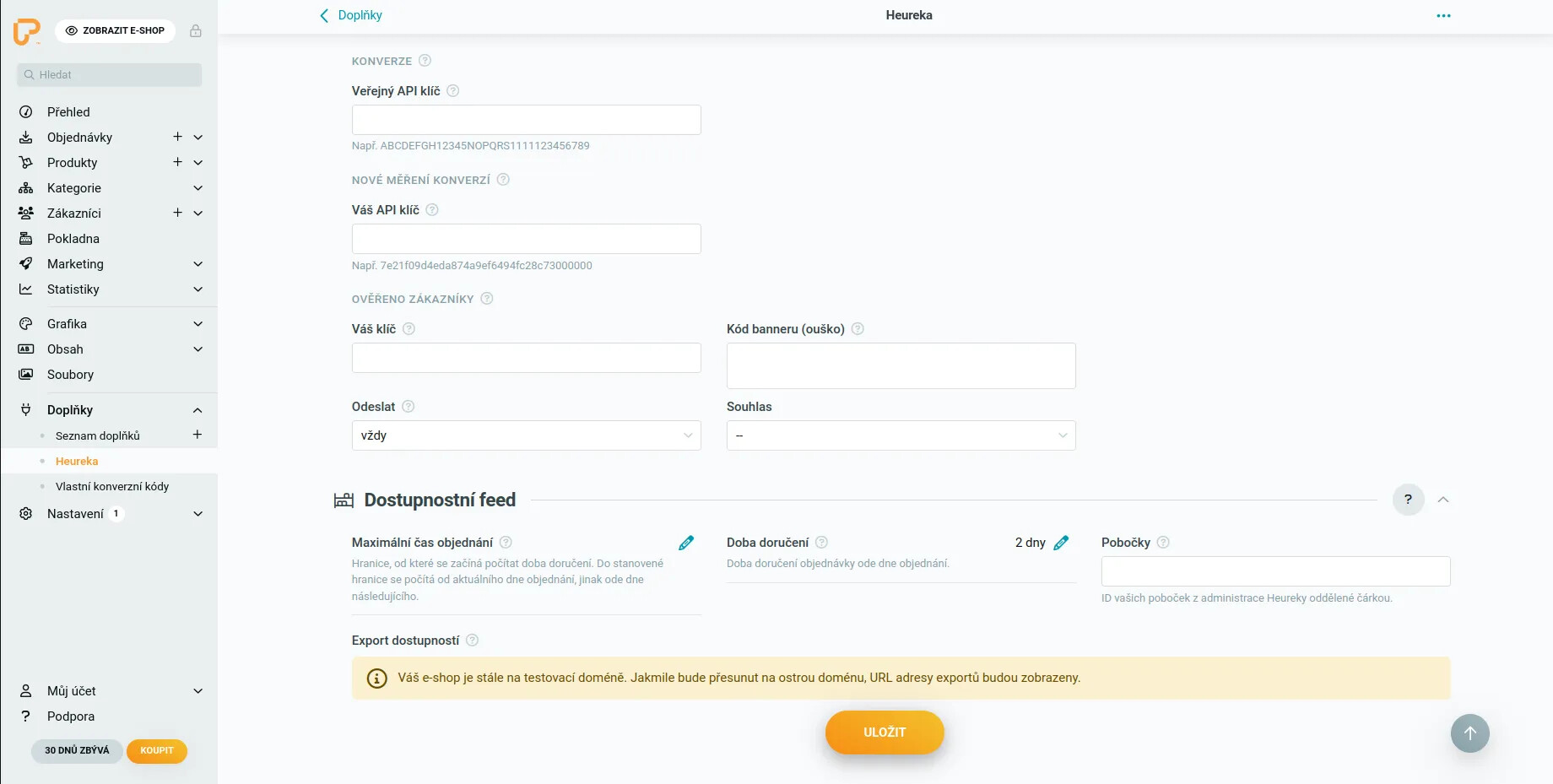

⚠️ Na prvom screenshote môžete vidieť testovací e-shop. Export dostupnosti na vašom skutočnom e-shope bude ponúkať URL adresu.
Eshop-rychle#
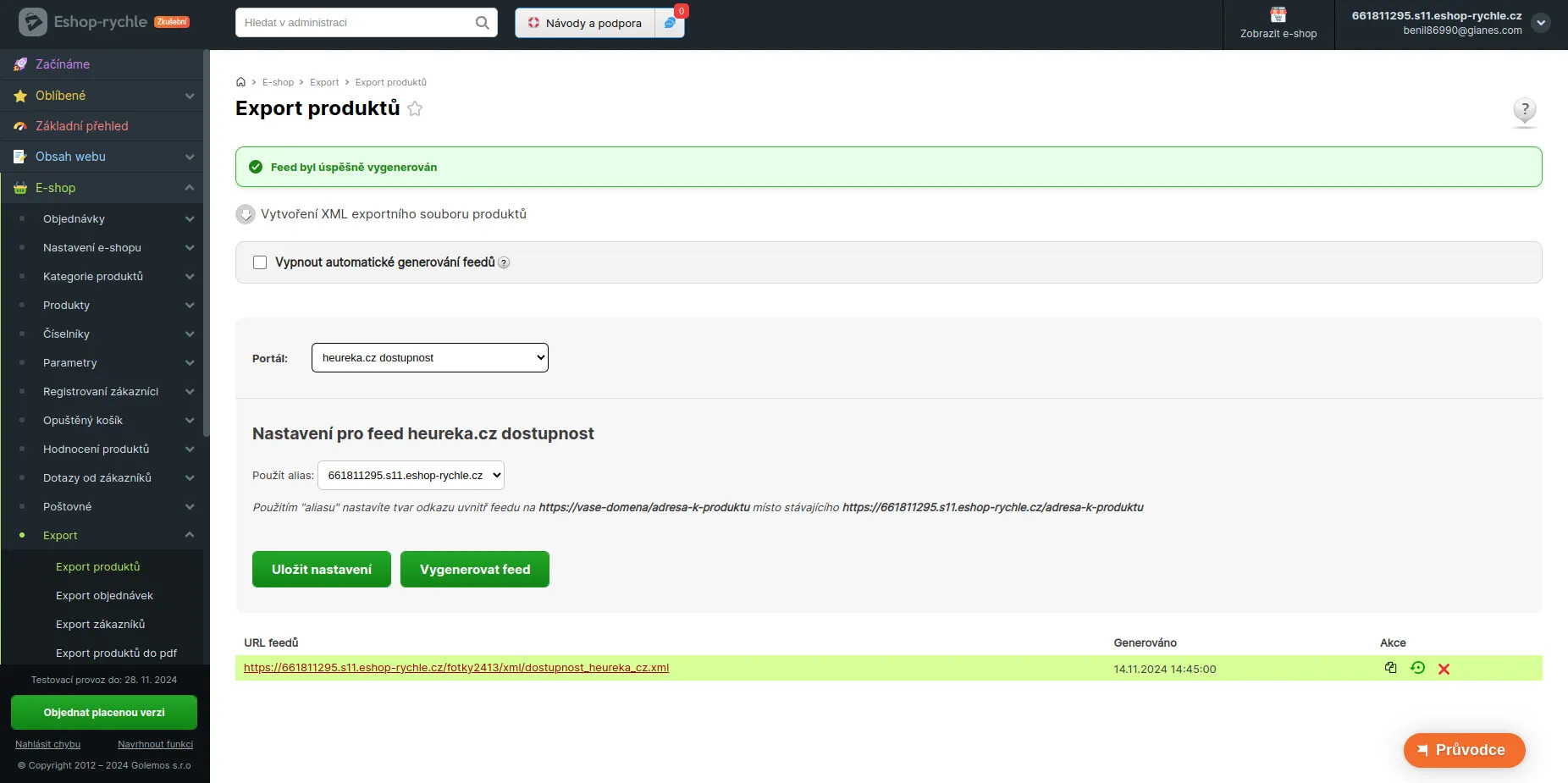
- Dostupnostný feed sa generuje automaticky a nájdete ho v E-shop → Export → Export produktov.
- Vyberte si v sekcii “Portál” možnosť “heureka.cz dostupnosť”.
- Vygenerujte feed.
- Skopírujte vygenerovanú URL adresu feedu.
- Túto URL môžete použiť ako dostupnostný feed v Mergado Marketplaces alebo iných službách.
ℹ️ Viac informácií môžete nájsť na stránkach Eshop-rychle tu.
WooCommerce#
- Aj keď WooCommerce neponúka priamo vytváranie dostupnostných feedov pre Heureku alebo Mall, pluginy ako Toret alebo WPify Woo Feedy vám s tým dokážu pomôcť.
FASTCentrik#
- Dostupnostný feed si môžete ľahko vygenerovať v sekcii “XML feedy”.
Zabezpečenie dostupnostného feedu#
⚠️ Pri generovaní feedu z vášho e-shopu si dajte pozor na nastavenie prístupu. Niektoré e-shopy môžu feedy automaticky uzamknúť, preto je dôležité skontrolovať a nastaviť ich ako verejne prístupné.
Ak v rozšírení Mergado Marketplaces narazíte na chybovú hlášku “Nastala chyba pri sťahovaní dostupnostného feedu, uistite sa, že je súbor dostupný”, je pravdepodobné, že máte dostupnostný feed zabezpečený a rozšírenie tak k nemu nemá prístup. Ak máte svoj e-shop na Shoptete, tak tu nájdete návod, ako v Shoptet administrácii upraviť zabezpečenie vášho dostupnostného feedu tak, aby k nemu malo rozšírenie prístup.
Ako si vytvoriť dostupnostný feed v Mergado Editore#
Ak vaše e-shopové riešenie neponúka dostupnostný feed, tak máte dve možnosti, ako túto situáciu vyriešiť pomocou Mergado Editora:
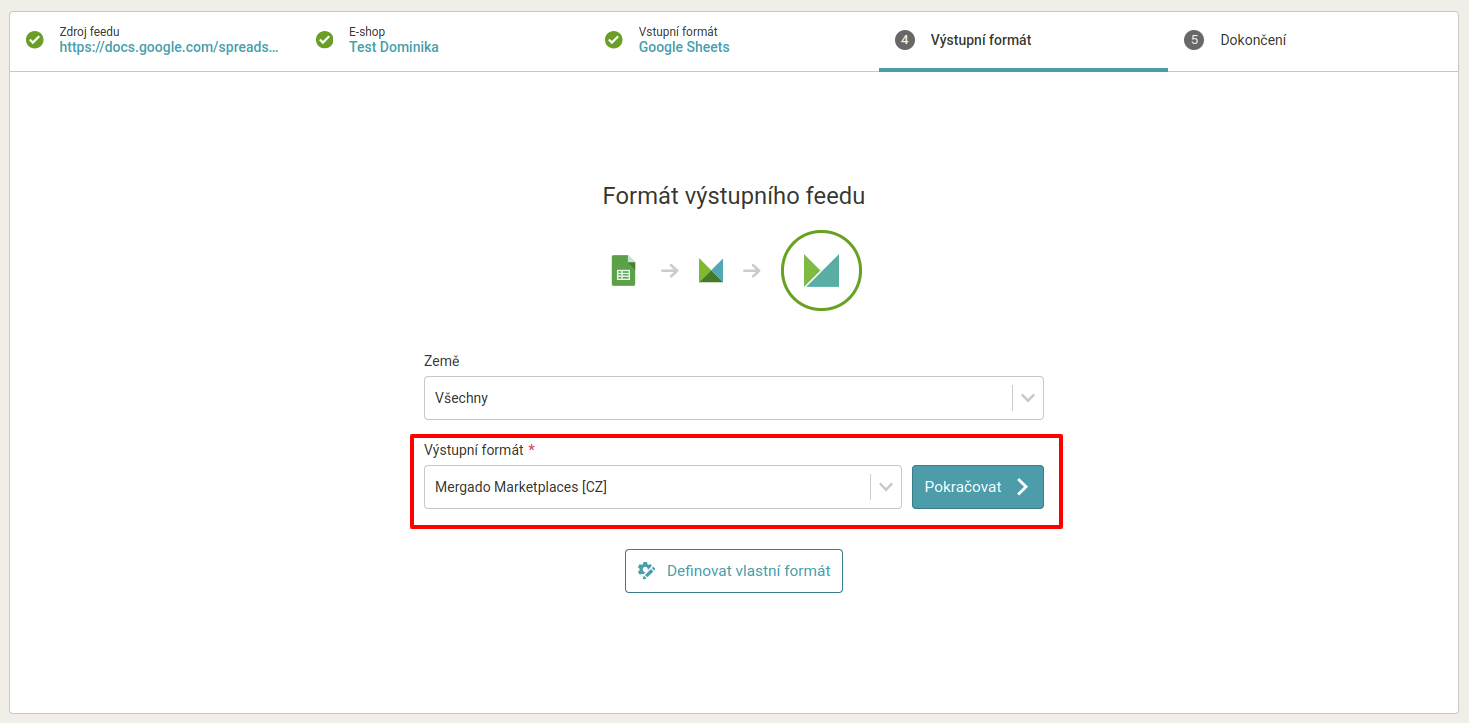
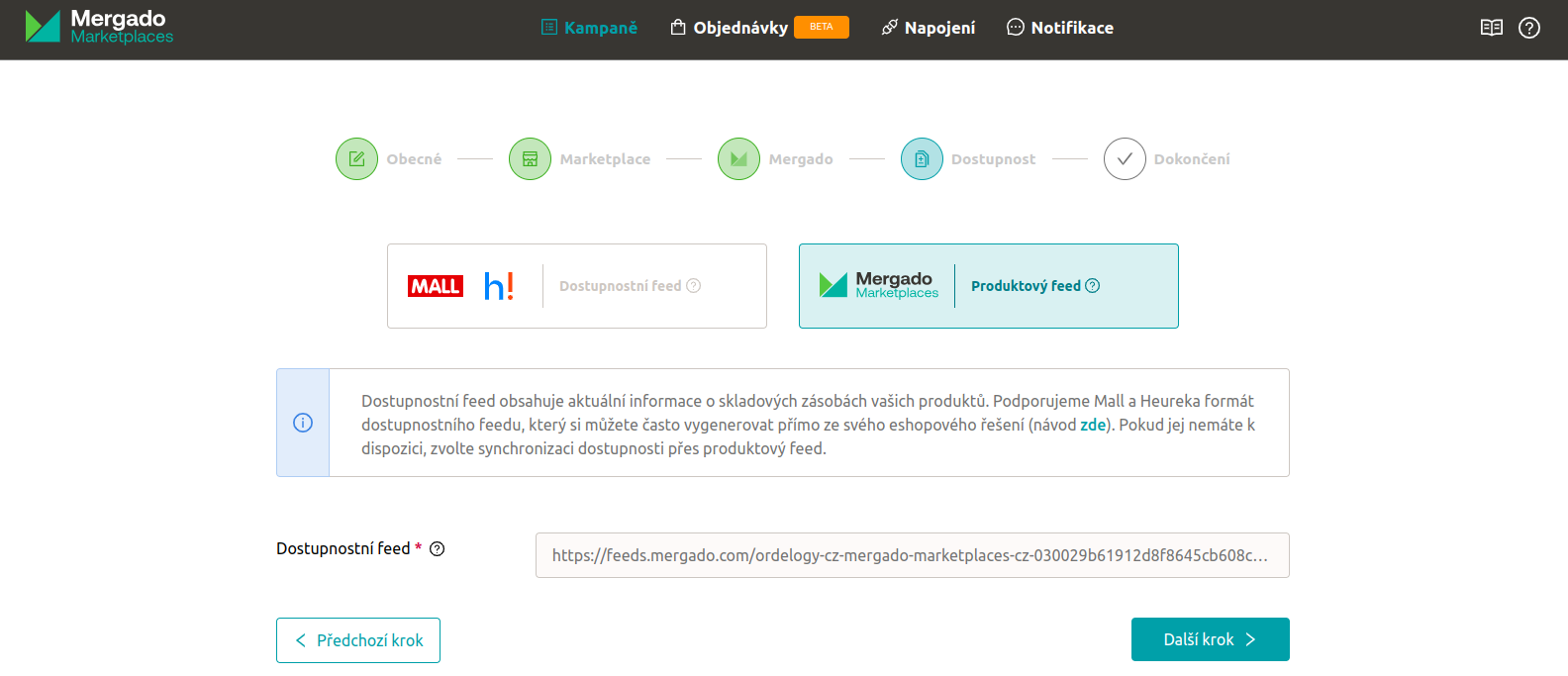
- Ak máte vo svojom produktovom feede obsiahnutú dostupnosť v číselnom formáte, tak pri vytváraní projektu v Mergado Editore zvoľte ako výstupný formát
Mergado Marketplaces. Vďaka tomu budete môcť tento feed použiť v doplnku Mergado Marketplaces nielen na synchronizáciu produktových dát, ale aj na synchronizáciu dostupnosti. Viac informácií nájdete tu.
- Ak nemáte vo svojom produktovom feede obsiahnutú dostupnosť, môžete si dostupnostný feed v Mall či Heureka formáte vytvoriť ako separátny projekt a na vstupe zvoliť vstupný feed s dostupnosťou (postačí aj Google Sheets tabuľka).
- Pripravte svoj feed, ktorý musí obsahovať identifikátor produktu a počet kusov na sklade.
⚠️ Identifikátor produktu sa MUSÍ PRESNE ZHODOVAŤ s ID produktu vo vašom existujúcom produktovom feede, inak nebude možné dostupnosť správne napárovať.
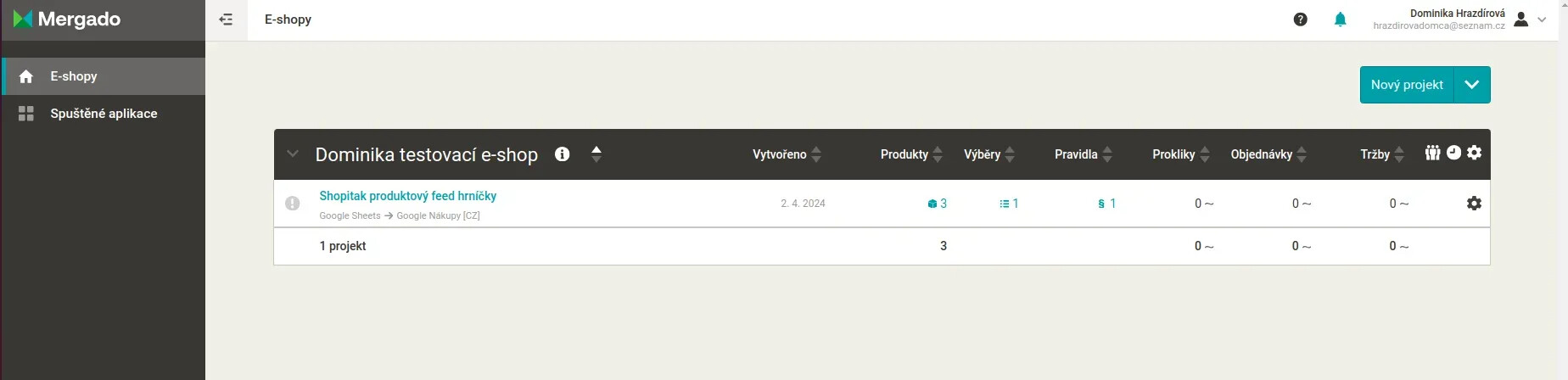
- Prihláste sa do Mergado Editora a kliknite na “Nový projekt”.
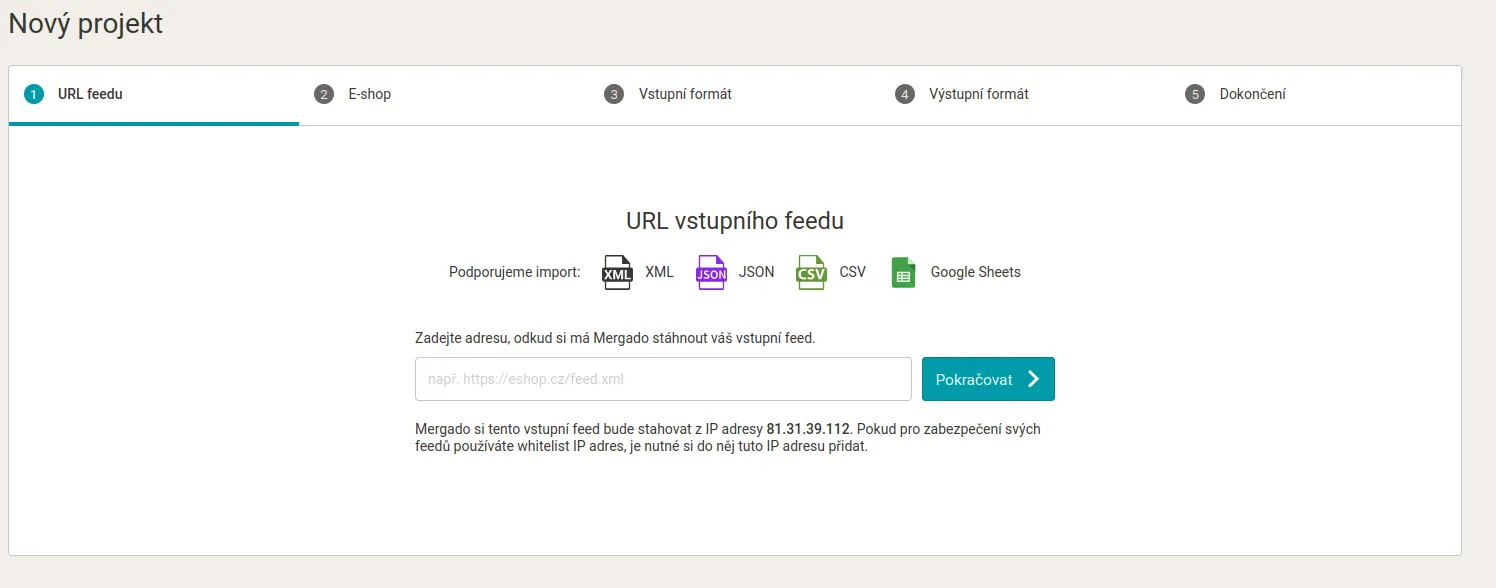
- Zadajte URL vášho vstupného feedu. Mergado Editor podporuje tieto formáty: XML, JSON, CSV alebo Google Sheets.
- Počkajte na dokončenie počiatočnej analýzy feedu a zvoľte e-shop.
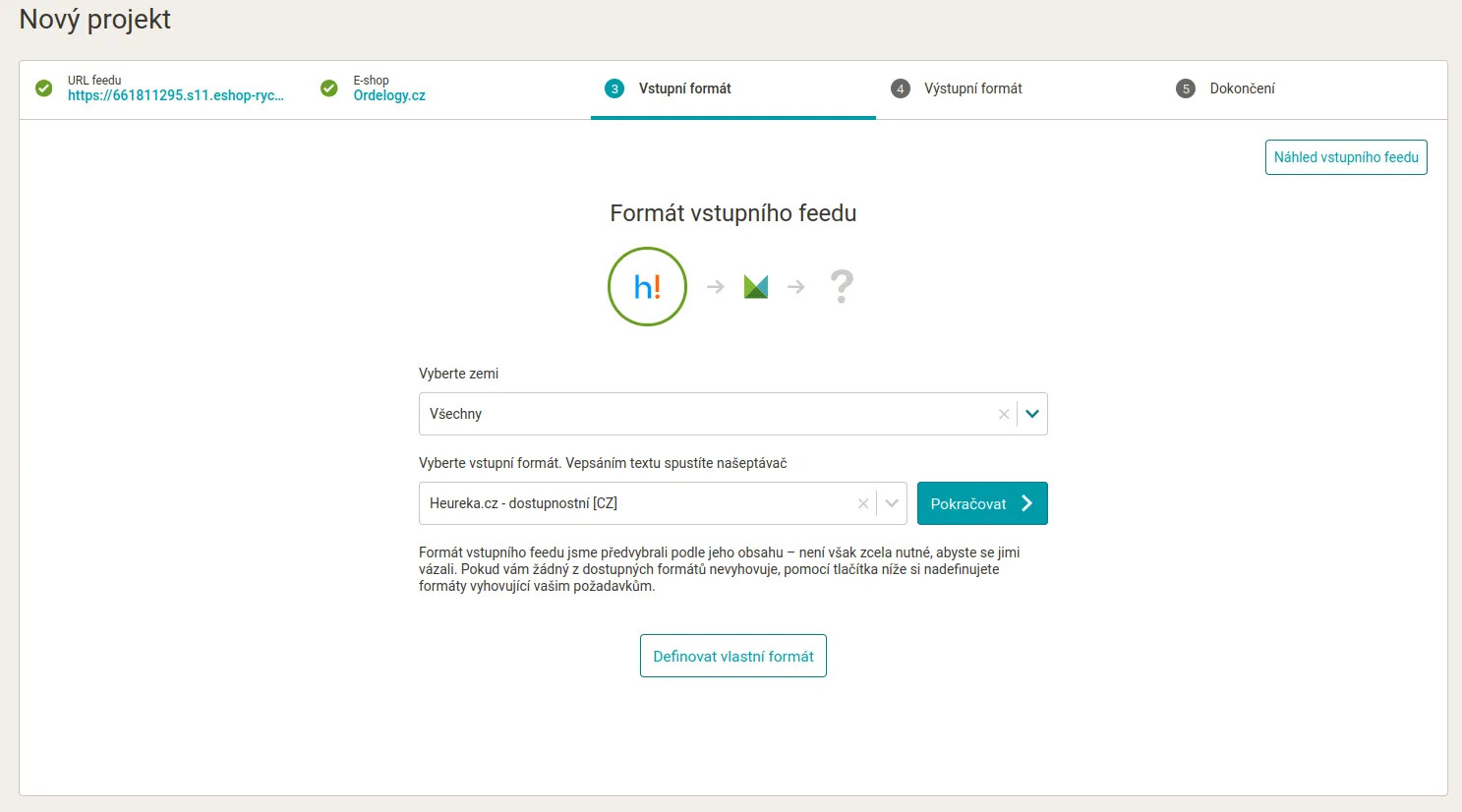
- Po analýze feedu Editor predvyberie správny formát vášho feedu podľa jeho obsahu. Nie je však nutné sa na predvyplnený formát viazať.
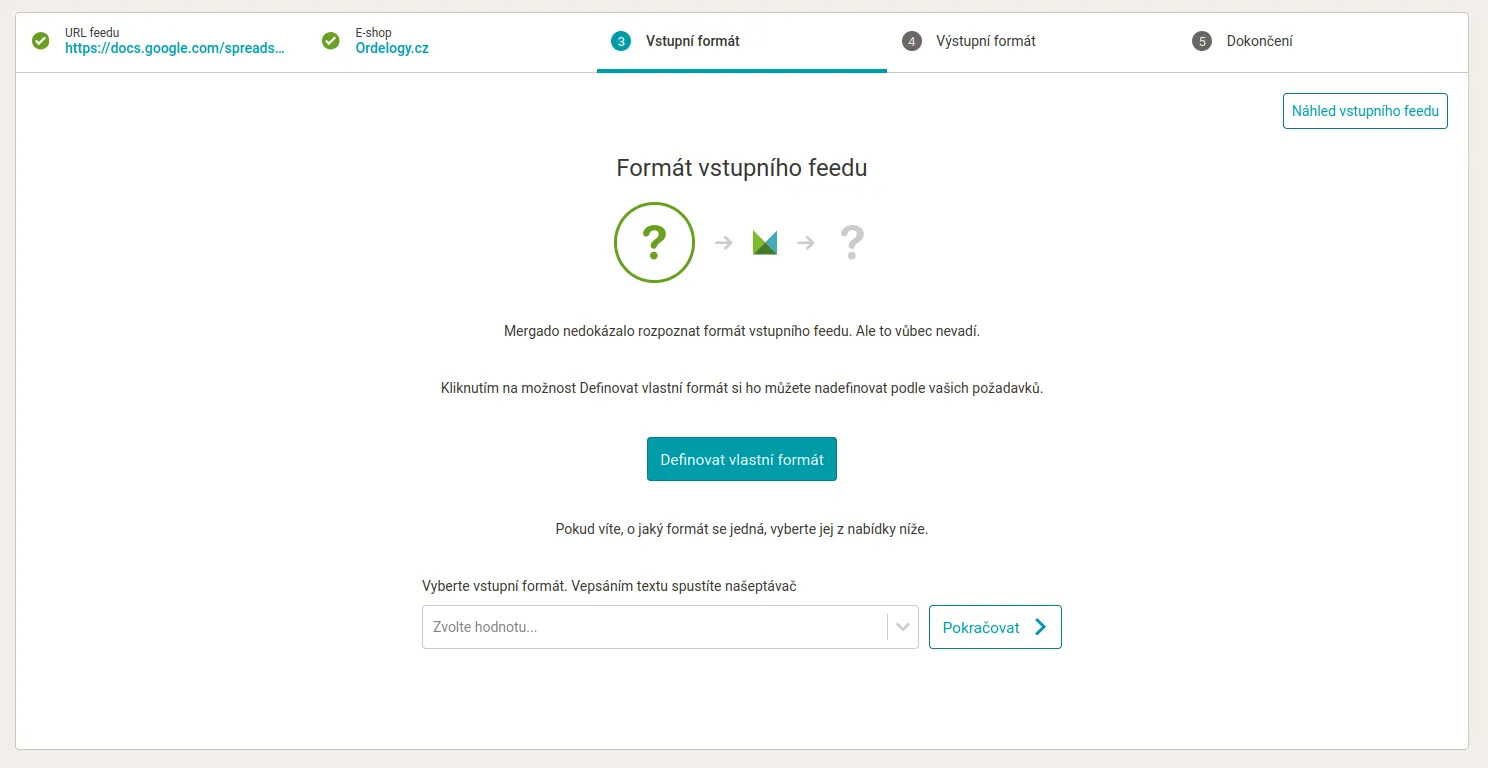
- Ak Mergado nedokázalo rozpoznať formát vstupného feedu, môžete si definovať vlastný formát. Ak viete, o aký formát ide, vyberte si ho z ponuky vstupných formátov.
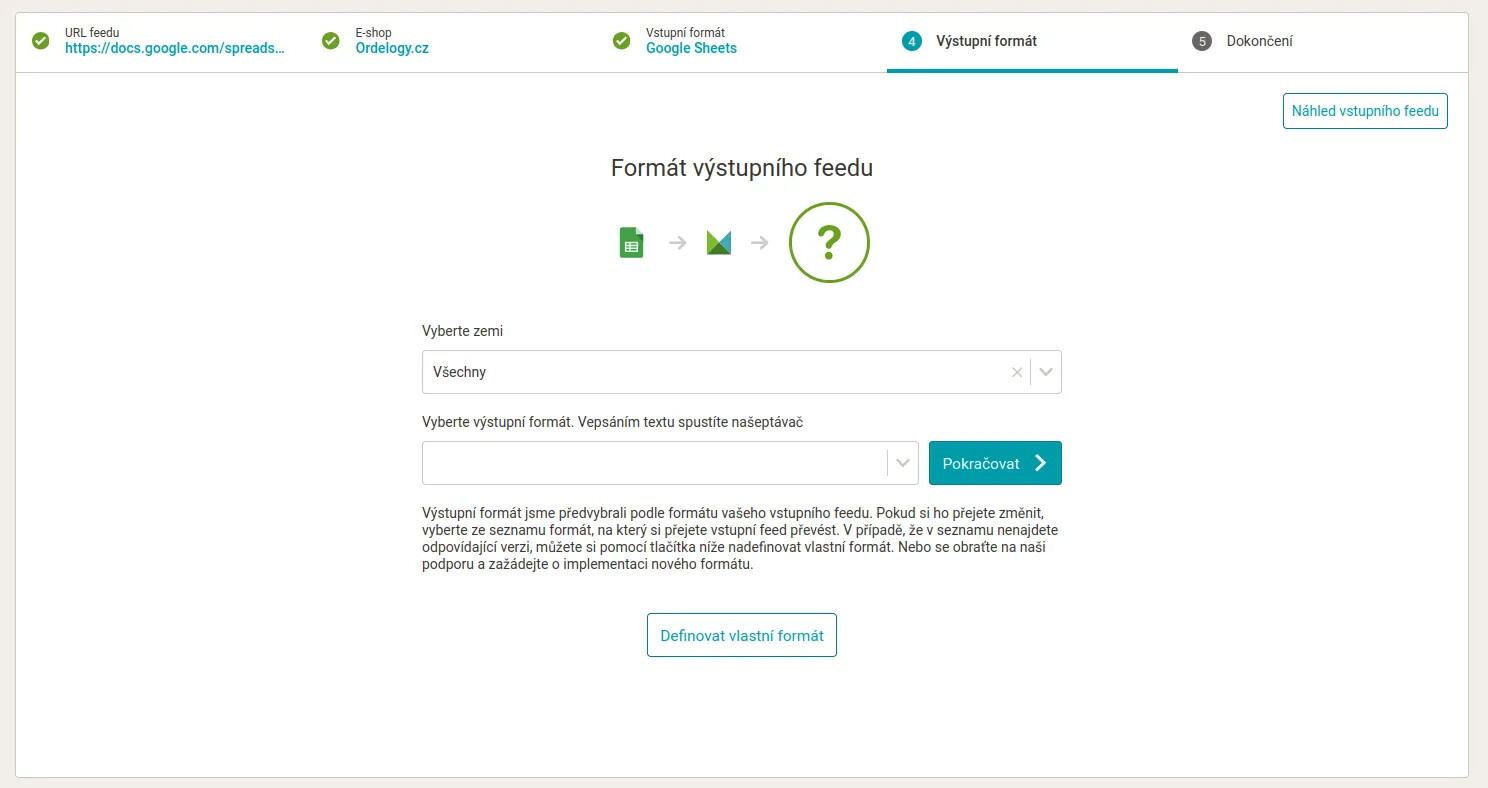
- Na stránke výstupného formátu vyberte buď Heureka dostupnostný alebo MALL marketplace dostupnostný feed.
- V rekapitulácii si môžete skontrolovať všetky údaje, ktoré ste vyplnili.
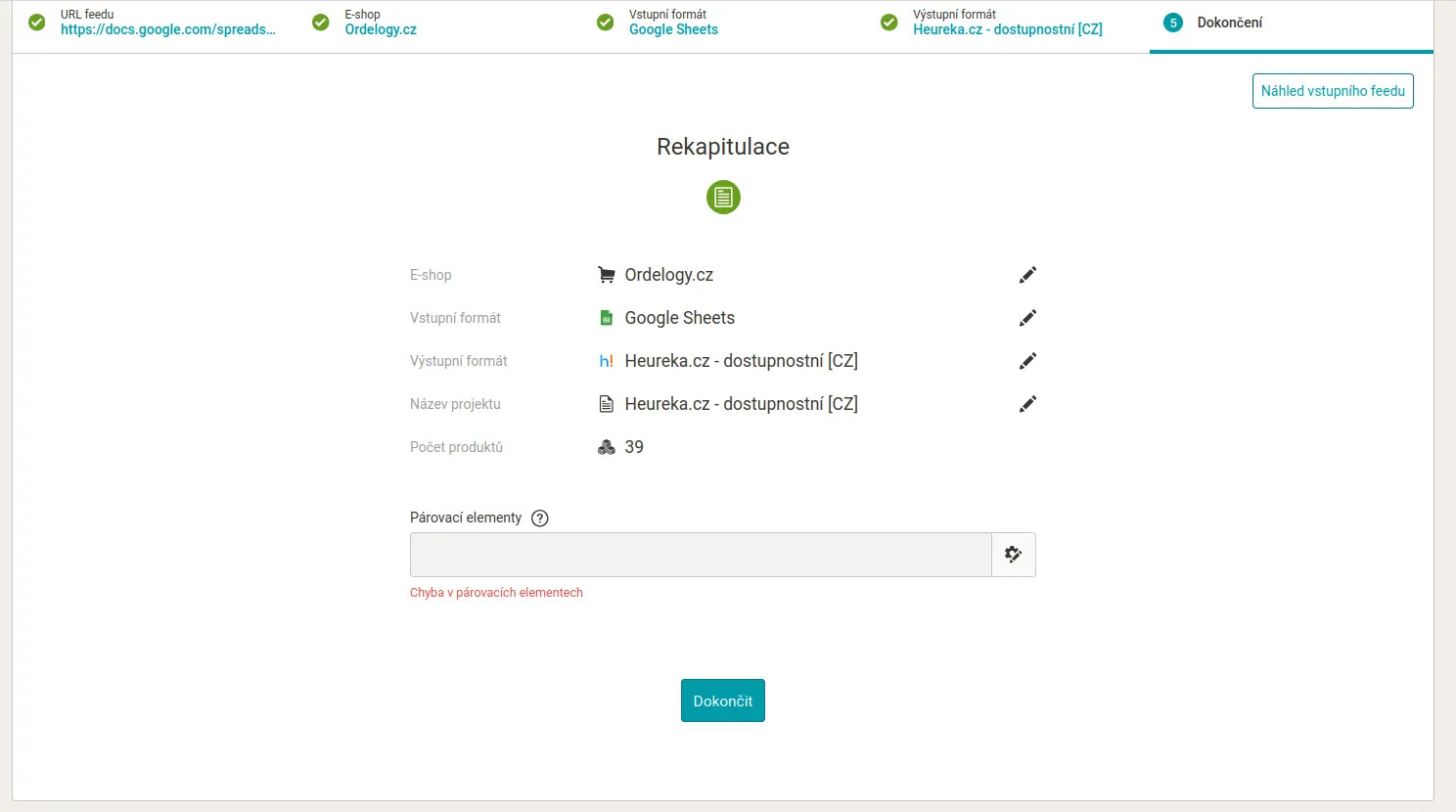
- Ak by ste videli hlášku “Chyba v párovacích elementoch”, kliknite na tlačidlo “Upraviť” (vpravo) a pridajte ID produktu ako párovací element .
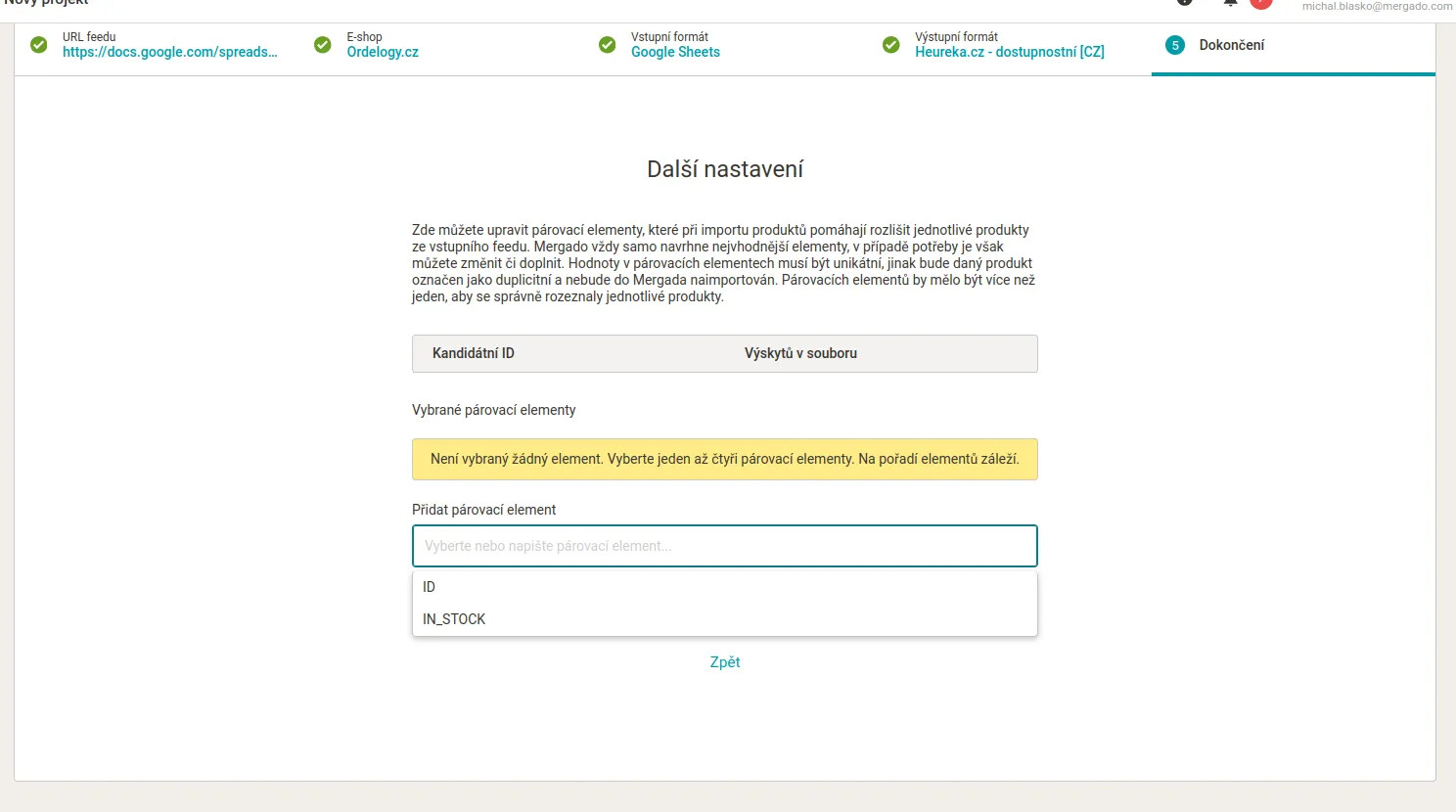
- Kliknite na tlačidlo “Dokončiť”.
Ako správne použiť dostupnostný feed v Mergado Marketplaces#
- V Mergado Marketplaces vytvorte novú kampaň.
- Pri nastavovaní kampane sa dostanete na krok pridania dostupnostného feedu.
- Zadajte URL adresu vášho dostupnostného feedu. Dostupnostný feed musí spĺňať nasledujúce podmienky na úspešné spárovanie s produktmi z produktového feedu:
- Daná URL adresa musí byť Heureka alebo Mall dostupnostný feed, prípadne feed v Mergado Marketplaces formáte.
- Dostupnostný feed musí obsahovať rovnaké ID produktov ako v produktovom feede.
- Dostupnostný feed musí byť pre rozšírenie prístupný.
- Svoj dostupnostný feed získate buď zo svojho e-shopu (ako je uvedené v príkladoch vyššie), alebo pomocou Mergado Editora. V Mergado Editore môžete nájsť svoj dostupnostný feed v sekcii “Prehľad”, kde nájdete možnosť “Skopírovať url adresu do schránky”.
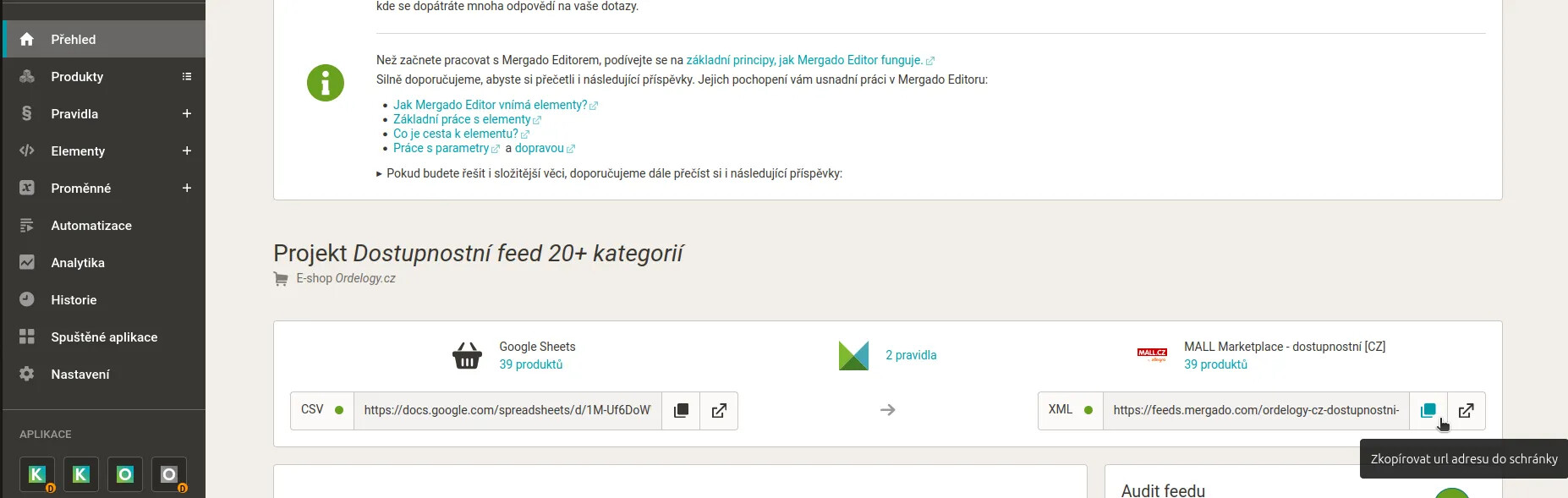
- Zadajte túto URL do textového poľa:
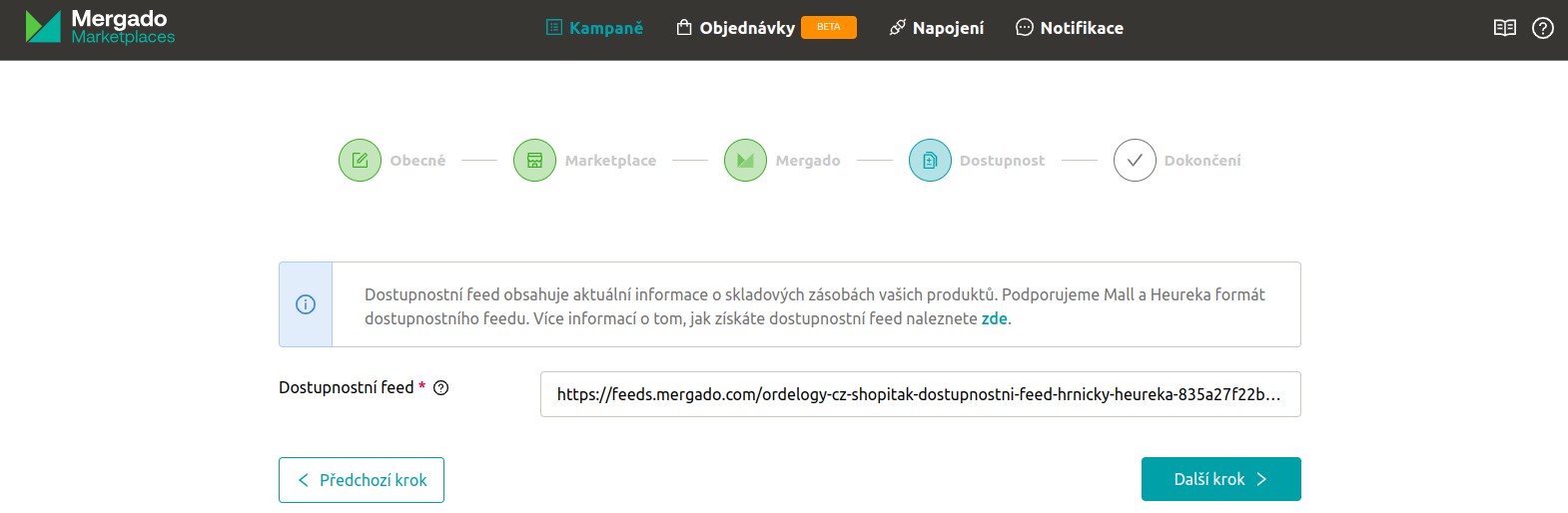
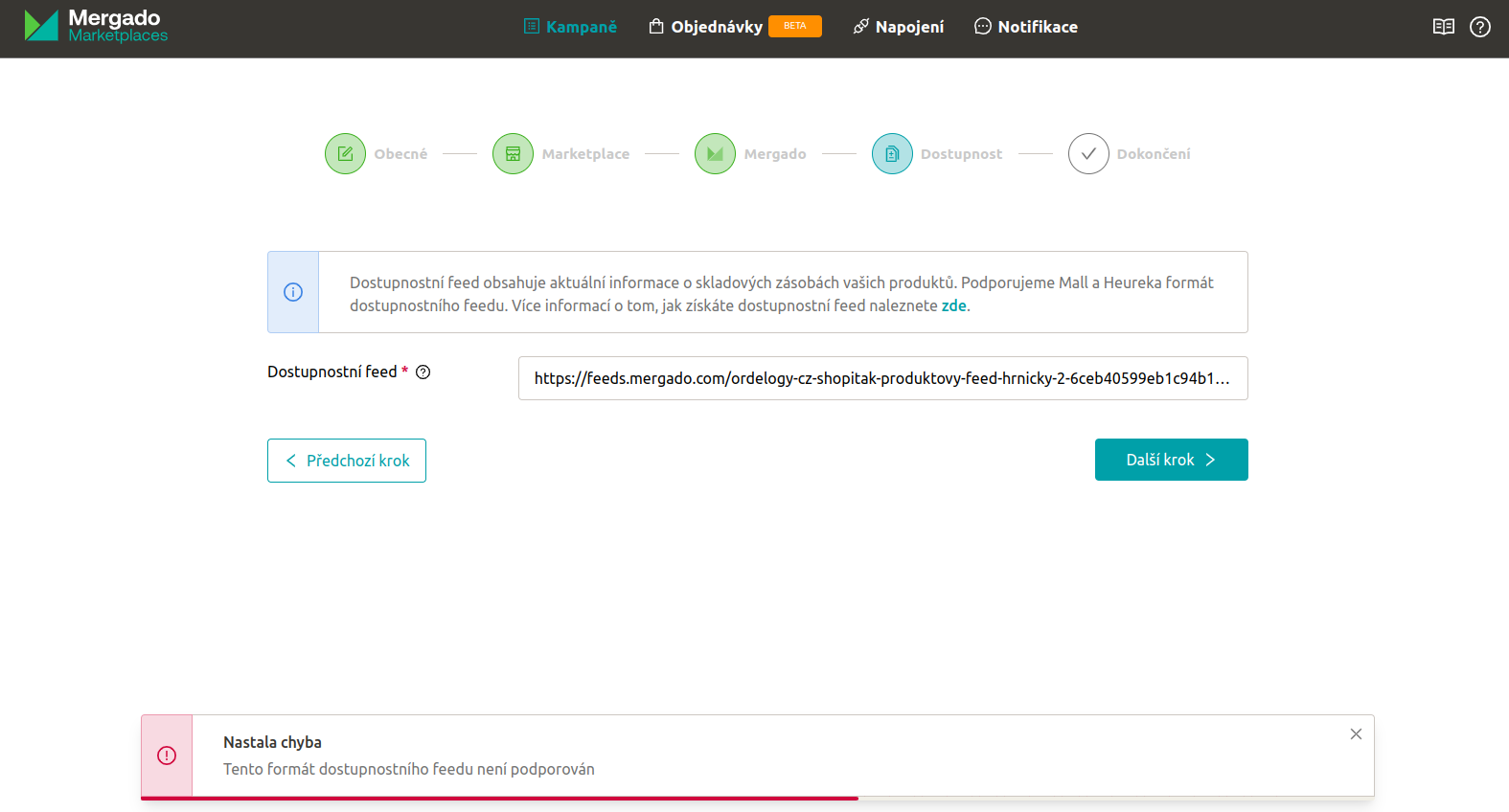
- Ak použijete akúkoľvek inú URL adresu než XML formát, alebo URL adresa nebude kompletná (v príklade na obrázku chýba prípona XML), uvidíte chybovú hlášku “Neplatná URL” či “Nastala chyba” a vytváranie kampane vám zabráni pokračovať ďalej. V tomto prípade sa uistite, že URL adresa je celá, je v XML formáte a ide o Heureka alebo Mall dostupnostný feed, prípadne Mergado Marketplaces formát feedu.
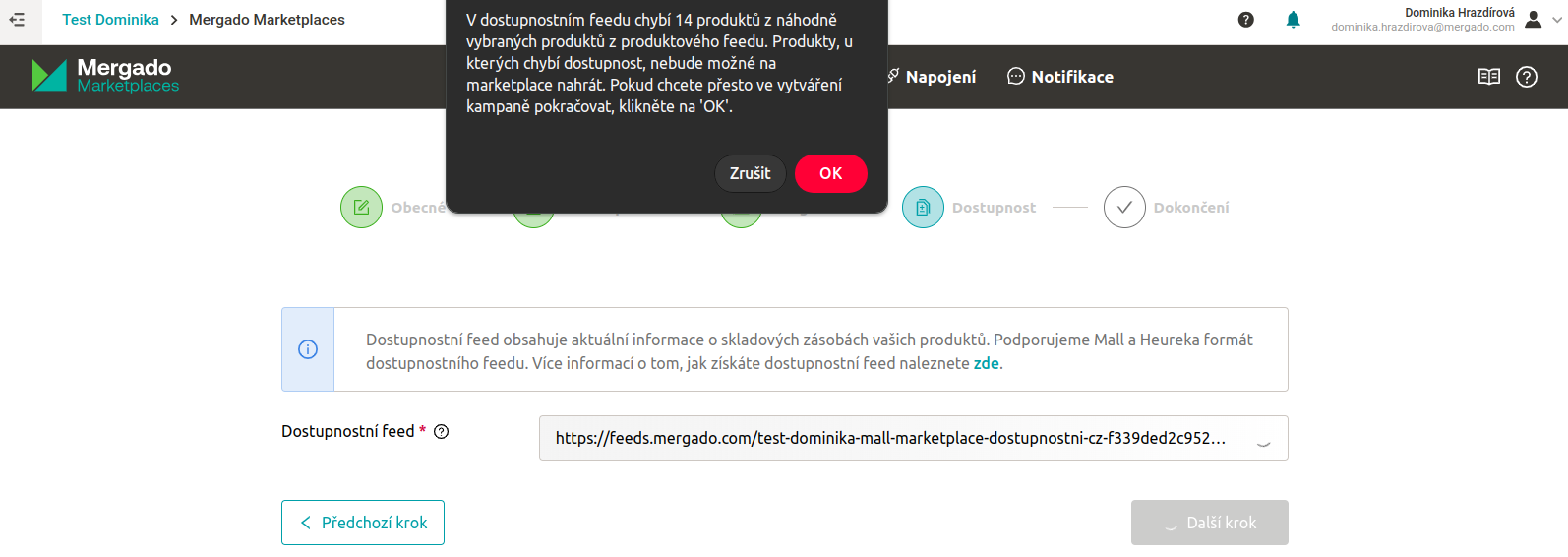
- Ak sa niektoré ID produktov nebudú zhodovať alebo budú v dostupnostnom feede chýbať, pri kliknutí na “Ďalší krok” dostanete notifikáciu o počte chýbajúcich ID produktov. Toto upozornenie vám však nezabráni pokračovať vo vytváraní kampane a všetky ostatné produkty budú spárované správne. Ak ide iba o niekoľko produktov, je pravdepodobné, že ide o vypredaný tovar a nejde o chybu. Ak by ste v upozornení videli, že počet chýbajúcich produktov sa rovná celkovému počtu produktov vo vašom produktovom feede, znamená to, že dostupnostný feed neobsahuje ani jedno správne ID a žiadny produkt nebude nahraný na marketplace. Skontrolujte, či nahrávate správny dostupnostný feed a či obsahuje správne ID produktov ako v produktovom feede.
- Ak je dostupnostný feed správny, dokončite vytváranie kampane. Po úspešnom vytvorení kampane a jej synchronizácii uvidíte, ktoré produkty sa správne nahrali.
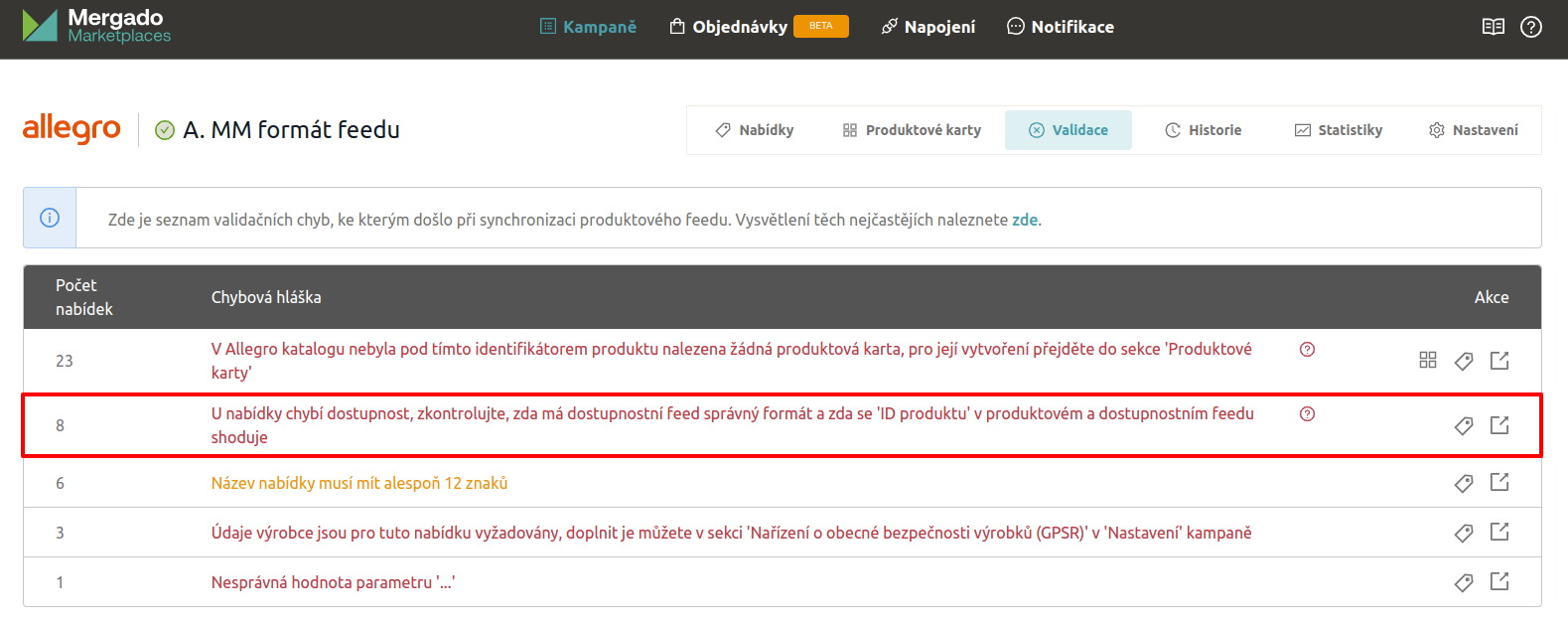
- Všetky produkty, ktoré neboli nahrané z dôvodu problému v dostupnostnom feede, môžete nájsť v detaile kampane → Validácia, kde uvidíte zoznam s názvom “Pri ponuke chýba dostupnosť, skontrolujte, či má dostupnostný feed správny formát a či sa ‘ID produktu’ v produktovom a dostupnostnom feede zhoduje”.
Ak ide iba o niekoľko produktov, je pravdepodobné, že ide o vypredané produkty a nejde o chybu. Pri najbližšom naskladnení sa daná ponuka aktivuje (za predpokladu, že pre daný produkt existuje na trhovisku produktová karta).