
Šablona pro alternativní obrázky#
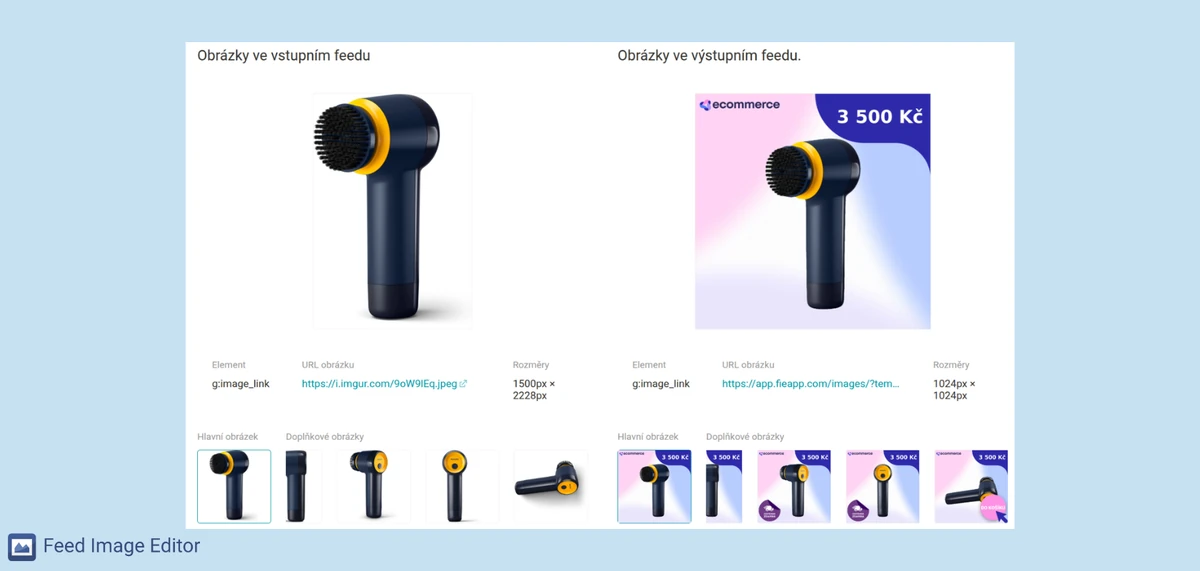
Feed Image Editor umožňuje hromadně upravovat nejen hlavní produktové obrázky, ale také alternativní obrázky produktů. Pro každou existující šablonu hlavního obrázku lze vytvořit samostatnou šablonu, která se automaticky aplikuje na alternativní obrázky stejného produktového výběru.
Jak to funguje#
Šablona pro alternativní obrázky je vázána na šablonu hlavního obrázku. Sdílí s ní produktový výběr, výstupní formát a zpracovává se ve stejném průchodu. Nastavení a dostupné funkce šablon pro alternativní obrázky jsou totožné jako u šablon pro hlavní obrázky.
Nastavení v rozšíření#
-
Vyberte si existující šablonu pro hlavní obrázky nebo vytvořte novou.
-
V seznamu šablon klikněte u vybrané šablony na tlačítko + Nová šablona alternativních obrázků.
-
Nastavte požadované úpravy – stejné funkce jako u hlavních obrázků.
-
Zvolte, na které alternativní obrázky se má šablona aplikovat:
-
na všechny alternativní obrázky produktu,
-
nebo jen na vybrané pozice (první, poslední, vybrané).
-
-
Šablonu pojmenujte a klikněte na tlačíkto Uložit.
Dostupné funkce#
Na alternativní obrázky lze aplikovat vše, co je k dispozici pro hlavní obrázky.
Kdy se to hodí#
Sjednocení vizuálního stylu napříč galerií – mnohé inzertní systémy vyžadují, aby alternativní obrázky splňovaly stejné parametry jako hlavní: stejný formát, bílé pozadí, žádné vodoznaky. Šablona pro alternativní obrázky toto sjednocení zajistí hromadně a automaticky.
Meta Carousels – carousel reklamy na Metě pracují s více obrázky najednou. Šablona umožňuje upravit každý snímek carouselu konzistentně bez ruční práce.
Speciální prvky na vybraných pozicích – výběr konkrétních pozic umožňuje například přidat CTA štítek nebo akční banner jen na poslední obrázek v galerii, zatímco ostatní obrázky zůstanou bez grafických přídavků.
Amazon, Google, Allegro – platformy s bohatými požadavky na galerii produktových obrázků. Šablona pro alternativní obrázky zajistí splnění jejich podmínek hromadně.
FAQ#
Musím mít pro každou šablonu hlavního obrázku šablonu pro alternativní obrázky?#
Ne. Šablona pro alternativní obrázky je volitelná. Hlavní šablona funguje samostatně i bez ní. Šablonu pro alternativní obrázky vytvoříte jen tehdy, když máte hlavní šablonu a chcete upravovat také alternativní obrázky.
Lze mít pro alternativní obrázky jiné nastavení než pro hlavní obrázky?#
Ano. To je hlavní smysl funkce. Šablona pro alternativní obrázky je samostatná šablona s vlastním nastavením. Například hlavní obrázek může mít logo e-shopu, zatímco alternativní obrázky budou mít jen odstraněné pozadí bez dalších grafických prvků.
Jak funguje výběr konkrétních pozic alternativních obrázků?#
V nastavení šablony pro alternativní obrázky lze zvolit, která pořadová čísla alternativních obrázků se mají zpracovat. První, poslední nebo vybrané: například zvolíte jen pozici 1 a 2, šablona se aplikuje pouze na první a druhý alternativní obrázek každého produktu a ostatní zůstanou beze změny.
Co se stane, když produkt nemá žádné alternativní obrázky?#
Šablona pro alternativní obrázky se na takový produkt jednoduše neaplikuje. Zpracují se pouze produkty, které alternativní obrázky ve feedu mají.
Lze šablonu pro alternativní obrázky použít i pro tvorbu koláží nebo GIFů?#
Koláž a GIF jsou samostatné typy šablon, které alternativní obrázky využívají jiným způsobem – skládají z nich výsledný snímek. Šablona pro alternativní obrázky naproti tomu každý alternativní obrázek upravuje individuálně. Obojí lze v rámci projektu kombinovat.
Lze šablonu pro alternativní obrázky exportovat a importovat stejně jako šablonu pro hlavní obrázky?#
Ano, je to stejně možné.