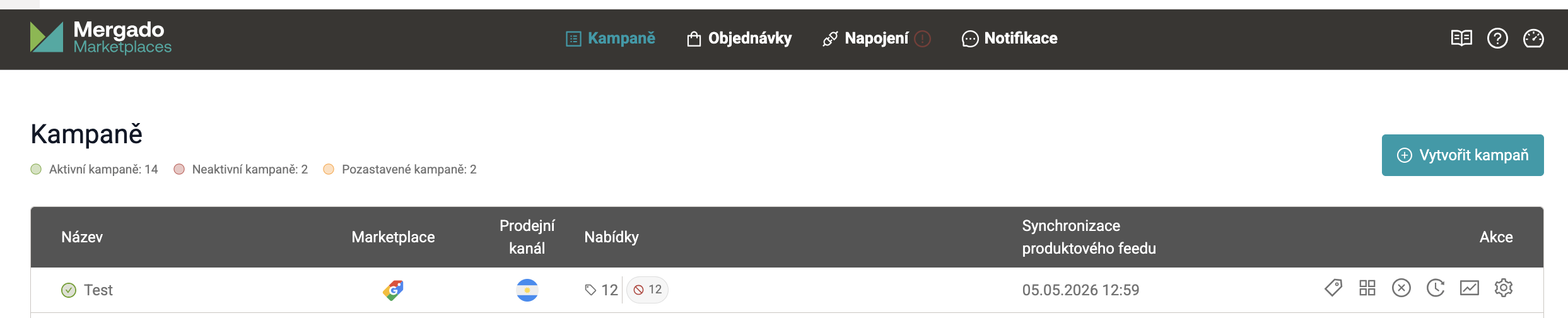
Google Merchant Center#
Pomocí Mergado Marketplaces můžete jednoduše propojit svůj e-shop s Google Merchant Center (též GMC) a spravovat své produkty přes API napojení. Tento článek vás provede celým procesem vytvoření kampaně a nahrání produktů.
Než začnete, ujistěte se, že máte připraveno:
✅ Své údaje do Google Merchant Center (google účet).
✅ Produktový feed v libovolném formátu v Mergado Editoru.
✅ Pro synchronizaci dostupnosti je možné využít: Heureka / Mall dostupnostní feed / Mergado Marketplaces feed / Google Shopping feed.
✅ Aktivované rozšíření Mergado Marketplaces.
Proč využít API napojení místo feedu? Napojení přes API přináší oproti klasickému feedu rychlejší a přesnější práci s daty. Produkty se aktualizují průběžně, není nutné čekat na pravidelné přegenerování feedu a změny (např. cena nebo dostupnost) se tak projeví téměř okamžitě. API také umožňuje lepší kontrolu nad daty a jejich správností, což může snížit počet chyb a zamítnutých produktů v Google Merchant Center. Pokud už Google Shopping feed používáte, API napojení na něj plynule navazuje a rozšiřuje jeho možnosti bez nutnosti zásadních změn ve vašem nastavení.
Jak spustit API napojení na Google Merchant Center#
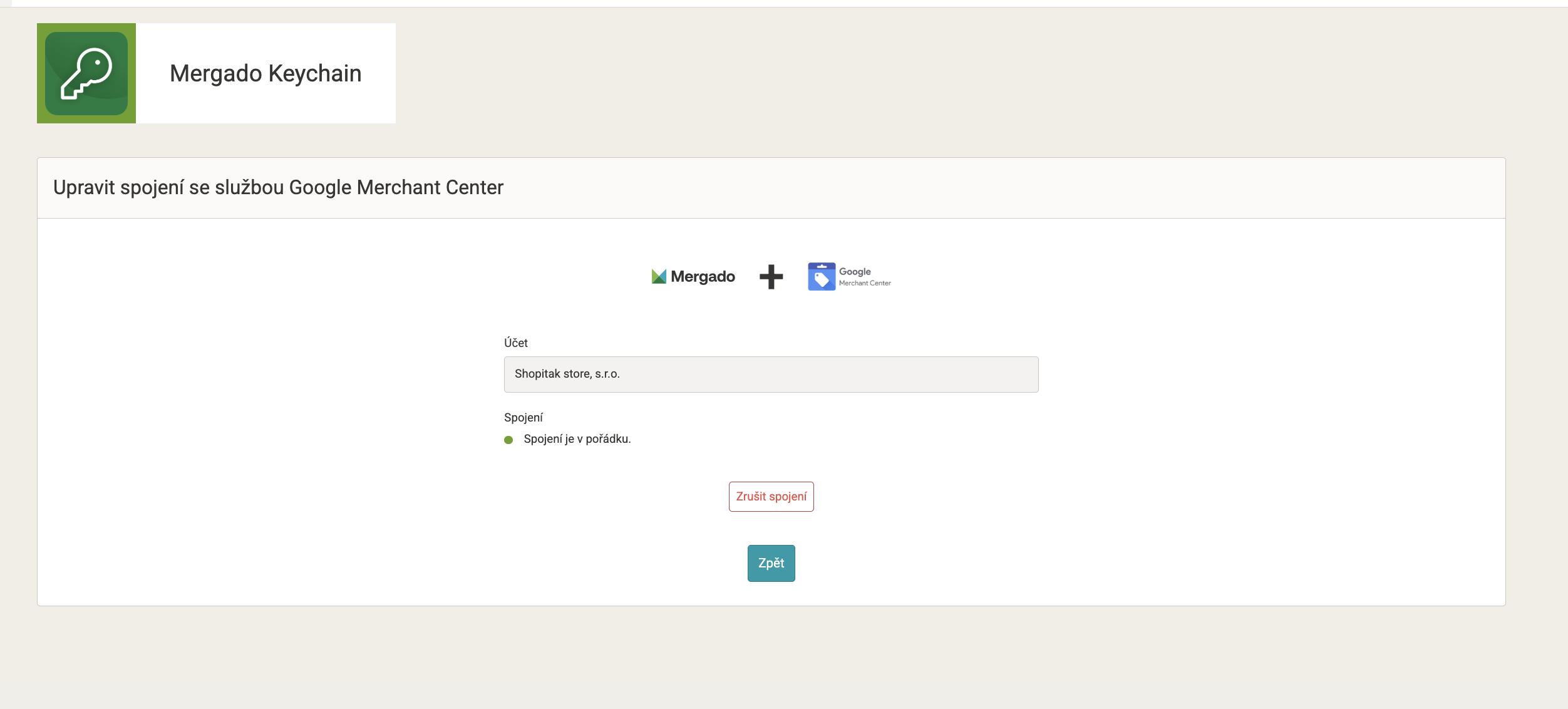
V rámci rozšíření Mergada naleznete také Mergado Keychain pro správu napojení.
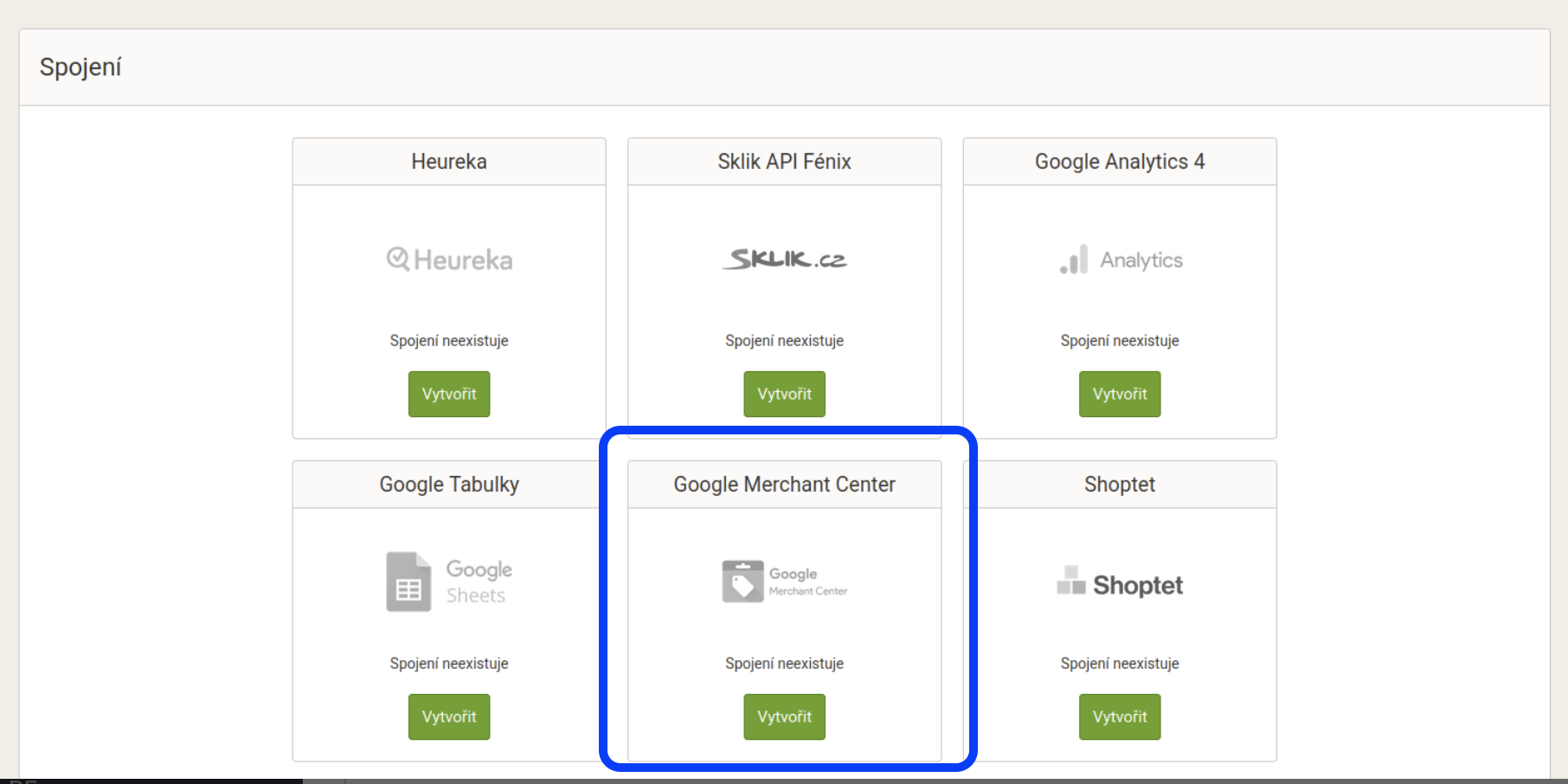
Zde si rozklikněte Google Merchant Center:
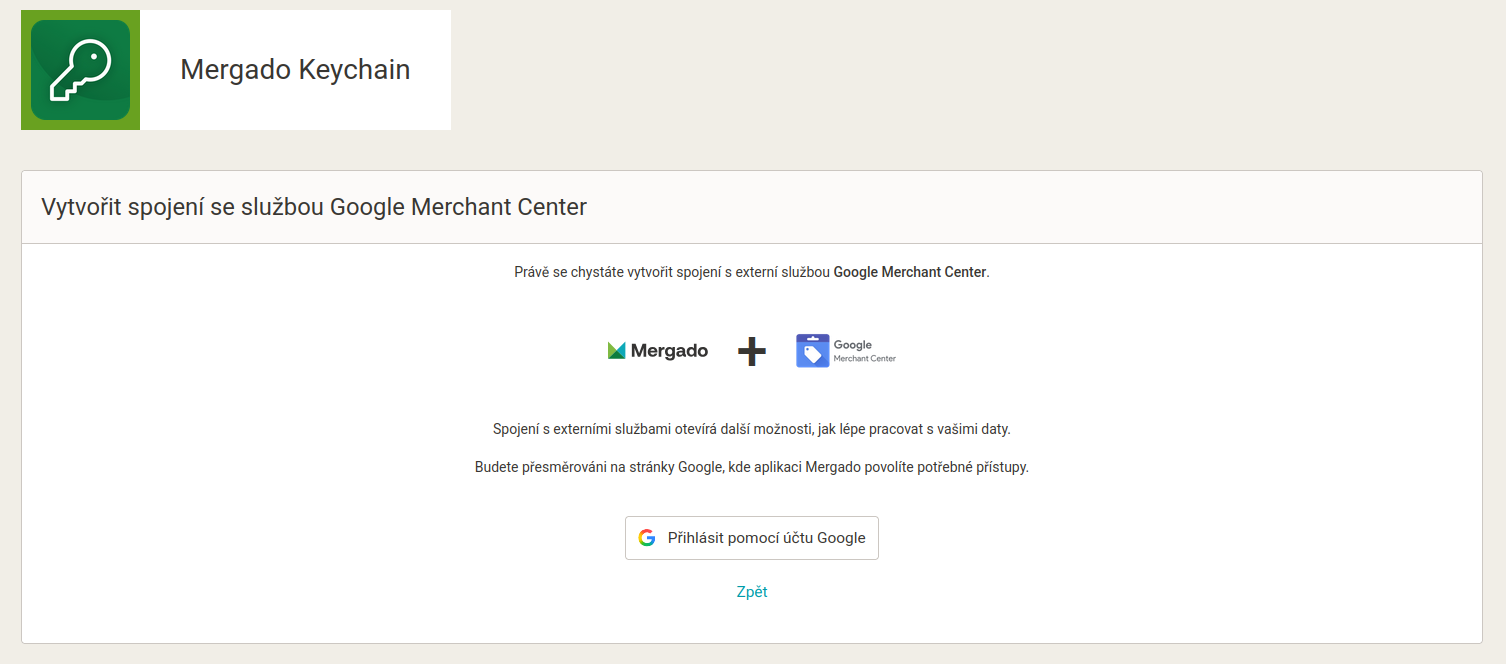
Následně budete vyzváni se přihlásit pomocí Google účtu.
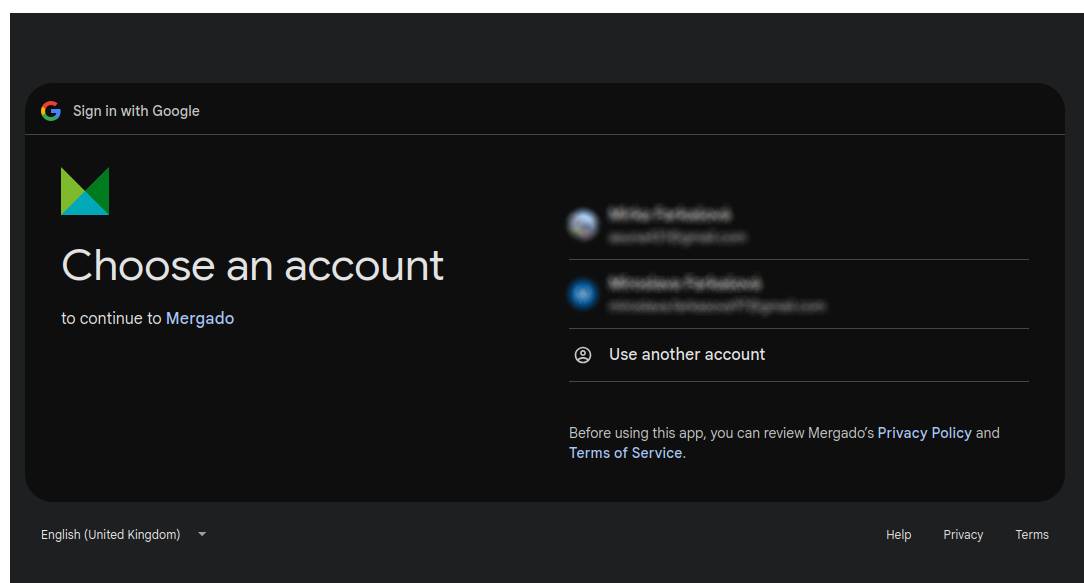
Jakmile potvrdíte účet a přihlásíte se - spojení se uloží a potvrdí.
Problémy s účtem#
V sekci Napojení u Google Merchant Center nově najdete podsekci „Problémy s účtem" — zobrazuje chyby a upozornění z Google Merchant Center, které se netýkají jednotlivých produktů, ale účtu jako celku (např. problém s doménou, ověřením webu nebo feedem). Na kritické problémy vás upozorní i notifikace přímo v Mergadu.
Vytvoření kampaně v Mergado Marketplaces#
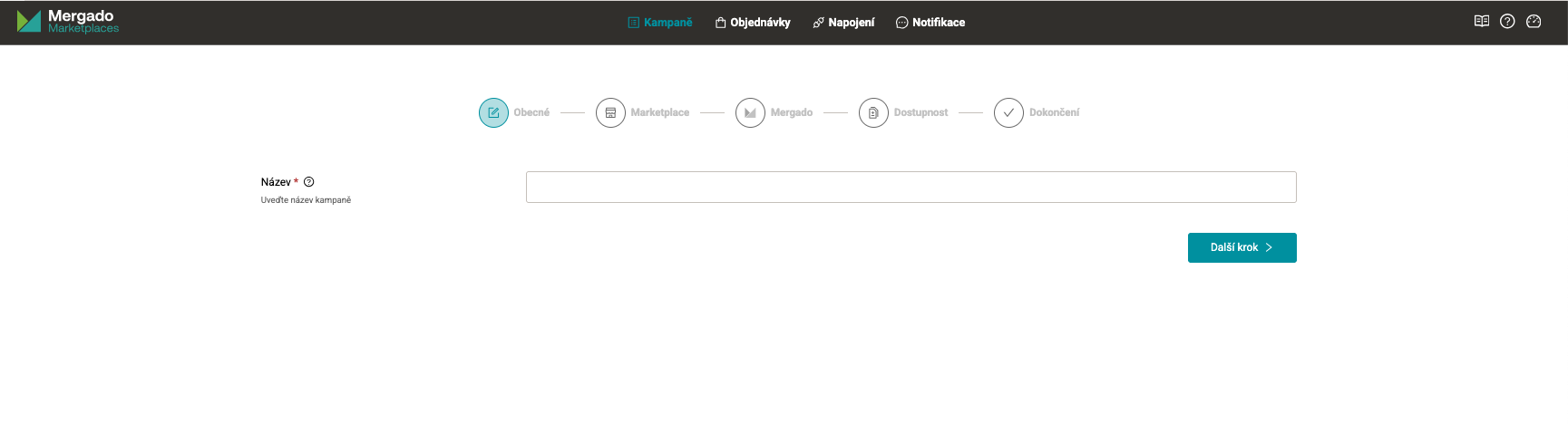
Po tvorbě napojení si aktivujte rozšíření Mergado Marketplaces a přejděte v menu do záložky “Kampaně”, kde uprostřed stránky uvidíte tlačítko “Vytvořit kampaň”. Přivítá vás náš průvodce pro tvorbu kampaně s 5 kroky.
1. Obecné#
Prvním krokem vytvoření kampaně je určení jejího názvu. Název je libovolný, v průběhu i po vytvoření ho můžete kdykoliv změnit. Doporučujeme zvolit takový název, který bude adekvátní kampani pro jednoduché rozlišení.
2. Marketplace#
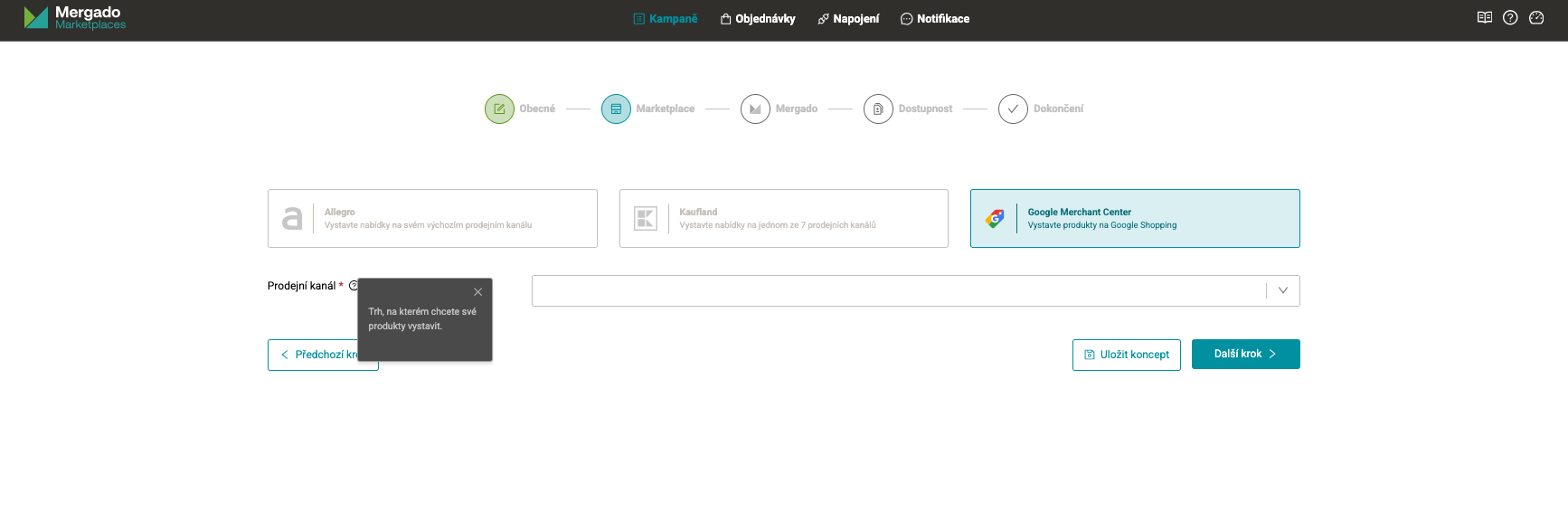
Dalším krokem je zvolení a nastavení správného marketplace, v tomto případě Google Merchant Center. Zde si volíte prodejní kanál pro GMC - prodejním kanálem je myšlen trh, na kterém chcete své produkty vystavit zákazníkům. Dle prodejního kanálu se Vám automaticky napáruje příslušná měna. Pokud budete chtít inzerovat v jiné měně, než v té, ve které se běžně na daném trhu obchoduje, budete to moct změnit manuálně ve třetím kroku - Mergado.
3. Mergado#
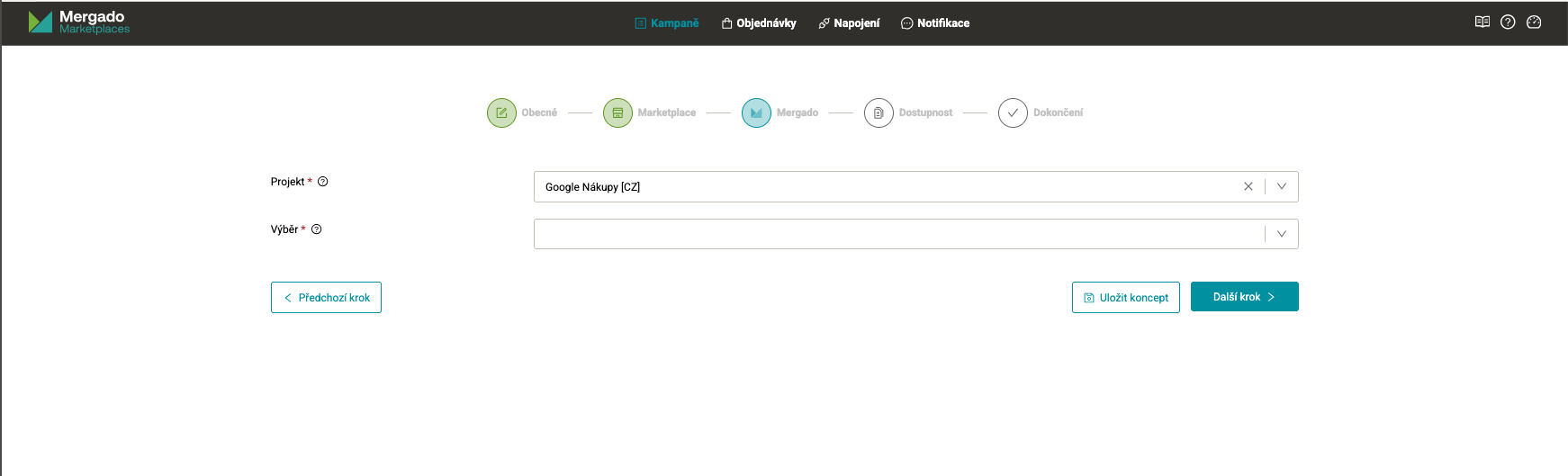
V tomto kroku je nutné vybrat, ze kterého Mergado projektu a výběru chcete produktu na marketplace nahrát.
Ještě nemáte žádný projekt na výběr? Podívejte se, jak nahrát produktový feed do Mergado Editoru zde.
ℹ️ Pokud nechcete na marketplaces zasílat všechny produkty z daného projektu, vytvořte si v Mergado Editoru výběr produktů, které chcete na marketplace zalistovat.
Následně se automaticky otevře část pro namapování povinných elementů z vybraného projektu v Mergado Editoru
ℹ️ Pokud již máte fuknční napojení na GMC a chcete přejít na naše API napojení, je důležité vytvořit nové napojení tak, aby nevznikaly duplicity. Toho docílíte tak, že vyplníte totožné hodnoty u těchto tří elementů:
- [contentLanguage]
- [feedLabel]
- [offerId]
ℹ️ Uživatel sám ale může ovlivnit hodnoty u elementu offerId (v Mergado Marketplaces jako ID produktu) - zbývající hodnoty u elementů se párují automaticky. Element contentLanguague se vyplní dle vybraného storefrontu. Př. český trh = cs. Vyplňují se vždy 2 písmena podle ISO 639-1 pravdidla. Pokud uživatel vyplní storefront = automaticky se také vyplní feedLabel. Př. český trh = CZ. Do tohoto pole se vyplňuje až 20 znaků, podporované znaky: A-Z a číslice 0-9 a pomlčka nebo podtržítko. Štítek nesmí obsahovat mezery, pokyny přímo od Google.
Uživatel si také může napárovat nepovinné elementy - jejich detailní popisy jsou k nahlédnutí zde.
Konverzační atributy pro AI kampaně#
V kroku Mergado (případně později v nastavení kampaně) najdete sekci Konverzační atributy — nové elementy pro Google AI kampaně (AI Mode). Naplníte je stejným způsobem jako ostatní elementy, napárováním z elementu vašeho Mergado Editoru.
4. Dostupnost#
Jako předposlední krok je nastavení dostupnostního feedu. Zde stačí uvést adresu vašeho dostupnostního feedu nebo můžete využít dostupnostní feed z jiné kampaně či z vašeho e-shopu v Mergadu.
Pokud jste ve 3. kroku průvodce zvolili projekt ve formátu Google Nákupy či Mergado Marketplaces, je možné synchronizovat dostupnost i přes ně. Hlavní výhodou vložení Mall či Heureka dostupnostního feedu přímo z vašeho eshopového řešení je četnost aktualizace dat.
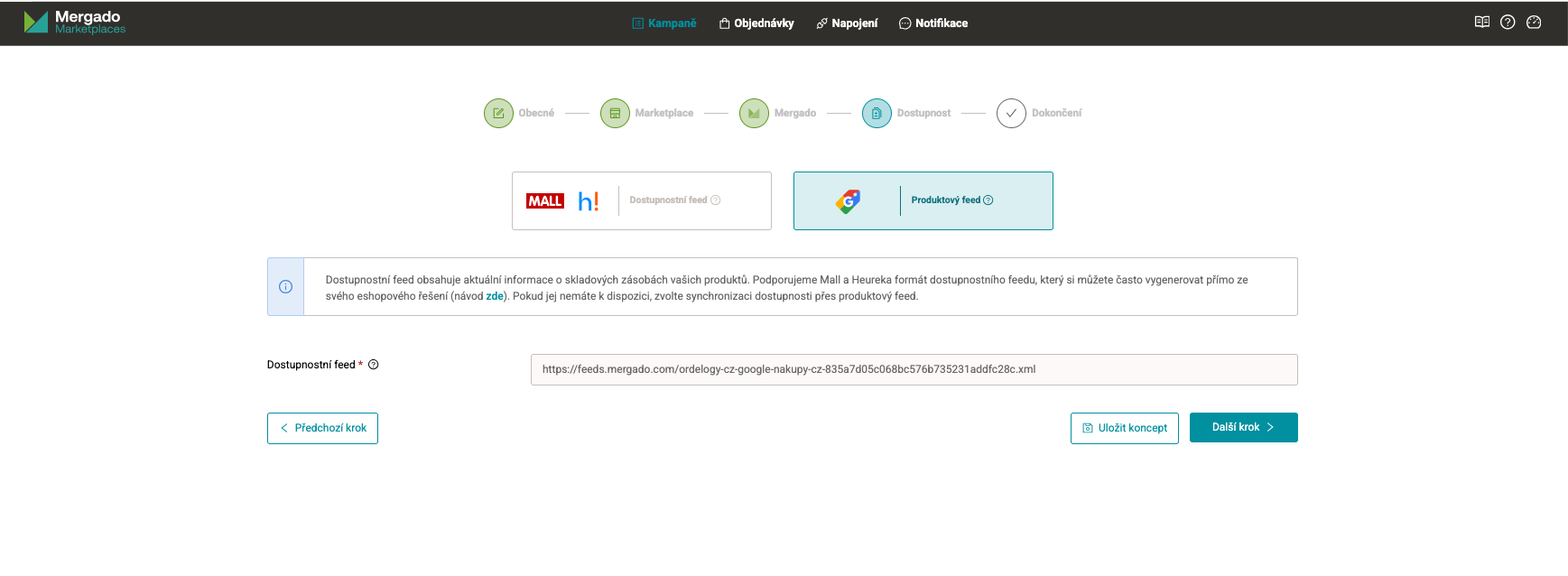
💡 Pokud nemáte k dipozici dostupnostní feed v Mall či Heureka formátu, je možné si jej vytvořit pomocí Mergado Editoru. Více informací naleznete v našem článku zde.
5. Dokončení#
Posledním krokem je shrnutí nastavení kampaně. V této fázi si zkontrolujte všechny své vložené údaje - pro dokončení poté klikněte na tlačítko “Uložit”.
✅ Jakmile kampaň uložíte - vytvoří se a vaše nabídky se nahrají do Google Merchant Centre. V této chvíli Google nabídky posílá ke kontrole - která může zabrat až 3 pracovní dny, proto vás prosíme o trpělivost. Stavy nabídek i validační hlášky se vracejí po první synchronizaci statusů. V mezičase vás proto prosíme, abyste si své nahrané produkty zkontrolovali, zda nemají nějaké chyby a minimálně ty kritické z nich opravili co nejdříve.