
Kaufland#
Kundinnen und Kunden vergleichen Preise auch auf Kaufland. Finden sie dort dasselbe Produkt deutlich günstiger, kaufen sie oft dort und nicht bei Ihnen. Pricing Fox lädt deshalb die Konkurrenzangebote vom Kaufland Marketplace herunter und hilft Ihnen, anhand dieser Angebote die Preise in Ihrem eigenen Onlineshop festzulegen. Sie sehen, wer die BuyBox hält und zu welchem Preis, und die Regeln gleichen Ihren Preis laufend an, aber nie unter den von Ihnen festgelegten Mindestpreis oder die Mindestmarge.
Kaufland ist ohne Aufpreis im Tarif von Pricing Fox enthalten.
Was Kaufland in Pricing Fox kann und was noch nicht#
- Kann: Die Angebote von Kaufland nutzen Sie als Referenzpreis für Ihren eigenen Onlineshop. Die neuen Preise gehen an Mergado oder über eine Ausgangsanbindung direkt in den Onlineshop (siehe Anbindungen).
- Kann noch nicht: die Preise direkt auf Kaufland ändern.
Das Schreiben der Preise direkt in Kaufland bereiten wir in der nächsten Phase vor.
So schalten Sie Kaufland ein#
Sie geben keine API-Schlüssel ein. Pricing Fox nutzt die Kaufland-Anbindung, die Sie bereits in Mergado haben.
- Fügen Sie dem Projekt in Mergado eine Kaufland-Anbindung für Ihren Storefront hinzu (zum Beispiel kaufland.cz, kaufland.de oder kaufland.pl). Wenn Sie über Mergado bereits auf Kaufland verkaufen, ist dieser Schritt schon erledigt.
- Pricing Fox übernimmt die Anbindung selbst bei der Synchronisierung des Projekts. Im Bereich Data connectors (Anbindungen) sehen Sie dann bei Kaufland „Kaufland connection is active“ (Die Kaufland-Anbindung ist aktiv). Der Storefront richtet sich nach der Einstellung in Mergado. Wenn Sie die Anbindung in Mergado entfernen, schaltet Pricing Fox sie automatisch ab.
- Stellen Sie optional die Währung im Feld „Convert prices to (currency)“ (Preise umrechnen in) ein. Sind die Preise auf Kaufland in einer anderen Währung als die Preise Ihres Onlineshops, rechnet Pricing Fox sie zum aktuellen EZB-Kurs um. Zur Auswahl stehen CZK, EUR, PLN, HUF, USD, GBP und RON. Standardmäßig wird nicht umgerechnet.
- Wählen Sie optional das Zuordnungselement (Pairing element). Die Produkte werden nach EAN zugeordnet. Haben Sie die EAN in einem anderen Element des Feeds, wählen Sie es hier aus.
- Warten Sie auf die ersten Daten. Der erste Download kann etwa 24 Stunden dauern. Danach werden die Daten alle 4 Stunden aktualisiert.
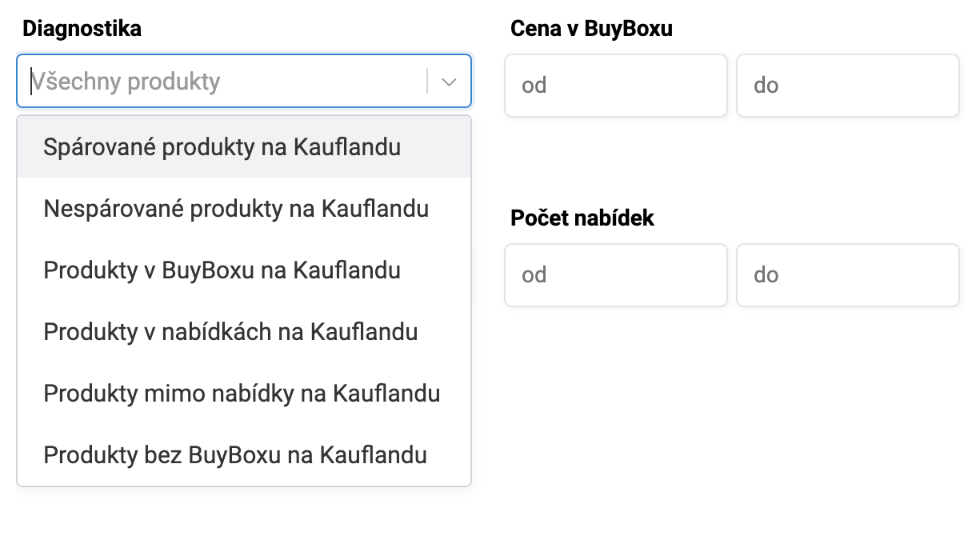
- Prüfen Sie die Zuordnung auf der Seite Products (Produkte) mit dem Filter Kaufland, Diagnostics (Diagnose; zugeordnete / nicht zugeordnete Produkte).
- Erstellen Sie eine Regel mit der Quelle Kaufland (siehe unten). Eine neue Regel können Sie zuerst im Testmodus ausprobieren.
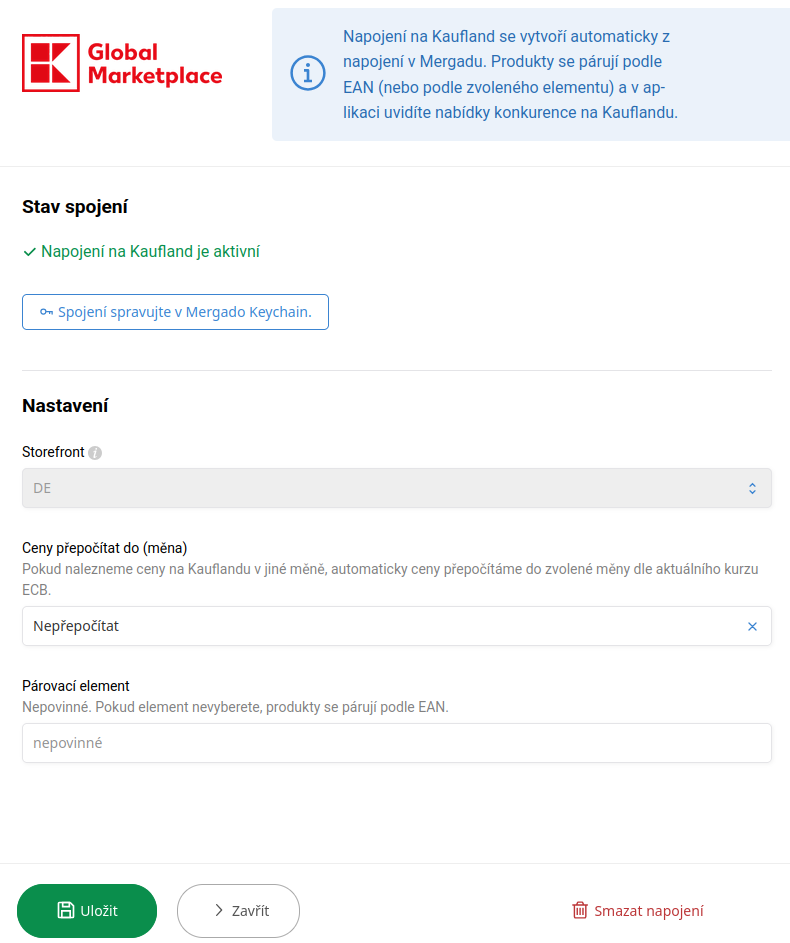
Die Anbindung übernimmt den Storefront aus Mergado. Einstellen können Sie nur die Währung für die Umrechnung und das Zuordnungselement.
Unterstützte Storefronts: Kaufland.cz (CZK), Kaufland.pl (PLN) sowie Kaufland.sk, .de, .at, .fr, .it, .es und .nl (EUR). Ein Projekt ist an einen Storefront angebunden. Für mehrere Länder verwenden Sie mehrere Projekte.
Was Sie über die Konkurrenz sehen#
Zu jedem zugeordneten Produkt finden Sie im Produktdetail den Reiter Kaufland:
- BuyBox price (Preis in der BuyBox), My position in offers (Meine Position in den Angeboten) und die Differenz Ihres Preises zur BuyBox.
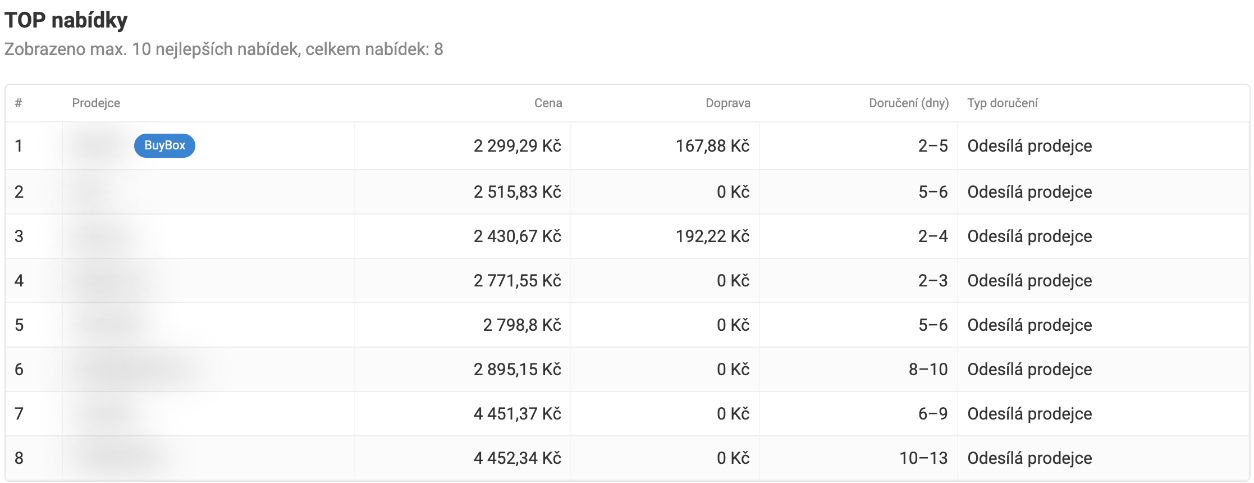
- TOP offers (TOP-Angebote): bis zu 10 beste Angebote mit Verkäufer, Preis, Versandpreis, Lieferzeit und Versandart („Shipped by seller“, Versand durch den Verkäufer, oder „Fulfilled by Kaufland (FBK)“, Versand durch Kaufland). Ihr Angebot ist hervorgehoben.
- Vergleich von Versand und Lieferzeit: wie viele Konkurrenten einen niedrigeren, gleichen oder höheren Versandpreis und eine kürzere oder längere Lieferzeit haben als Sie.
- Verlauf: die Entwicklung des niedrigsten, durchschnittlichen und höchsten Preises, der Anzahl der Angebote und Verkäufer sowie Ihres Preises im Zeitverlauf.
- Den Link „Open on Kaufland“ (Auf Kaufland öffnen) und den Zeitpunkt des letzten Datendownloads.
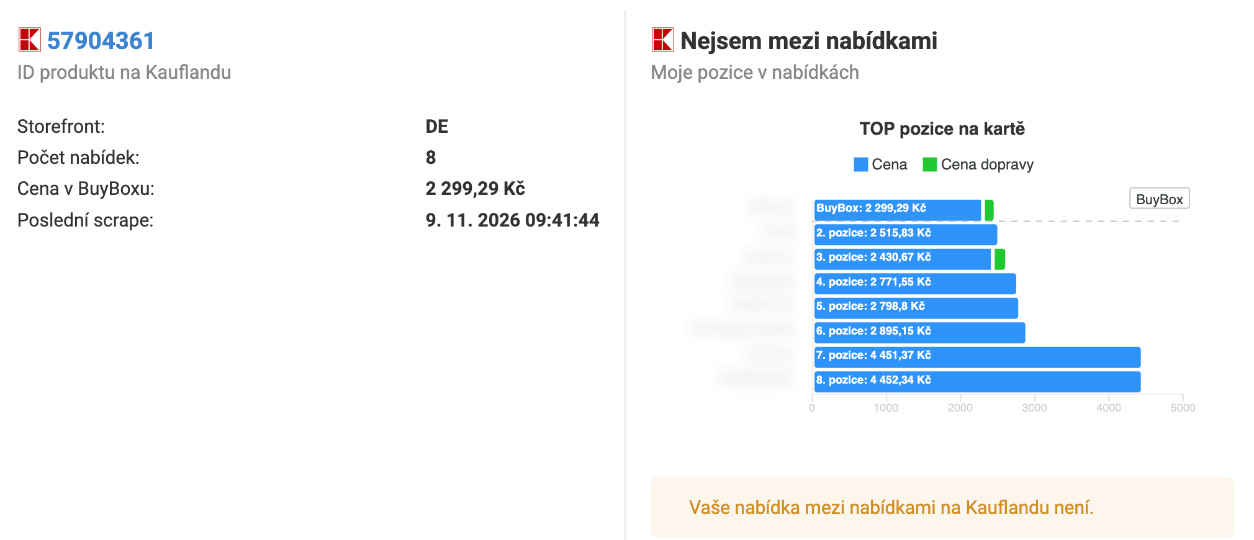
Das Diagramm der TOP-Positionen zeigt Preis und Versand jedes Angebots. Die Reihenfolge auf Kaufland rechnet mit dem Preis inklusive Versand.
Auf der Seite Products gibt es eine neue Spaltengruppe Kaufland, die Sie sortieren, filtern und exportieren können:
| Spalte / Filter | Was sie zeigt |
|---|---|
| BuyBox price (Preis in der BuyBox) | Der Preis des Angebots, das gerade die BuyBox hält |
| My position in offers (Meine Position in den Angeboten) | 1 = Sie sind in der BuyBox; 2, 3 … = Ihre Position; „No BuyBox“ (Ohne BuyBox) = zum Produkt gibt es keine Angebote; „Not among the offers“ (Nicht unter den Angeboten) = die Konkurrenz verkauft, Sie nicht |
| Number of offers (Anzahl der Angebote) | Wie viele Verkäufer das Produkt auf Kaufland anbieten |
| Diagnostics (Diagnose) | Zugeordnet / nicht zugeordnet / in der BuyBox / in den Angeboten / außerhalb der Angebote / ohne BuyBox |
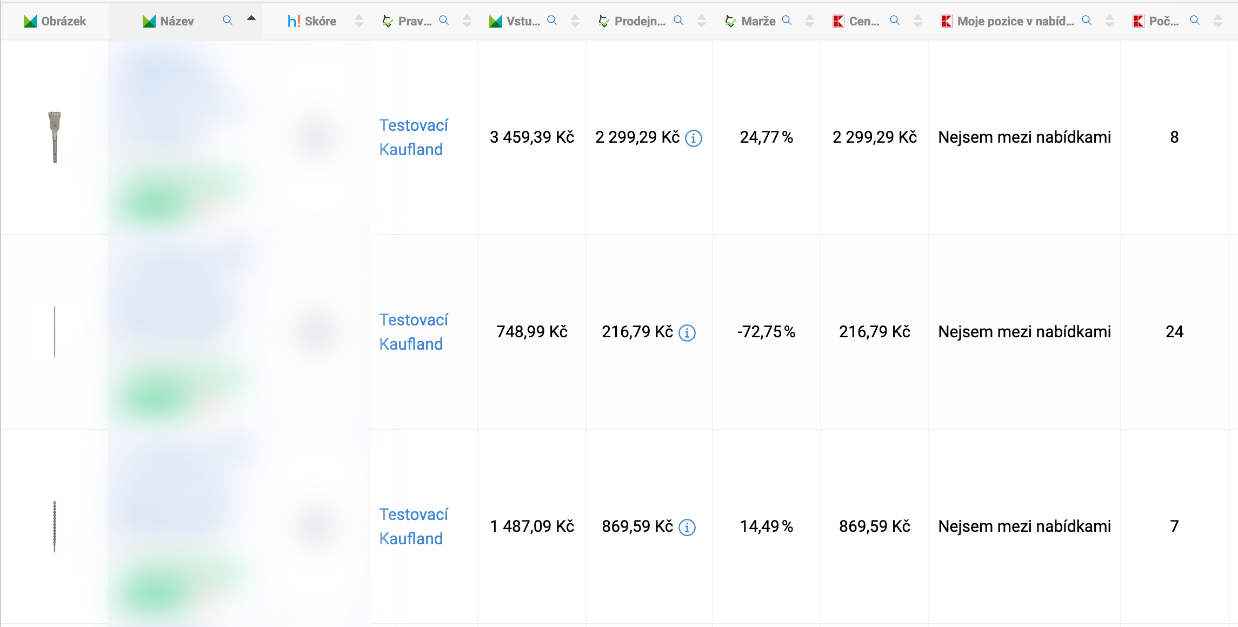
Tipp: Blenden Sie den „BuyBox price“ neben Ihrem Preis ein und sortieren Sie. So sehen Sie sofort die Produkte, die auf Kaufland deutlich günstiger sind als bei Ihnen. Der Diagnosefilter „Products outside the offers on Kaufland“ (Produkte außerhalb der Angebote auf Kaufland) zeigt Ihnen wiederum Produkte, die die Konkurrenz auf Kaufland verkauft und Sie dort noch nicht.
Regeln mit der Quelle Kaufland#
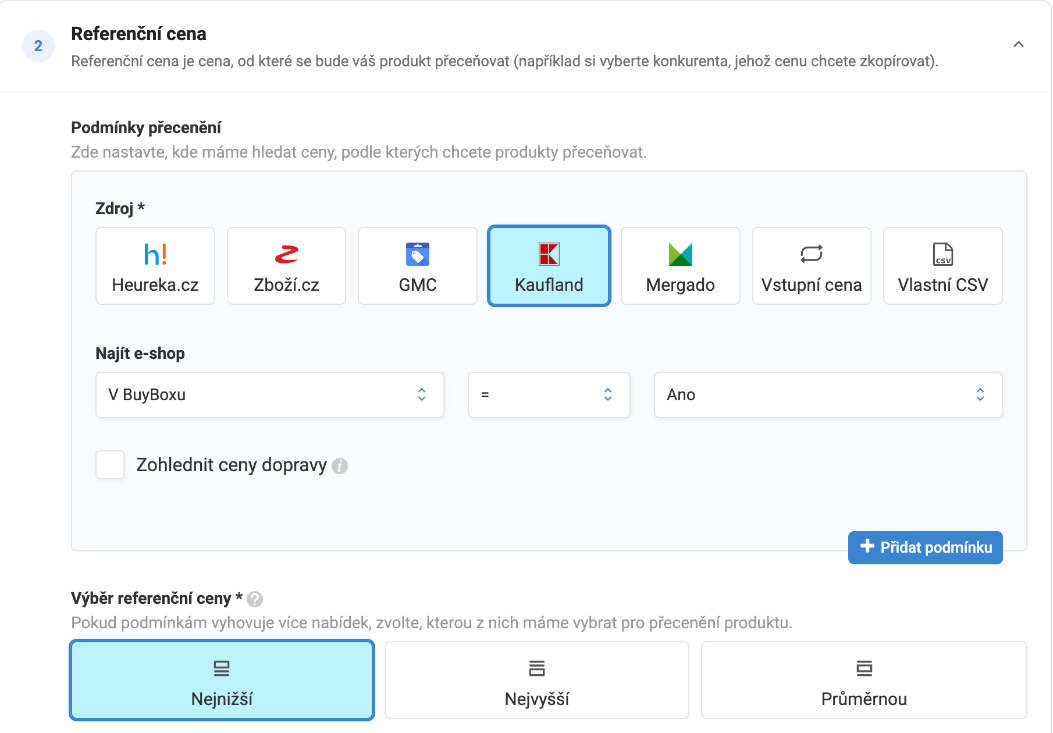
In der Regel wählen Sie als Quelle des Referenzpreises Kaufland und legen mit Bedingungen fest, mit welchen Angeboten Sie sich vergleichen möchten. Danach wählen Sie den niedrigsten, durchschnittlichen oder höchsten Preis daraus und um wie viel Sie davon abweichen (in Kč oder in %).
| Bedingung | Was sie filtert | Anwendungsbeispiel |
|---|---|---|
| In the BuyBox (In der BuyBox) | Nur das Angebot, das die BuyBox hält | Im Onlineshop nicht teurer sein als die BuyBox auf Kaufland |
| Position in offers (Position in den Angeboten) | Die Reihenfolge des Angebots, wie Kaufland sie sortiert | Nur mit den TOP 3 Angeboten vergleichen |
| Order by price (Reihenfolge nach Preis) | Die Reihenfolge ab dem günstigsten Angebot | Sich am drittgünstigsten Angebot orientieren und nicht unterbieten |
| Competitor (Konkurrent) | Einen konkreten Verkäufer (oder alle außer ihm) | Nur auf den Hauptkonkurrenten reagieren |
| With shipping cost (Mit Versandkosten) | Angebote nach Höhe der Versandkosten | Nur mit Angeboten mit kostenlosem Versand vergleichen |
| With minimum delivery time (Mit minimaler Lieferzeit) | Die kürzeste angegebene Lieferzeit (Tage) | Verkäufer ignorieren, die nicht früher als in 5 Tagen liefern |
| With maximum delivery time (Mit maximaler Lieferzeit) | Die längste angegebene Lieferzeit (Tage) | Nur mit jenen vergleichen, die innerhalb von 3 Tagen liefern |
- Bei numerischen Bedingungen vergleichen Sie mit =, ≠, >, ≥, <, ≤, „ist eines von“ und „ist keines von“. Bedingungen lassen sich kombinieren.
- Die Bedingung Competitor benötigt den exakten Namen des Verkäufers, einschließlich Leerzeichen, diakritischer Zeichen sowie Groß- und Kleinschreibung.
- Mit dem Häkchen bei Consider delivery prices (Versandkosten berücksichtigen) vergleichen Sie die Gesamtpreise für die Kundschaft: den Preis des Konkurrenten inklusive seines Versands mit Ihrem Preis inklusive Ihres Versands. Wenn Sie günstigeren Versand haben, müssen Sie nicht unnötig senken. Die Position in den Angeboten rechnet immer mit dem Versand.
- In die Berechnung fließt nur Neuware ein. Gebrauchte Angebote und B-Ware ignoriert Pricing Fox.
- Ihr eigenes Angebot zählt nicht als Konkurrenz. Wenn nur Sie selbst der Bedingung entsprechen, bleibt der Preis unverändert, und die Regel unterbietet sich nicht selbst.
- Mindest- und Höchstpreis, Marge und Rundung funktionieren genauso wie bei den anderen Quellen (siehe Regeleinstellungen).
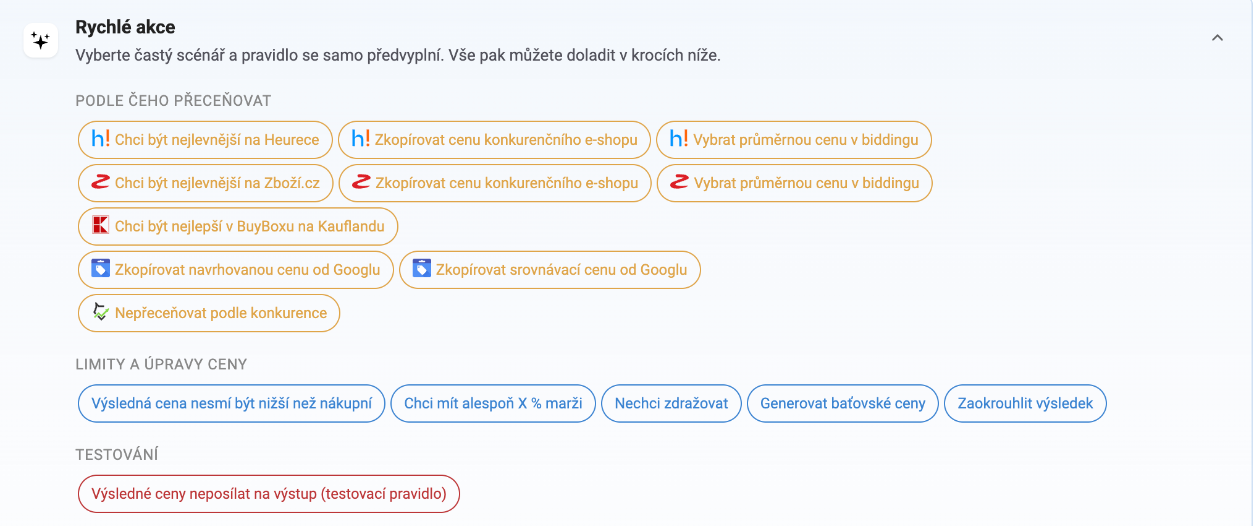
Schnellstart: Im Regeleditor finden Sie die Schnellaktion „I want to be the best in the Kaufland BuyBox“ (Ich möchte in der Kaufland-BuyBox der Beste sein). Mit einem Klick stellt sie den Preis um 1 Kč (oder 1 Einheit einer anderen Währung) niedriger ein als das günstigste der ersten zwei Angebote auf Kaufland. Der so berechnete Preis wird in Ihrem Onlineshop verwendet.
Kaufland können Sie in einer Regel auch mit Heureka, Zboží.cz oder Google Merchant Center kombinieren. Regeln mit der Quelle Kaufland kann auch ein über MCP angebundener KI-Assistent erstellen: Beschreiben Sie ihm die Regel einfach in Worten.
Wann Pricing Fox ein Produkt überspringt#
Pricing Fox ändert keine Preise blind. Wenn die Daten nicht zuverlässig sind, überspringt die Regel das Produkt, und in der App sehen Sie den Grund:
| Situation | Was Sie sehen |
|---|---|
| Das Produkt hat keine EAN, oder Kaufland kennt sie nicht | „Unpaired product“ (Nicht zugeordnetes Produkt) |
| Für das Produkt gibt es auf Kaufland keine Angebote | „Product without offers“ (Produkt ohne Angebote) |
| Die Daten von Kaufland sind älter als 48 Stunden | „We do not have the latest information downloaded from Kaufland“ (Aktuelle Informationen von Kaufland fehlen) |
| Die Daten sind in einer anderen Währung als eingestellt (typischerweise direkt nach einer Änderung der Zielwährung) | „Kaufland data are not in the currency set in the connection“ (Die Daten von Kaufland sind nicht in der in der Anbindung eingestellten Währung; bis zum nächsten Download) |
| Die Anbindung in Mergado fehlt oder funktioniert nicht | „Kaufland connection is not working“ (Nicht funktionierende Kaufland-Anbindung) |
Häufige Fragen#
Ändert Pricing Fox die Preise direkt auf Kaufland? Noch nicht. Die Preise von Kaufland dienen dazu, die Preise in Ihrem Onlineshop festzulegen. Das Schreiben direkt in Kaufland bereiten wir in der nächsten Phase vor.
Brauche ich API-Schlüssel von Kaufland? Nein. Pricing Fox verwendet die Kaufland-Anbindung, die Sie in Mergado haben.
Wie oft werden die Daten aktualisiert? Alle 4 Stunden. Die ersten Daten kommen etwa innerhalb von 24 Stunden nach der Anbindung.
Ich verkaufe auf Kaufland.de in Euro, habe den Onlineshop aber in Kronen. Geht das? Ja. Stellen Sie in der Anbindung die Währung ein, in die die Preise umgerechnet werden sollen, und die Konkurrenzpreise werden zum EZB-Kurs umgerechnet.
Kann eine Regel unter den Kosten verkaufen? Wenn Sie einen Mindestpreis oder eine Mindestmarge einstellen, geht die Regel nicht unter dieses Limit.
Warum sehe ich im Detail nur 10 Angebote? Das Detail zeigt der Übersichtlichkeit halber die TOP 10 Angebote. Die Gesamtzahl der Angebote sehen Sie separat, und die Regeln rechnen mit allen heruntergeladenen Angeboten.
Ich habe den Preis auf Kaufland geändert. Warum hat sich meine Position nicht verändert? Die Position wird erst nach dem nächsten Download der Daten von Kaufland neu berechnet, also spätestens innerhalb von 4 Stunden.